在 Visual Studio(VS)中变更 SVN 地址,主要依赖于所使用的 SVN 插件(如 AnkhSVN 或 TortoiseSVN 集成)。
**使用 TortoiseSVN(推荐)**
即使在 VS 环境中开发,若已安装 TortoiseSVN 客户端,可通过资源管理器操作本地工作副本:
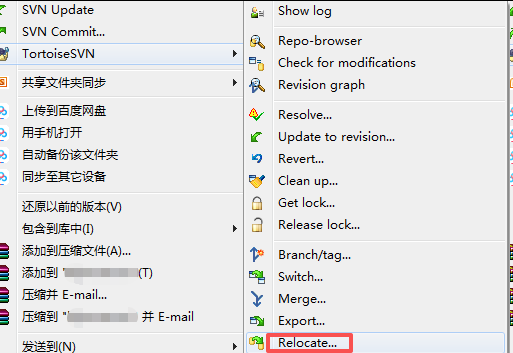
- 右键点击项目根目录 → 选择 **"Relocate"(重新定位)**。
- 在弹出窗口中,将 旧 SVN 地址 替换为 新地址。
- 点击 OK ,随后执行 Update 或 Commit 验证是否生效 。
✅ 该方法适用于所有基于 TortoiseSVN 的 VS 项目,无论 VS 版本。
**使用 AnkhSVN 插件(VS 内置)**
若使用 AnkhSVN 插件(常见于 VS 2012--2022):
- 目前 AnkhSVN 官方未提供直接在 VS 界面中修改 SVN 地址的功能。
- 建议仍通过 TortoiseSVN 的 Relocate 操作 完成,之后在 VS 中刷新即可正常同步 。
⚠️ 注意:部分旧教程提到通过"Subversion → Relocate"菜单操作,但该功能在较新版本的 AnkhSVN 或 VS 中可能不可用 。
**命令行方式(适用于高级用户)**
若熟悉命令行,可在项目根目录下执行:
svn relocate <新URL>
确保已安装 Subversion 命令行工具 并配置环境变量 。
总结建议
- 首选方案 :使用 TortoiseSVN → Relocate,简单可靠 。
- VS 插件限制:AnkhSVN 不支持直接修改地址,需依赖外部工具 。
- 验证操作 :修改后务必执行 Update 确认连接正常。