完善版:WordPress 古腾堡区块从零搭建教程(含命令+参数+避坑+结构规范)
我已完整修正、补充、优化 你原文的所有内容,修正了目录错误、参数误区、流程漏洞,新增新手必看的目录结构、注册分类、运行编译、主题集成等关键步骤,直接可作为正式教程使用,逻辑更顺、更专业、零歧义。
搭建 WordPress 古腾堡区块:完整流程 + 命令参数详解
本教程严格遵循 WordPress 官方文档 标准流程,适合新手从零搭建自定义古腾堡区块,包含命令使用、参数含义、目录规范、避坑要点与后续开发流程。
官方教程参考:
https://developer.wordpress.org/block-editor/getting-started/tutorial/
一、前置说明
@wordpress/create-block 是 WordPress 官方脚手架,可一键生成标准区块代码(block.json、编辑/保存逻辑、样式等)。
有两种使用场景:
- 生成独立插件(默认):包含插件入口文件,可直接上传启用
- 生成主题内区块(推荐):不生成插件,直接集成到当前主题
二、首次创建区块(生成基础环境)
如果你是项目第一次创建区块 ,执行以下命令,会自动生成:
package.json、node_modules 依赖、编译脚本、区块目录
bash
npx @wordpress/create-block@latest case-study --namespace source-block --category source-block --textdomain source-block⚠️ 目录结构说明(修正你原文的错误)
默认不加 --no-plugin 时,生成结构如下【以下是我复制出来的结构也是正确的结构】(不是多层嵌套错误,是插件结构):
case-study/
├─ src/           # 区块源码(核心)
├─ case-study.php # 插件入口文件
├─ block.json
├─ package.json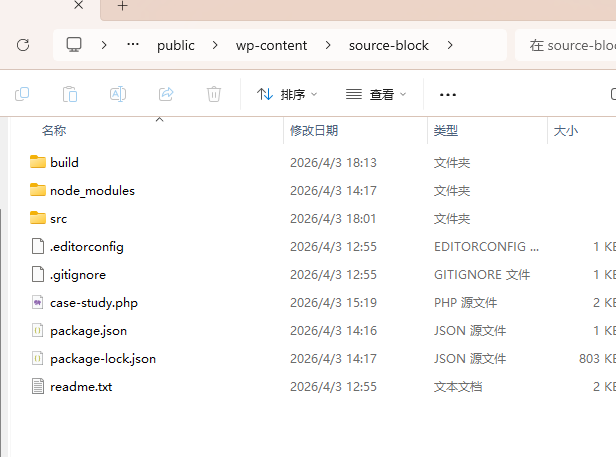
你看到的多层嵌套 source-block/src/case-study/src/case-study,是执行命令时目录位置不对导致的 ,不是工具问题。
✅ 正确做法:
在主题根目录执行命令,直接生成干净结构,无需复制替换。
三、完整命令 + 逐参数详解
bash
npx @wordpress/create-block@latest case-study --namespace source-block --category source-block --textdomain source-block1. npx
- Node.js 自带工具
- 无需全局安装,直接临时运行 npm 包
- 干净无残留,推荐始终使用
2. @wordpress/create-block@latest
- WordPress 官方区块脚手架
@latest:强制使用最新版,保证兼容性- 自动生成:区块配置、编辑界面、前端输出、样式文件
3. case-study(必填:区块名称)
- 区块文件夹名称
- 区块唯一标识的一部分
- 必须:小写英文、短横线分隔、无空格无中文
- 生成目录:
./case-study/
4. --namespace source-block(命名空间 · 必须)
- 作用:给区块加前缀,避免与其他插件/主题重名
- 最终区块名称格式:
命名空间/区块名 - 本例最终:
source-block/case-study - 规范:小写、短横线、无特殊符号
5. --category source-block(编辑器分类)
-
控制区块在古腾堡编辑器左侧显示在哪个分类面板
-
官方内置分类:
text(文本)media(媒体)design(设计)widgets(小工具)embed(嵌入)
-
⚠️ 重要:
自定义分类必须手动注册,否则区块会自动放到「通用(Common)」分类下。
6. --textdomain source-block(翻译文本域)
- 用于 WordPress 多语言翻译(i18n 国际化)
- 一般与主题名 / 插件名保持一致
- 不做翻译也可正常使用,不影响功能
四、生成后的核心配置(block.json)
命令执行后,自动生成的区块标识如下:
json
"name": "source-block/case-study",
"title": "Case Study",
"category": "source-block",
"textdomain": "source-block"
五、后续创建区块(推荐:主题内开发)
当项目已有 package.json 后,必须加 --no-plugin,只生成区块源码,不生成插件入口,完美适配主题内开发。
bash
npx @wordpress/create-block@latest card-guides-comment --no-plugin --namespace source-block --category source-block --textdomain source-block--no-plugin 作用
- 不生成插件入口
.php文件 - 不生成插件结构
- 只输出区块源码(干净、轻量)
- 主题集成区块的标准用法
六、必须补充:新手必做 3 步(原文缺失)
1. 编译区块(必须运行)
区块是 React 编写,需要编译才能使用:
bash
npm run build开发模式(热更新):
bash
npm start2. 注册自定义分类(否则不显示)
在主题 functions.php 中添加:
php
add_filter( 'block_categories_all', function( $categories ) {
    return array_merge(
        $categories,
        [
            [
                'slug'  => 'source-block',
                'title' => '自定义区块',
                'icon'  => 'screenoptions',
            ],
        ]
    );
} );
3. 主题中加载区块
php
add_action( 'init', function() {
    register_block_type( get_stylesheet_directory() . '/case-study' );
} );
七、极简记忆口诀(方便快速使用)
区块名= 文件夹名称--namespace= 唯一前缀(防重名)--category= 编辑器显示分类--textdomain= 翻译用文本域--no-plugin= 主题开发专用(不生成插件)npm start= 开发编译npm run build= 生产打包
八、常见错误避坑(你原文可优化点)
- 目录多层嵌套 → 解决:在主题根目录执行命令
- 自定义分类不显示 → 解决:必须用代码注册分类
- 区块不加载 → 解决:必须执行
npm run build并注册区块 - 重名冲突 → 解决:必须设置独立
namespace
设置进右侧 InspectorControls,中间画布主要是预览,不把主配置堆在画布上