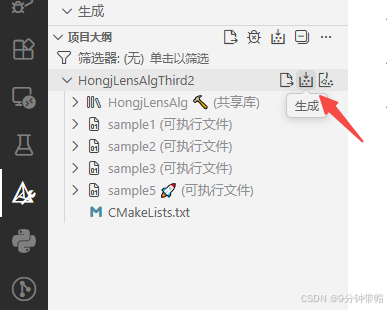
本文配置的是windows平台上的以msvc为主的编译套件。
1. 安装Visual Studio 2022,Qt6,CMake。
qt的安装,可参考前面的一篇博客:
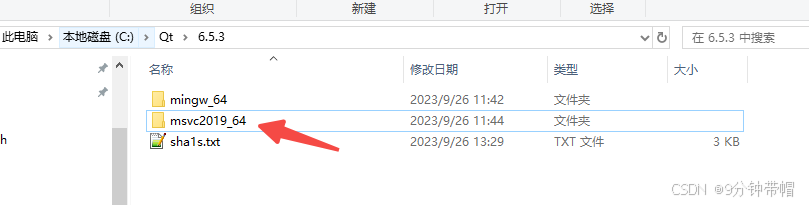
qt默认安装在c盘,装好之后,会看到msvc2019_64的文件夹,msvc相关的编译器都在里面
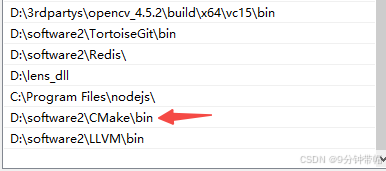
cmake安装好之后,添加环境变量
2. vscode中安装 C/C++,CMakeTools,Qt C++相关的一些扩展。
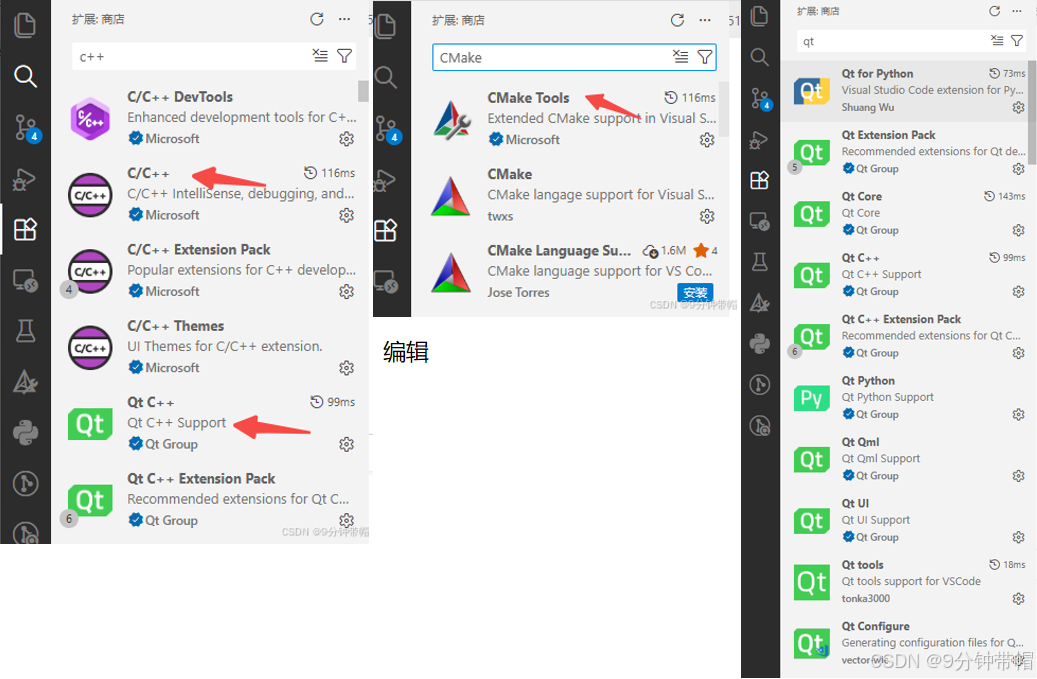
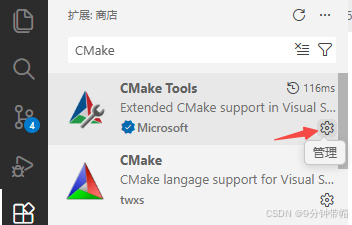
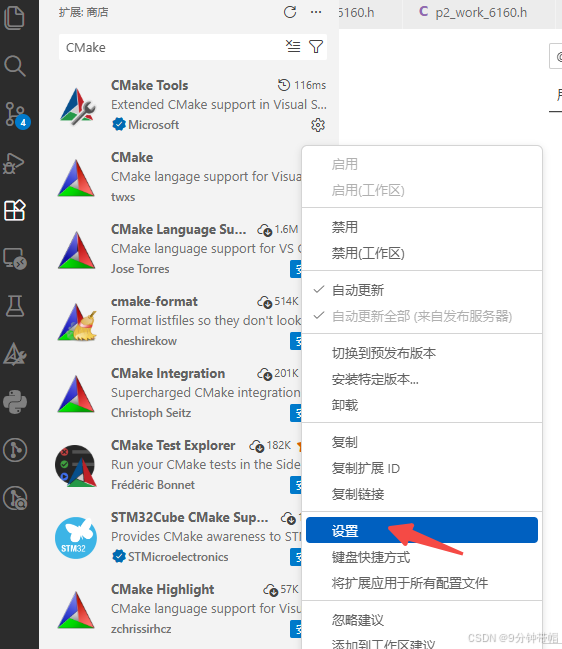
点击CMakeTools旁边的小齿轮,然后在弹出的菜单栏中,选择设置
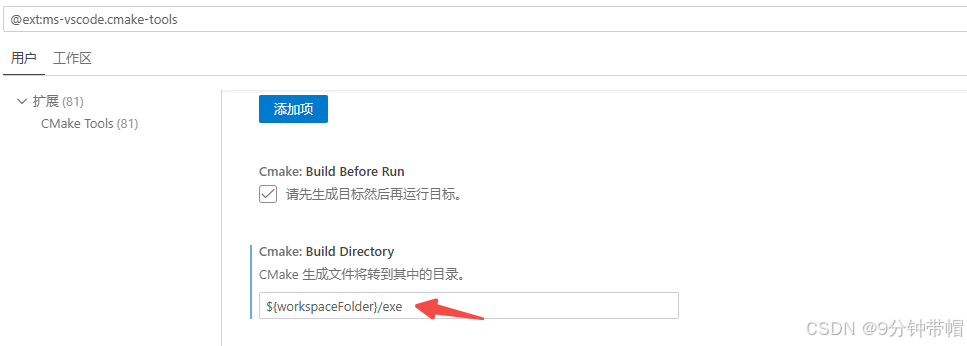
设置Cmake: Build Directory,将编译所生成的文件全部放到该工程目录下的exe文件夹中。
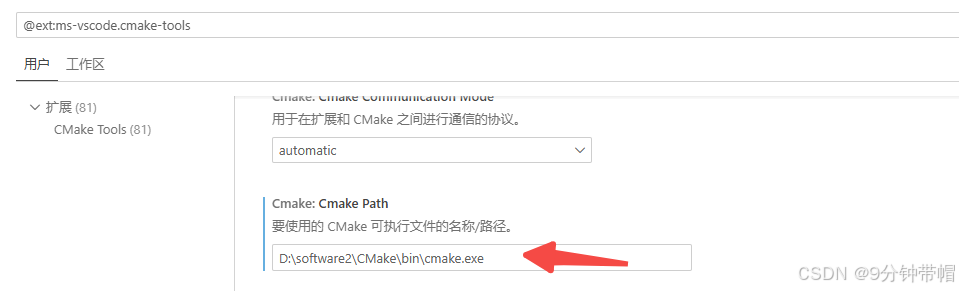
设置Cmake的可执行文件的路径,就是刚才安装的cmake的目录:
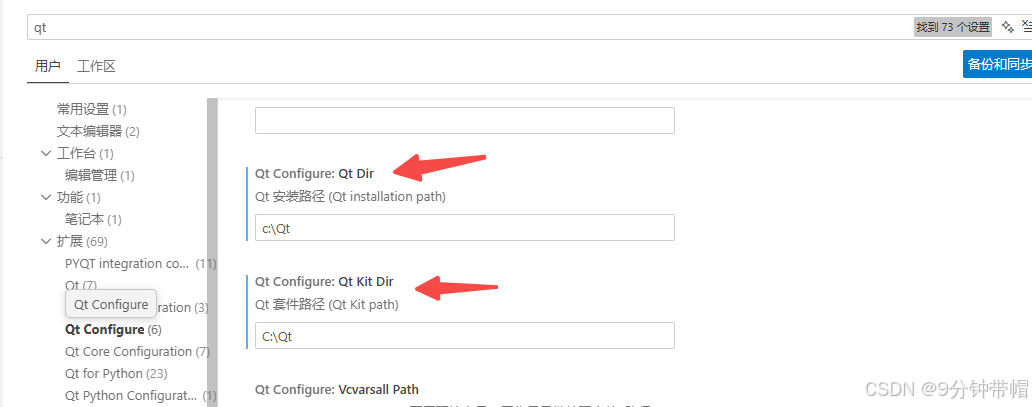
点击插件中的Qt Core,设置Qt的安装目录:
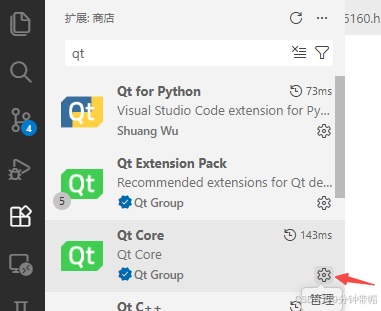
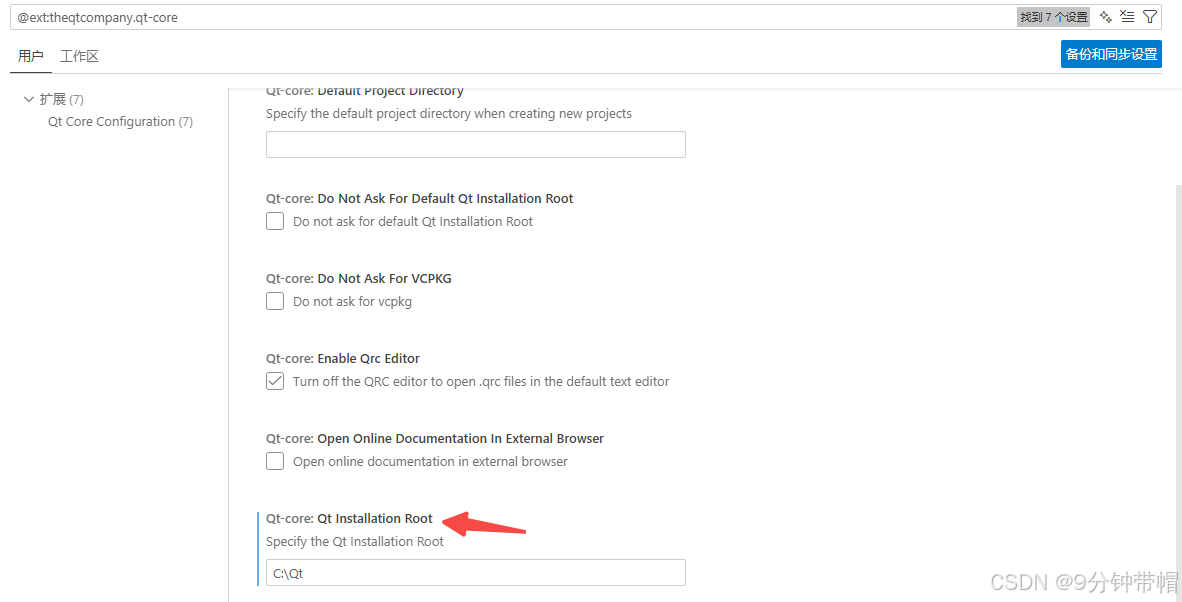
3. vscode中配置C++的编译项
crtl+shift+P,同时安装这3个键,搜索C/C++: 编辑配置(UI)
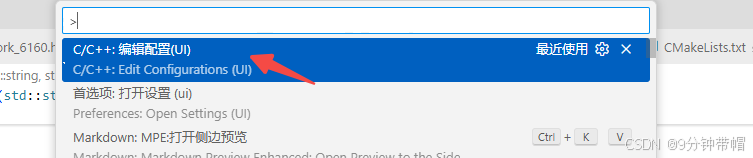
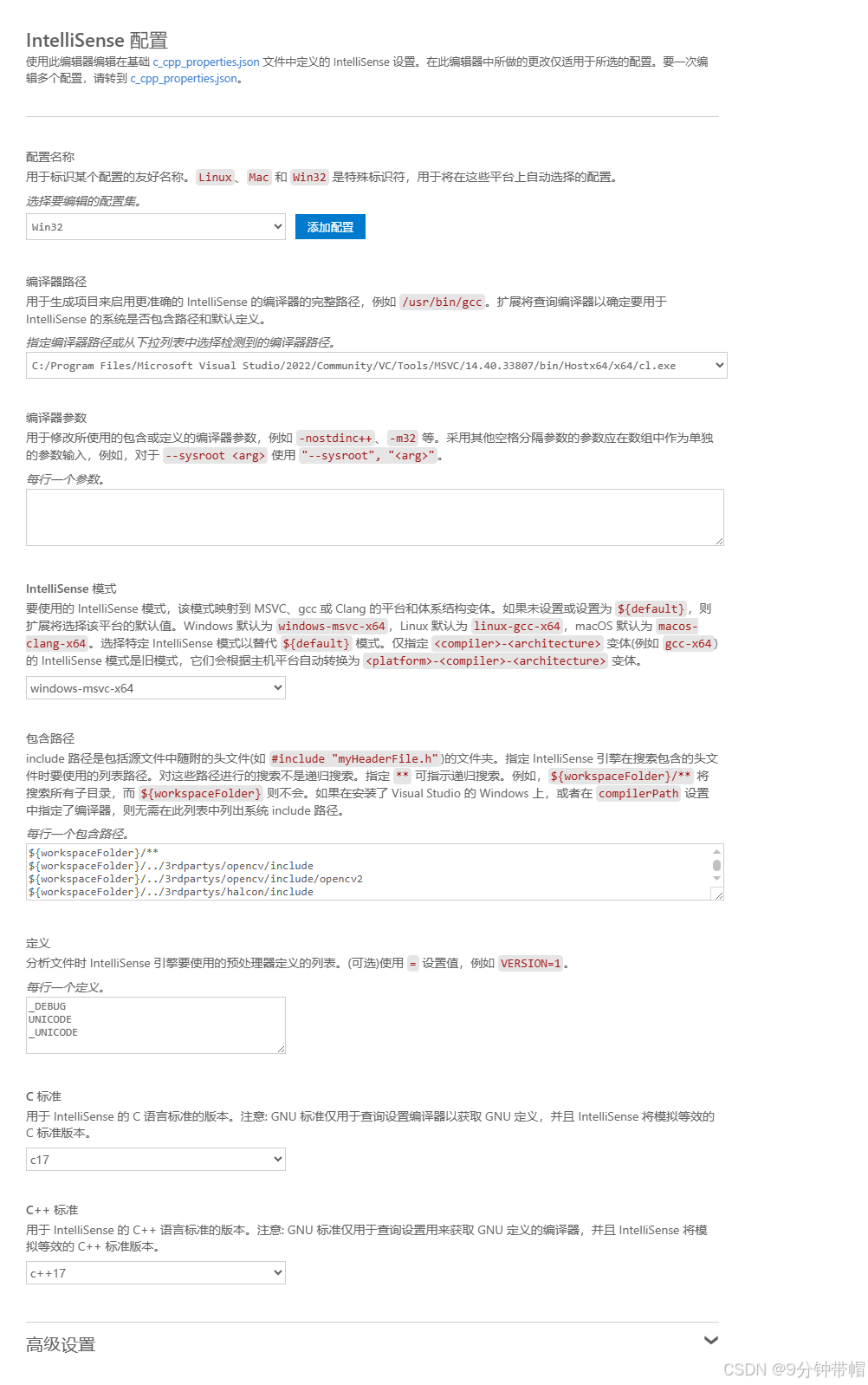
注意这个编译器路径,选x64/cl.exe的这个,
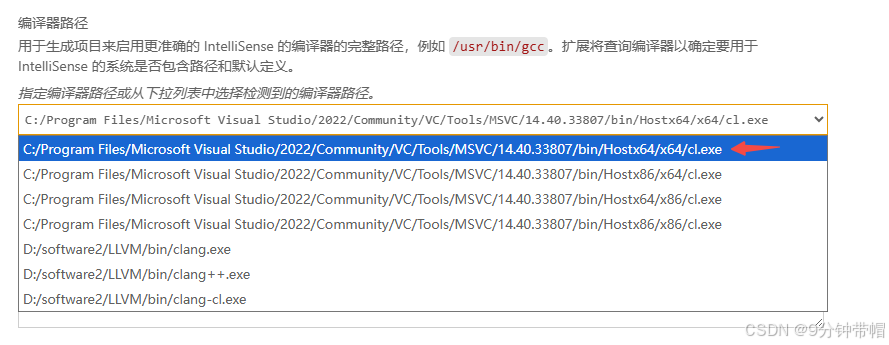
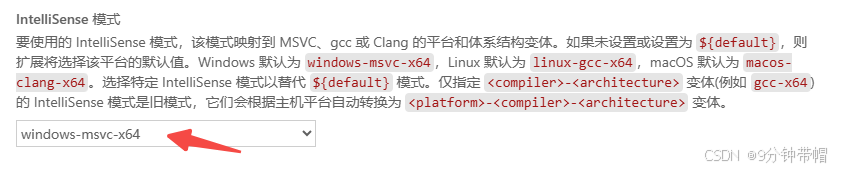
这个包含路径里面,默认只有${workspaceFolder}/**,这个根据自己的项目引用的第三方库里面的内容来,我理解这个东西,就相当于visual studio中的指定包含目录。
键盘同时按住键盘上的ctrl键和逗号,键,对应的截图如下所示,搜索qt,指定Qt Creator executable的路径。
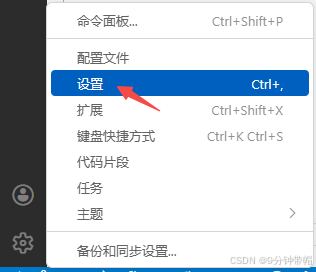
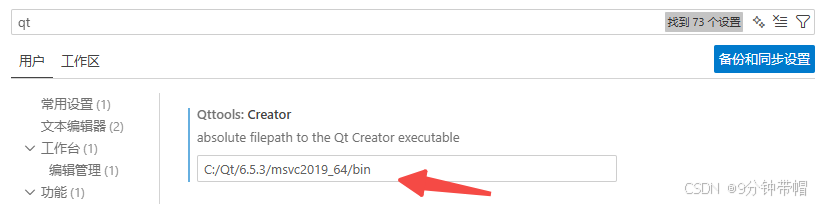
设置qt的套件的路径:
4. 使用CMakeTools的插件编译工程
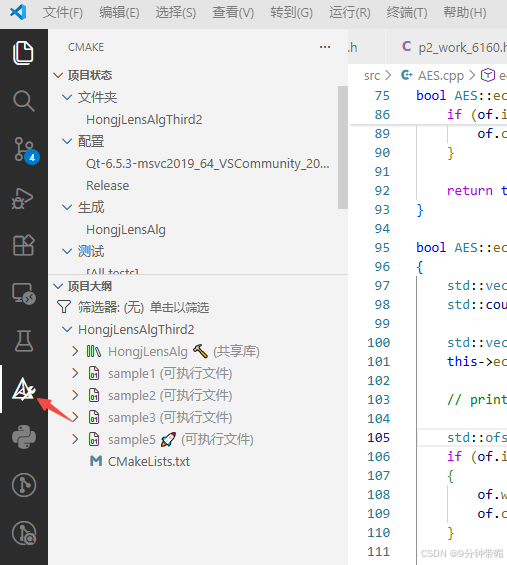
CMakeTools安装好之后,在vscode的侧边栏可以看到
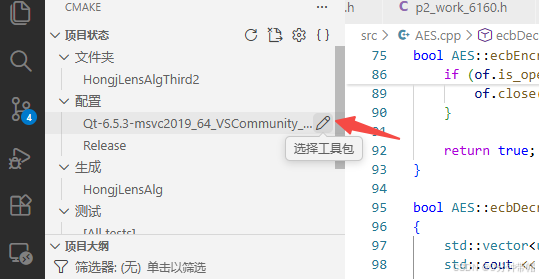
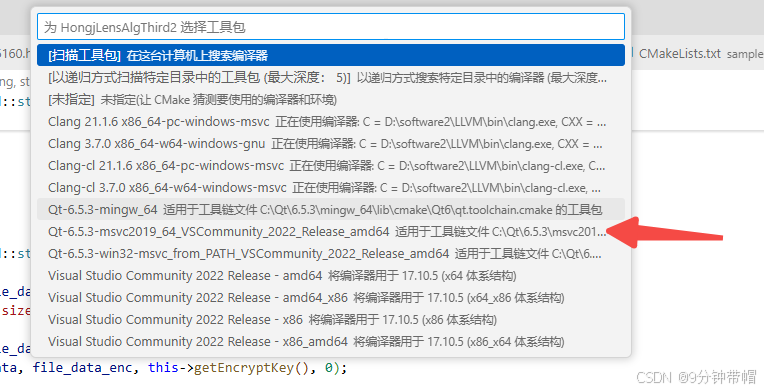
这个编译的套件,要选msvc2019_64的那个
点击配置,会调用cmake,构建工程。
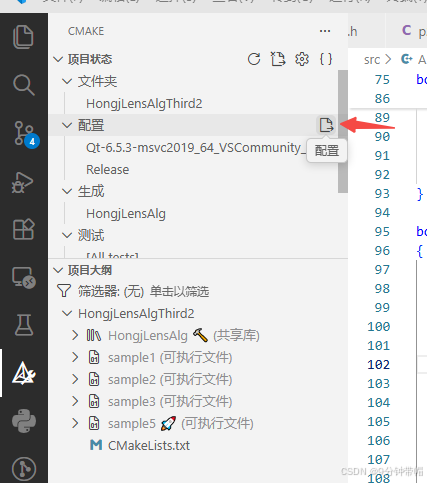
工程构建好之后,点击 生成,可进行编译,然后右键,在终端中运行: