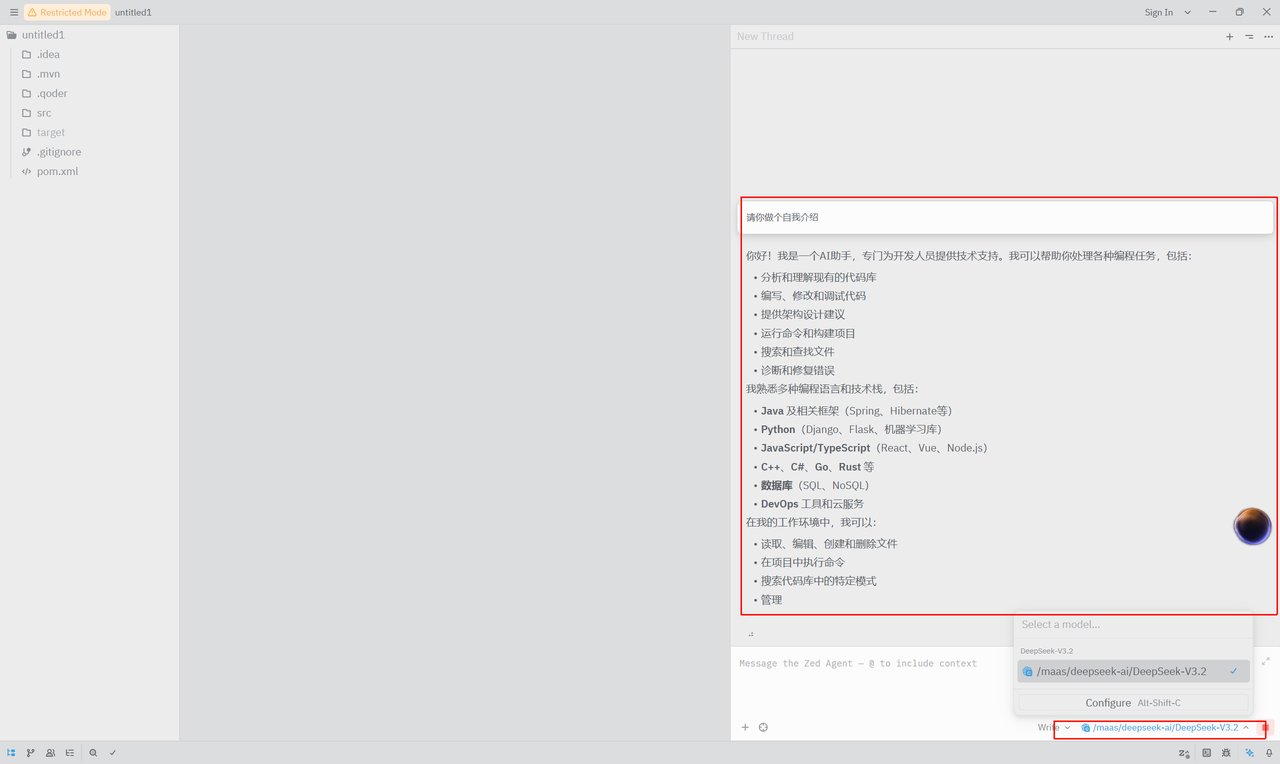
1. 获取蓝耘 API Key
登录蓝耘 MaaS 平台后,在顶部导航栏或个人中心找到 API KEY 菜单,点击 创建 API KEY 按钮,系统将为您生成一串唯一的密钥字符串。请妥善保存该密钥,后续配置步骤中将会用到。
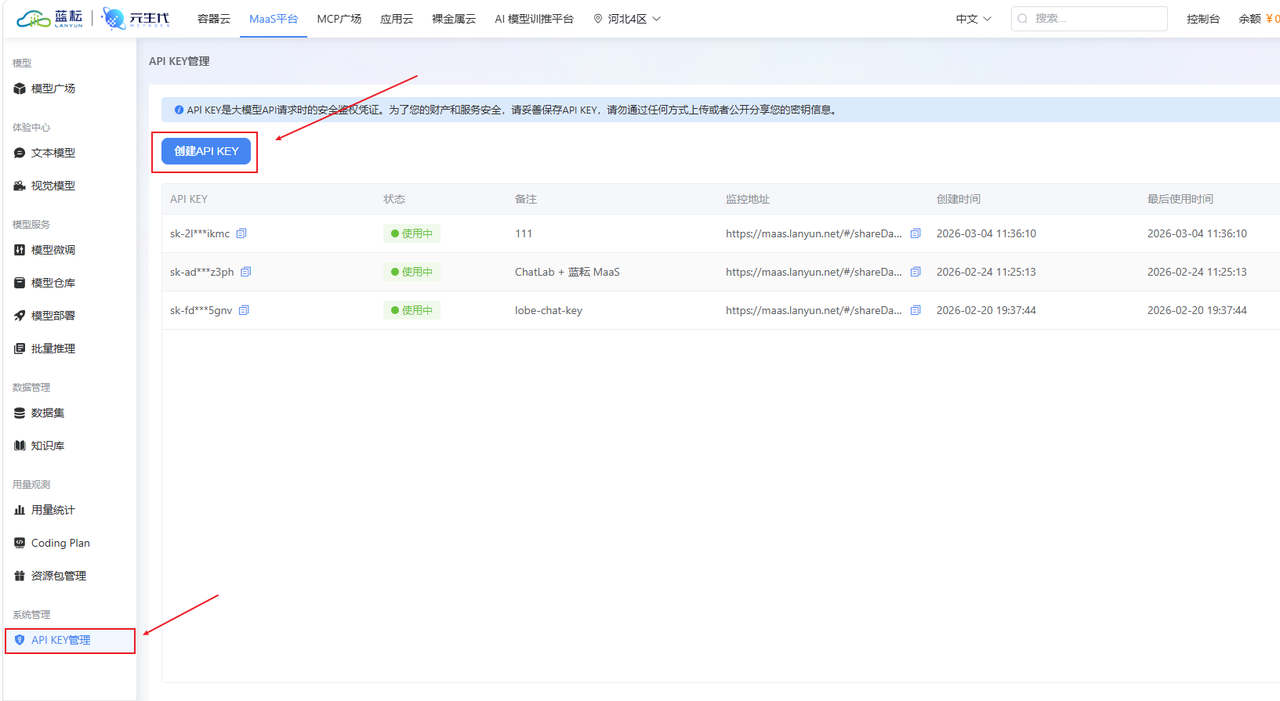
2. 获取模型名称
在蓝耘 MaaS 平台的模型列表页面,找到您希望使用的模型,记录其完整的模型标识名称。
示例模型名称:
/maas/deepseek-ai/DeepSeek-V3.2
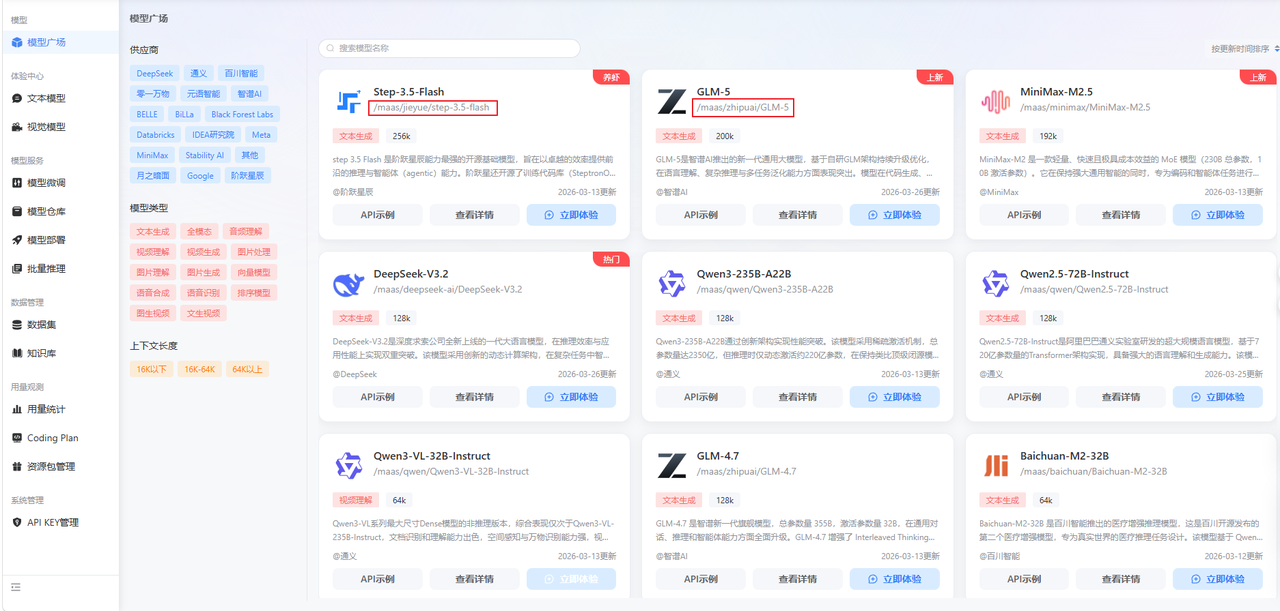
3. 获取 OpenAI 兼容的 Base URL
蓝耘 MaaS 平台提供与 OpenAI 接口兼容的 API 服务,Base URL 固定为:
https://maas-api.lanyun.net/v1
4. 安装 Zed 编辑器
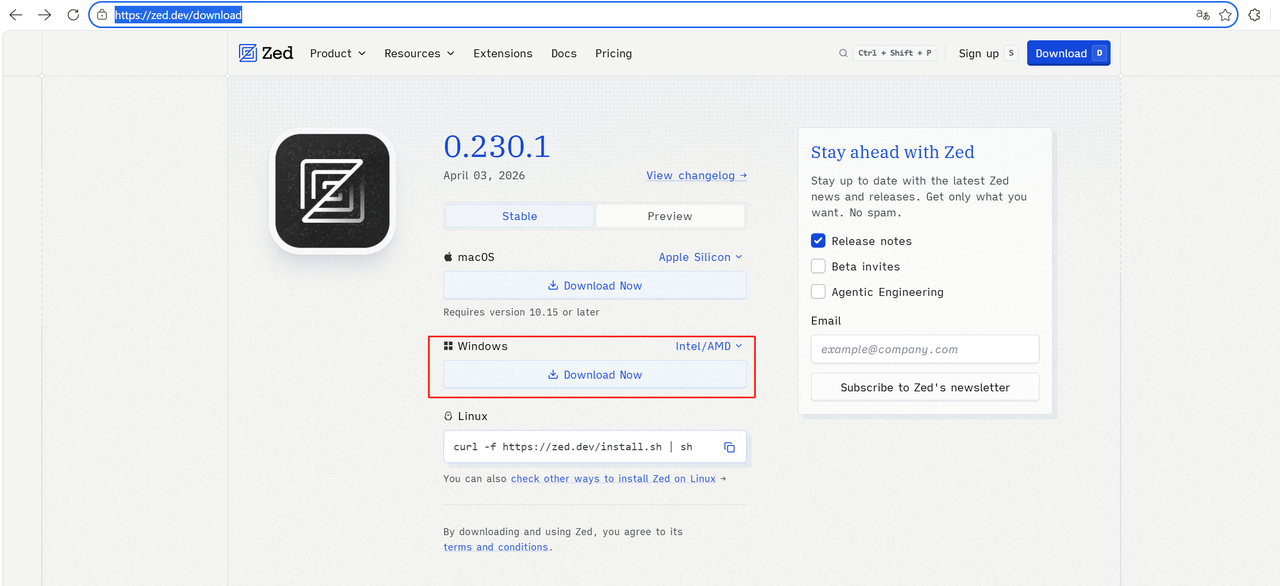
前往 Zed 官方网站下载并安装适合您操作系统的版本:
官方下载地址: Zed --- Download
下载完成后按照安装引导完成安装,启动 Zed 编辑器。
5. 新增蓝耘模型提供商
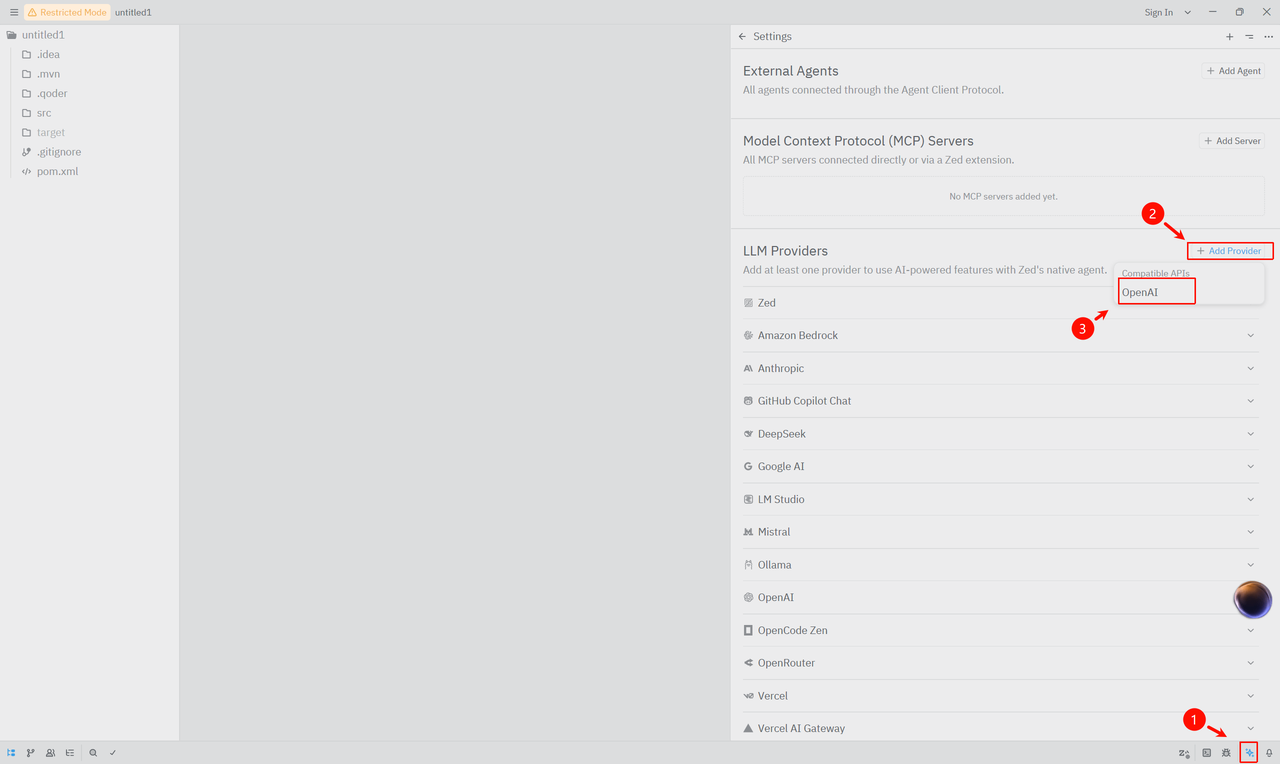
第一步: 打开 AI 对话面板,点击 Add Provider 按钮新增模型提供商,在弹出的提供商类型列表中选择 OpenAI 兼容。
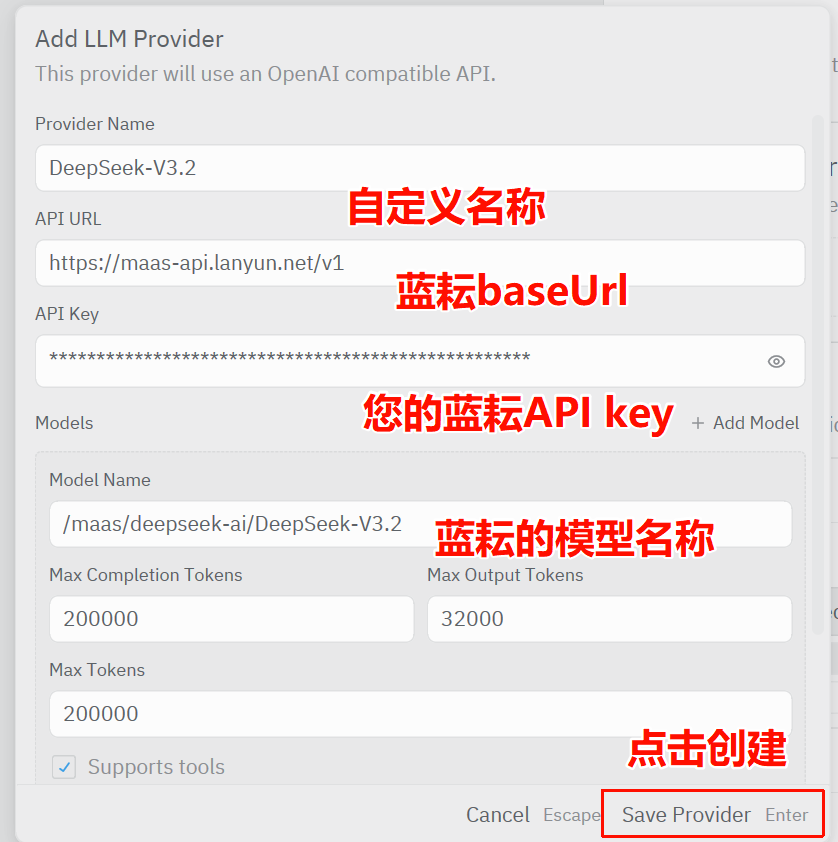
第二步: 在配置页面按照下表填写各项参数:
|-------------------|-----------------------------------|
| 配置项 | 填写内容 |
| Provider Name | DeepSeek-V3.2 |
| API URL | https://maas-api.lanyun.net/v1 |
| API Key | 您在第一步中创建的蓝耘 API Key |
| Model Name | /maas/deepseek-ai/DeepSeek-V3.2 |
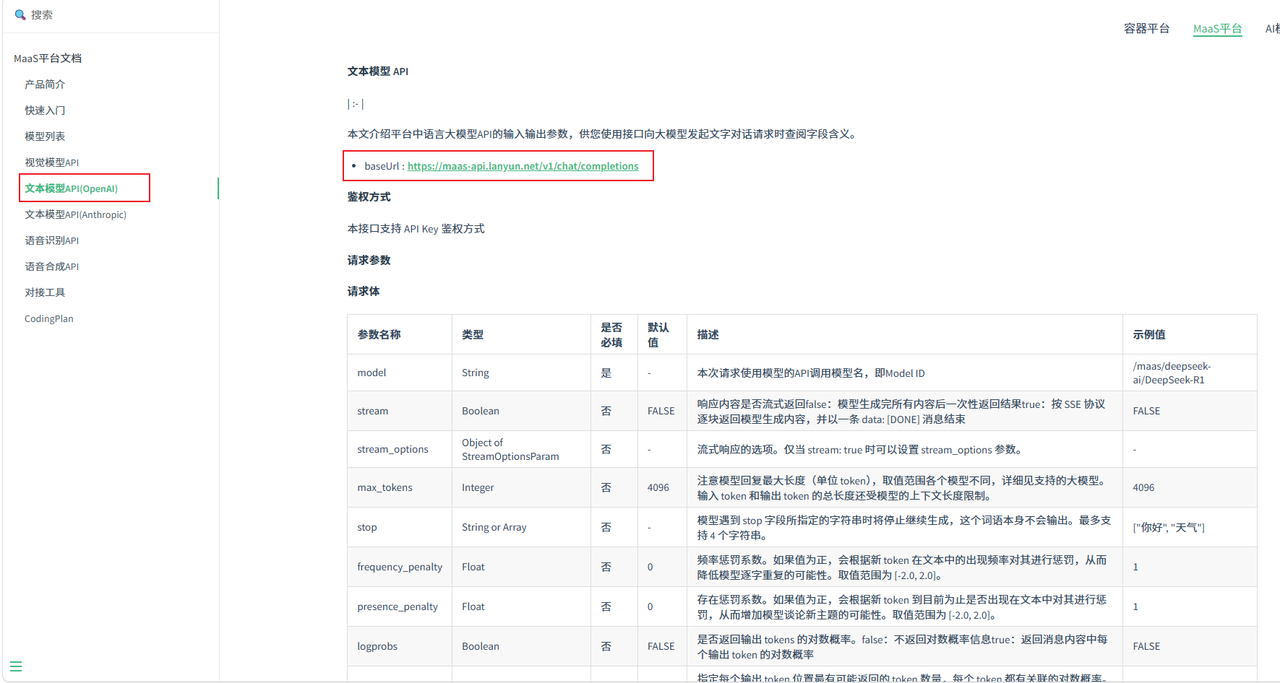
6. 验证配置是否成功
配置保存后,在模型选择列表中选择刚添加的 DeepSeek-V3.2 模型,在 AI 对话面板中输入任意内容并发送,若模型能够正常返回回复,则表明蓝耘 MaaS 平台已成功接入,可以开始正常使用。