作者:沈传越,赵文硕
明德融创工作室(Minter Fusion Studio, MFS) 出品
本文的所有步骤均经过测试复现
如何在openKylin 2.0 SP2中安装Qt(v0.2.2)(下)
Qt是一款著名的桌面图形化系统开发软件。本文档介绍如何在openKylin下通过命令行方式来安装Qt开发环境。
一、术语
【apt】
全称为 Advanced Package Tool,是 Debian/Ubuntu 系 Linux 系统(包括 openKylin)的核心软件包管理工具,可实现软件的搜索、安装、更新、卸载等操作。
【openKylin】
开放麒麟(openKylin)是由中国开放麒麟社区主导开发的开源桌面操作系统,是国内主流的自主可控 Linux 发行版,适配多种国产硬件平台,提供完善的桌面使用与开发环境。
【Qt Creator】
Qt Creator 是跨平台的 Qt 集成开发环境(IDE),专为Qt应用开发设计,集成了代码编辑、调试、UI 设计、项目管理等完整的开发功能,是Qt开发的核心工具。
【 Qt Kit 】
Qt Kit(Qt构建套件)就是Qt Creator里的"环境管家",专门统筹项目构建、编译、运行和调试的全流程配置。它把Qt版本、编译器、调试器还有目标平台绑定成一套标准化工具链,做跨平台开发时,换一套Kit就能快速切换环境,省了不少反复调参的麻烦。
【终端(Terminal)】
Linux系统中的命令行交互工具,用户可以通过输入指令完成系统操作、软件安装与管理等任务,在openKylin中可通过快捷键Ctrl+Alt+T快速打开。
二、软硬件环境
所有安装步骤在Windows 11下的VirtualBox虚拟机上验证通过。
(一)硬件环境
- CPU:x86,4核
- 内存:8G
- 显存:32M
(二)软件环境
- Windows 11家庭版
- VirtualBox 7.2.6
- openKylin 2.0 SP2,纯净环境,仅仅安装了OpenSSH
三、安装步骤
步骤1 打开系统终端
- 在openKylin系统桌面空白处,点击鼠标右键,显示桌面弹出菜单(如图1所示)。
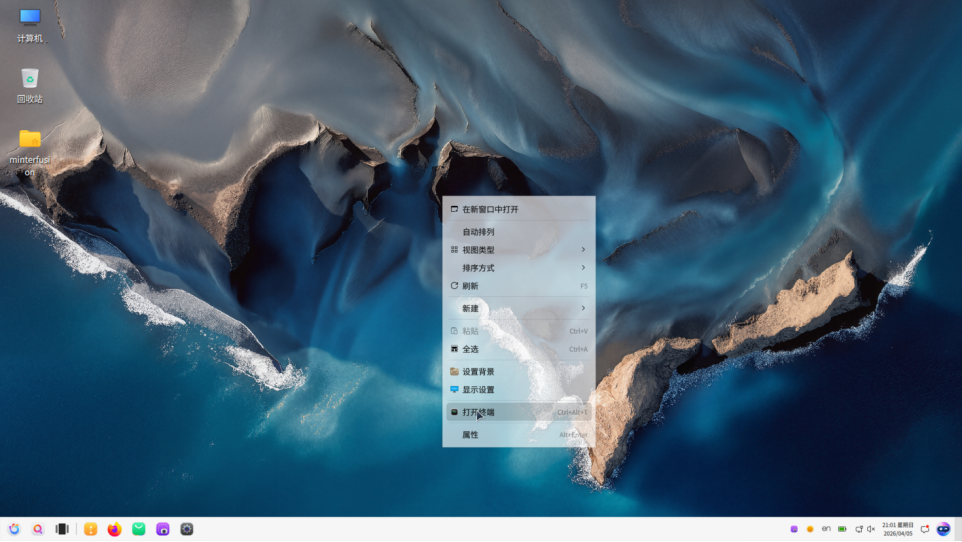
图1 openKylin桌面弹出菜单
- 在如图2所示的弹出的菜单中,点击如图3所示的「打开终端」选项,打开如图4所示的终端窗口。
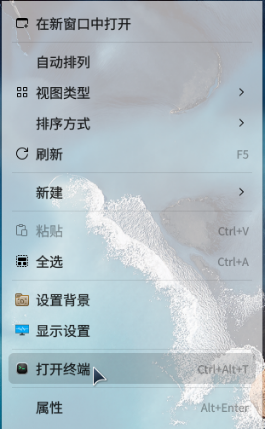
图2 右键弹出菜单

图3 "打开终端"菜单项
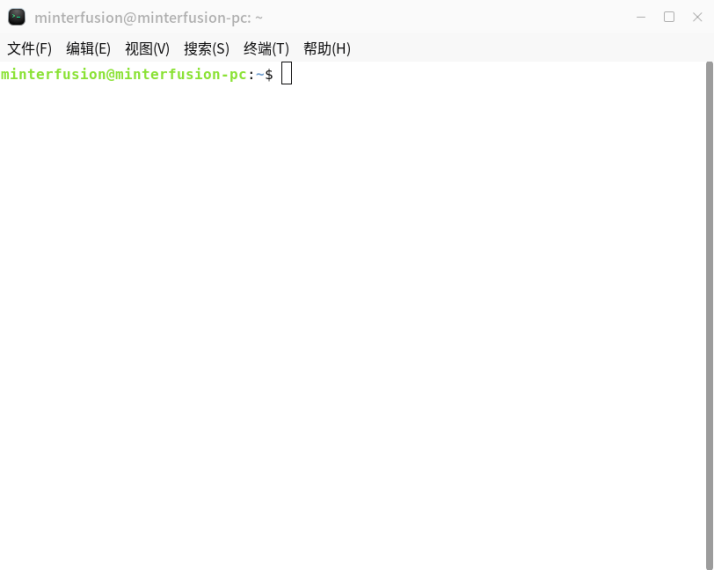
图4 终端窗口
也可以直接使用快捷键Ctrl+Alt+T(同时按下Ctrl、Alt、T三个键)快速调出终端窗口。
步骤2 将系统切换到维护模式
如果系统不在维护模式,则按表1顺序执行命令,将系统切为维护模式(Maintain Mode)。
表1 系统转换为维护模式
|-----|--------|------------------|----|
| 序号 | 步骤 | 命令 | 备注 |
| (1) | 切换维护模式 | sudo mm-cli -o | |
| (2) | 重新启动系统 | sudo reboot | |
|-------------------------------------------------------|
| 说明: 表中的命令前面有一个$符号,这个是系统自动显示的,只需要输入后面的命令,然后按回车键即可。 |
步骤3 更新系统软件
系统重启后,按表2中的顺序执行命令。
表2 更新系统的操作步骤
|-----|--------|--------------------------|---------------|
| 序号 | 步骤 | 命令 | 备注 |
| (1) | 打开终端窗口 | 同时按下Ctrl、Alt、T三个键,打开终端窗口 | |
| (2) | 更新系统 | $ sudo apt update | 按下回车后,命令开始执行。 |
|-----------------------------------------------------------------------------------------------------------------------|
| 说明: 1. 表2中的命令前面有一个$符号,这个是系统自动显示的,只需要输入后面的命令,然后按回车键即可。 2. 若出现cdrom源的相关提示,属于正常现象,不影响后续安装操作,该源为系统安装镜像的本地源,默认已禁用安全更新。 |
步骤4 安装构建和跟踪工具
按表3中的顺序执行命令。
表3 安装构建和跟踪工具步骤
|-----|-------------|---------------------------------------------------------------------------------------------------------|------------------------------------------------------------------------------------------------------------------------------------------------------|
| 序号 | 步骤 | 命令 | 备注 |
| (1) | 更新C编译器gcc | sudo apt-get install gcc | 按下回车后,命令开始执行。 |
| (2) | 更新C++编译器g++ | sudo apt-get install g++ | 按下回车后,命令开始执行。 |
| (3) | 安装构建工具cmake | sudo apt-get install cmake ...... 需要下载 12.0 MB 的归档。 解压缩后会消耗 46.4 MB 的额外空间。 您希望继续执行吗? \[Y/n\] 按"y"键,继续 | 当按下回车后,命令开始执行。此时,系统会自动解析安装所需的依赖包,计算需要下载的文件大小、占用的磁盘空间等。 当看到提示: 需要下载 12.0 MB 的归档。 解压缩后会消耗 46.4 MB 的额外空间。 您希望继续执行吗? \[Y/n\] 此时按键盘上的"Y"键,继续执行,直到命令执行完毕。 |
| (4) | 安装跟踪器 | sudo apt install gdb ...... 需要下载 4,042 kB 的归档。 解压缩后会消耗 13.4 MB 的额外空间。 您希望继续执行吗? Y/n 按"y"键,继续 | 当按下回车后,命令开始执行。此时,系统会自动解析安装所需的依赖包,计算需要下载的文件大小、占用的磁盘空间等。 当看到提示: 需要下载 4,042 kB 的归档。 解压缩后会消耗 13.4 MB 的额外空间。 您希望继续执行吗? Y/n 此时按键盘上的"Y"键,继续执行,直到命令执行完毕。 |
|-------------------------------------------------------|
| 说明: 表中的命令前面有一个$符号,这个是系统自动显示的,只需要输入后面的命令,然后按回车键即可。 |
步骤5 安装Qt5
继续按表4中的顺序执行命令。
表4 安装Qt的操作步骤
|-----|--------------|------------------------------------------------------------------------------------------|---------------------------------------------------------------------------------------------------------------------------------------------------------|
| 序号 | 步骤 | 命令 | 备注 |
| (1) | 打开终端窗口 | 同时按下Ctrl、Alt、T三个键,打开终端窗口 | |
| (2) | 安装Qt Creator | sudo apt install qtcreator ...... 解压缩后会消耗 376 MB 的额外空间。 您希望继续执行吗? \[Y/n\] 按"y"键,继续 | 当按下回车后,命令开始执行。此时,系统会自动解析安装所需的依赖包,计算需要下载的文件大小、占用的磁盘空间等。 当看到提示: 解压缩后会消耗 376 MB 的额外空间。 您希望继续执行吗? \[Y/n\] 此时按键盘上的"Y"键,继续执行,直到命令执行完毕。 终端窗口的最后一行显示出如图5所示的内容。 |
| (3) | 安装Qt5基础开发包 | sudo apt install qtbase5-dev ...... 解压缩后会消耗 59.3 MB 的额外空间。 您希望继续执行吗? Y/n 按"y"键,继续 | 当按下回车后,命令开始执行。此时,系统会自动解析安装所需的依赖包,计算需要下载的文件大小、占用的磁盘空间等。 当看到提示: 解压缩后会消耗 59.3 MB 的额外空间。 您希望继续执行吗? Y/n 此时按键盘上的"Y"键,继续执行,直到命令执行完毕。 终端窗口的最后一行显示出如图5所示的内容。 |
| (4) | 安装Qt5开发工具包 | sudo apt install qttools5-dev ...... 解压缩后会消耗 42.5 MB 的额外空间。 您希望继续执行吗? \[Y/n\] 按"y"键,继续 | 当按下回车后,命令开始执行。此时,系统会自动解析安装所需的依赖包,计算需要下载的文件大小、占用的磁盘空间等。 当看到提示: 解压缩后会消耗 42.5 MB 的额外空间。 您希望继续执行吗? \[Y/n\] 此时按键盘上的"Y"键,继续执行,直到命令执行完毕。 终端窗口的最后一行显示出如图5所示的内容。 |
| (5) | 安装构建基础包 | sudo apt install build-essential | 当按下回车后,命令开始执行。命令执行完毕。 终端窗口的最后一行显示出如图5所示的内容。 |

图5 openKylin的终端提示符
|-------------------------------------------------------|
| 说明: 表中的命令前面有一个$符号,这个是系统自动显示的,只需要输入后面的命令,然后按回车键即可。 |
【版本信息】
版 本:0.2.2
完成时间:2026-04-09
第一次发布时间:2026-04-08
最后更新时间:2026-04-09
【创作团队】
策 划:沈传越
文字创作:沈传越,赵文硕
技术支持:赵文硕
图片采集:赵文硕,沈传越
技术验证:沈传越
编 辑:沈传越
排 版:沈传越