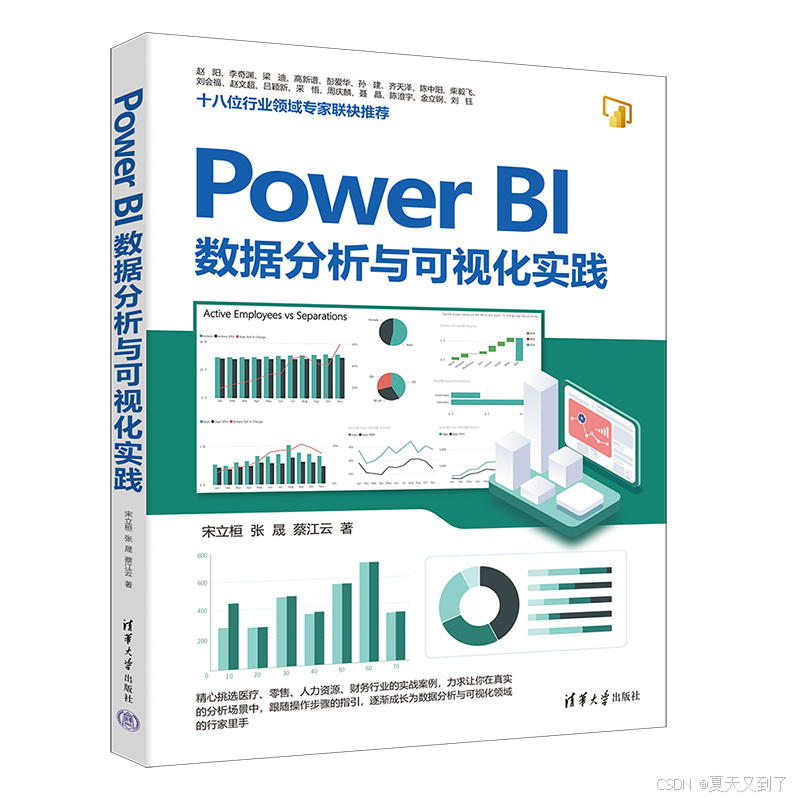
【图书推荐】《Power BI数据分析与可视化实践》-CSDN博客
Power BI Desktop是桌面应用程序的数据可视化利器。Microsoft Power BI Desktop专为分析师设计。它结合了一流的交互式可视化效果,以及业界领先的内置数据查询和建模功能。通过Power BI Desktop,可以生成数据模型、创建报表,并将报表发布到Power BI服务进行分享。Power BI Desktop可免费下载。利用Power BI Desktop创建内容丰富的交互式报表,一切尽在指尖。
2.1 下载并安装Power BI Desktop
从微软网站https://www.microsoft.com/zh-cn/power-platform/products/power-bi/desktop下载最新版Power BI Desktop桌面应用程序,下载页面如图2-1所示。

图2-1
在下载页面单击"高级下载选项"按钮。在下载过程中,可以选择中文(简体)版本,并根据计算机的操作系统选择32位或64位的安装包,如图2-2所示。
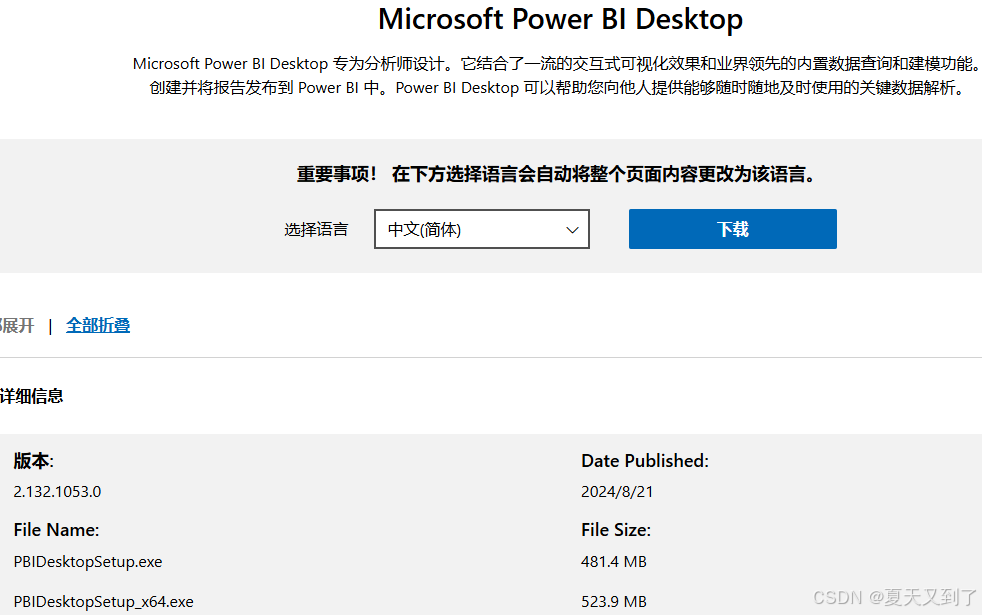
图2-2
安装Power BI Desktop有如下要求:
|---------------------------------------------------------------------------------|
|  图2-3 |
(1)支持的操作系统:Windows 10、Windows Server 2012 R2、Windows Server 2012、 Windows 8、Windows 8.1、Windows Server 2016、Windows Server 2019、Windows 11。
(2)Microsoft Power BI Desktop要求使用Internet Explorer 10或更高版本。
Power BI Desktop有32位和64位的安装程序(.MSI),建议使用64位操作系统,内存要4GB以上。下载后,安装比较简单,在安装向导界面一直单击"下一步"按钮即可。安装成功后,桌面上会出现Power BI Desktop的图标,如图2-3所示。
当你启动运行Power BI Desktop时,可以直接以空白报表开始。一个具有空白画布的Power BI Desktop的报表视图如图2-4所示。
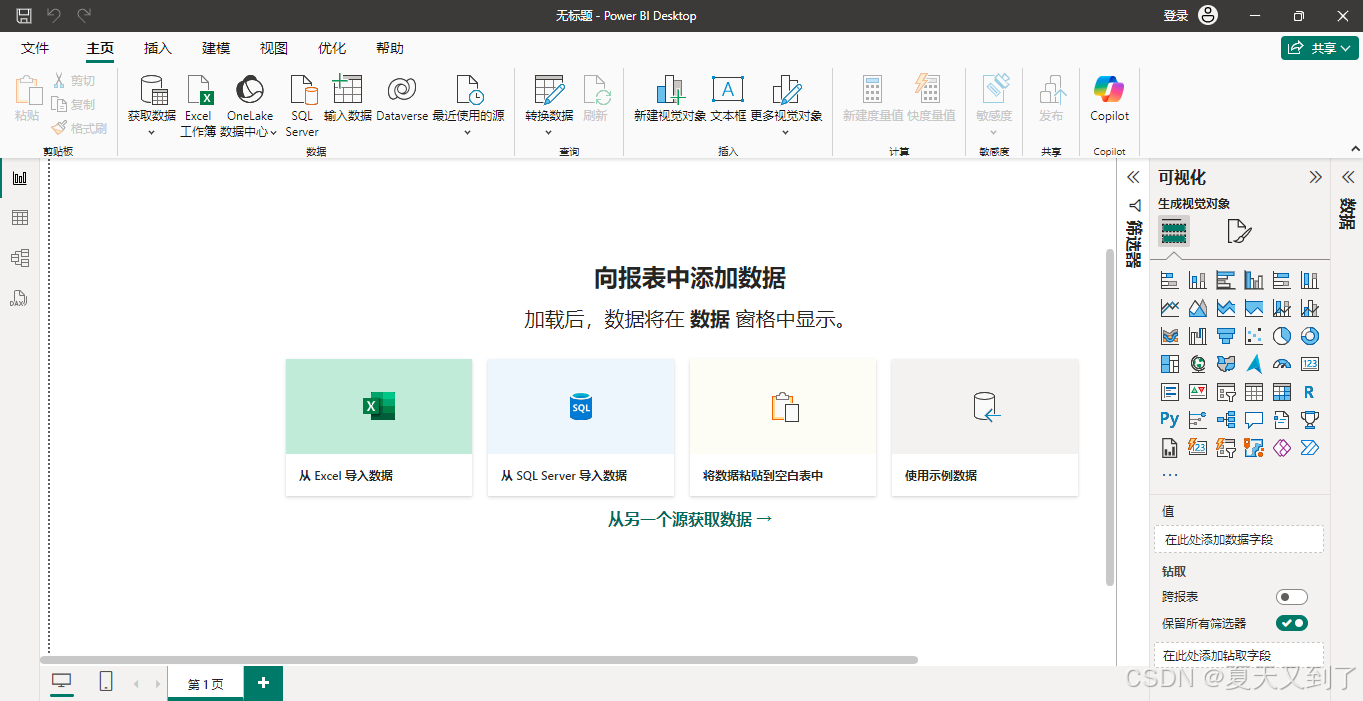
图2-4
2.2 Power BI Desktop界面介绍
打开Power BI Desktop桌面应用软件,它的主界面非常简洁。顶部是主菜单,打开"开始"菜单,通过"获取数据"创建数据连接。Power BI Desktop中有4种视图:报表视图、表格视图(即数据视图)、模型视图和DAX查询视图(DAX可以认为是数据分析师的查询语言)。通过选择左侧导航栏中的图标,可在报表视图、表格视图、模型视图、DAX查询视图之间进行切换;右侧是可视化功能区和字段功能区,用于设计报表的UI界面,通过拖曳字段即可配置图表;可视化功能区内置多种可视化图表,能够创建复杂、美观的报表,如图2-5所示。
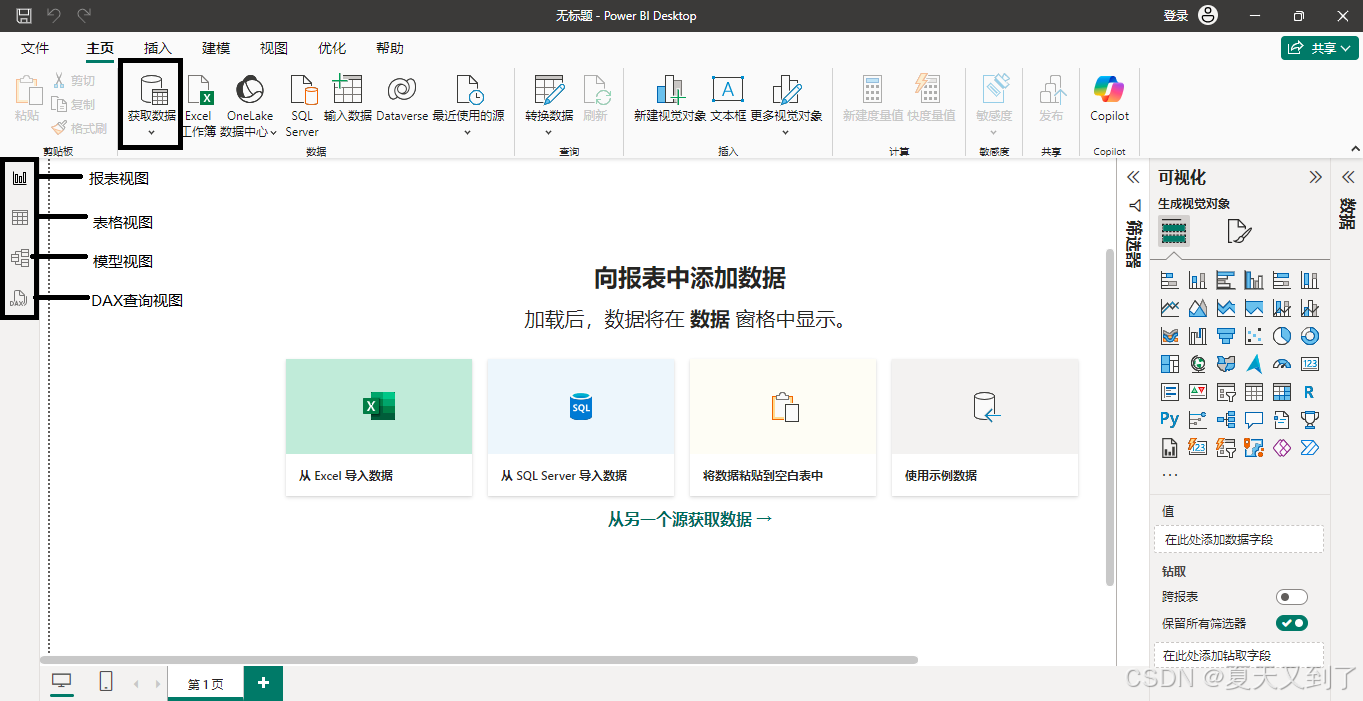
图2-5
报表至少会包含一个空白页,用户可以向页面添加各种类型的可视化效果。如果页面上需要展示的可视化效果过多,可以通过界面下方的"+"按钮新建页面,从而为报表添加更多页面。
只要导入数据并进行整理和建模,Power BI Desktop就能在较短时间内生成各种炫酷的报表,如图2-6所示。
这里有3个关键的报表编辑窗格:"筛选器""可视化"和"数据"。如图2-7所示,"可视化"窗格用于控制可视化效果的外观,包括图表类型和格式设置。"筛选器"窗格用于定义数据筛选的方式,其作用范围可以是整张报表、一个页面,或是单个可视化对象(即可视化图表)。最右侧的"数据"窗格则用于管理用于可视化的数据模型。
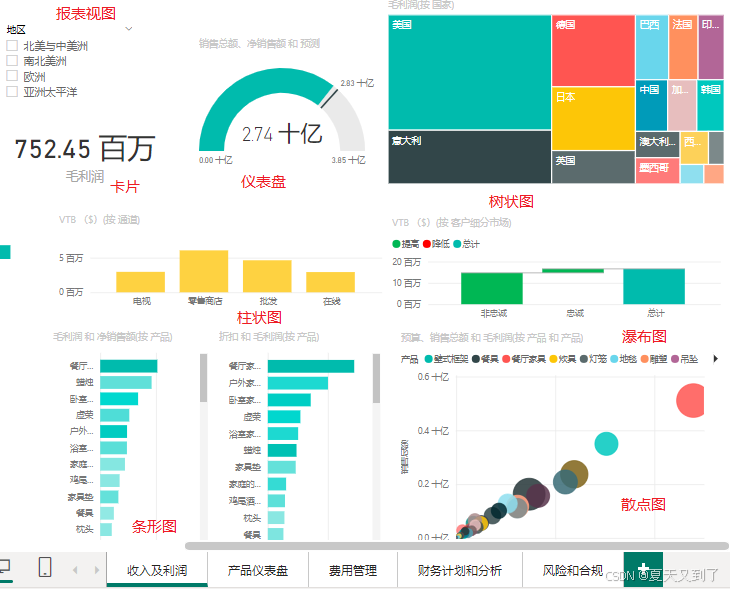
图2-6
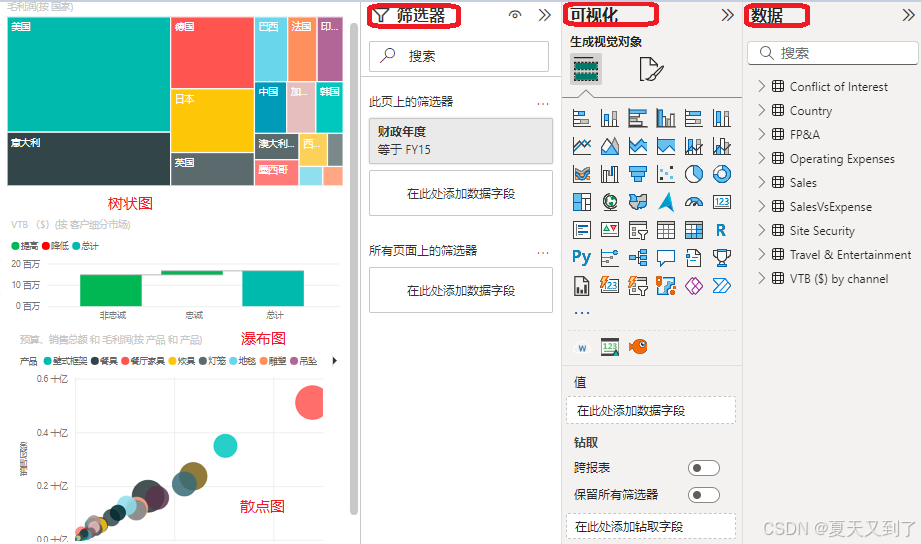
图2-7
这3个窗格中显示的内容会随着报表画布中选择的内容不同而变化。例如,如果选中一个可视化对象,如图2-8所示,你会看到"可视化"窗格标识出正在使用的可视化对象类型。在本例中,就是词云图(WordCloud)。而"可视化"窗格底部(可能需要向下滚动)则会显示该可视化对象中正在使用的字段属性。
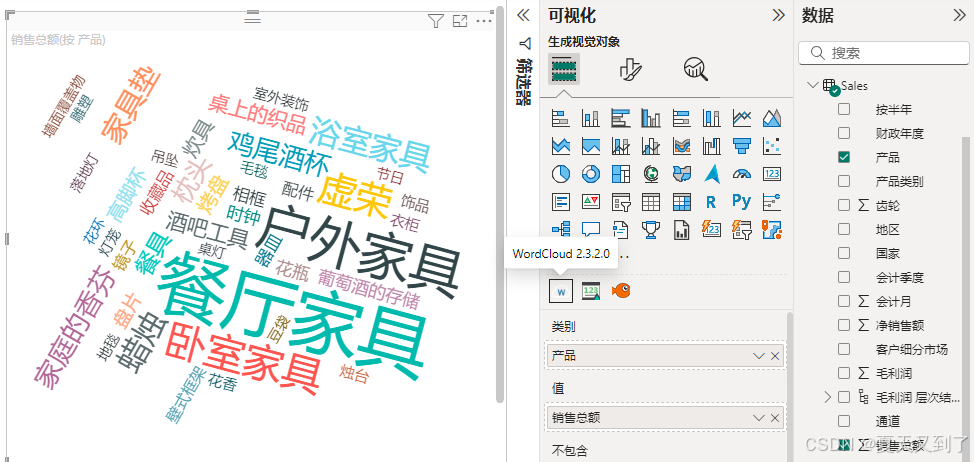
图2-8
此词云图的类别使用"产品",大小用"销售总额"表示。在"数据"窗格中,列出了数据模型中可用的数据表。展开表的名称后,还会显示构成该表的字段。黄色字体表示该字段正在被可视化效果使用。
要设置视觉对象的字体、颜色等格式,可以选择画笔图标,以显示"视觉对象格式设置"窗格,如图2-9所示。可用的选项取决于所选可视化效果的类型。
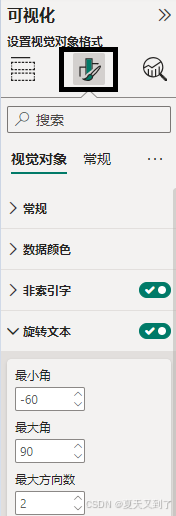
图2-9