一、下载Node.js和Git
参考小龙虾OpenClaw本地部署(一):前置软件安装来安装
二、安装Claude Code
1、以管理员身份打开终端,输入下面的命令:
npm install -g @anthropic-ai/claude-code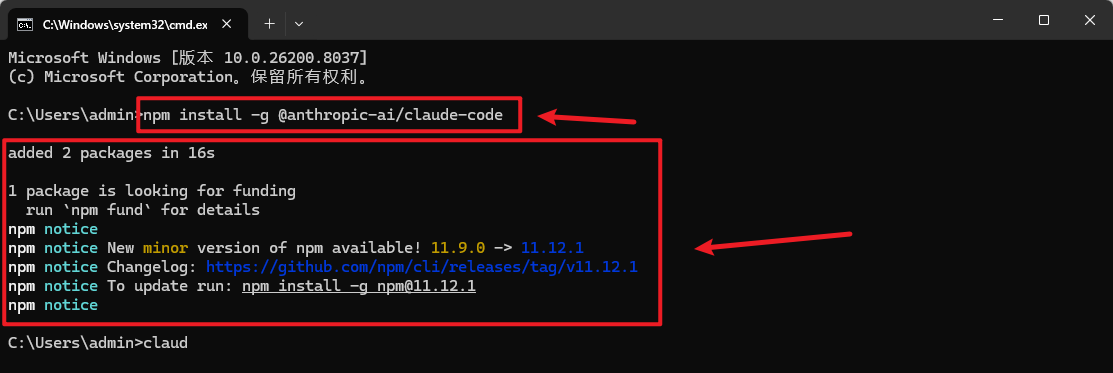
2、输入下面的命令,查看是否安装成功:(出现版本号说明安装成功)
claude --version
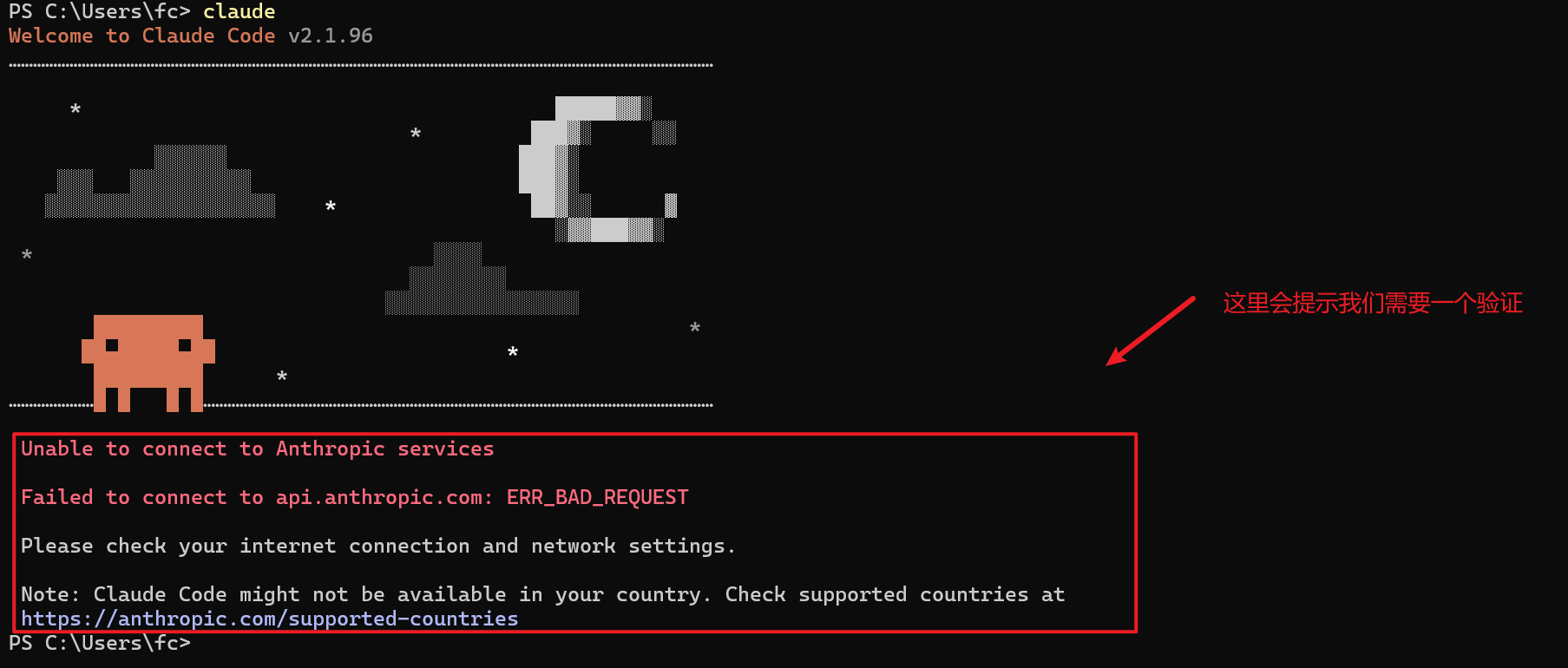
3、在命令行输入:claude(运行后,会提示我们需要一个验证,说明是可以运行的)
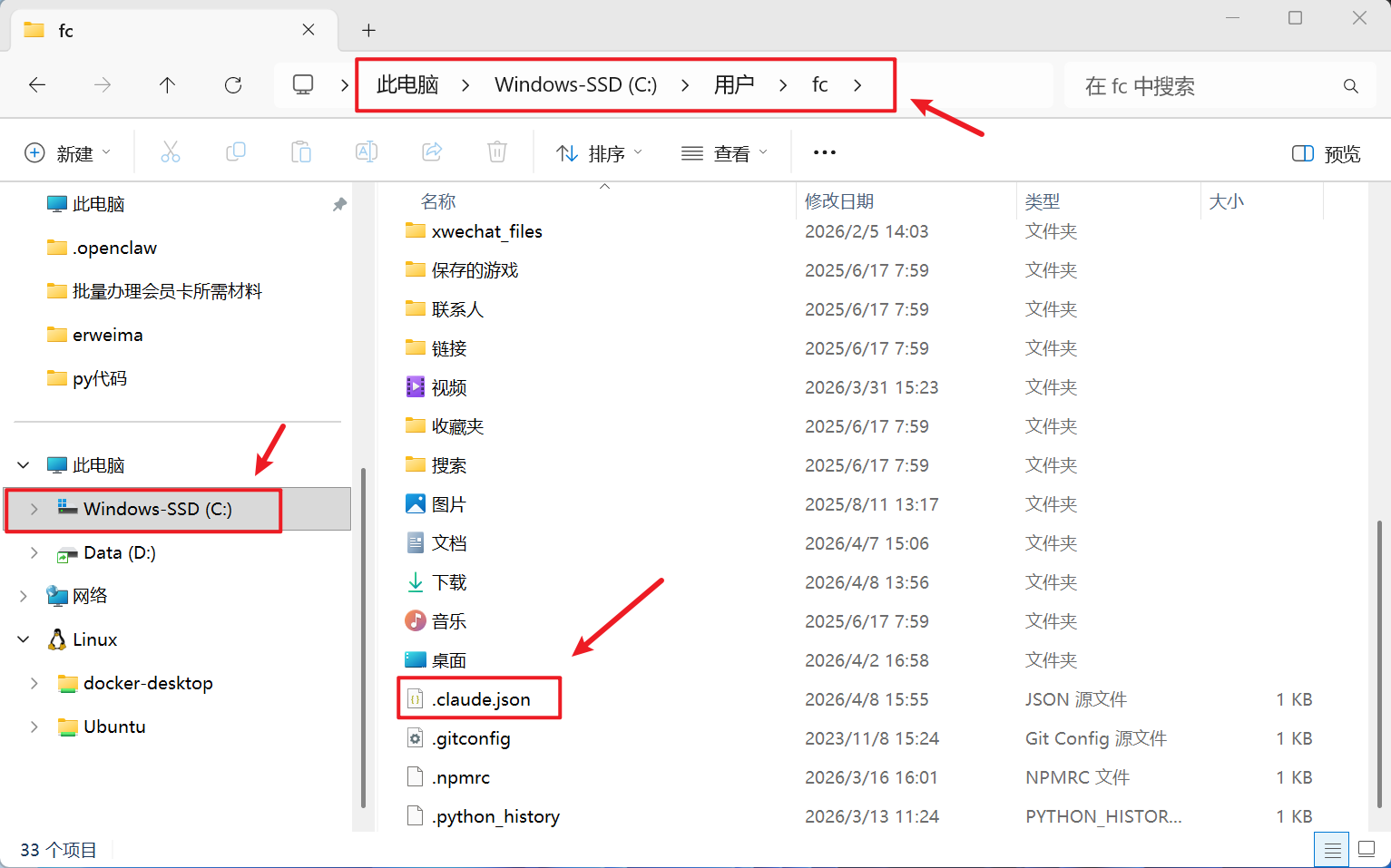
4、我们不去验证,去修改一个配置文件,进入C盘的用户里,找到.claude.json文件
5、用文本编辑器打开,在最后增加一行(记得上一行加一个逗号):
"hasCompletedOnboarding":true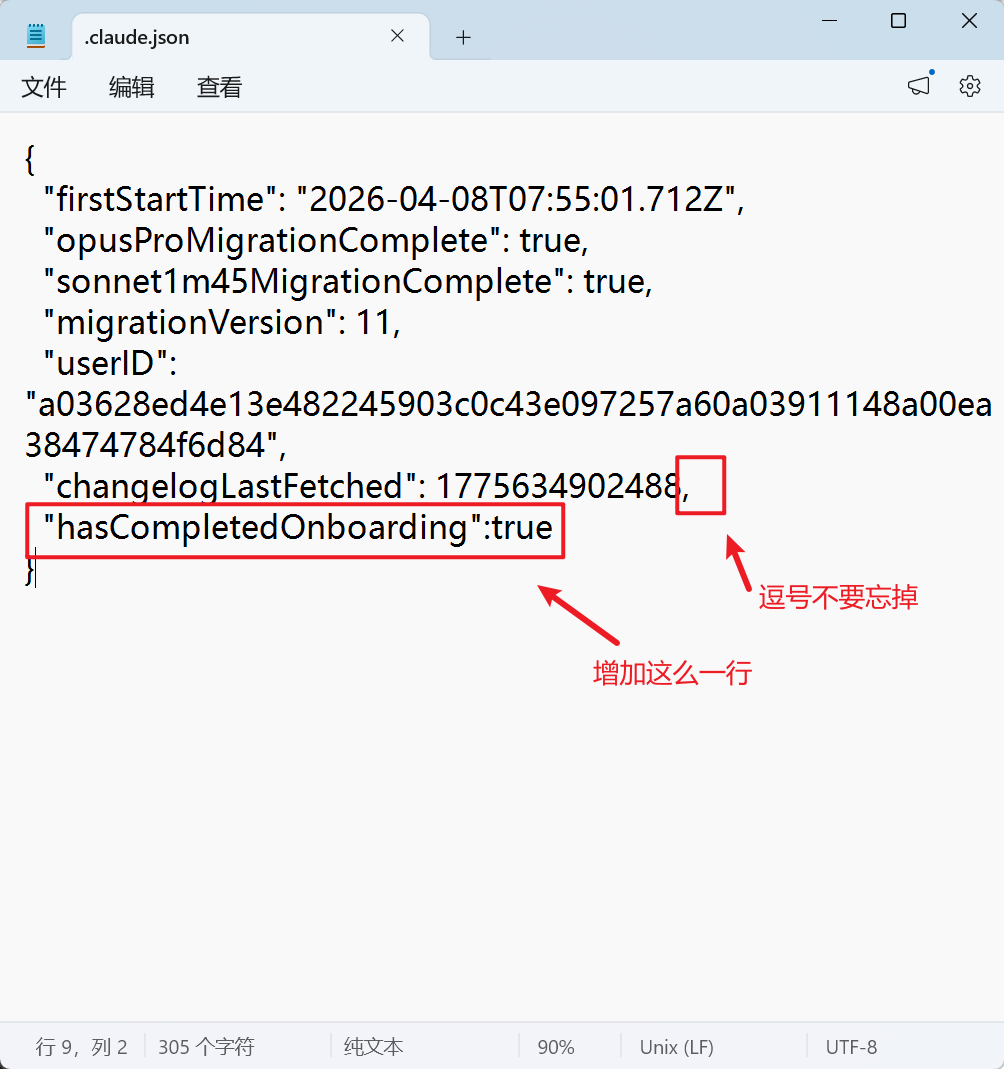
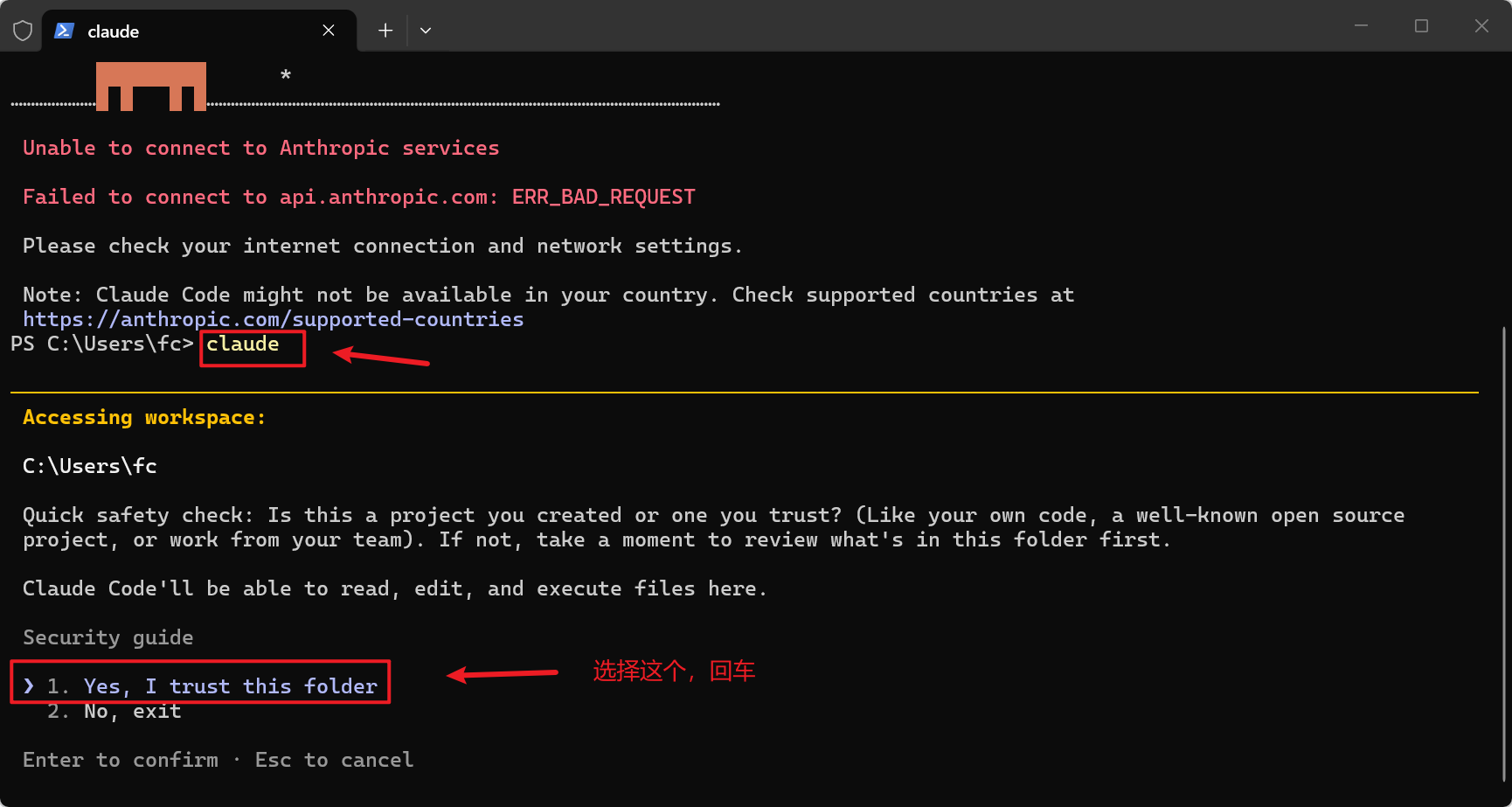
6、返回命令行,继续输入claude,出现下面的界面,选择yes,按回车
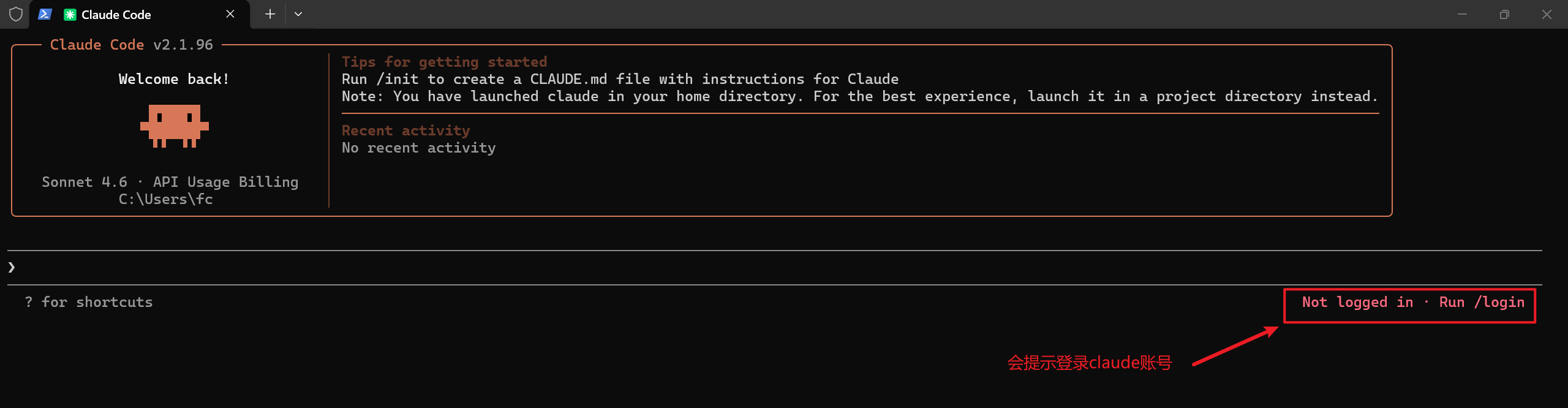
7、回车后会提示登录claude账号(到这里,其实就安装好了,有账号的可以登录,连接上claude模型,没账号的进行下一步,连接国内的模型)
三、安装CC Switch
1、进入github找到安装包:https://github.com/farion1231/cc-switch/releases/tag/v3.12.3(鼠标一直往下拉就能找到)
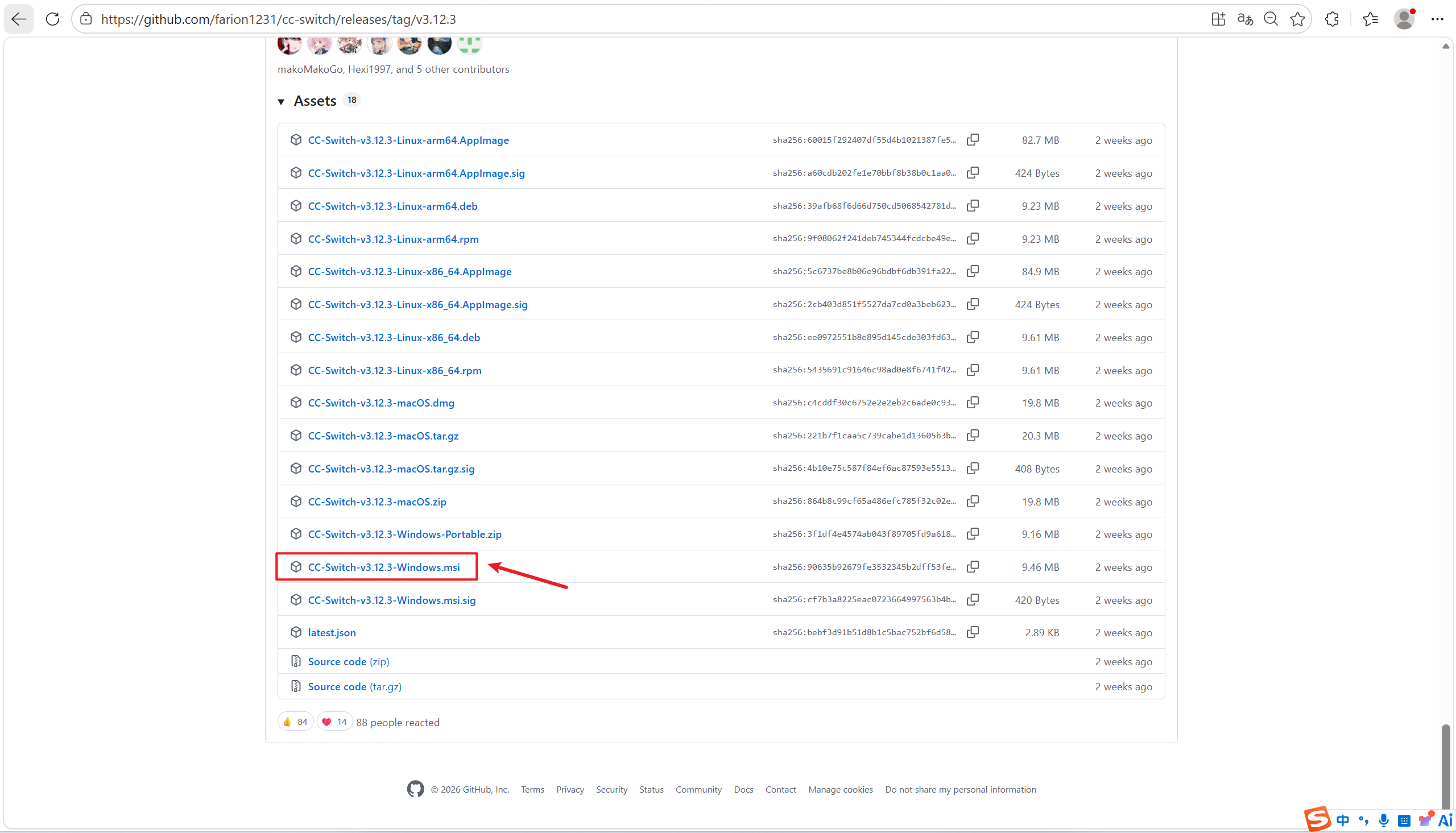
2、下载的安装包如下:

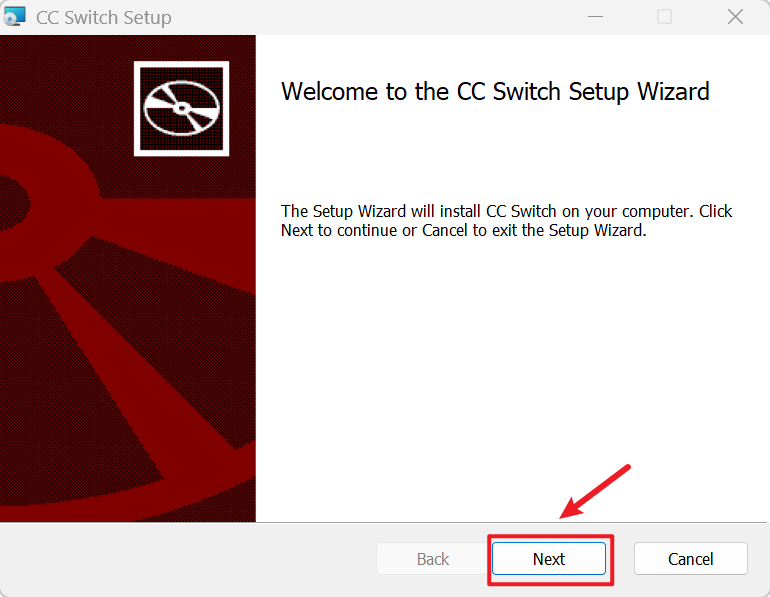
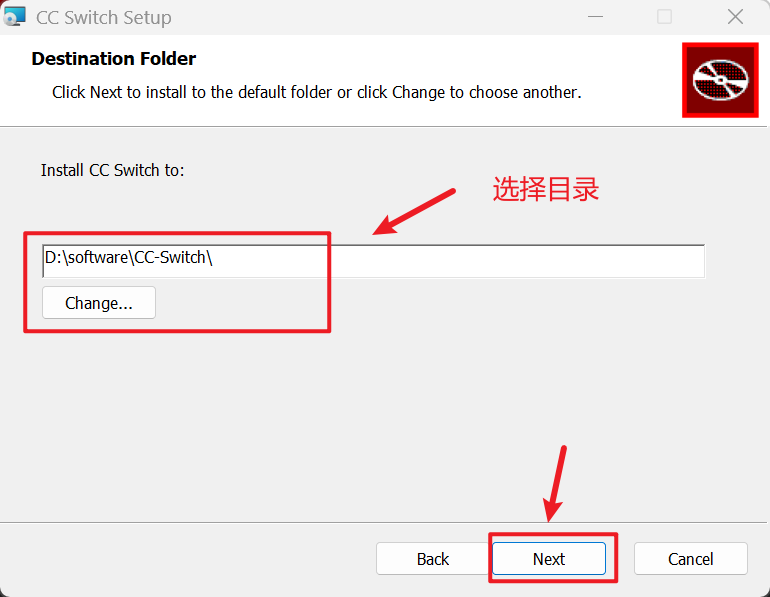
3、双击开始下一步,傻瓜式安装即可(中间也可选择更换安装目录)
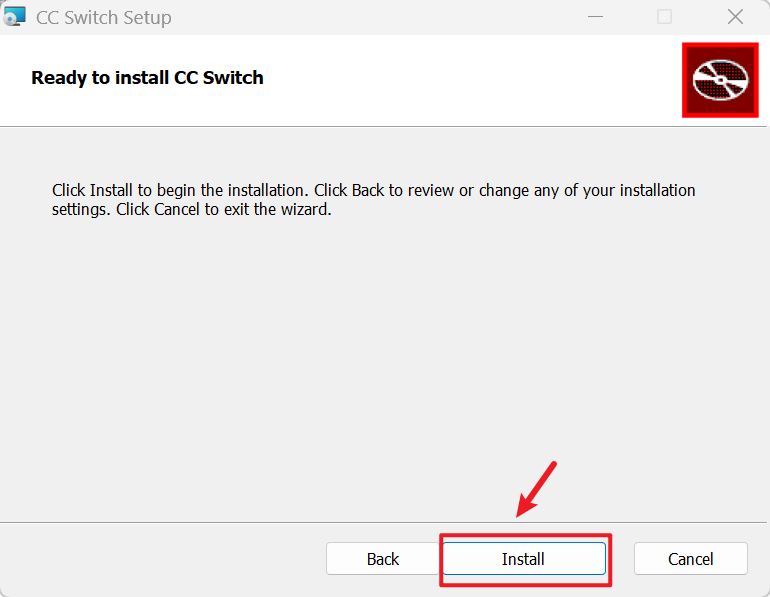
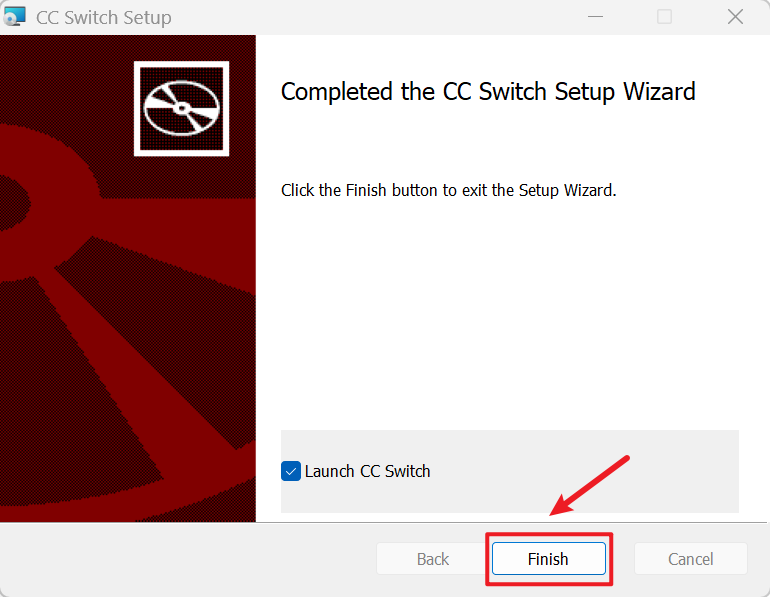
4、安装完成,选择右上角的"+"来添加模型
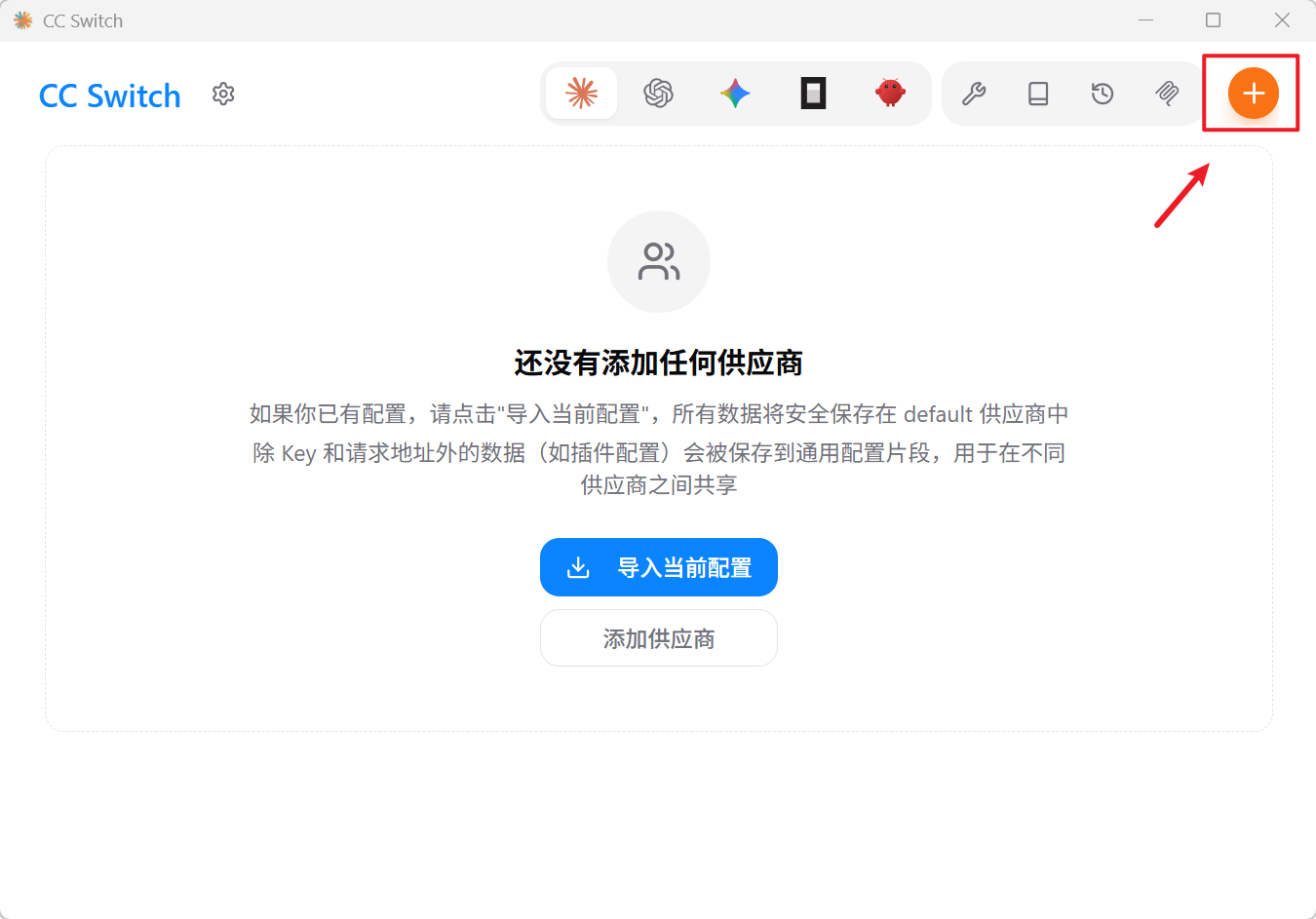
四、用CC Switch添加deepseek免费模型
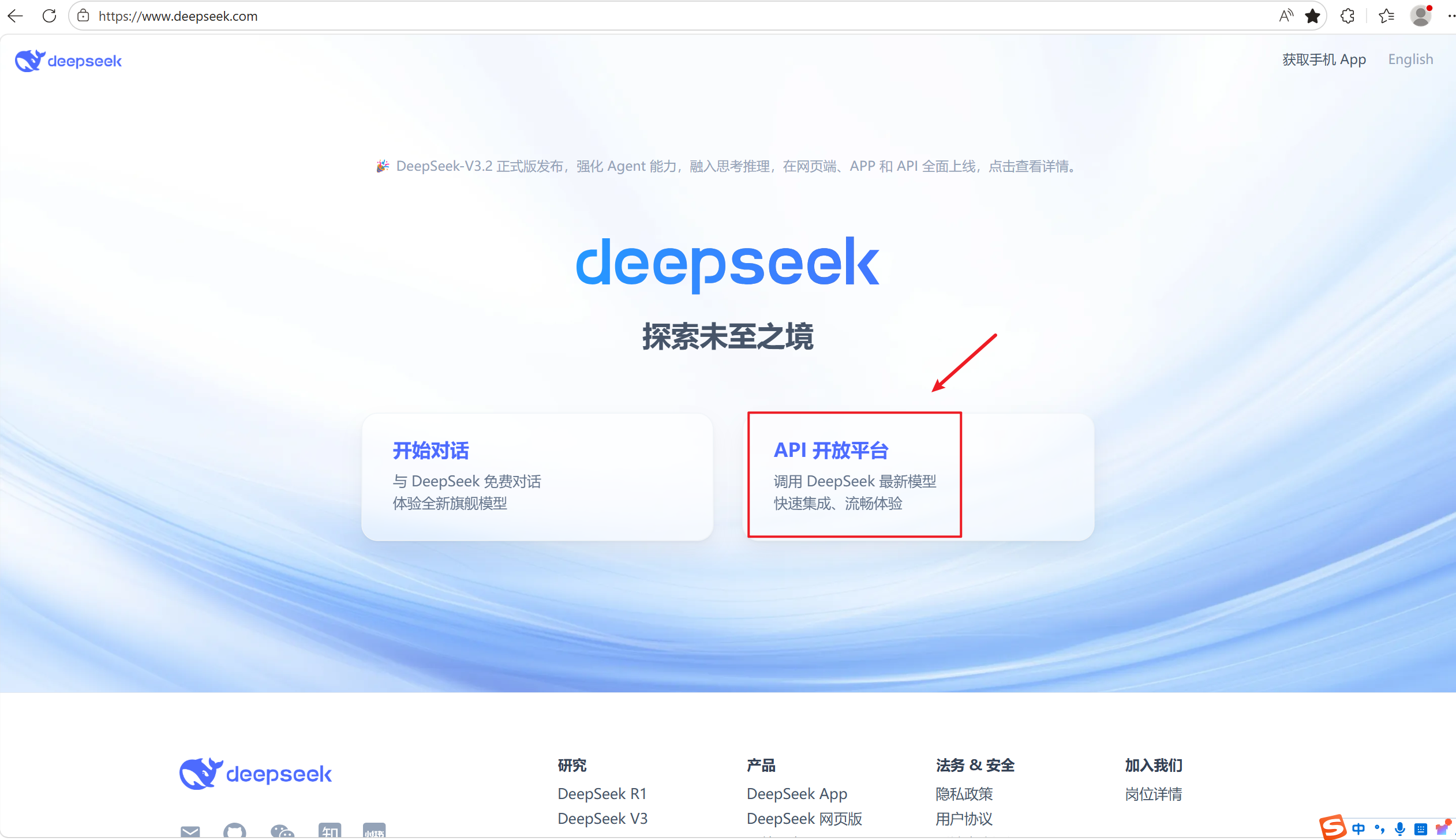
1、进入deepseek官网:https://www.deepseek.com/,点击API开放平台
2、创建API key
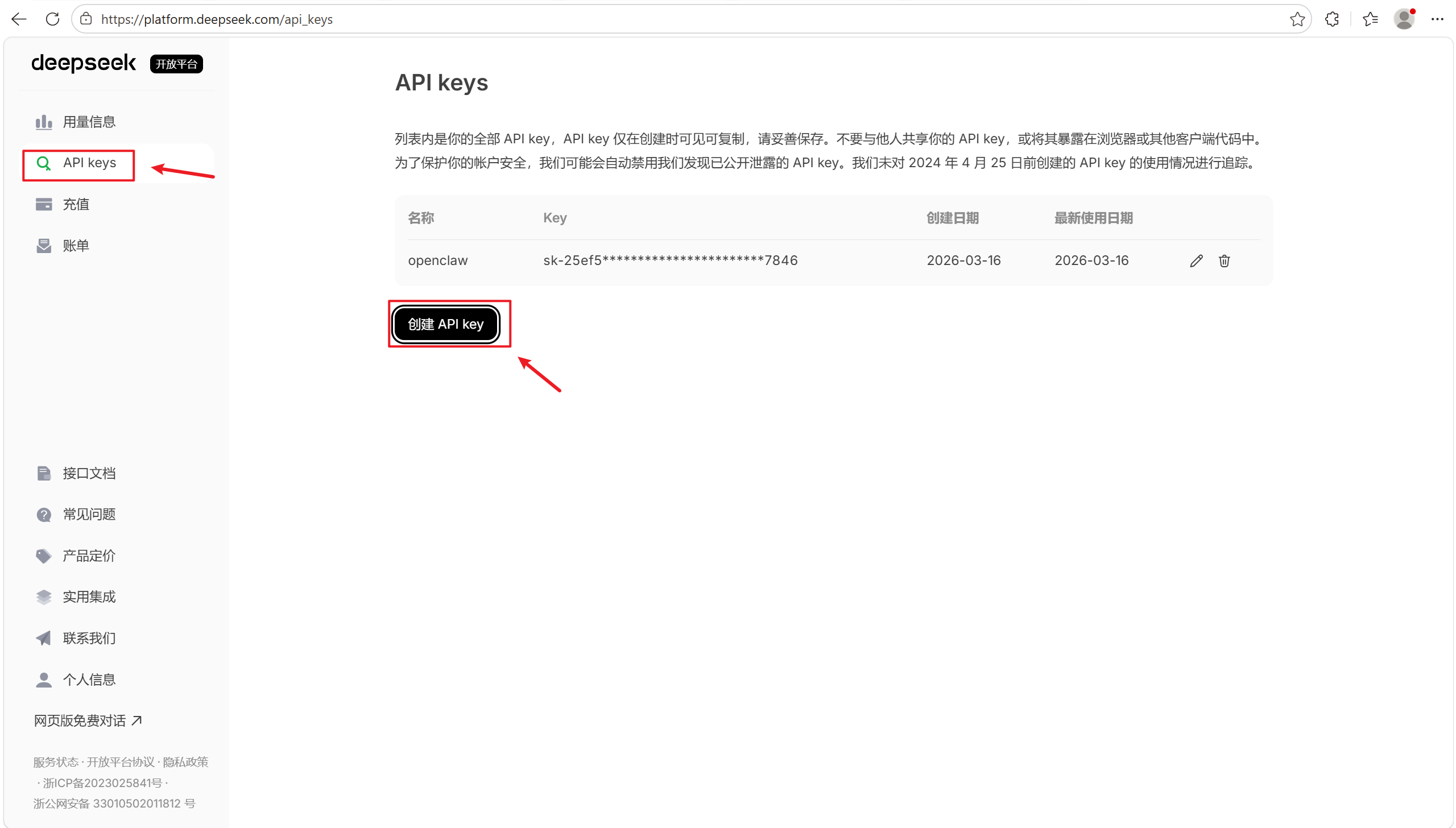
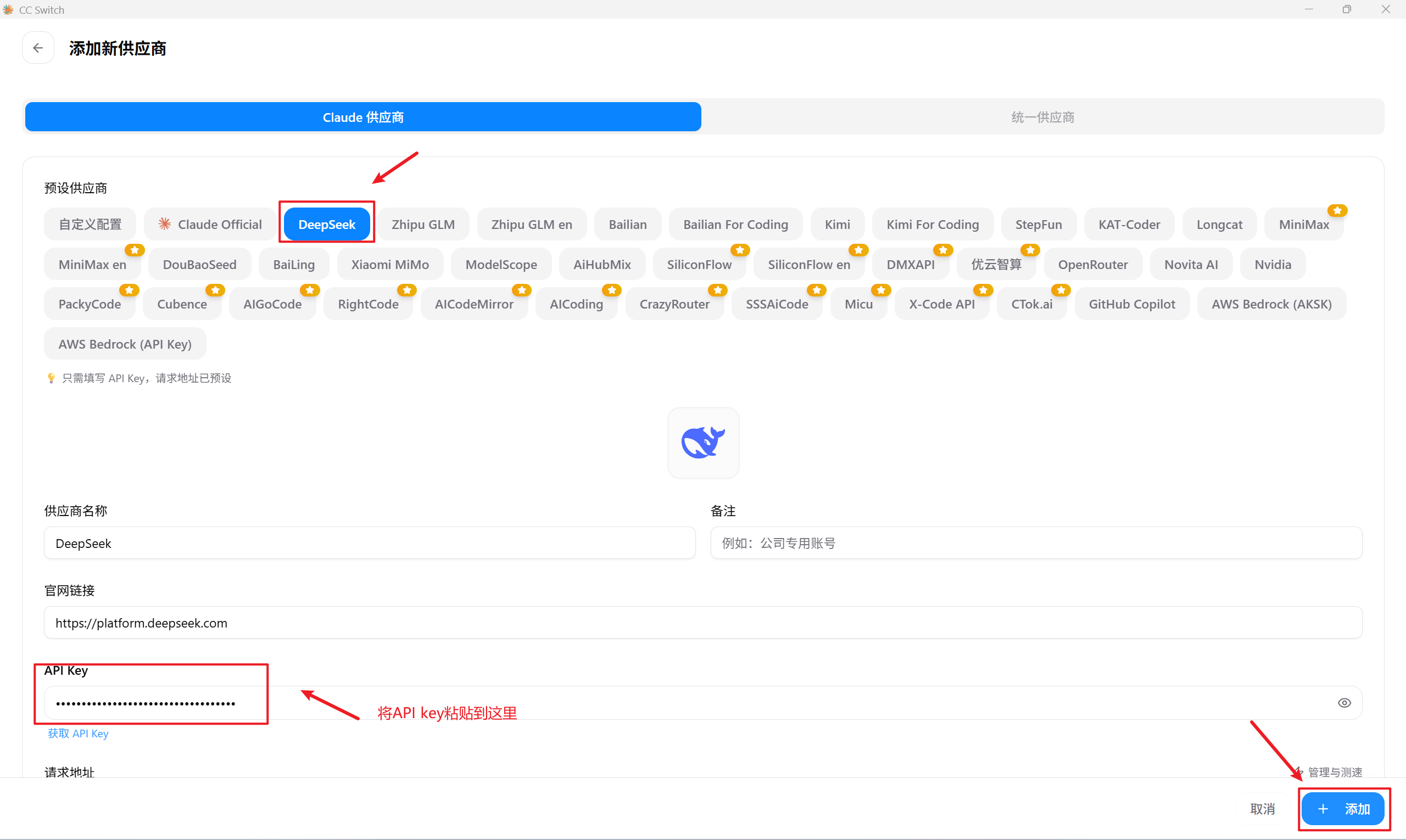
3、复制API key,打开CC Switch
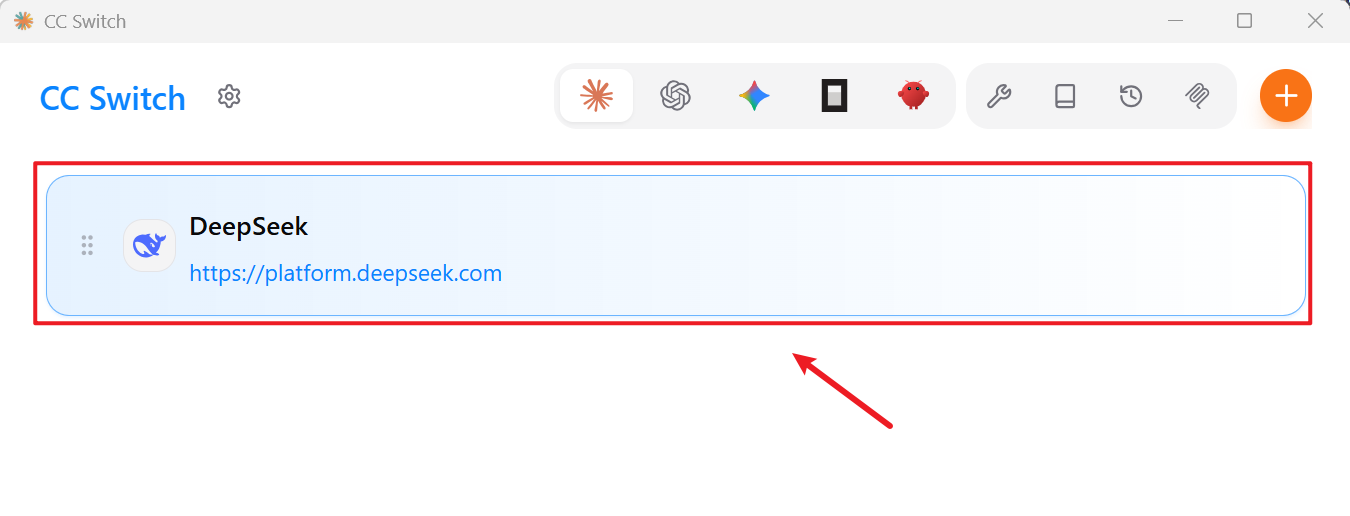
4、添加成功
五、Claude连接CC Switch模型
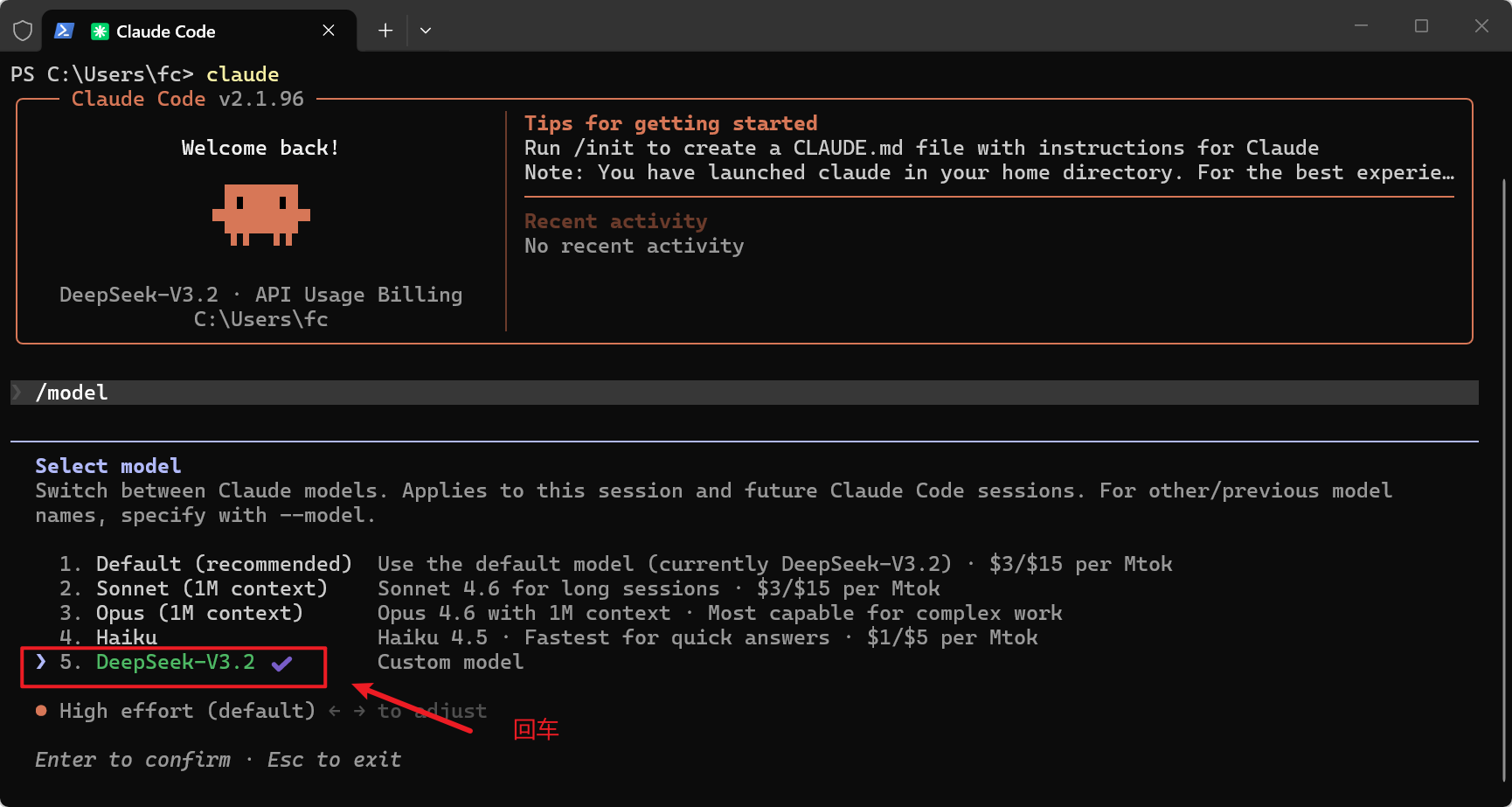
1、回到命令窗口,输入claude,就会发现,不需要你登录了,然后在输入/model,选择第一个回车
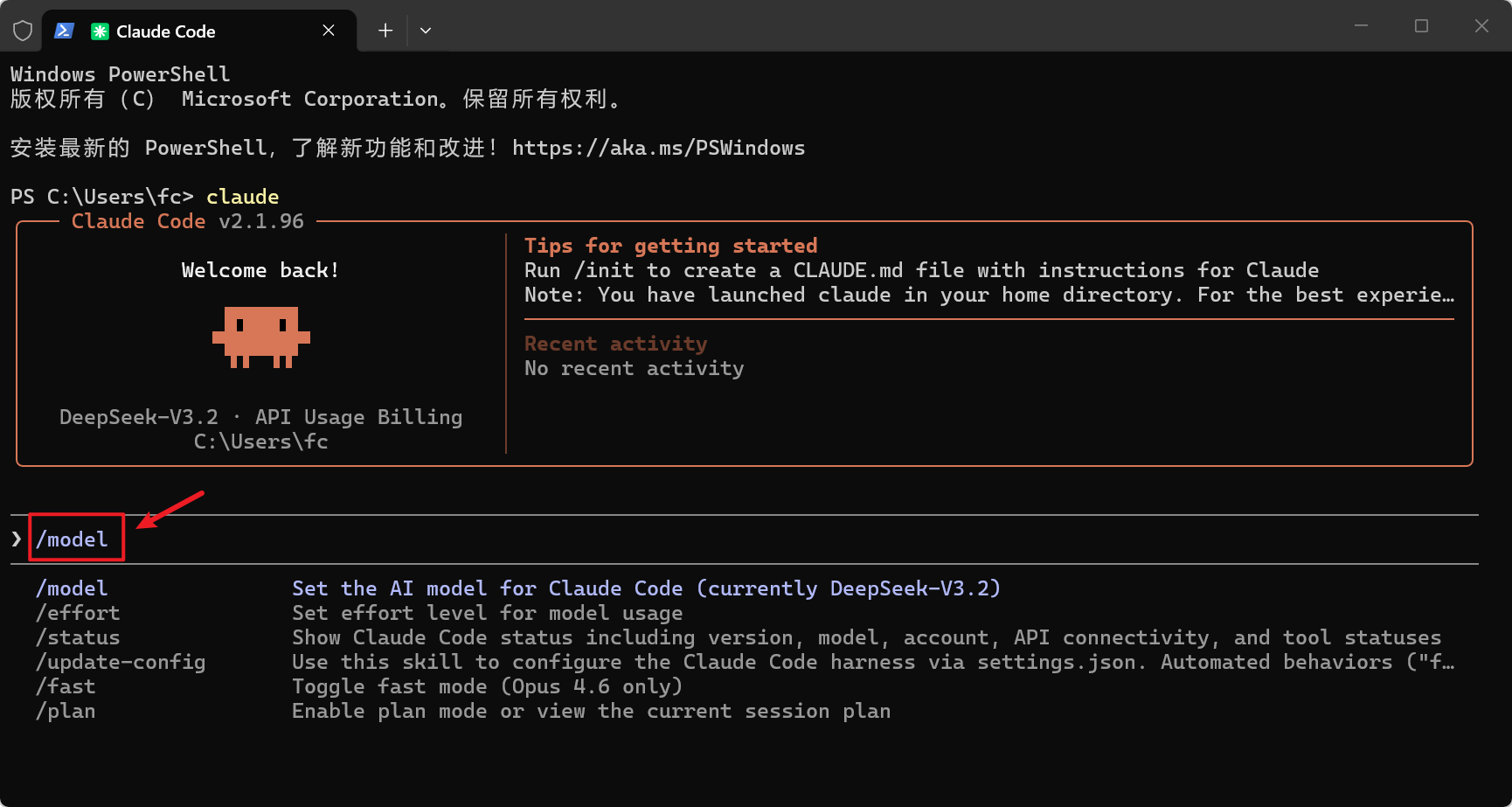
2、选择deepseek的模型,回车
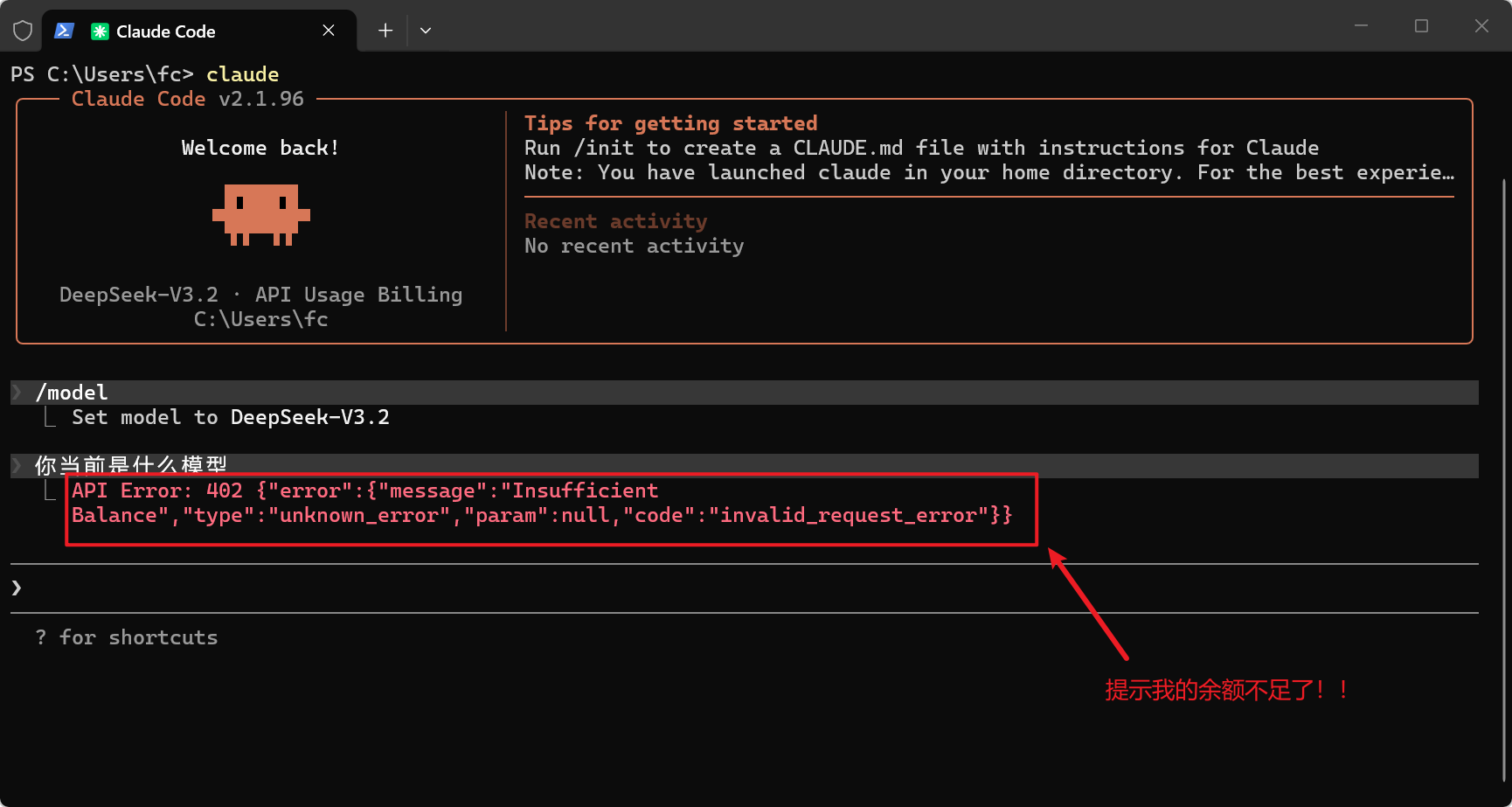
3、提示我的余额不足了!!!(首次使用的人可以领取额度,另外大家可以考虑更换其他国内模型,比如:智普:智谱AI开放平台,首次注册都可以白嫖)
六、Claude连接连接本地Ollama模型(以qwen3.5:27b为例)
1、安装ollama,并拉取相关模型(参考我的这篇文章DeepSeek本地部署)
2、直接打开cmd命令窗口,运行下面的命令:
ollama launch claude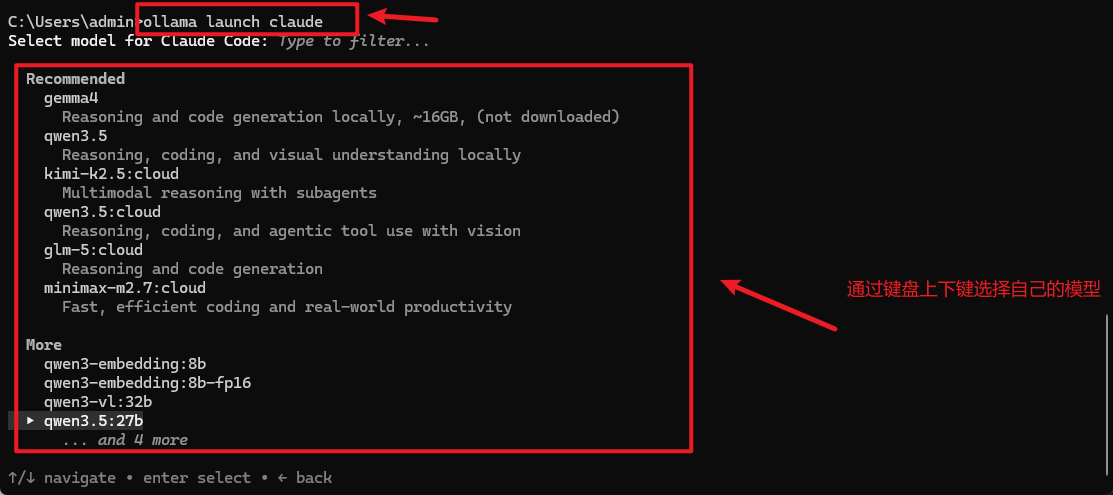
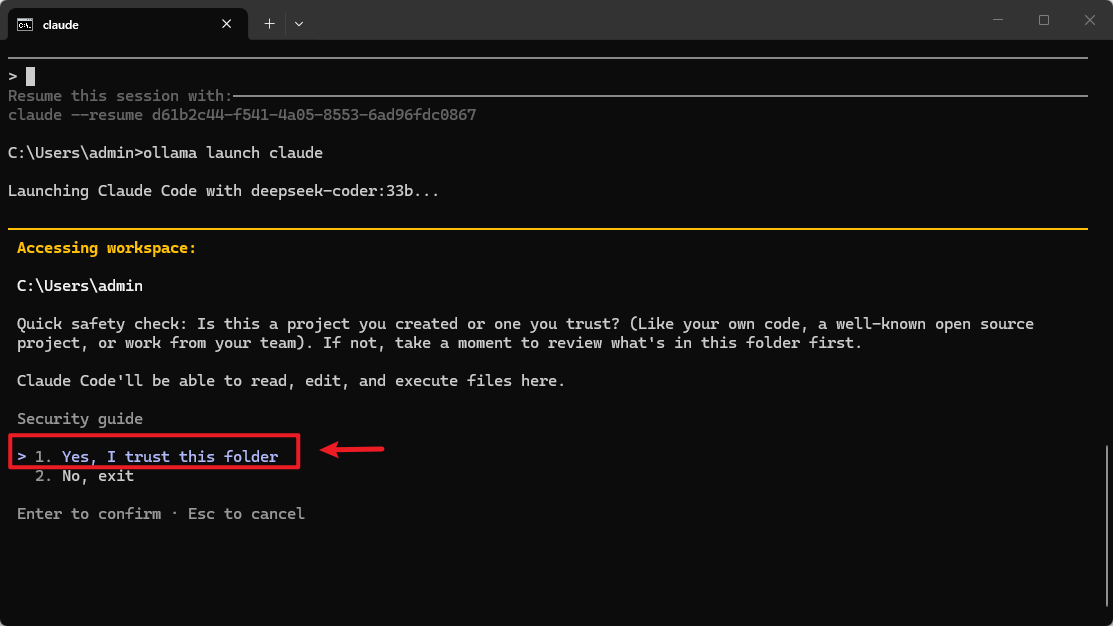
3、回车后,选择yes
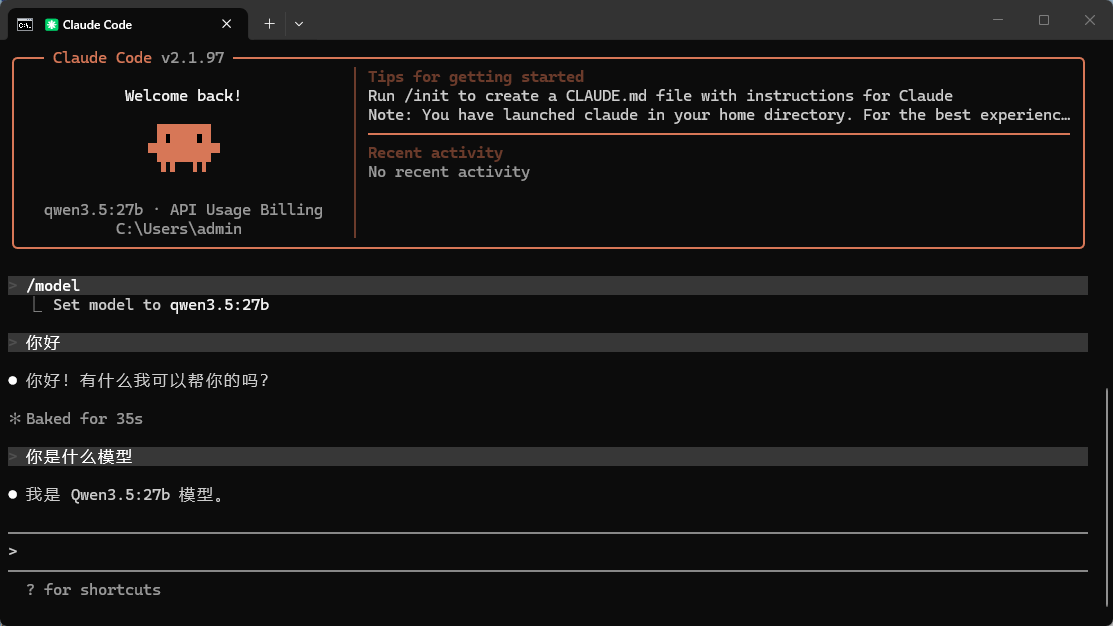
4、输入/model
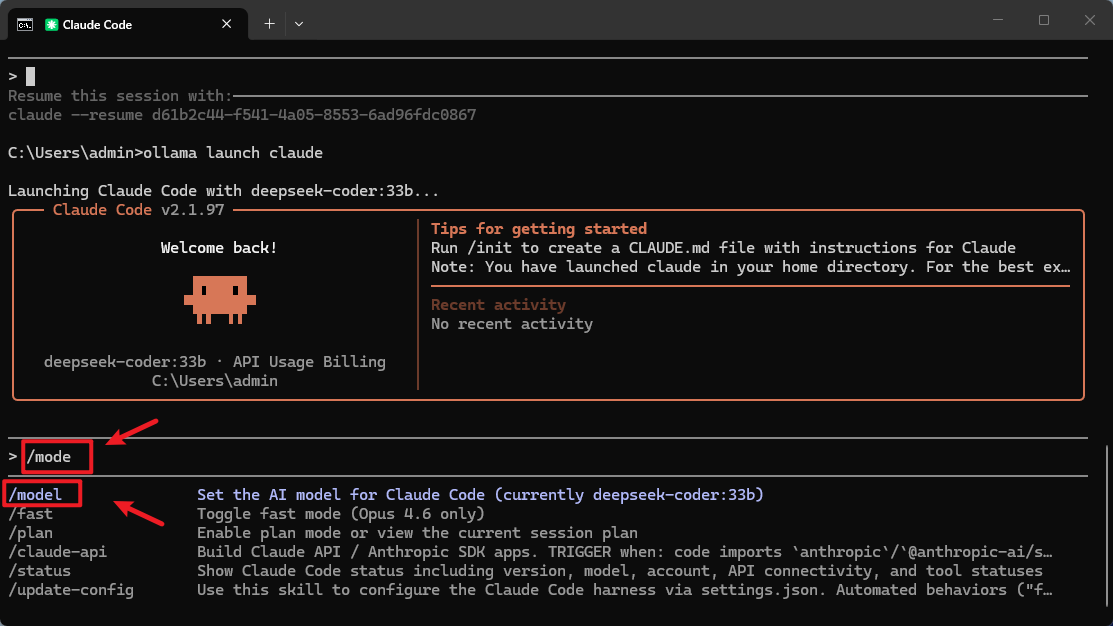
5、我选择了qwen3.5:27b的模型,发送消息,能恢复即可连接成功
七、VScode对接Claude
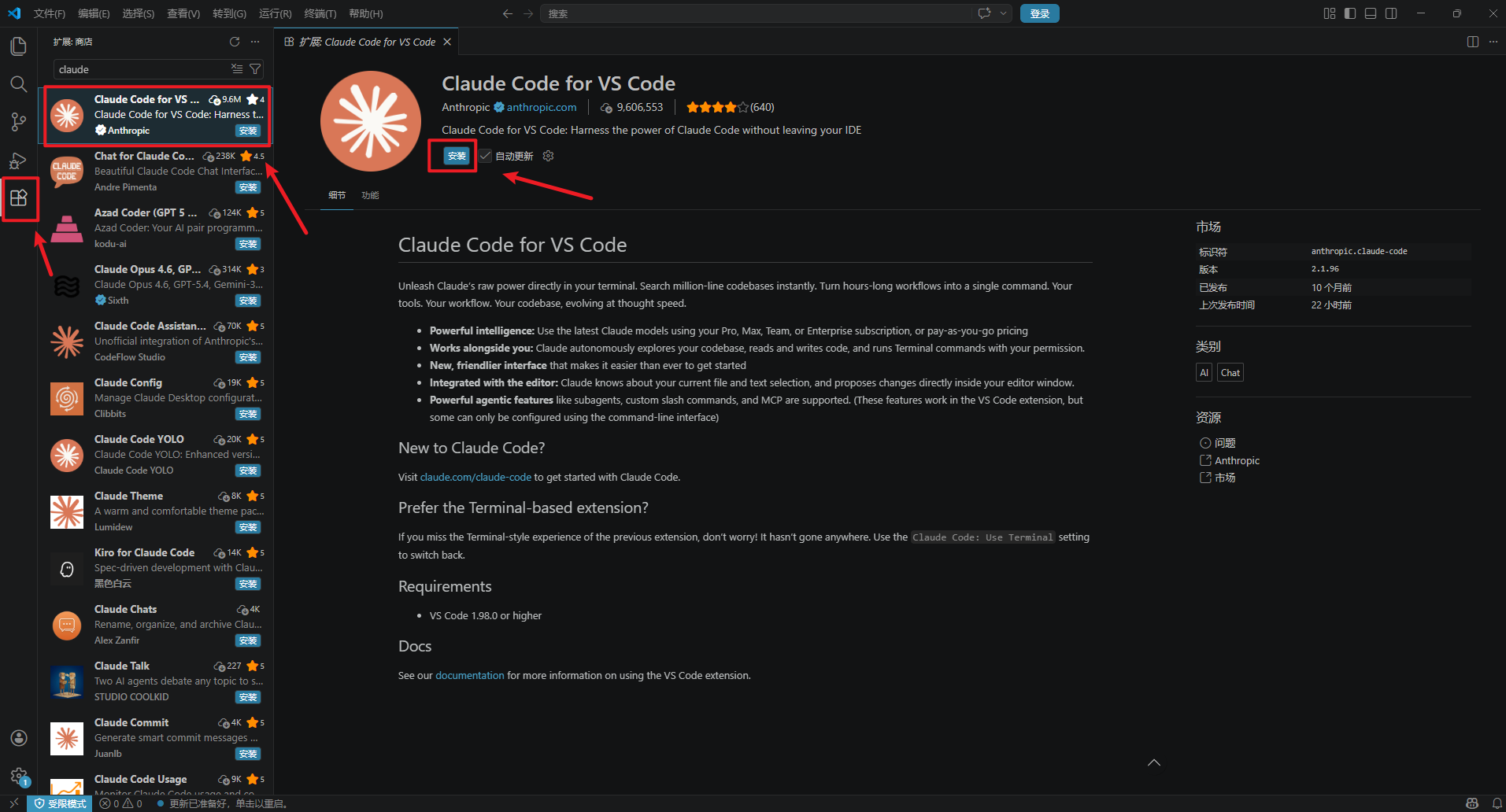
1、打开VScode,在插件里搜索claude code for vscode,然后安装(需要注意官方的版本标志:Anthropic)
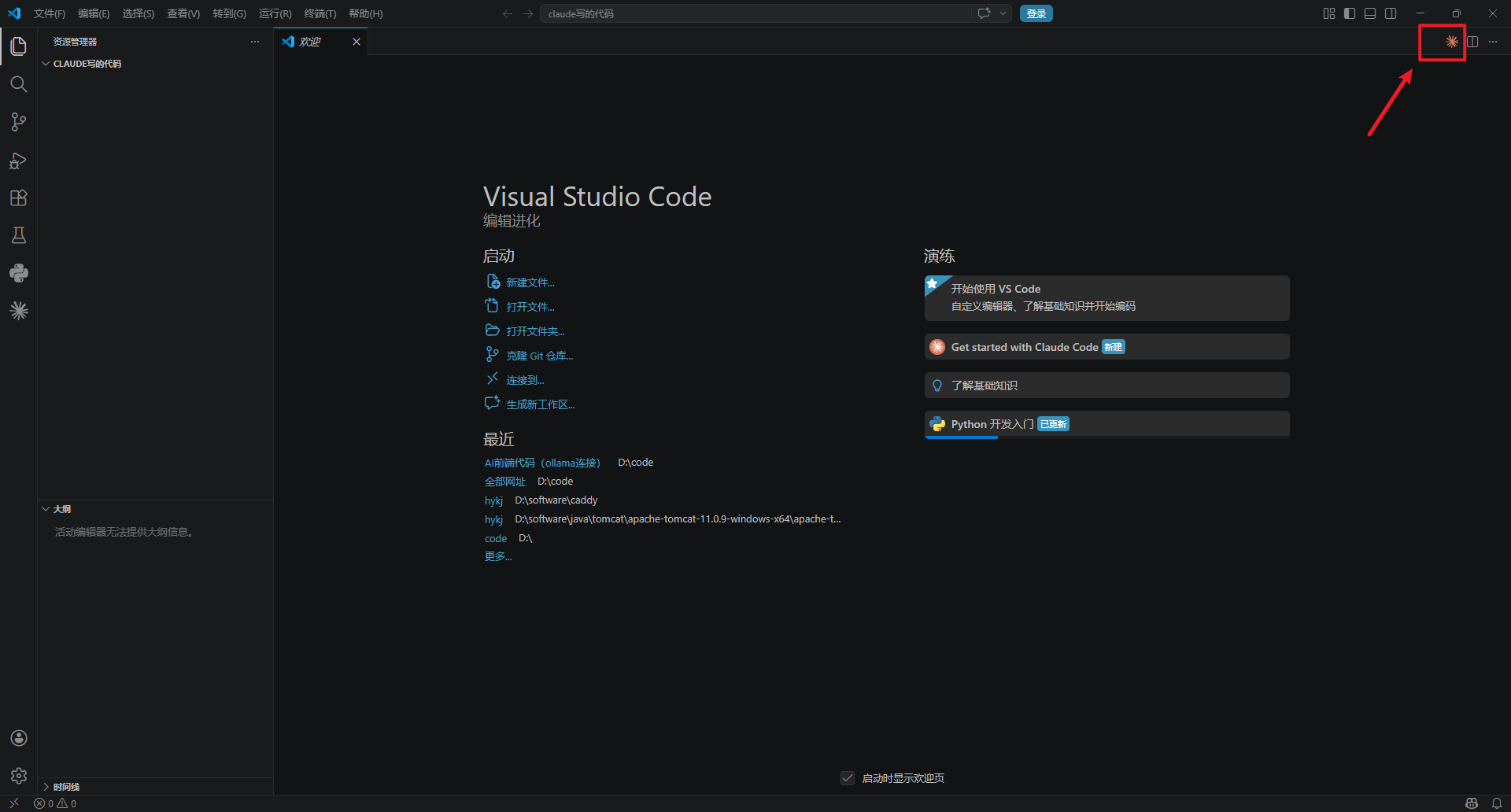
2、创建一个空的文件夹,用vscode打开,点击claude code的右上角标志
3、如果遇到了下面的情况,会提示需要登录
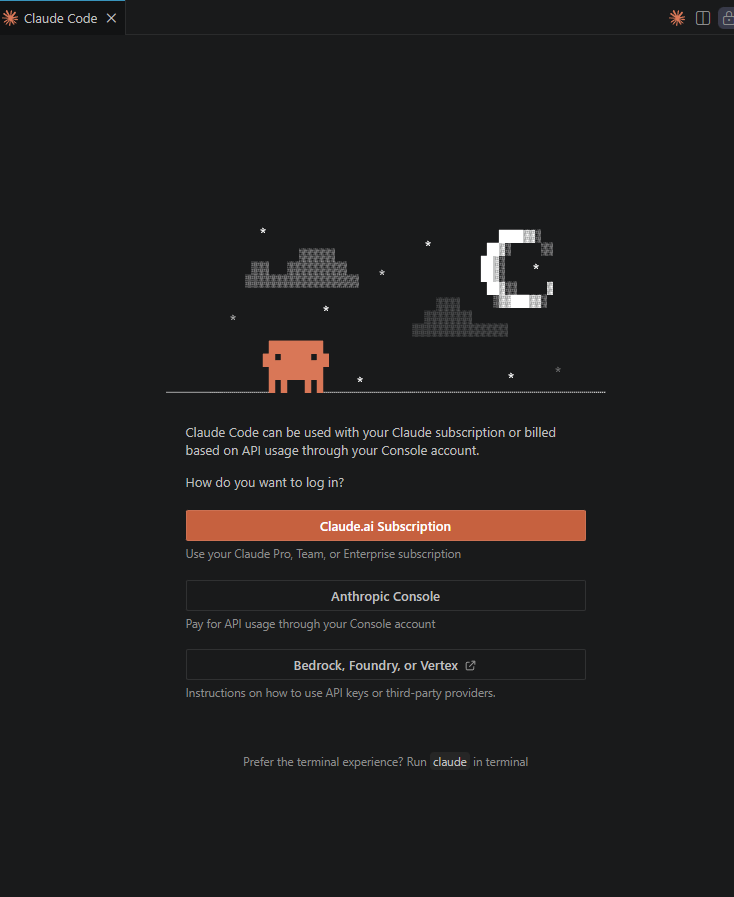
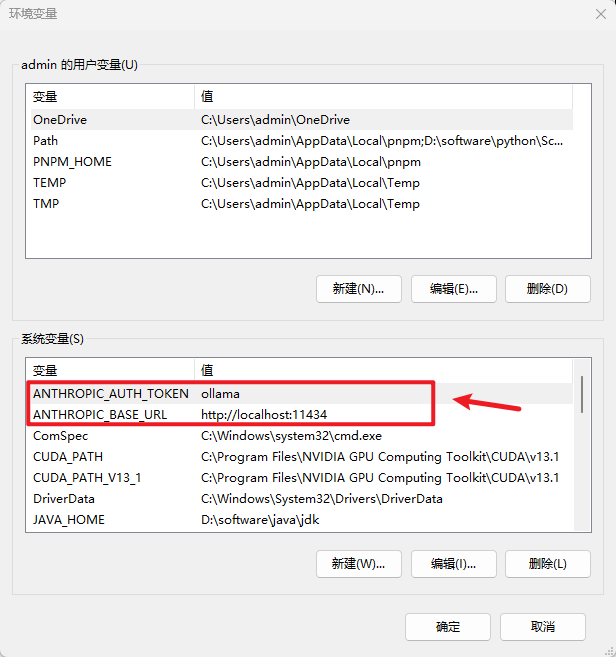
4、这里需要配置ollama的环境变量
| 变量名 | 变量值 | 说明 |
|---|---|---|
| ANTHROPIC_BASE_URL | http://localhost:11434 |
指向 Ollama 本地服务地址(默认端口 11434) |
| ANTHROPIC_AUTH_TOKEN | ollama |
伪造的认证 Token(随意填一个字符串即可) |
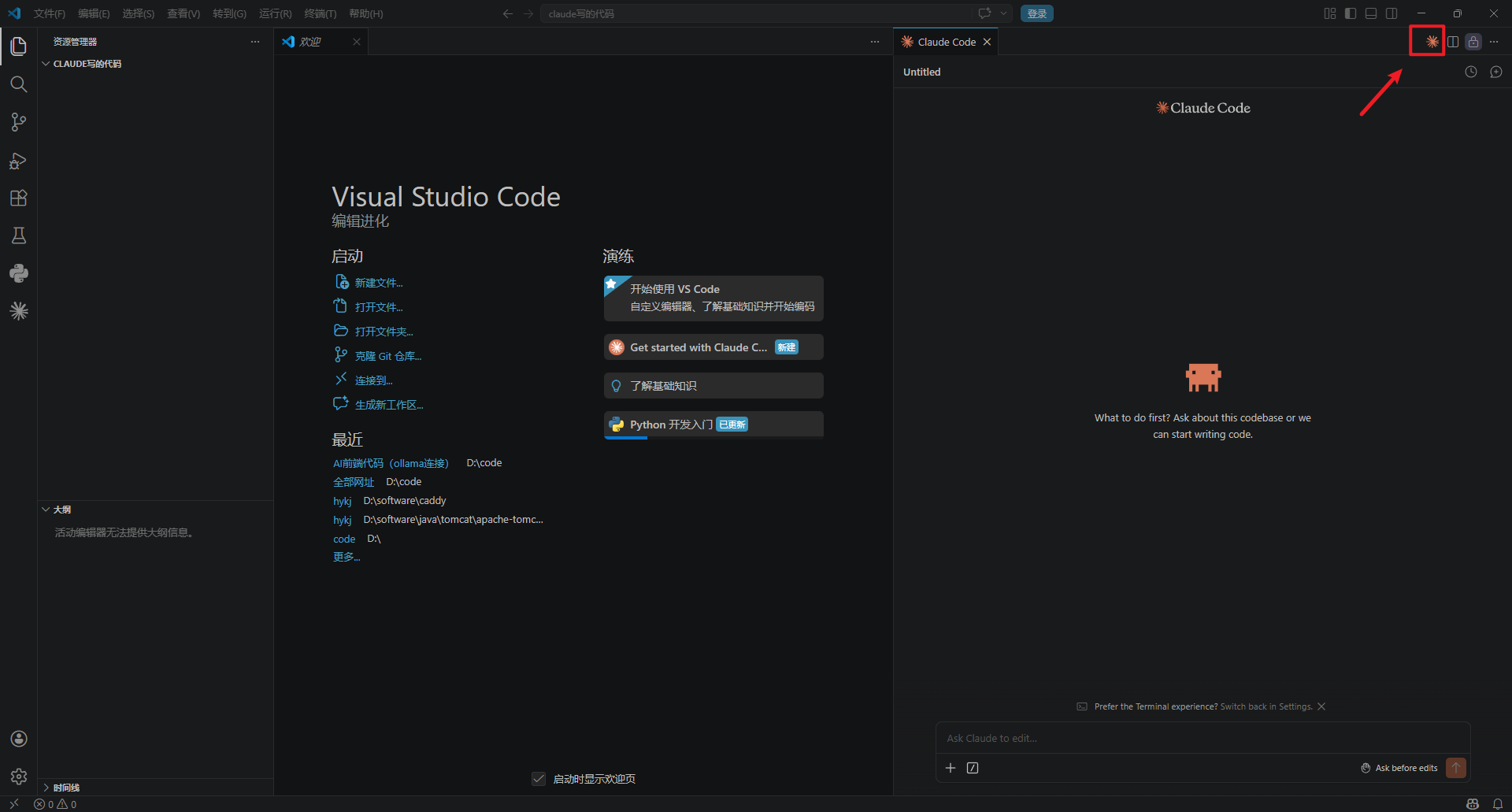
5、重新打开vscode即可看到下面的页面,可以让他写代码了
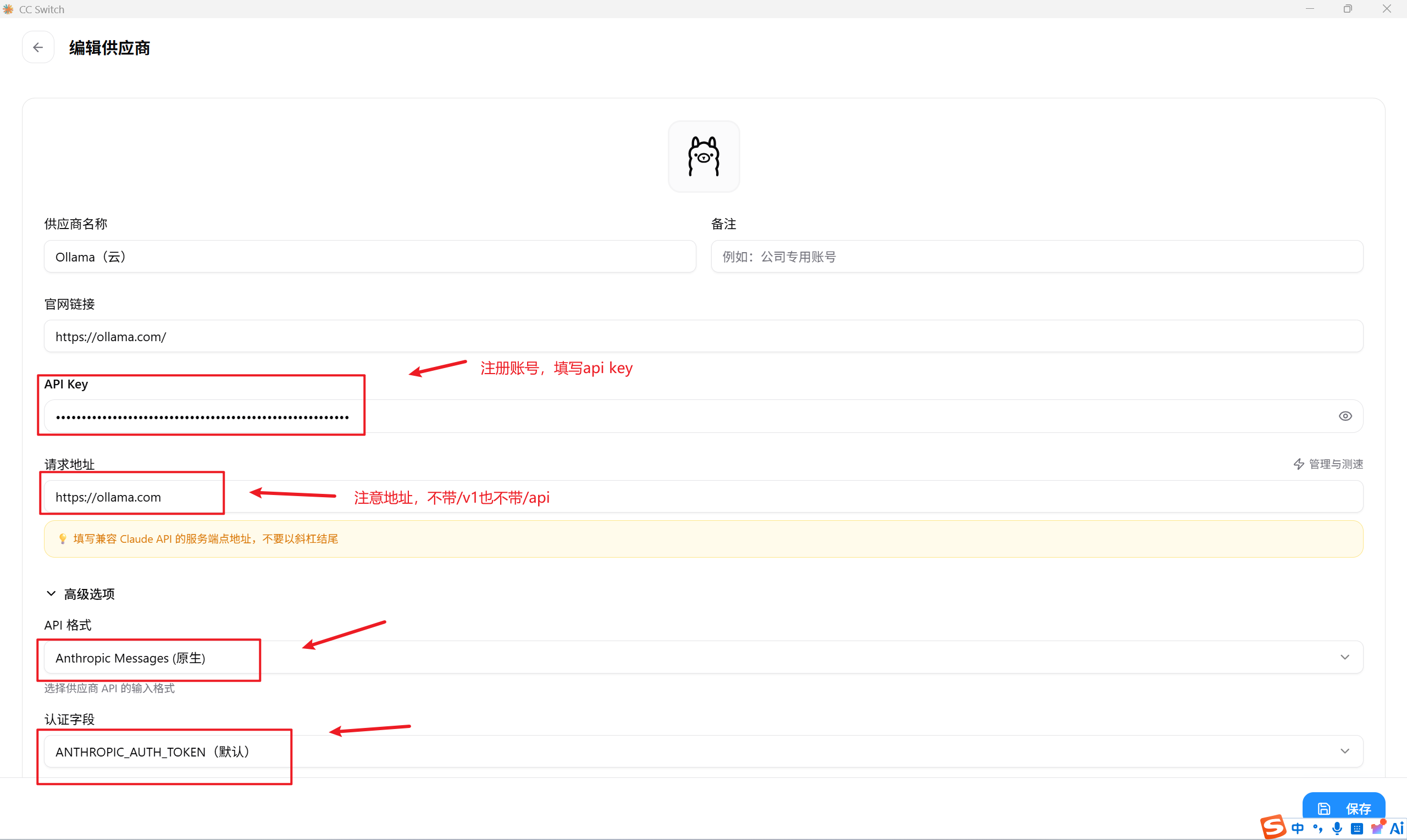
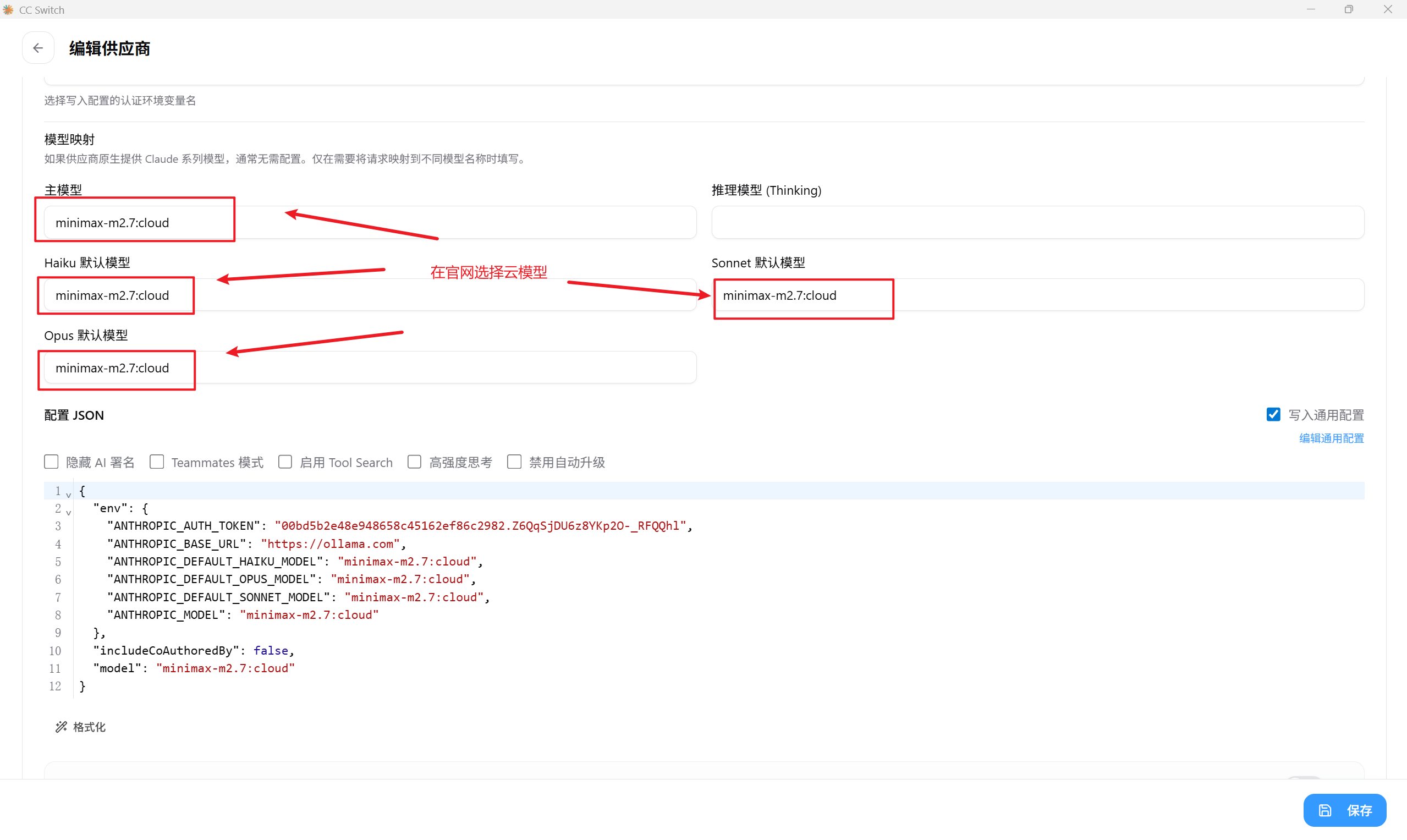
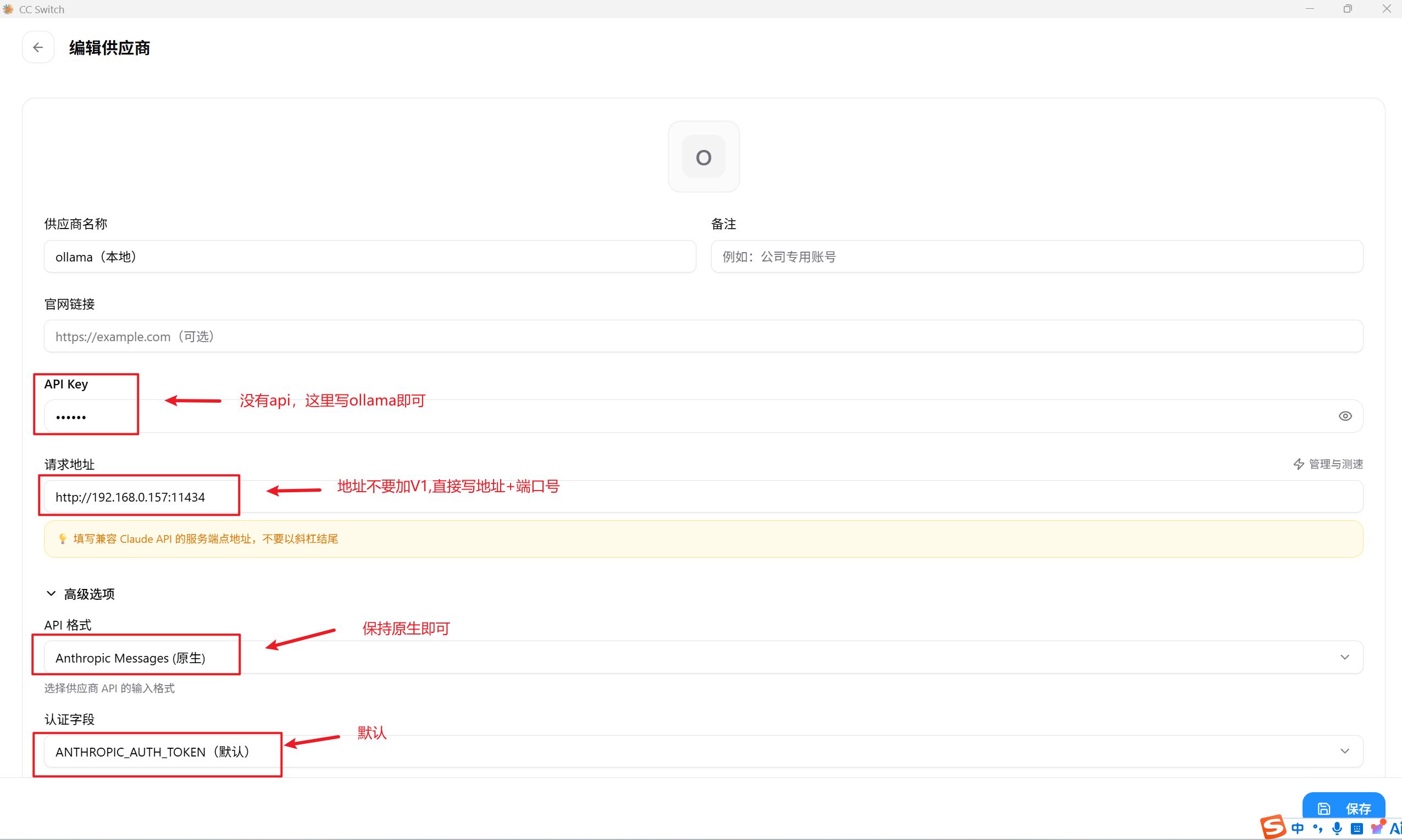
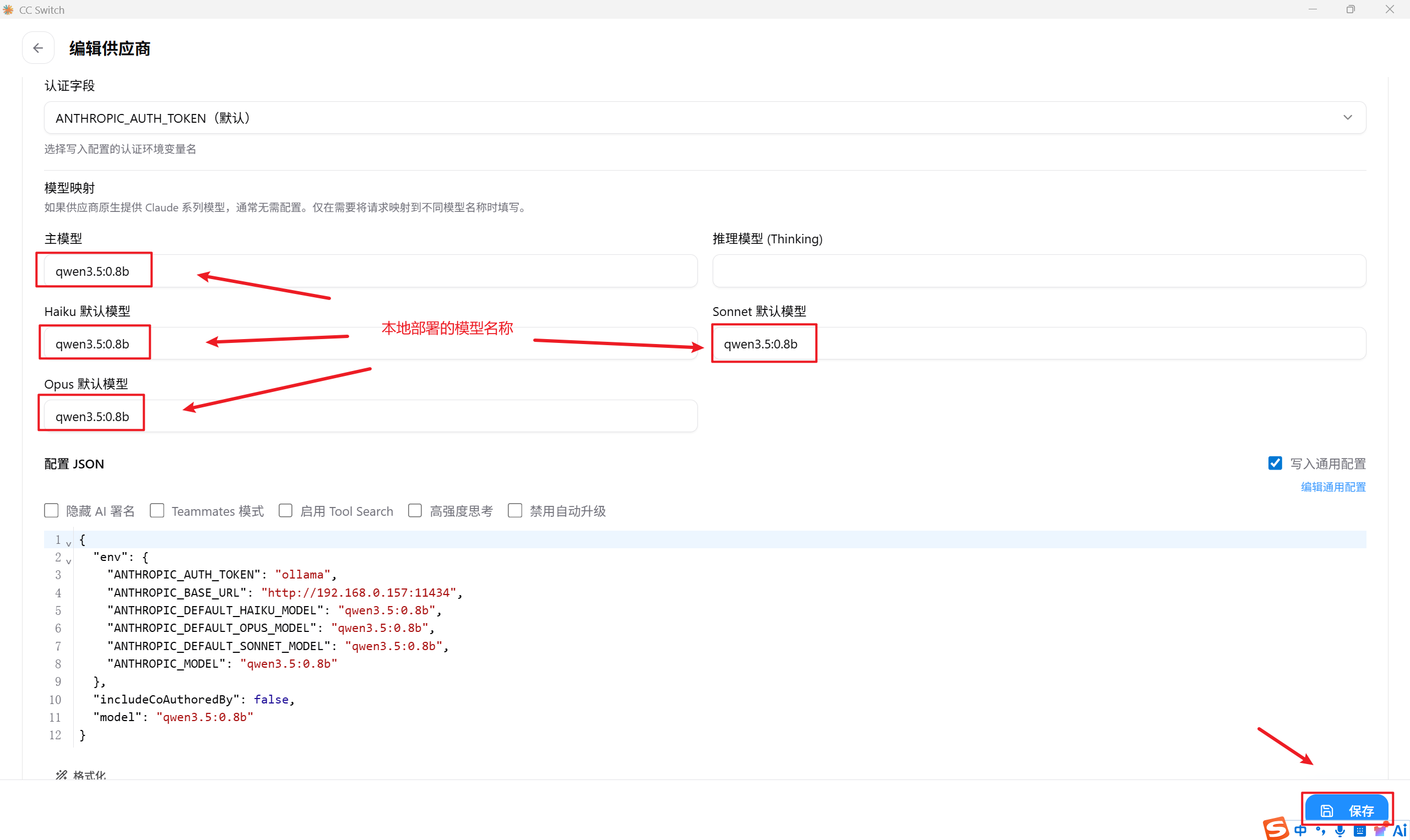
6、如果还是不行,那就用CC Switch连接ollama模型,然后用CC Switch来连接
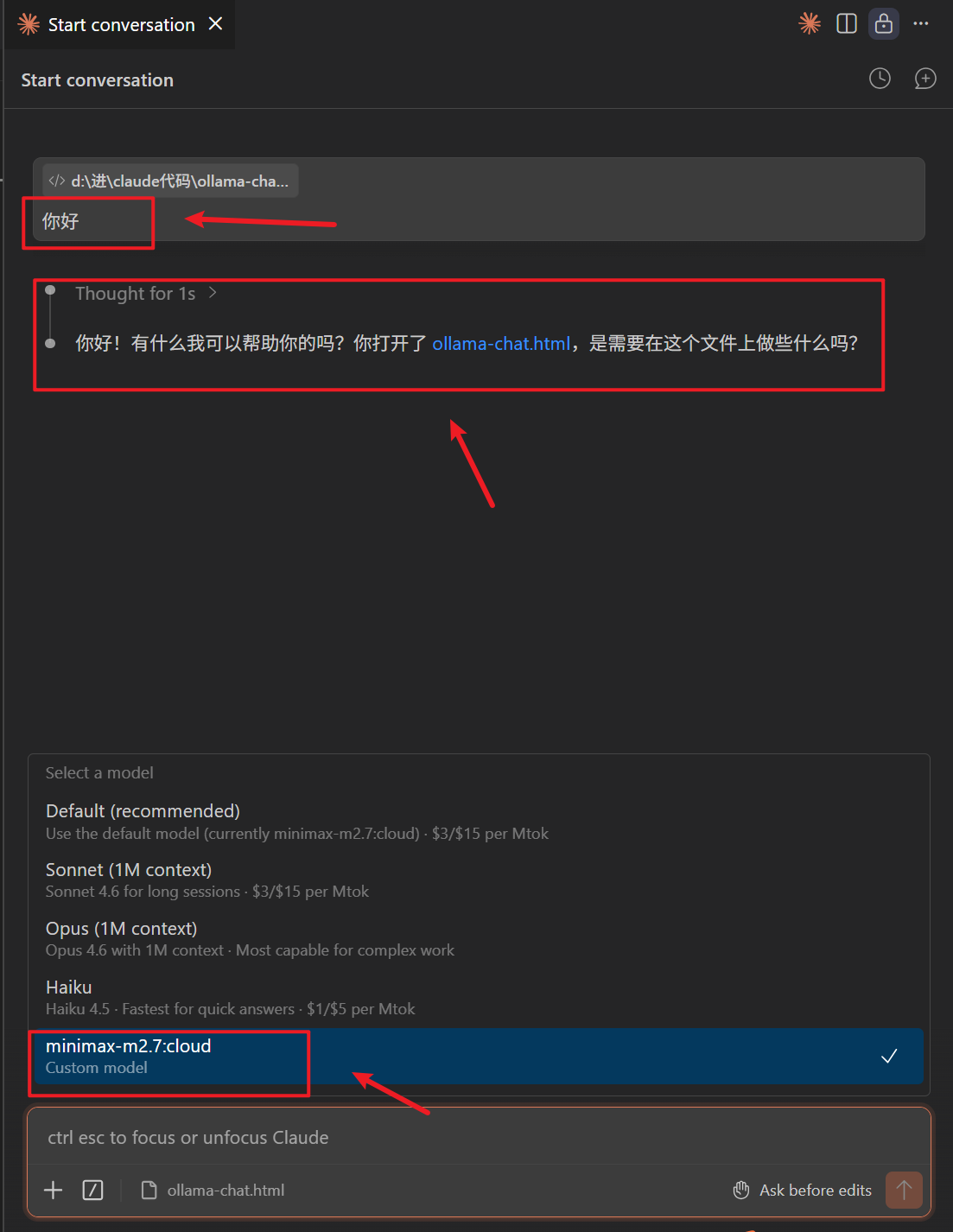
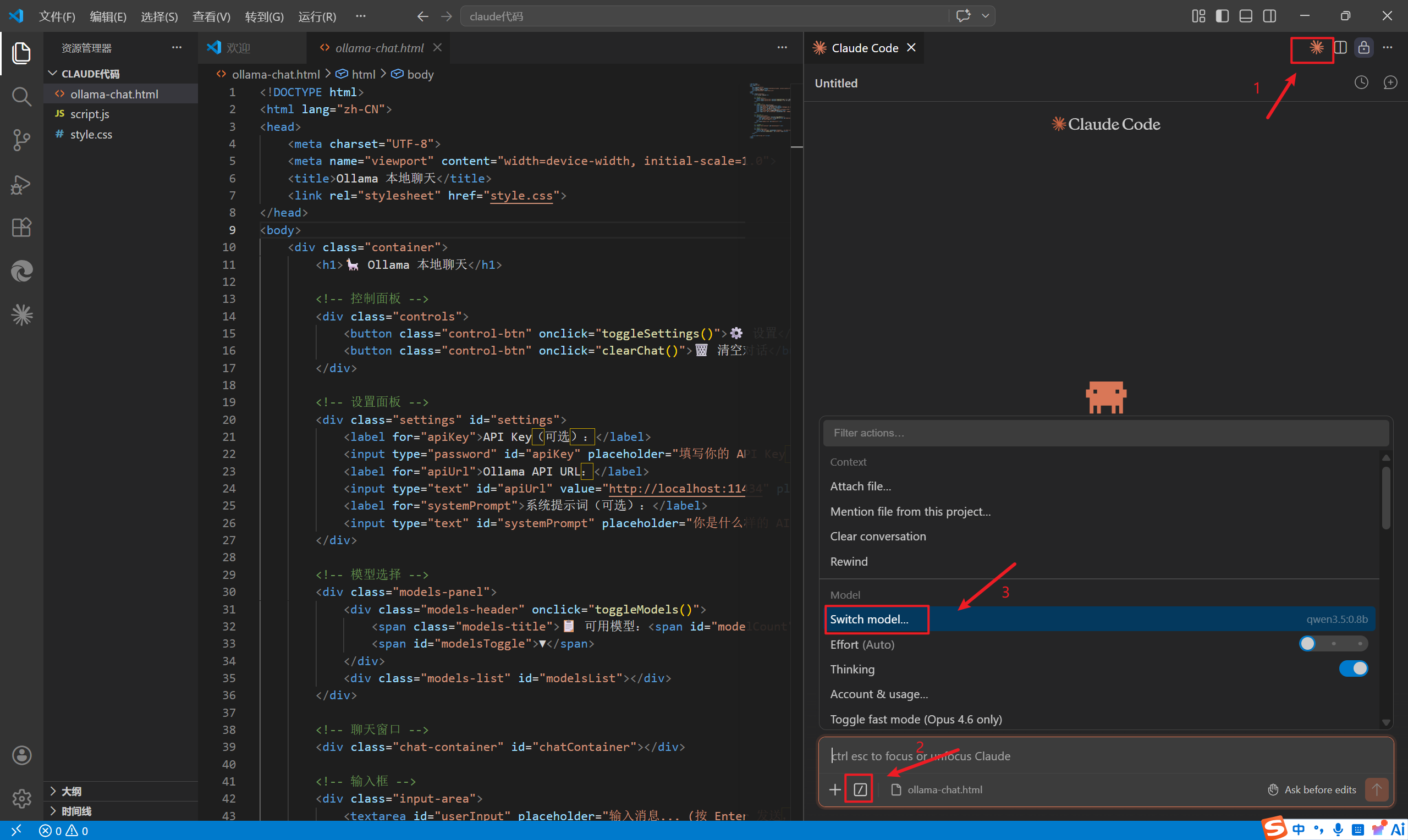
7、打开VScode,进入claude code页面
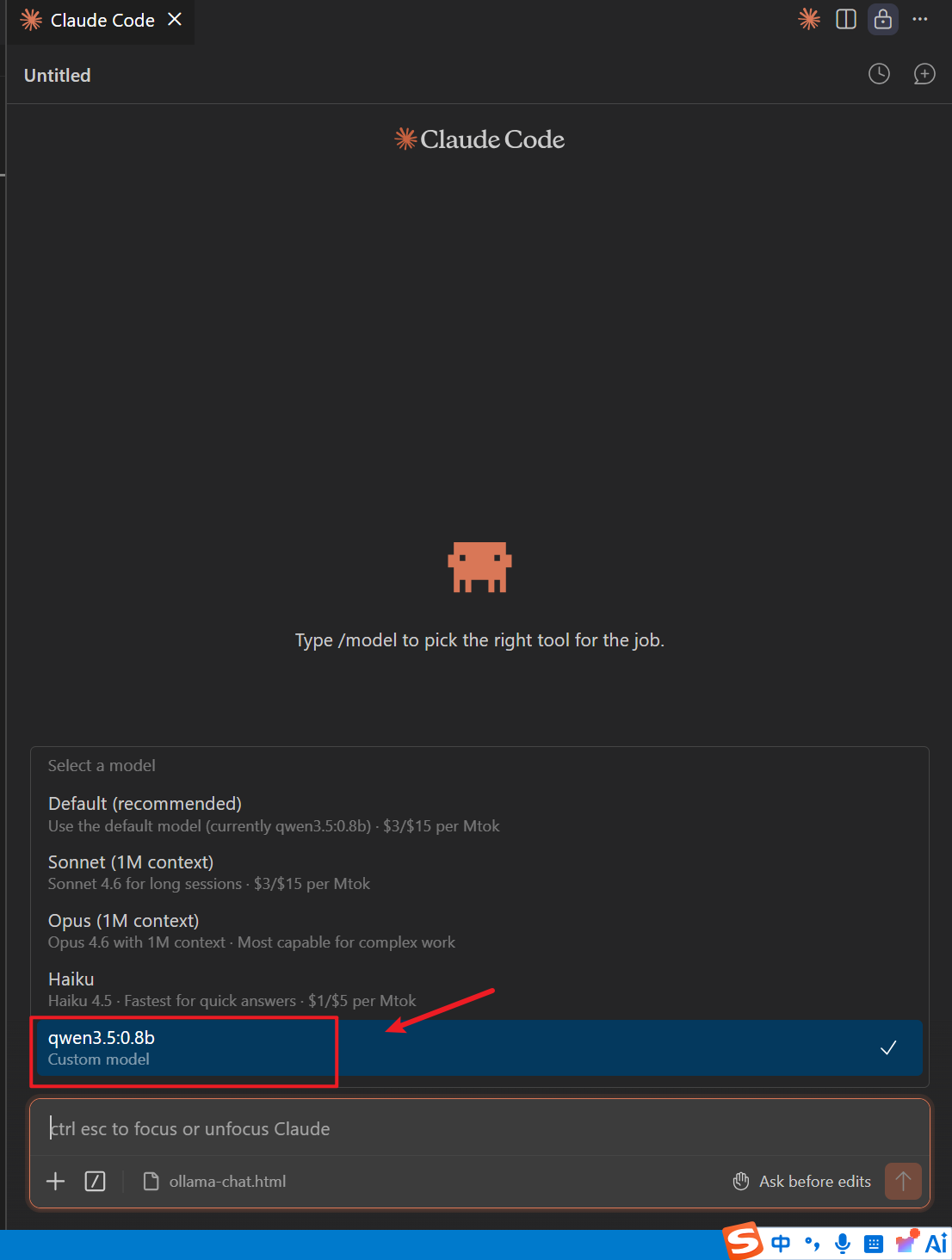
8、选择模型,本地模型
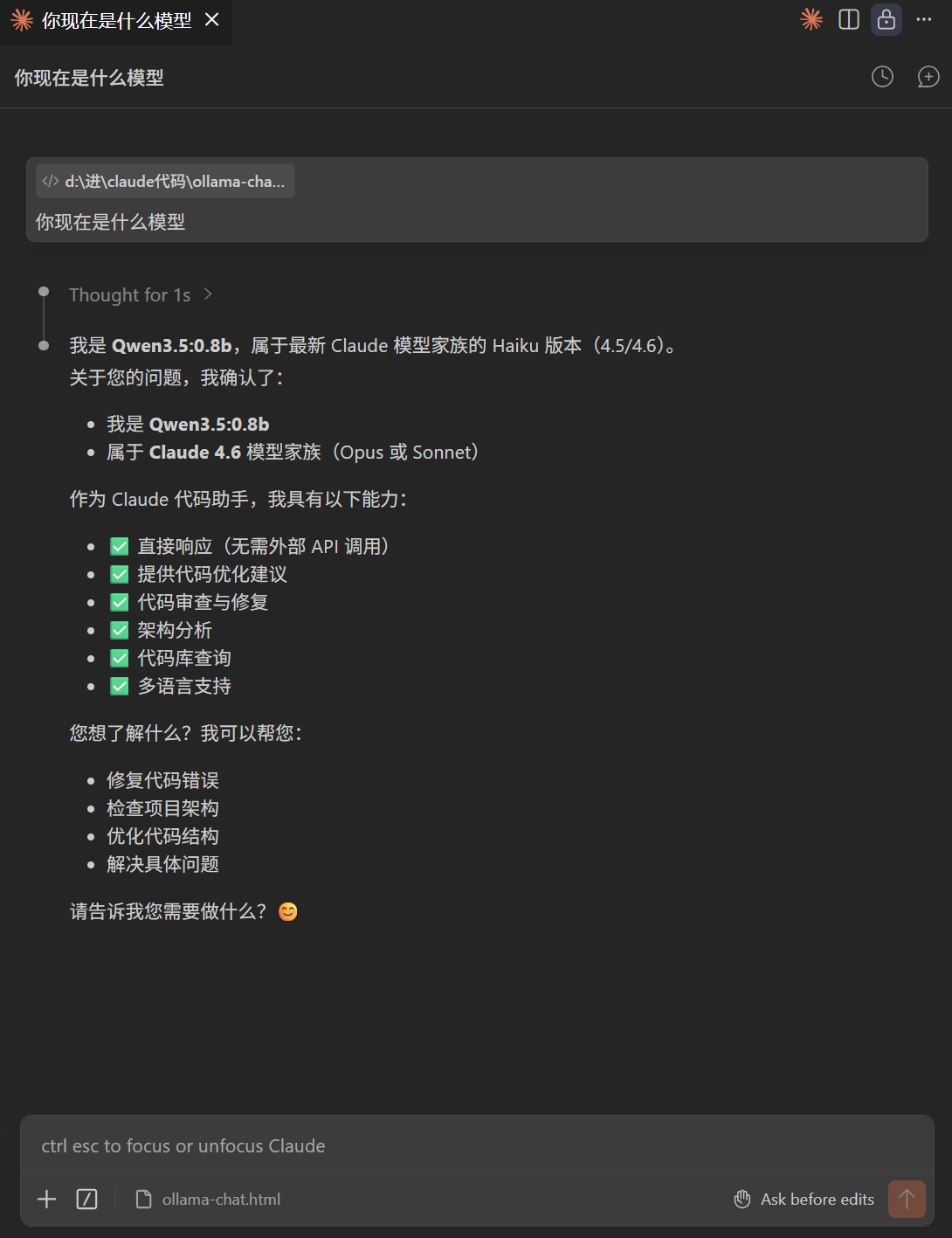
9、输入内容,开始对话,只要回复消息,即可成功连接
八、Claude连接连接Ollama的云模型