文章目录
前言
CCS20是基于TI的theia架构而推出的编译器,将 Eclipse® Theia 框架的优势与 TI 先进的功能相结合,提供了一种功能丰富的优异开发环境。该版本的CCS界面与使用方法与VS Code十分相似,这是因为Theia 框架利用了一些与VS Code相同的组件,也意味着在此版本的CCS中可以实现代码编写、编译、调试、源代码管理(git)等各项功能。不仅如此,在此版本的CCS中,也可以像VS Code一样安装插件,一些DSP也提供了像STM32CUBEMX的功能,可以自动进行外设的底层配置,以满足不同的需求,值得一提的是,这个版本的CCS提供了AI编程接口,可以直接调用AI来提高程序编写与调试效率。
介于CCS20.2.0版本的强大功能,对于应用TI公司DSP做嵌入式的用户来说,从旧版本转到新版本是非常不错的选择。本文将详细介绍从CCS10.2.0版本转到CCS20.2.0版本的注意事项,并逐步介绍CCS20的强大功能。
一、环境配置
CCS20版本可以直接去TI公司官网进行下载与安装,在安装时,安装自己需要的软件包即可(可以减小安装空间,加快安装速度),可以点击如下链接进行下载安装。
CCSTI官方安装路径
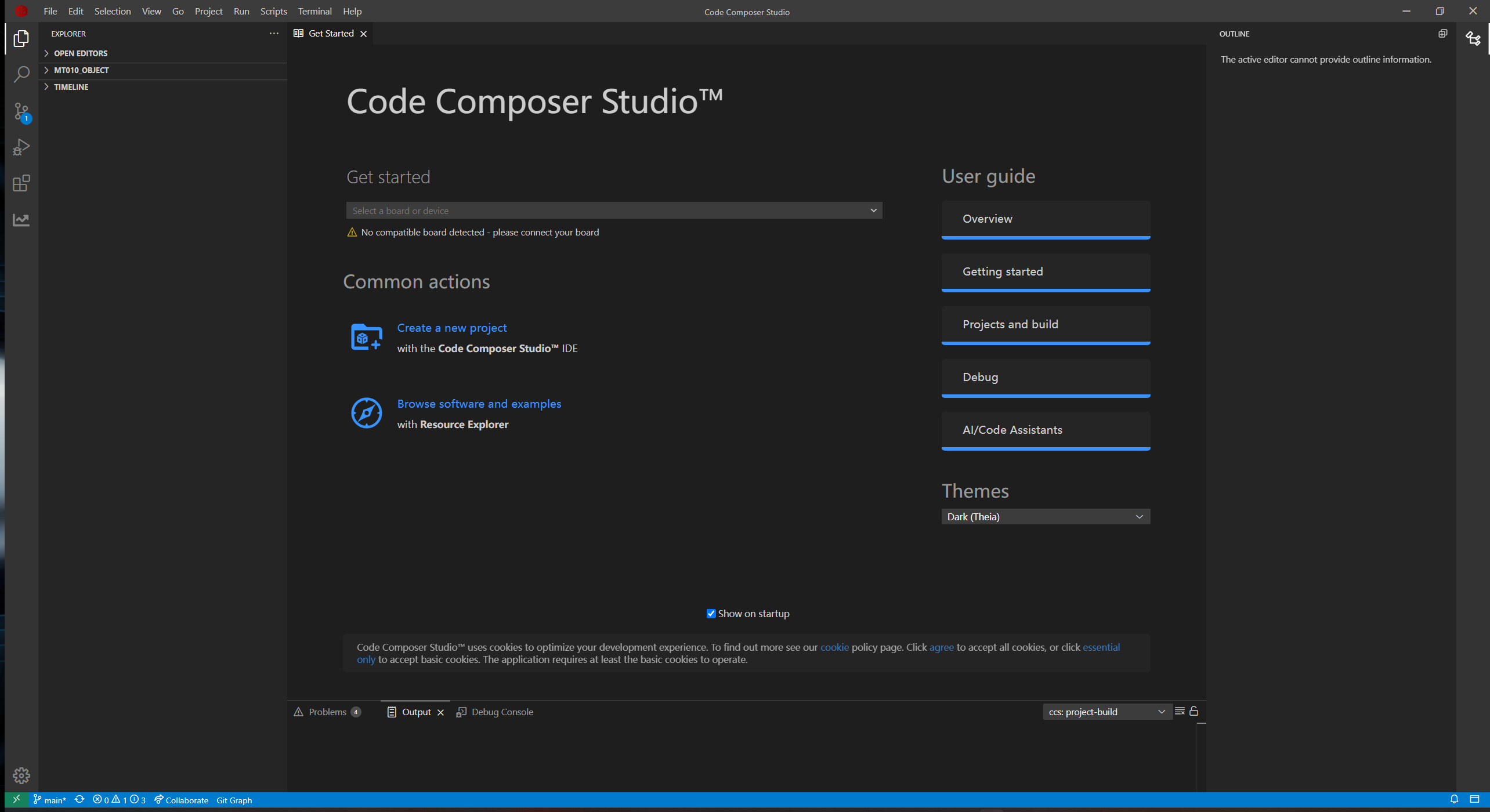
完成安装之后,初步打开CCS界面如下(与VS Code几乎一模一样,而且软件打开速度比之前版本快了好多倍):
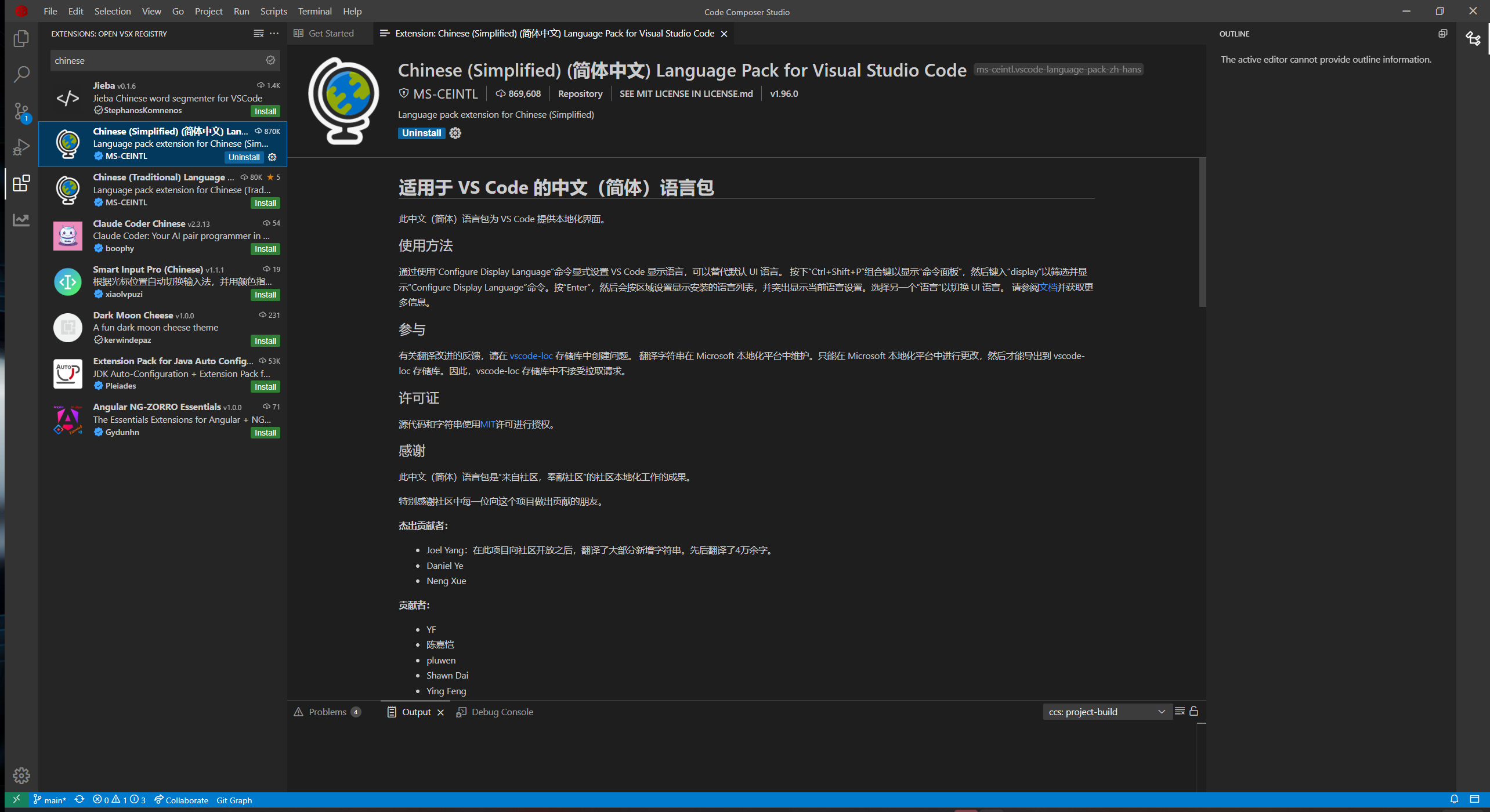
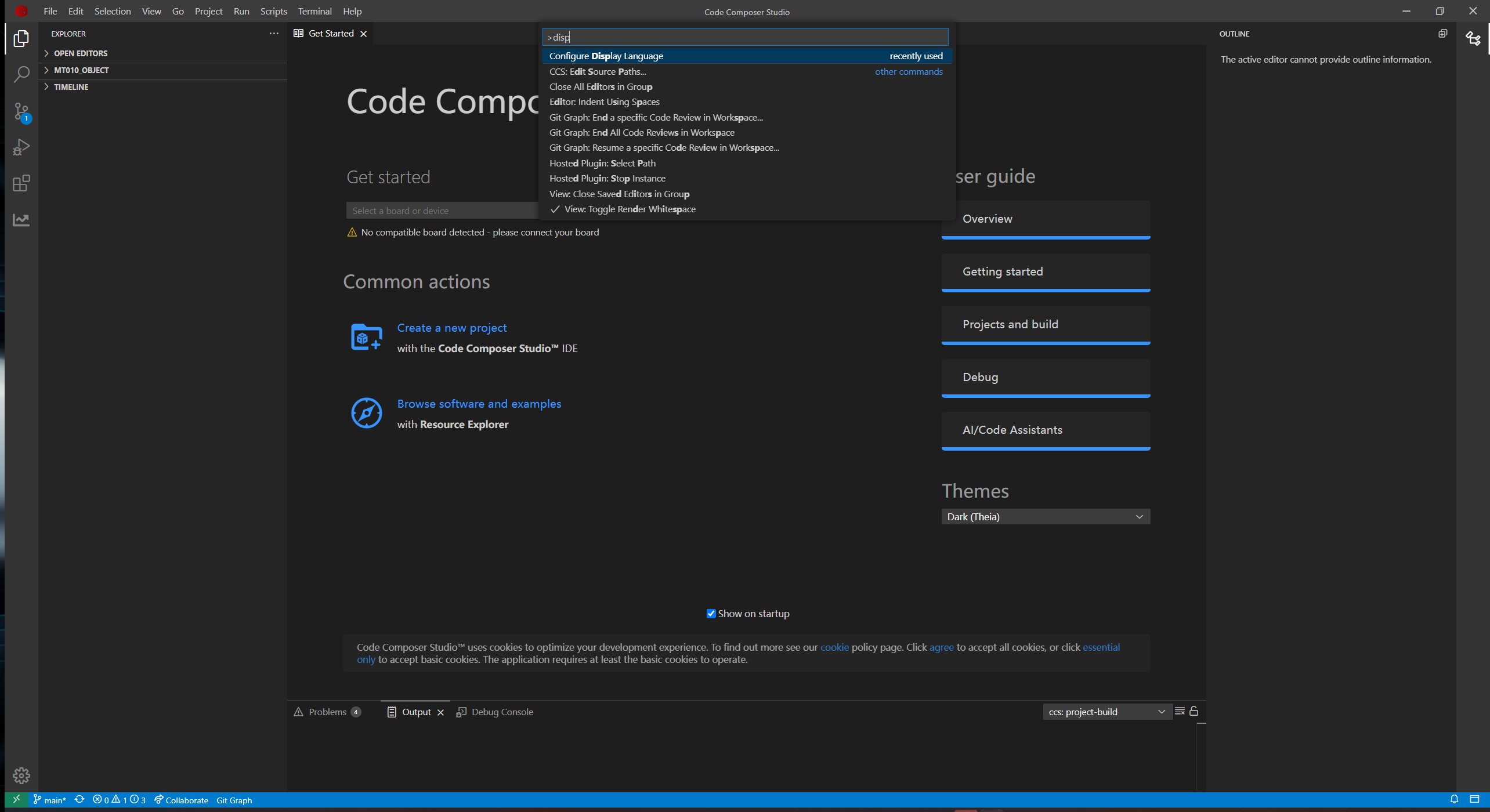
接下来进行汉化,在左侧的插件栏中搜索 Chinese,下载安装后按住ctrl+shift+p进入命令栏,搜索disp,选择display language之后选择简体中文重启即可。
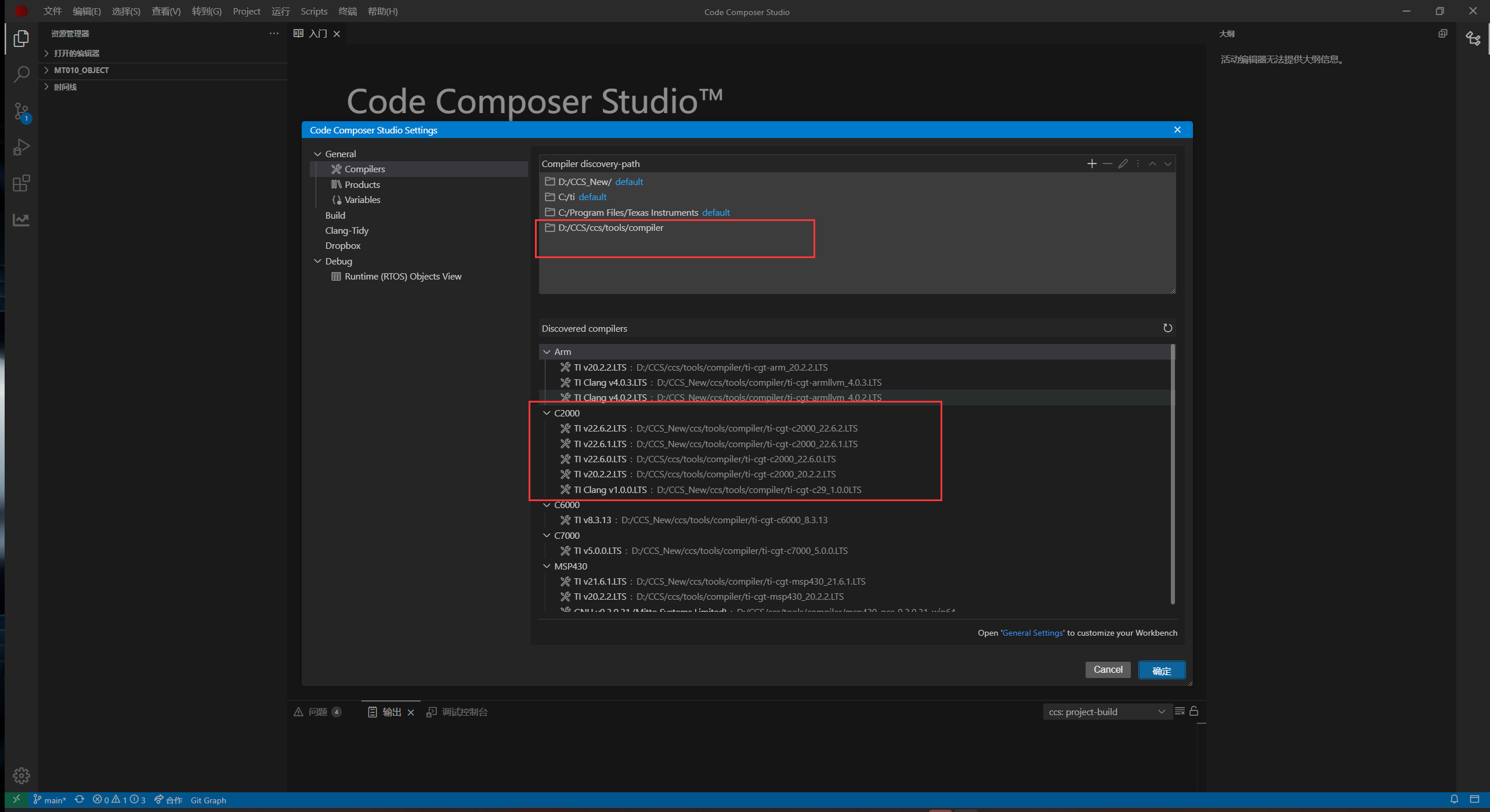
之后进行编译器配置,在CCS10.2.0版本中用的是TIV20.2.2版本编译器,而CCS20.2.0版本自带的是TI V22.6.2版本,如果直接导入工程会提示编译器不匹配的警告,因此需要配置下编译器用来兼容低版本CCS。在左下角的小齿轮中选择Code Composer Studio settings,进入第一项就是编译器的配置,在包含路径中选择自己的CCS10.2.0版本的编译器路径,软件就会识别相应的编译器版本,最后点击确定。
二、工程建立与导入
1.新建工程
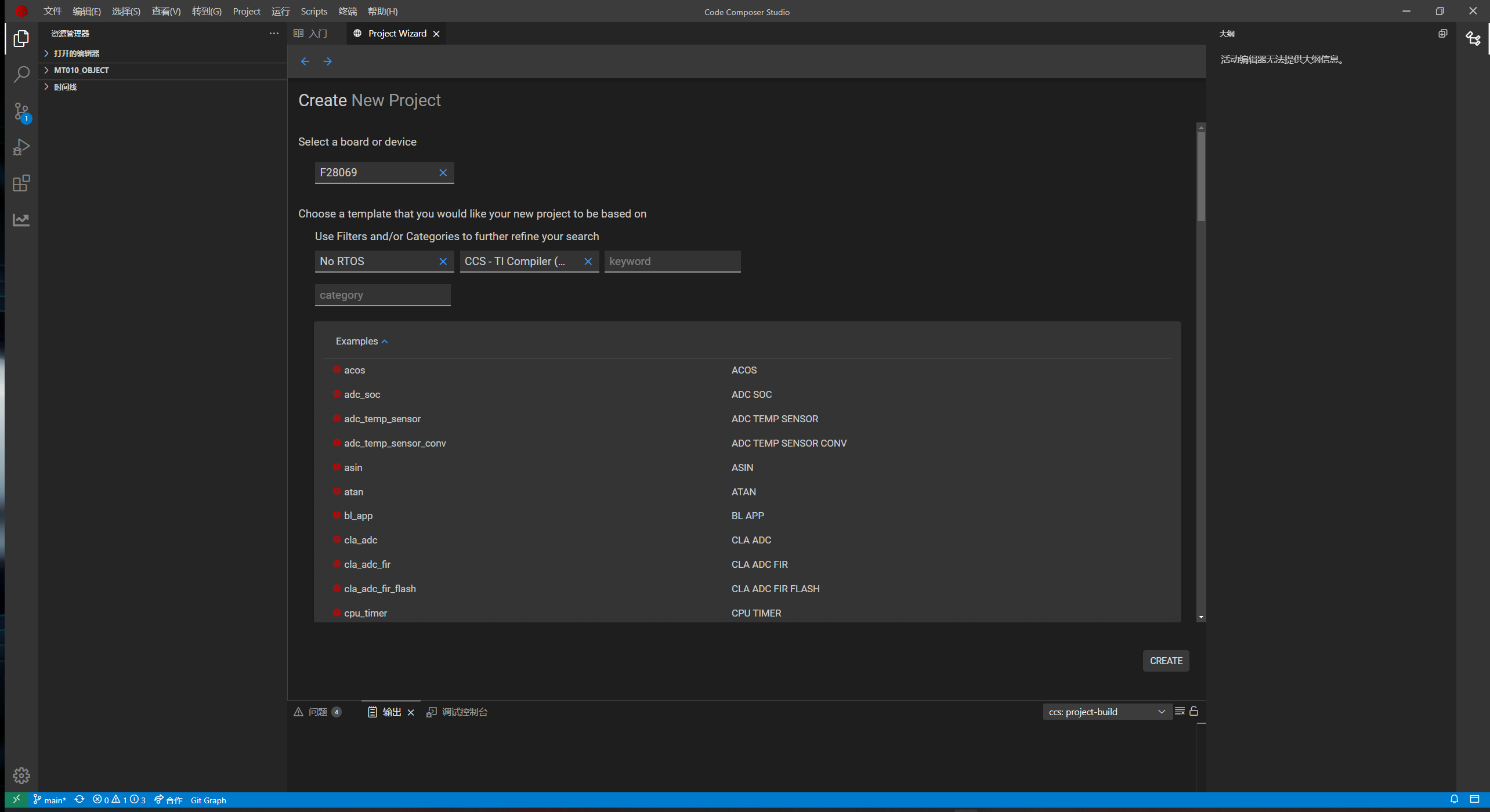
在入门(点击帮助,选择入门就会弹出)界面中,选择Create New Project,之后选择对应的DSP型号,IDE会提供很多例程,选择适合自己的之后点击CREATE就可以完成工程创建。
2.导入工程
对于从CCS低版本转到高版本CCS用户来说,直接导入旧版本工程十分方便。CCS20.2.0对于工程的管理提供了两个管理思路,一种是像VS一样基于文件夹管理,一种像早期CCS一样基于工程管理。也提供了两种导入工程的方法。
(1)导入工程
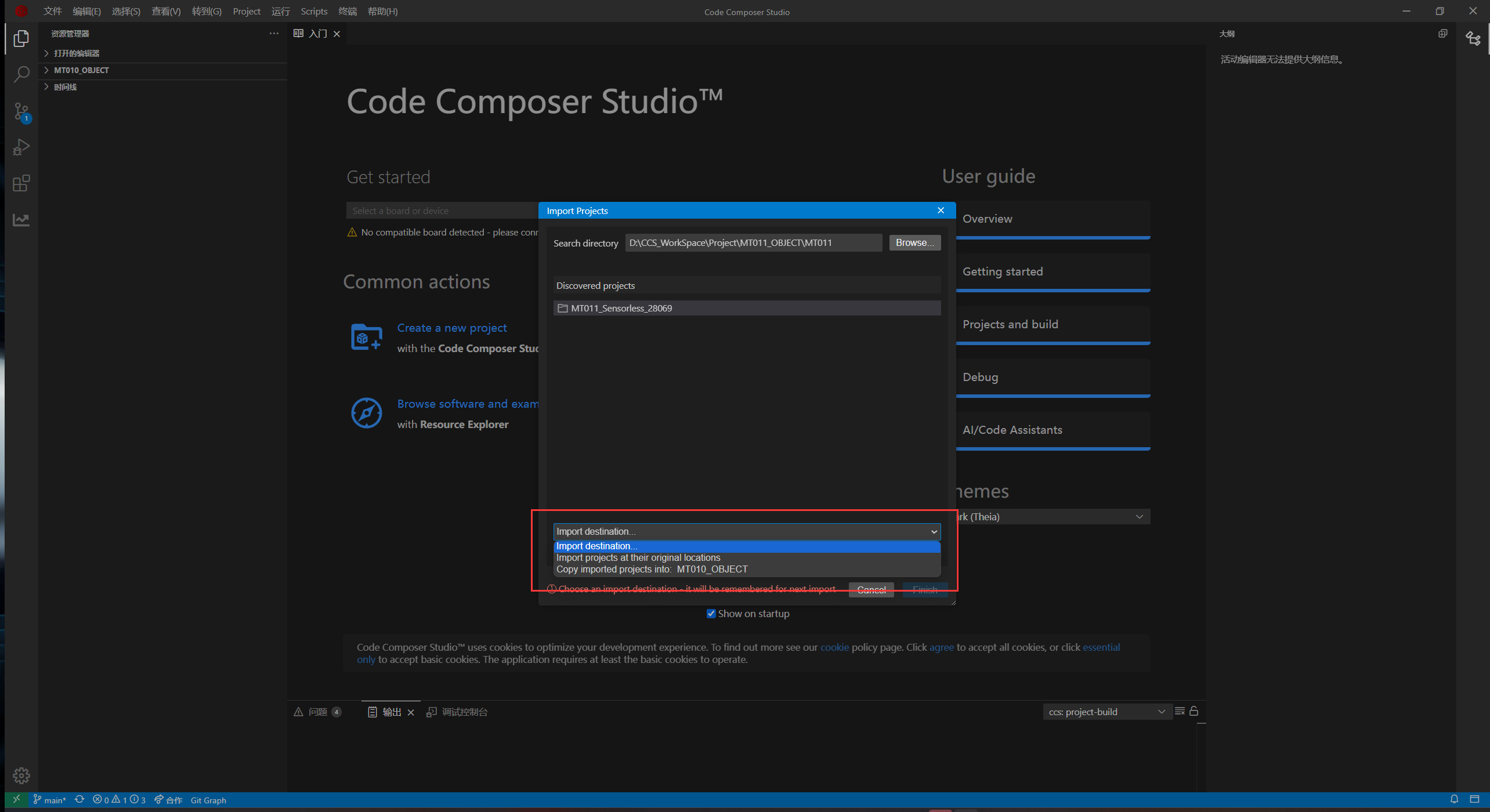
选择文件->import project,在弹出的界面中选择对应的工程路径,会出现与工作空间相关的选项,选择是将项目复制到当前工作区文件夹还是导入并保留在原始位置(创建多根工作区环境),根据需要选择即可完成工程的打开。
(2)直接通过文件夹打开
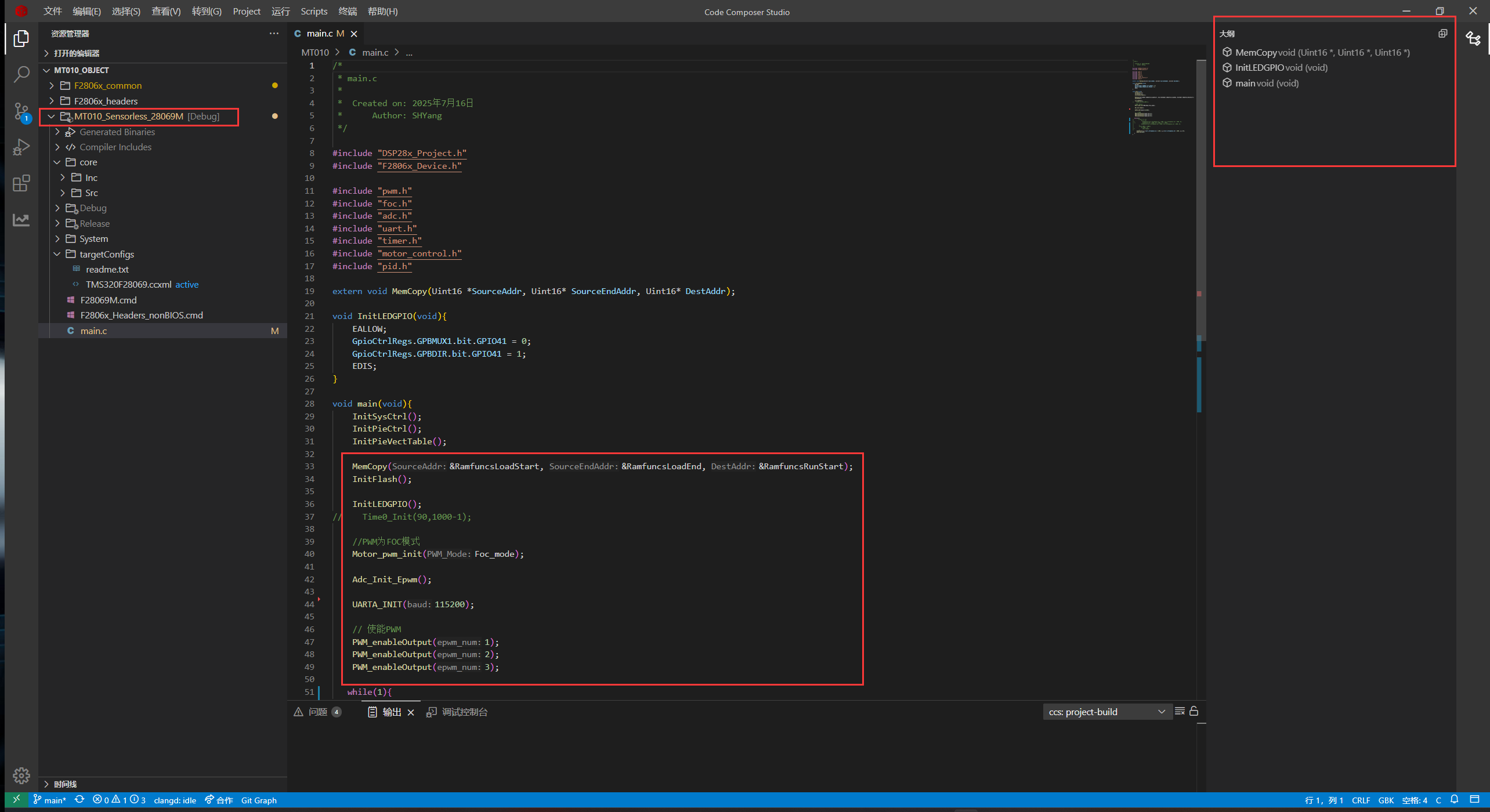
建议选择此种方式,可以看到CCS之后的升级方向应该是向VScode方向发展,而VScode便于基于文件进行管理的。在左上角中选择文件->打开文件夹,之后选择完成的工程顶级目录(注意这个目录的选择,一定是要完整的包含一个工程),之后点击选择文件夹,进入之后IDE会自动识别工程。
打开之后可以看到左侧资源管理器中已经识别出工程(文件夹的图标上带一个小立方体),这里打开了main.c程序,IDE中间是代码区,仔细观测可以看到,在每调用一个函数时,IDE贴心的在传入参数之前标注了需要传递的形参时啥。右侧边栏是main.c这个文件的变量及函数,可以快速跳转。
三、工程编译与调试
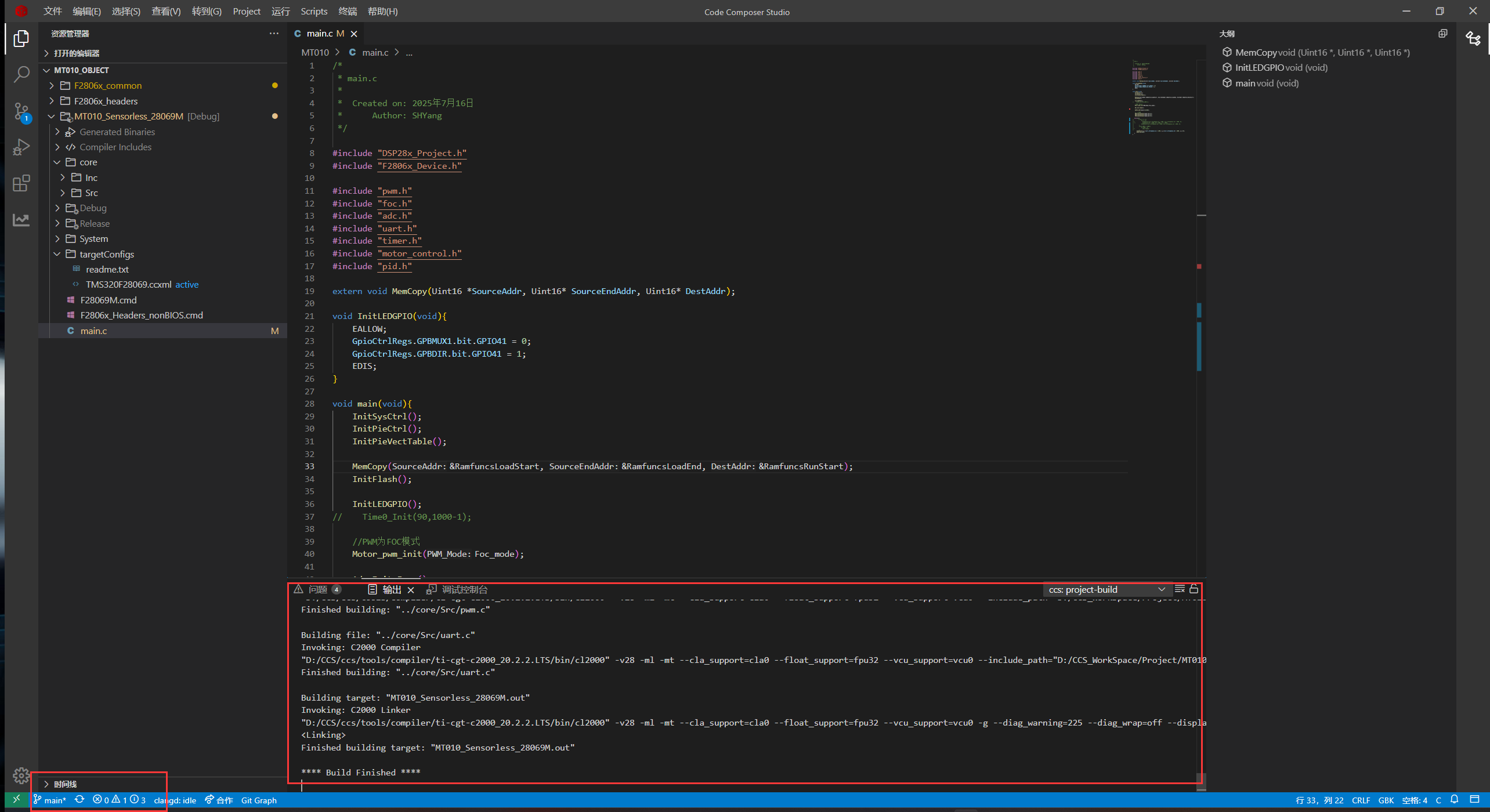
在打开工程之后,点击上部导航栏的project,选择build project,IDE就会编译工程,在IED的中下方进行信息的输出,没有错误与致命警告后就可以进行工程的调试。
连接好下载器与电路的硬件连接之后就可以进行程序调试,选择运行->debug project,右下角就会出现程序下载进度。(如果是新建立的工程需要先选择对应的下载器型号,这里是导入的旧版本的工程已有了)
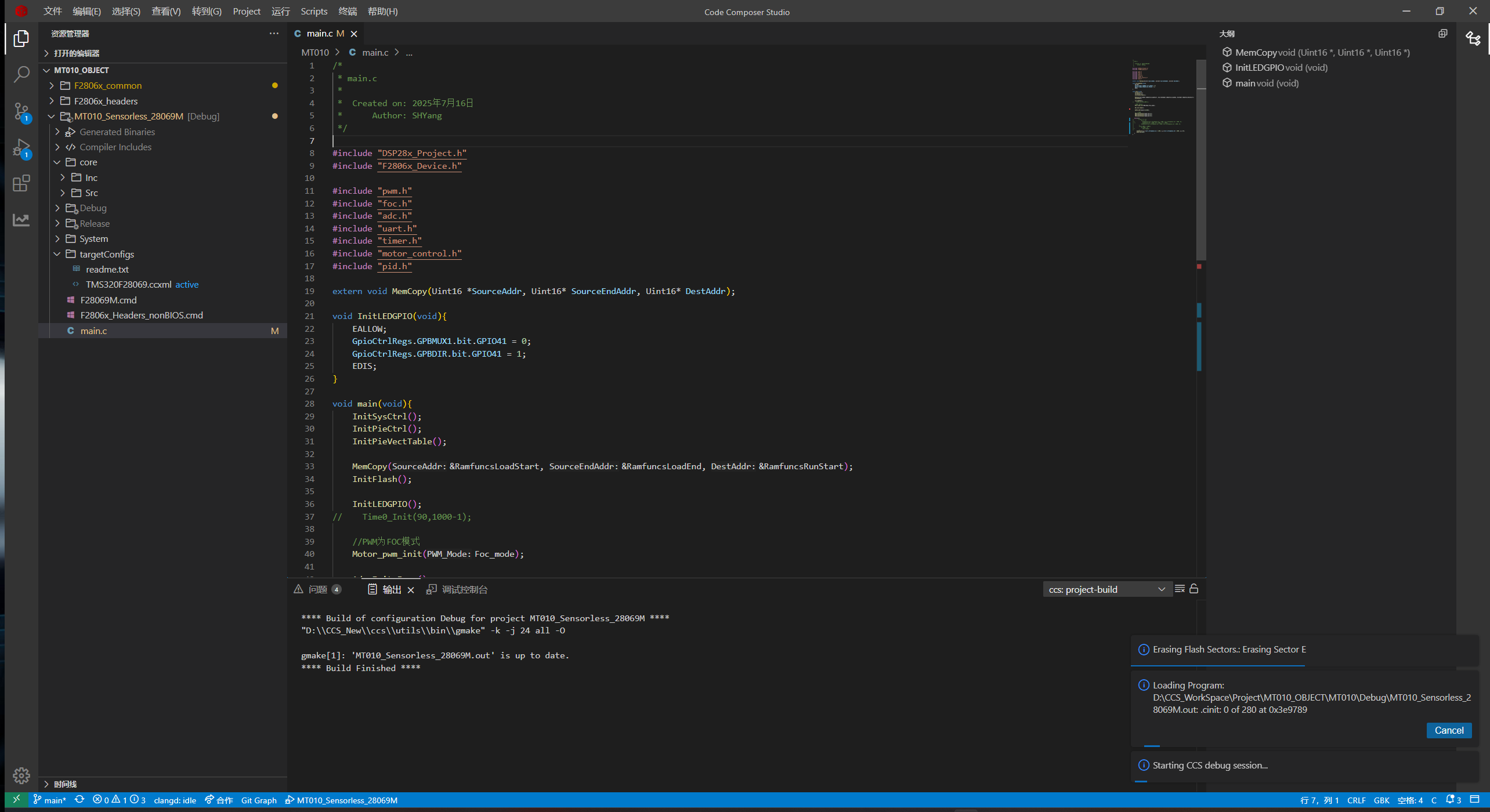
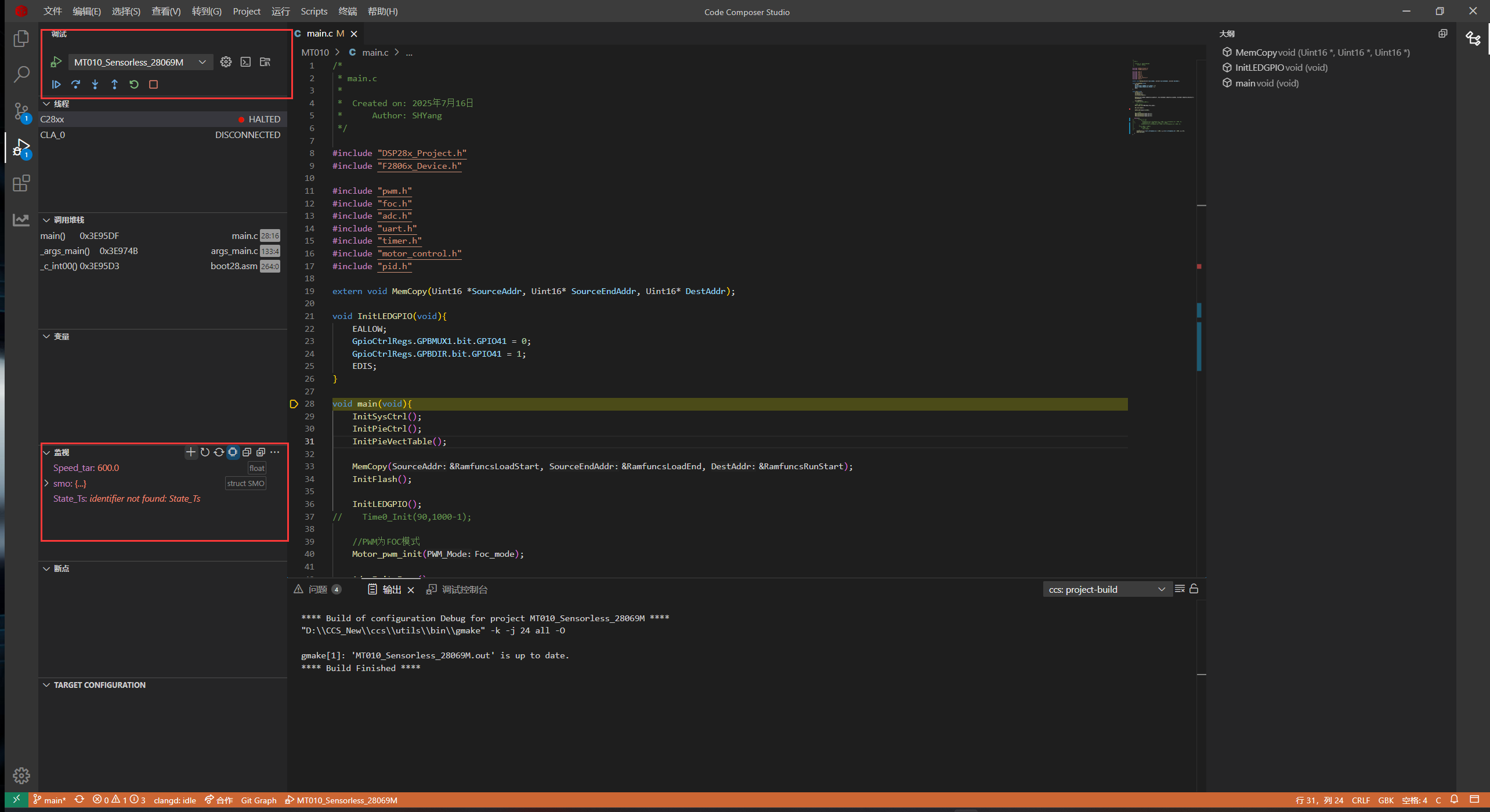
之后IDE会跳转到程序调试界面(最下面提示栏会变颜色,表示进入调试状态),这里采用的28069型号DSP,其内部含有CLA协处理器可以从线程界面中看到目前连接到了C2000内核,程序堆栈在main函数中准备运行,点击左上方的运行箭头,DSP便开始执行,如果需要中断CPU运行,右键线程中的C2000内核,选择reset->cpu reset即可。
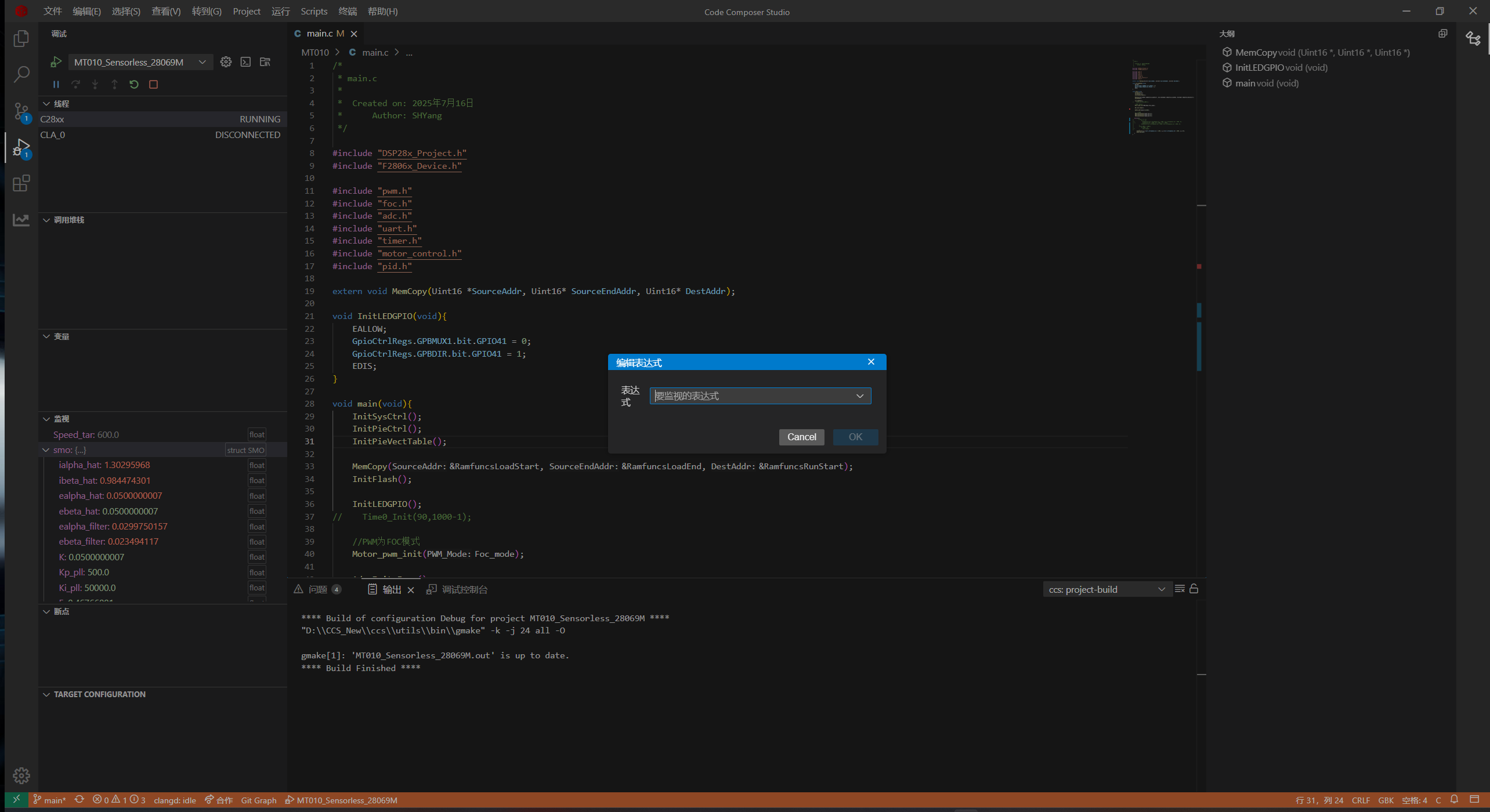
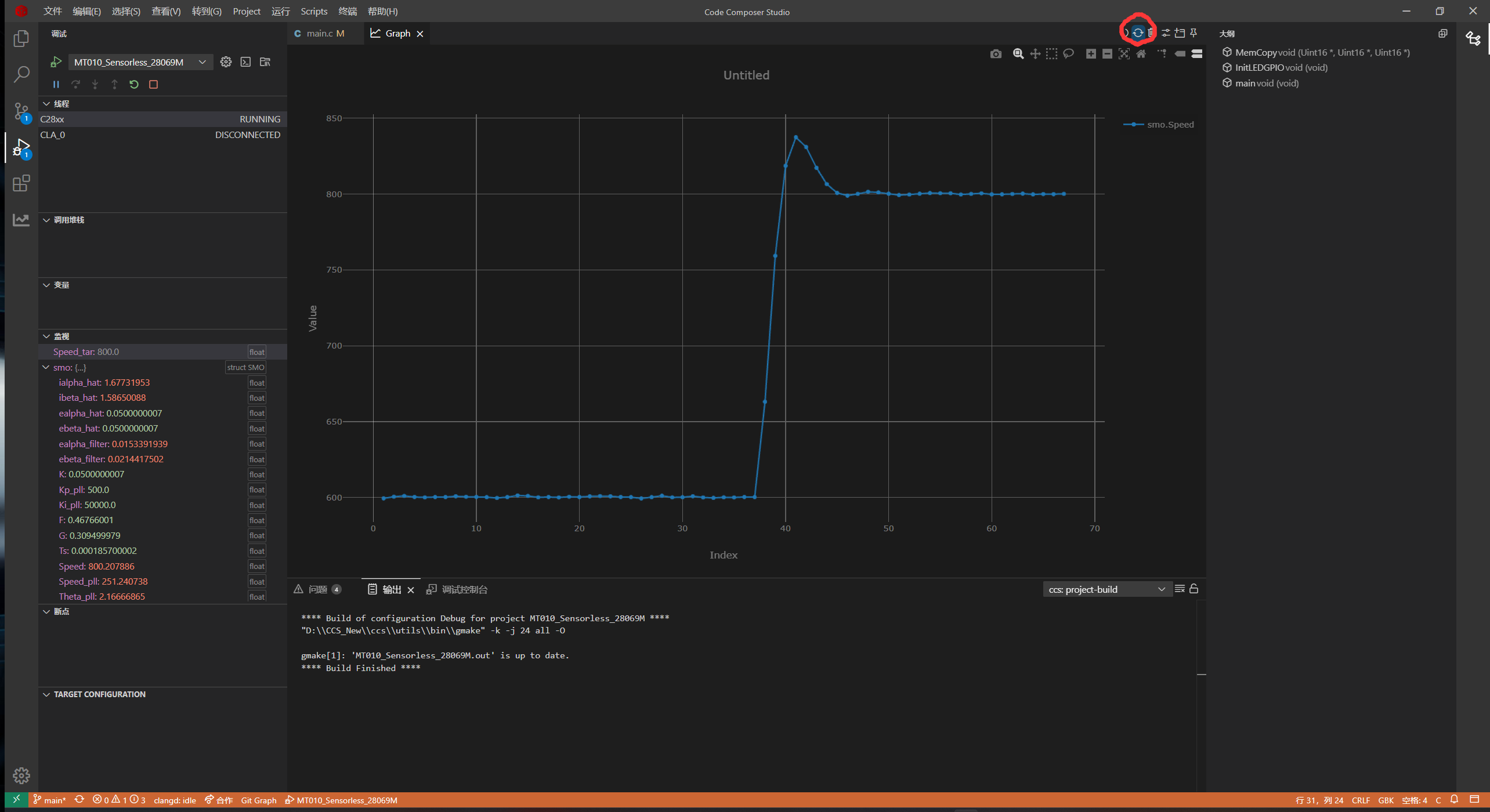
在调试过程中离不开变量的监视,在左侧的变量中点击加号,输入变量名称便可以完成对变量的监视(这里以点击控制为例,检测电机的运行速度),之后选择变量界面中的coutinuous refresh就可以使变量自动刷新。如果需要改变变量值,双击对应变量就会弹出修改框,修改后确定即可。
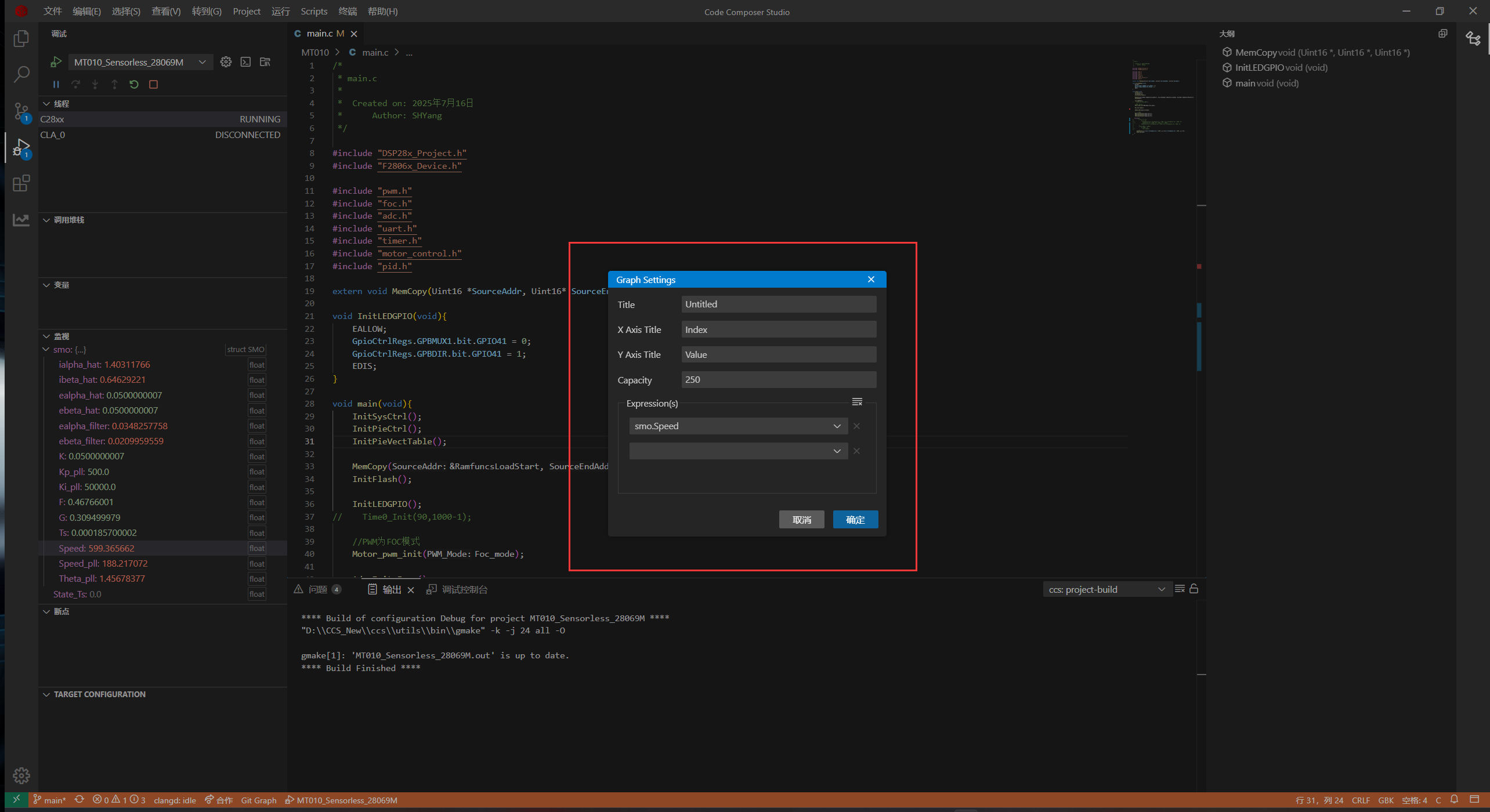
IDE还提供的曲线绘制的功能,在变量中右键需要进行曲线绘制的变量,选择graph selected value,会出现对左边轴的编注与显示点数等设置,根据需求更改之后点击确定。
之后会出现一个空白的曲线图,同样点击coutinuous refresh即可自动刷新曲线,将鼠标放到曲线上会显示相应的坐标点信息,同时还可以保存图像,也可以在同一个图表中显示多条曲线。
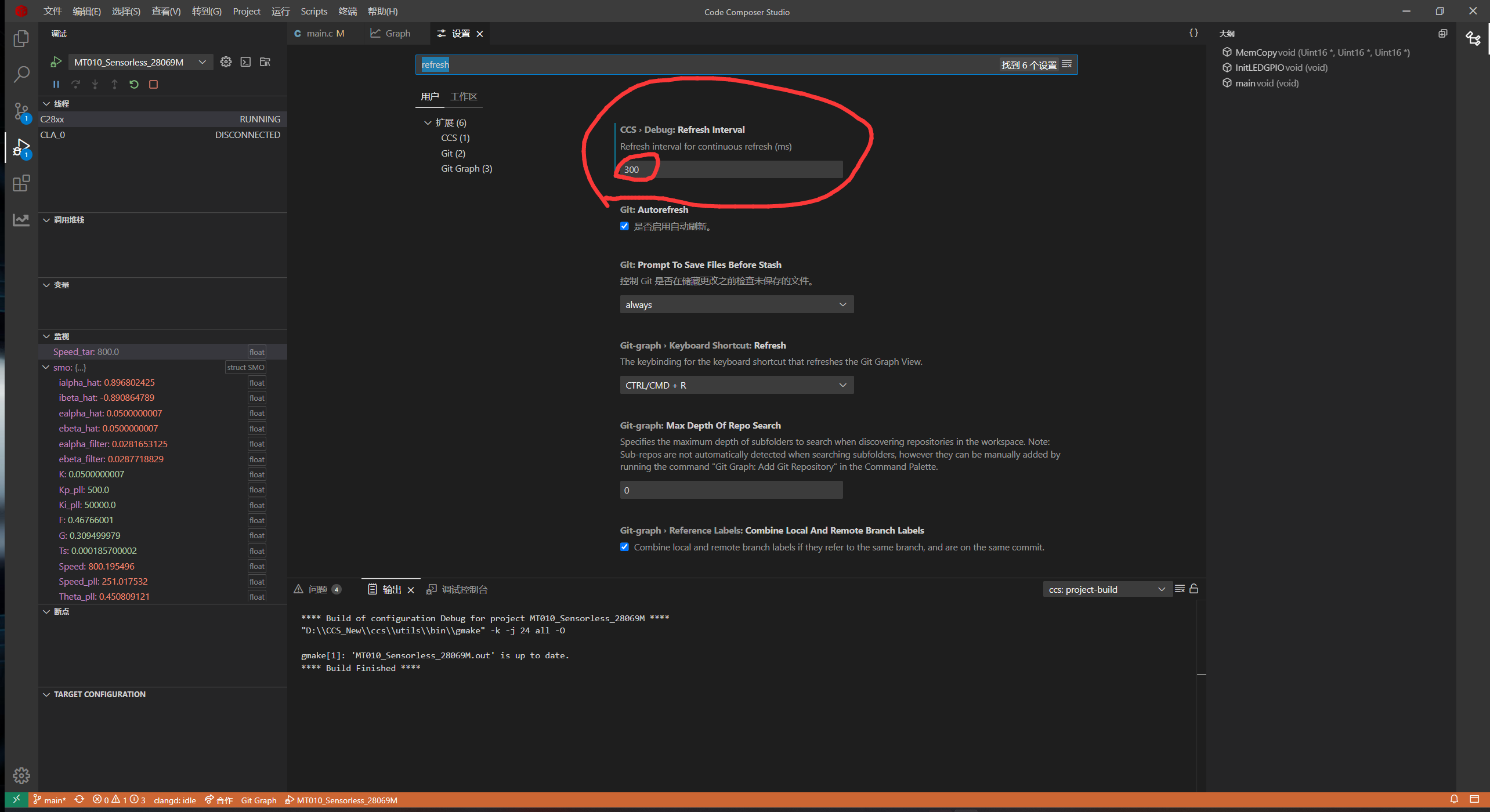
在一些实时控制领域中,往往需要相关变量快速刷新,IDE提供了这个功能,点击左下角小齿轮选择general settings之后搜索refresh,在弹出的界面中修改刷新时间即可(单位是ms,最低多少ms刷新根据下载器的性能而定,这里最低就300ms,再低了之后曲线就不会刷新 )。
四、源代码管理(git应用)
基于Eclipse® Theia 框架的CCS20像VS code一样在IDE内容嵌入了源代码版本控制功能,采用git工具进行版本控制。若要使用这个功能,首先要确保电脑已经安装了git工具,git是一种版本控制的软件,在IDE中应用git简单易懂。git官方下载安装链接如下
git官方下载链接
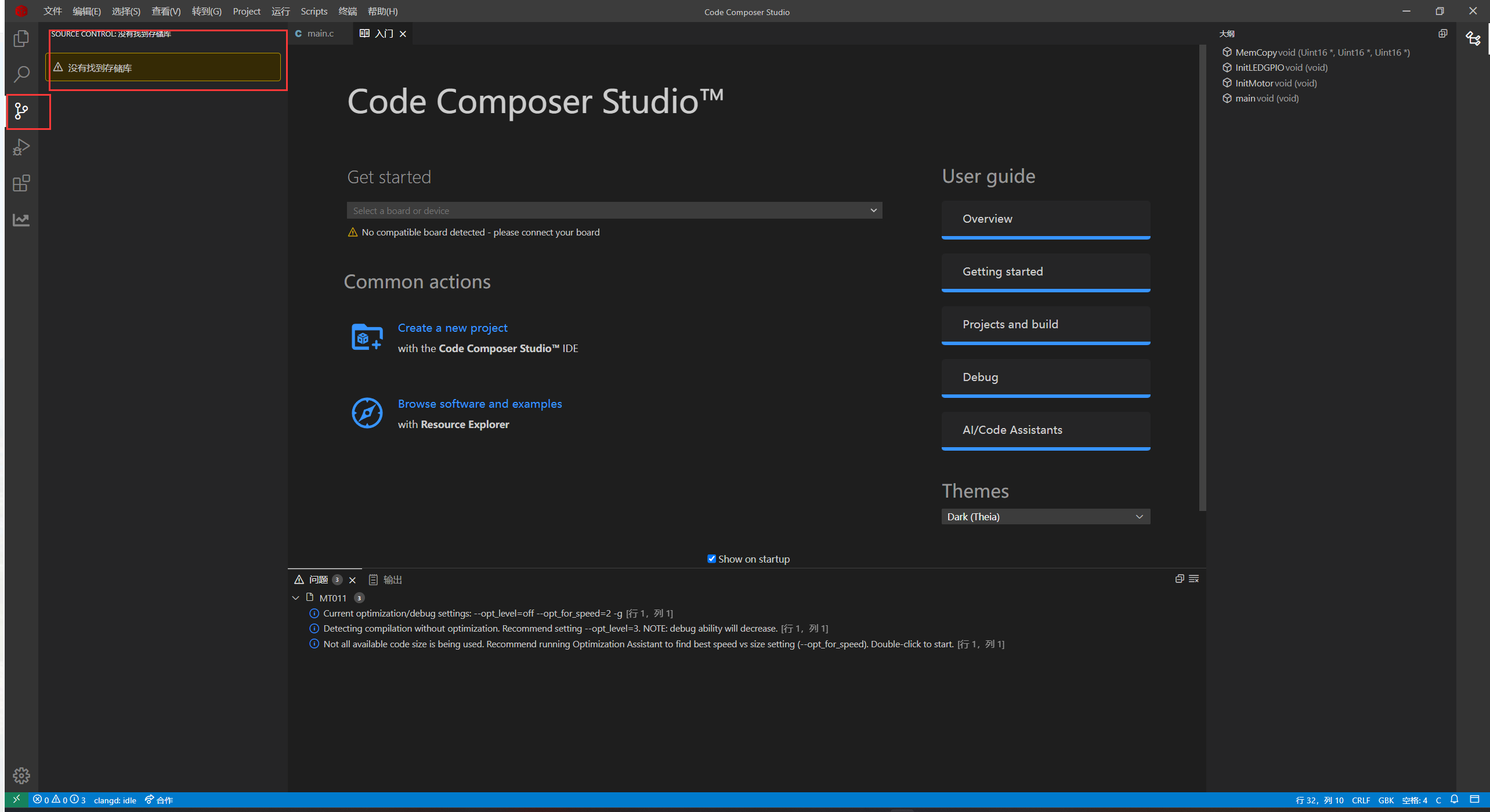
在电脑已经安装好git情况下打开CCS20.2.0,进入之后打开左边边栏的source control,会显示没有找到存储库,这是因为没有进行git仓库的初始化,如果打开的项目中本身已经包含了git仓库,那么在source control界面中就可以直接读取到。
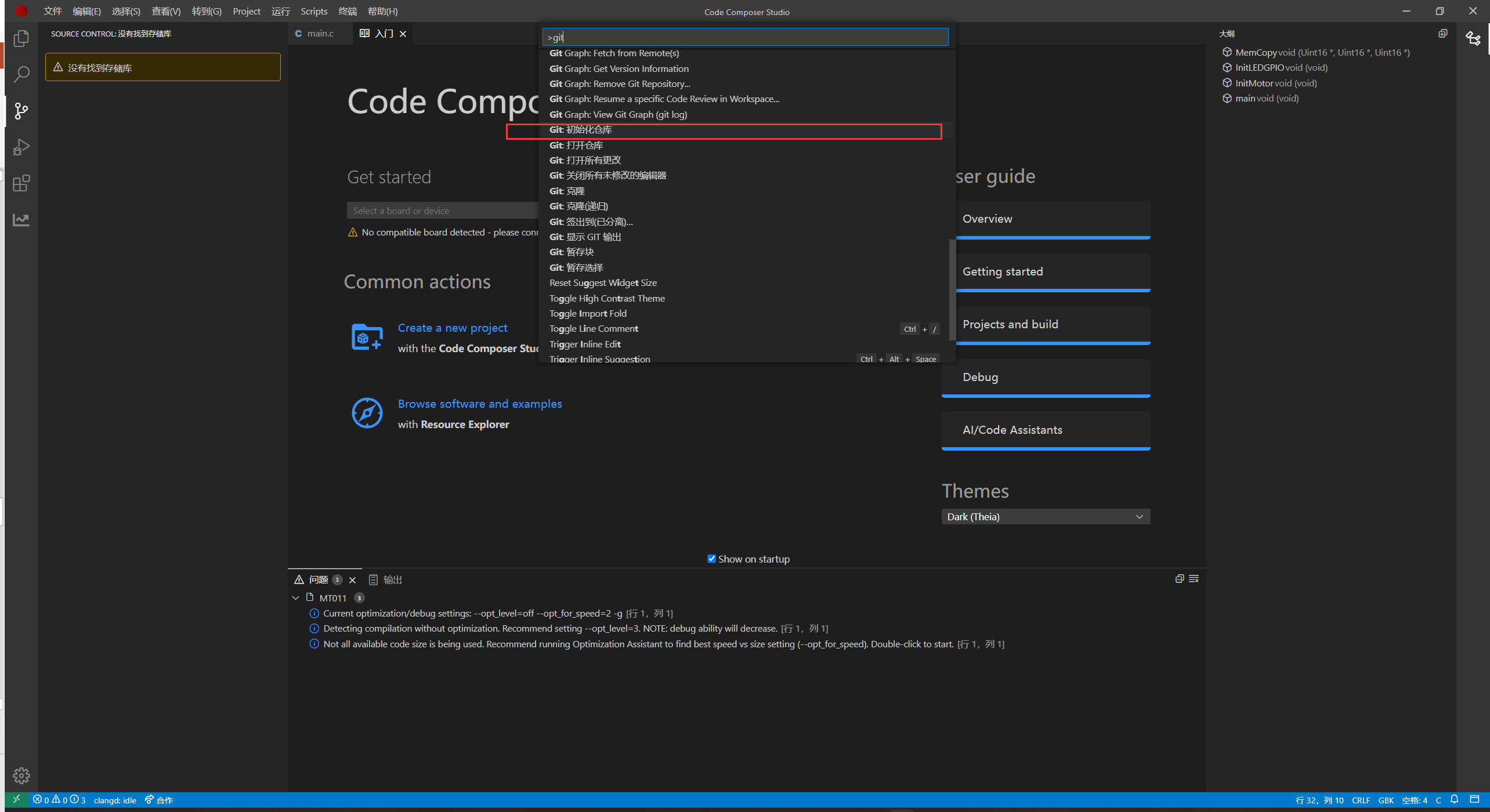
接下来进行git仓库初始化,按住ctrl+shift+p进入命令栏,输入git,选择初始化仓库,会提示选择文件夹,选择当前的文件夹即可。
一些常用的git相关指令如下:
bash
## 一、常用Git命令速查表
# 初始化仓库
	git init
# 克隆远程仓库
	git clone <仓库URL>
# 查看当前状态
	git status
# 添加文件到暂存区
	git add <文件名>      # 添加单个文件
	git add .            # 添加所有修改
# 提交更改
	git commit -m "提交说明"
## 二、分支管理
# 创建分支
	git branch <分支名>
# 切换分支
	git checkout <分支名>
	git switch <分支名>    # Git 2.23+推荐
# 创建并切换分支
	git checkout -b <新分支名>
# 合并分支
	git merge <目标分支>
# 删除分支
	git branch -d <分支名>
##三、撤销操作
# 撤销工作区修改
	git checkout -- <文件名>
# 撤销暂存区文件
	git reset HEAD <文件名>
# 修改最后一次提交
	git commit --amend
##四、远程仓库操作
# 添加远程仓库
	git remote add origin <仓库URL>
# 推送本地分支
	git push -u origin <分支名>
# 拉取远程更新
	git pull origin <分支名>
# 获取远程分支
	git fetch origin
完成git仓库初始化之后,在source control一栏就会出现已经更改的文件(因为刚进行git仓库的初始化,故而所有文件都更改了),之后根据需求提交就可以进行版本控制。
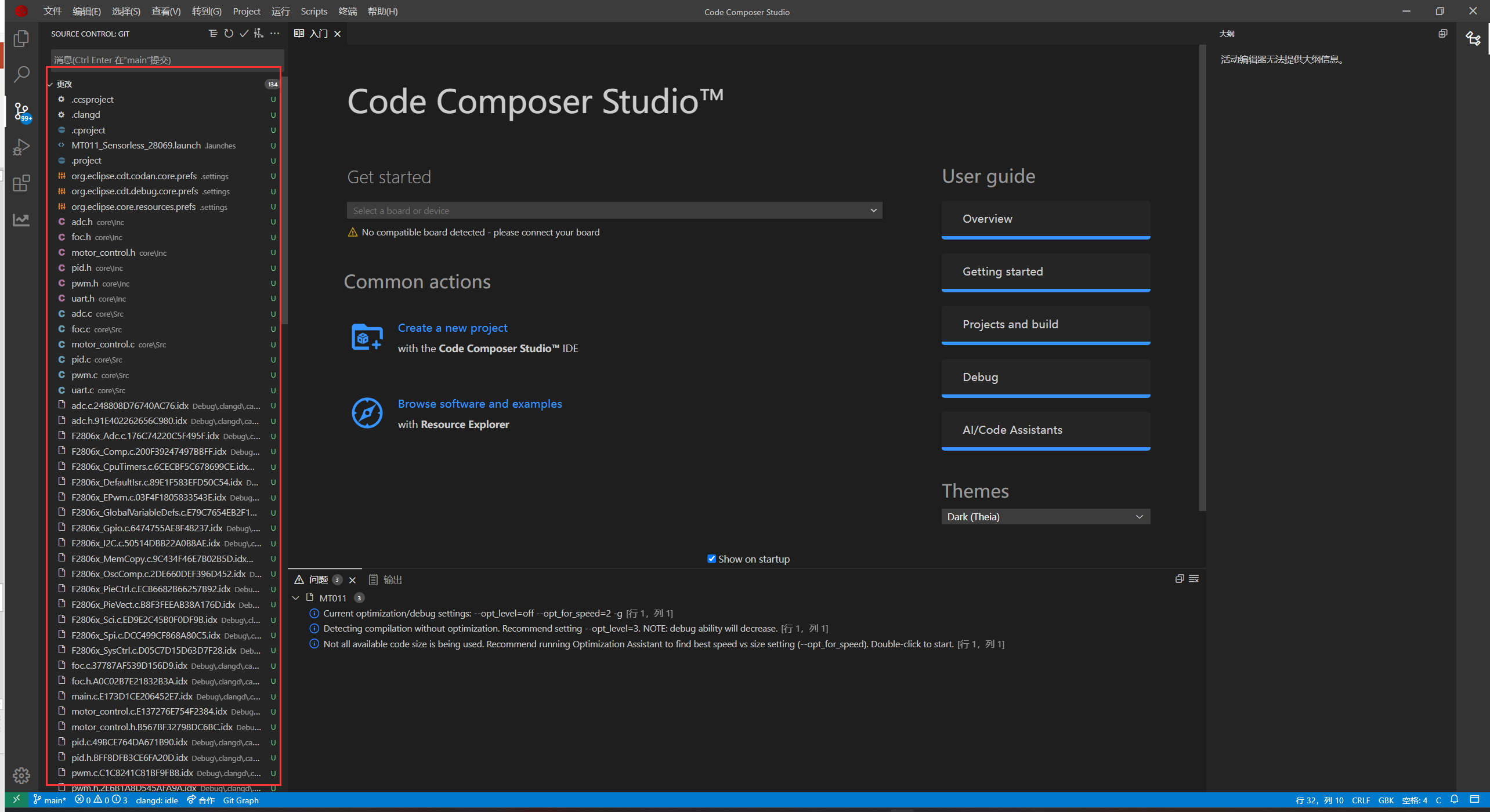
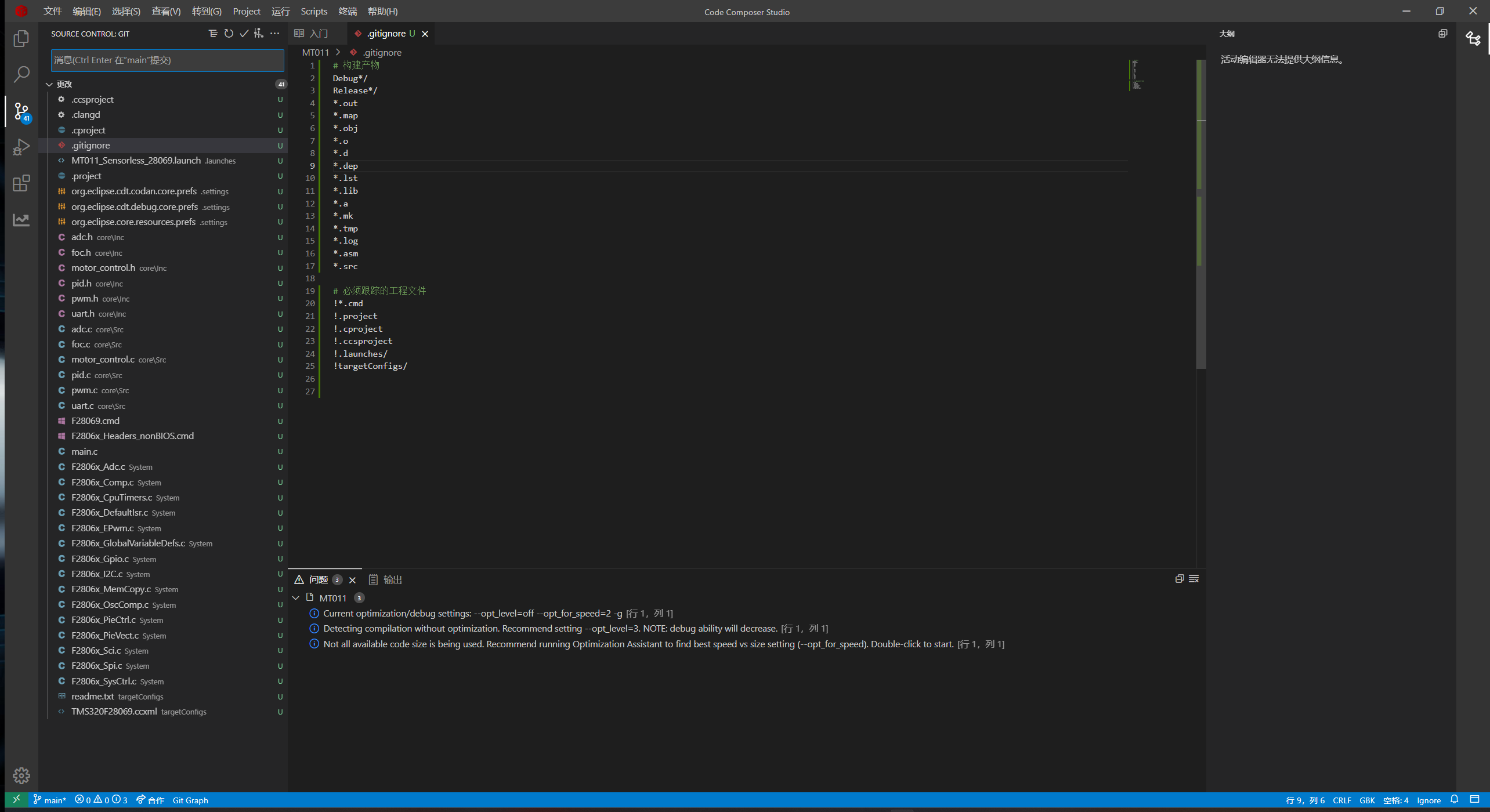
但并不是所有的文件都需要做版本控制,比如说IDE每次编译产生的文件就不需要纳入版本控制。此时就需要在打开的项目中创建一个名为.gitignore的文件(在资源观测器中右键->新建文件->输入文件名.gitignore),将不需要进行版本控制的文件路径放在这个文件中,一般来说需要在.gitignore文件中填写一下内容。
c
# CCS/编译产物
Debug*/
Release*/
*.out
*.map
*.obj
*.o
*.d
*.dep
*.lst
*.lib
*.a
*.mk
*.tmp
*.log

# 生成的汇编/中间文件
*.asm
*.src

# 必要文件请保留(不要忽略)
!*.cmd        # 链接命令文件通常需要纳入版本库
!.project
!.cproject
!.ccsproject
!.launches/
!targetConfigs/
创建并保存.gitignore文件之后,左侧source control一栏显示已更改的文件就由原来的99+变为现在的40+了(视具体工程而定),而这些文件就是需要做版本控制的文件。
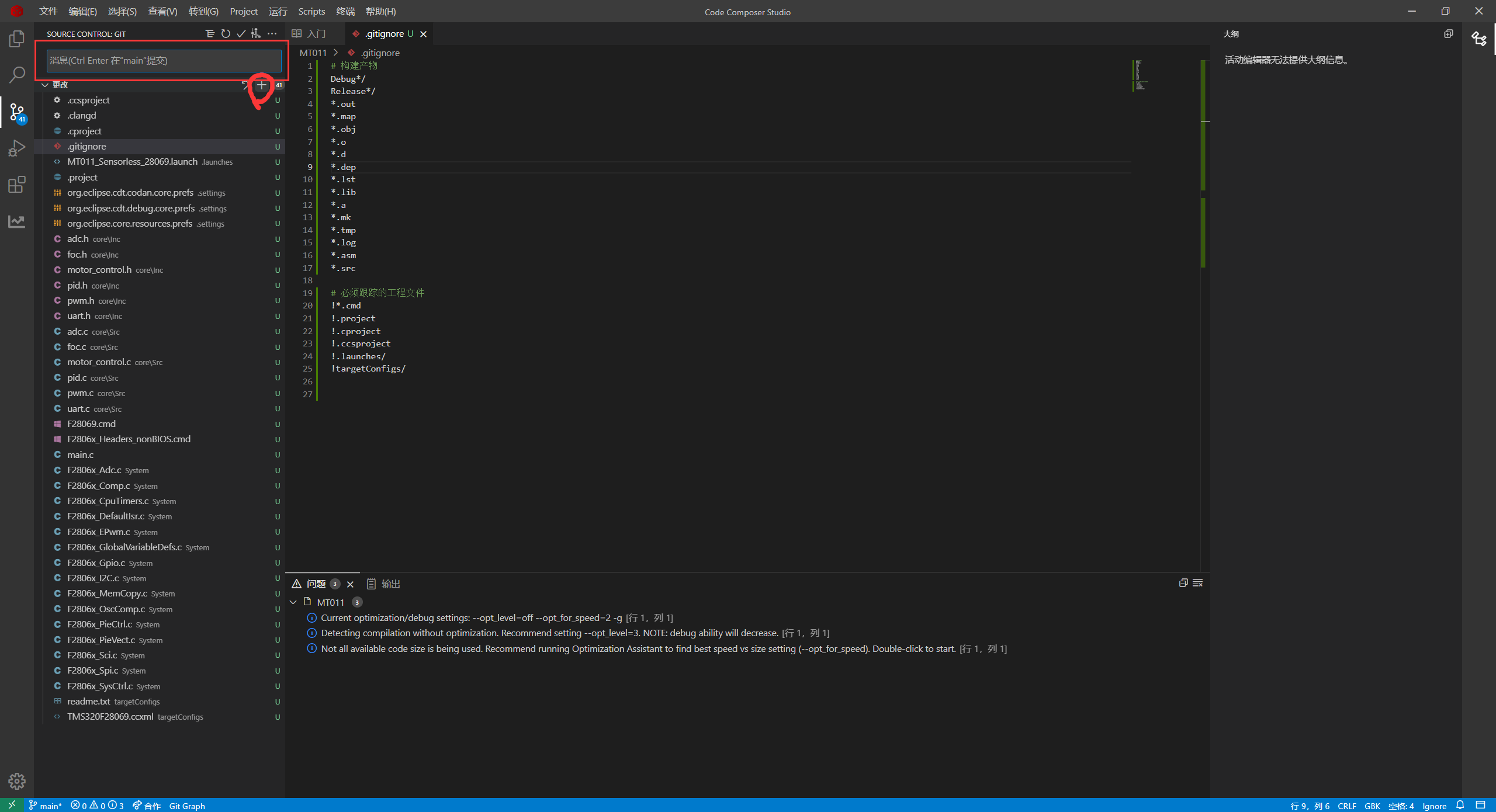
git仓库版本控制需要经历文件修改(用户更改了文件)->暂存更改->提交三个阶段。在已经添加了.gitignore文件之后直接通过IDE进行版本控制(也可以利用上述所说的git命令进行操作),先点击暂存所有更改,之后输入备注完成提交。
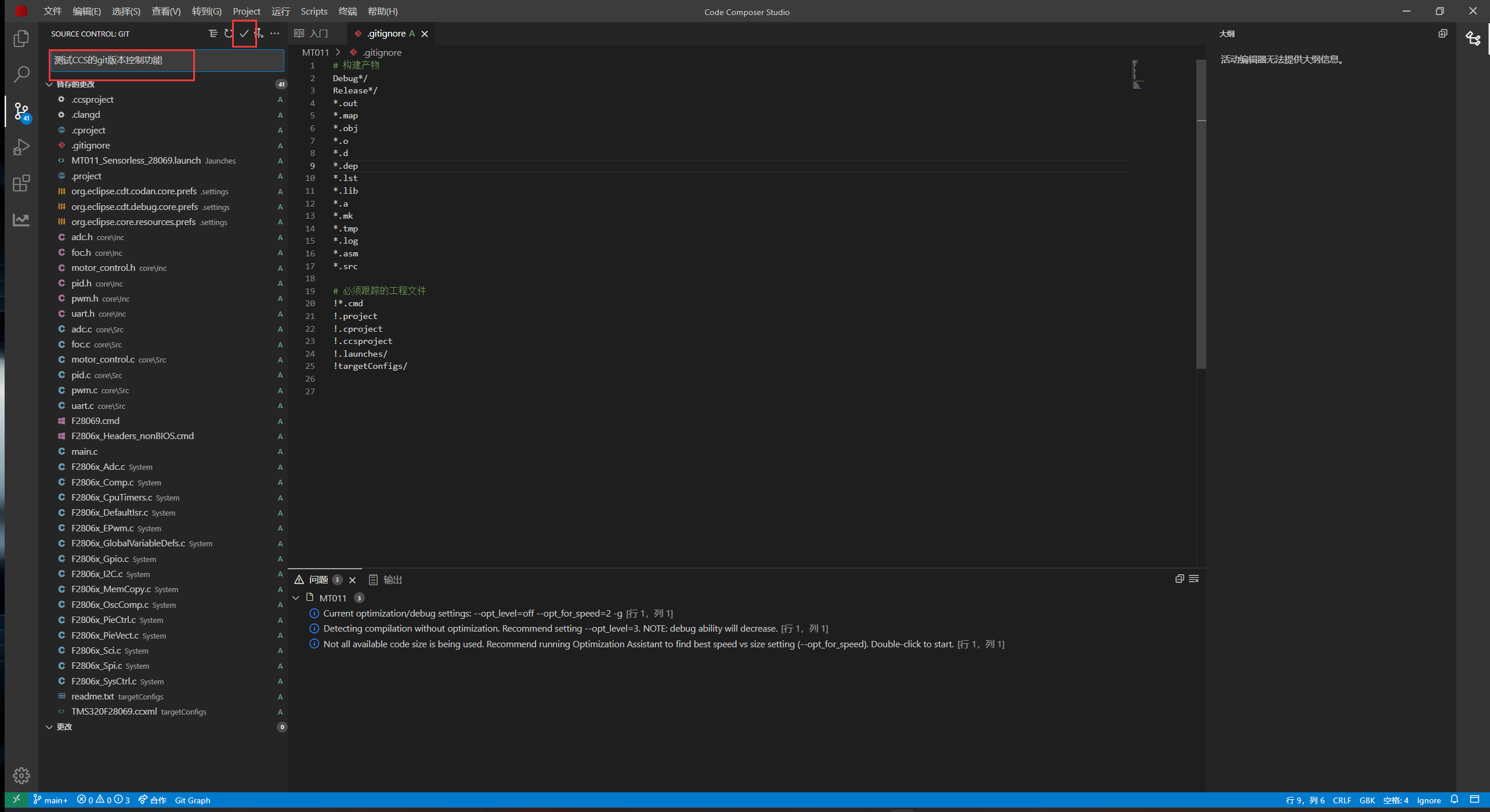
提交之后在左侧source control一栏就什么也不显示了,因为需要做版本控制的文件已经全部提交到git仓库去了,如果需要查看版本库,可以在资源管理器中的时间线进行查看,就可以看到文件的更改,由于仅仅提交了一个版本文件,故而中间左侧框图是空的,在进行下个版本更改之后就可以看到两个版本之间的对比了。
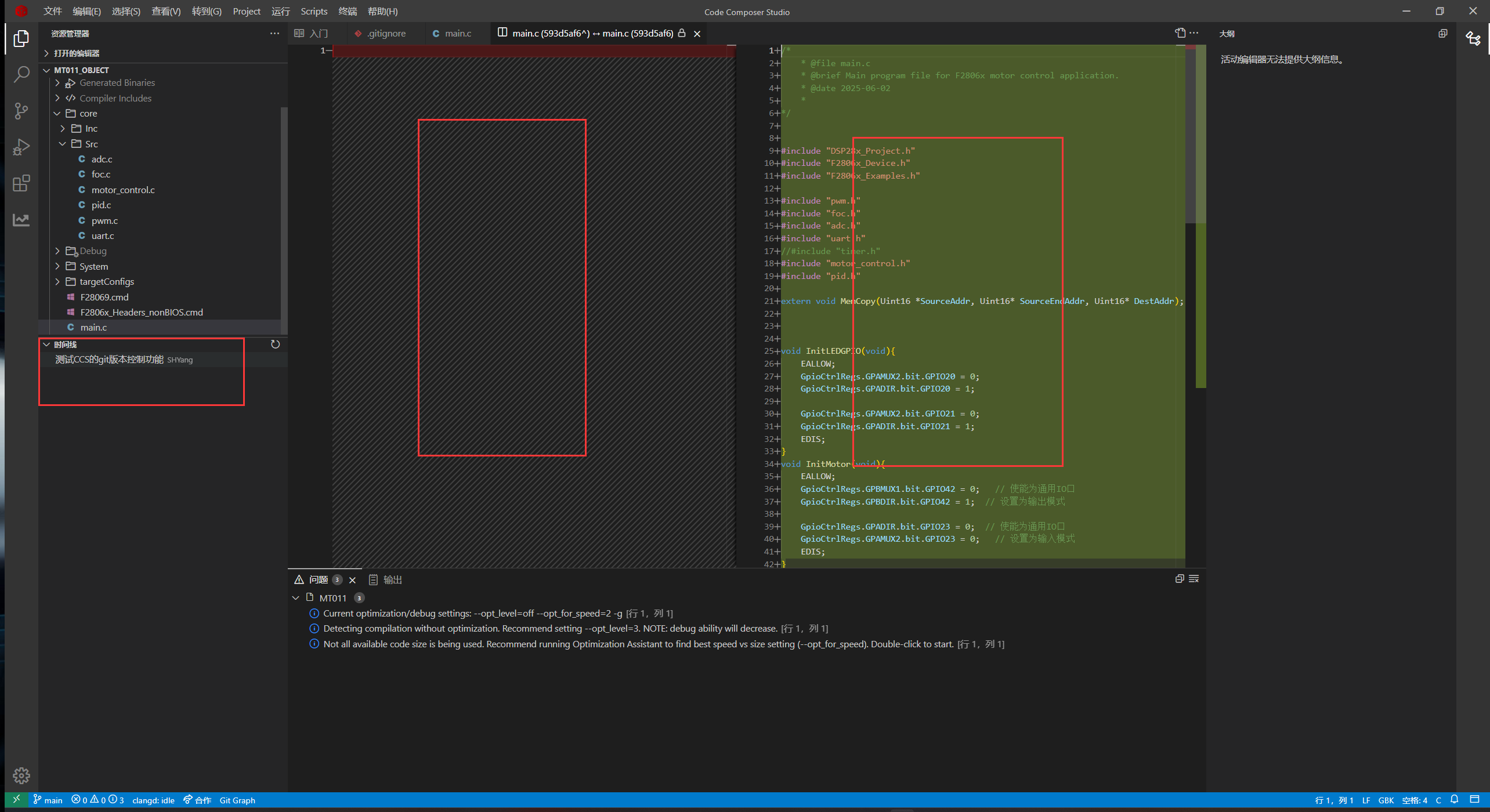
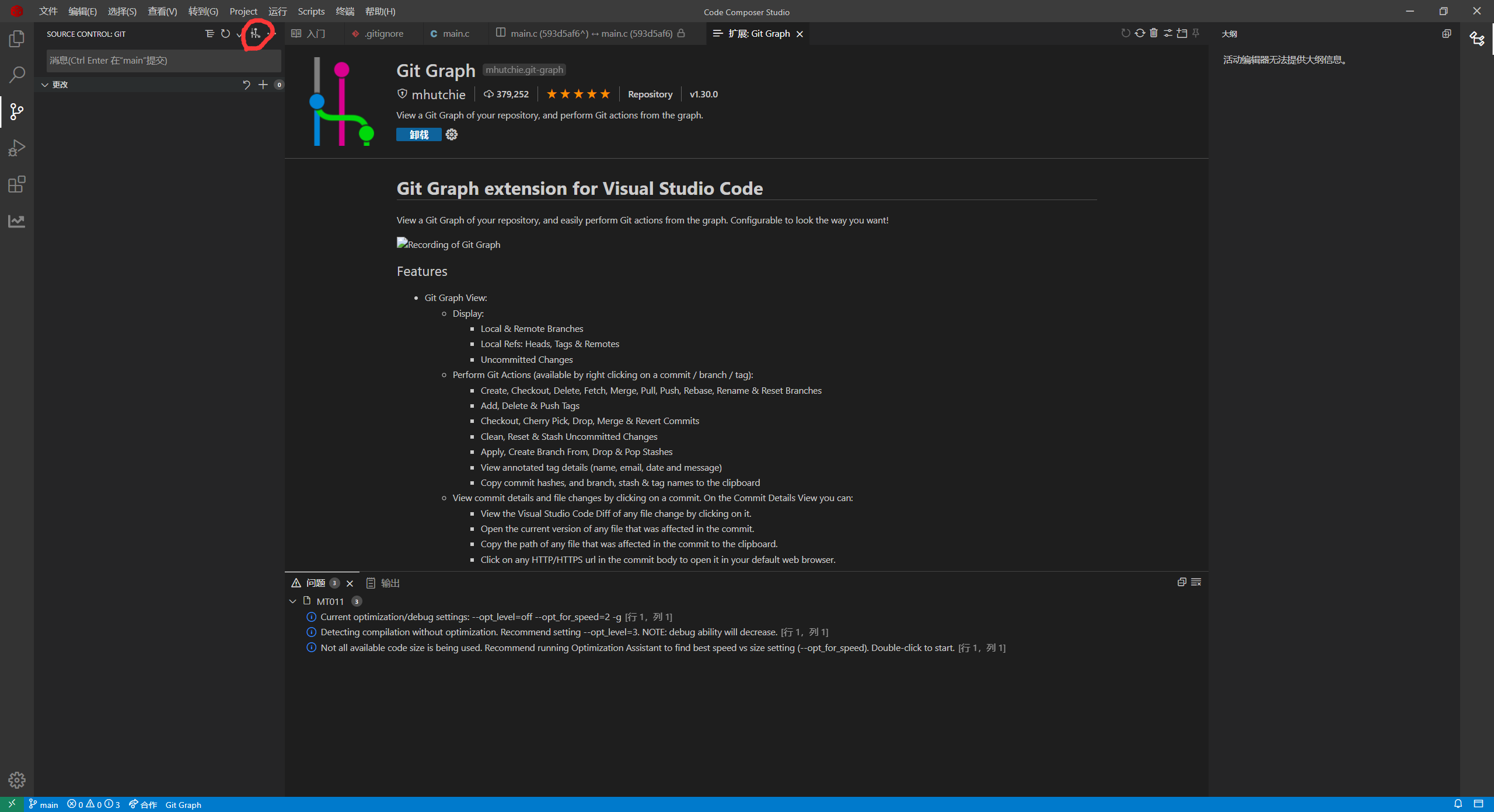
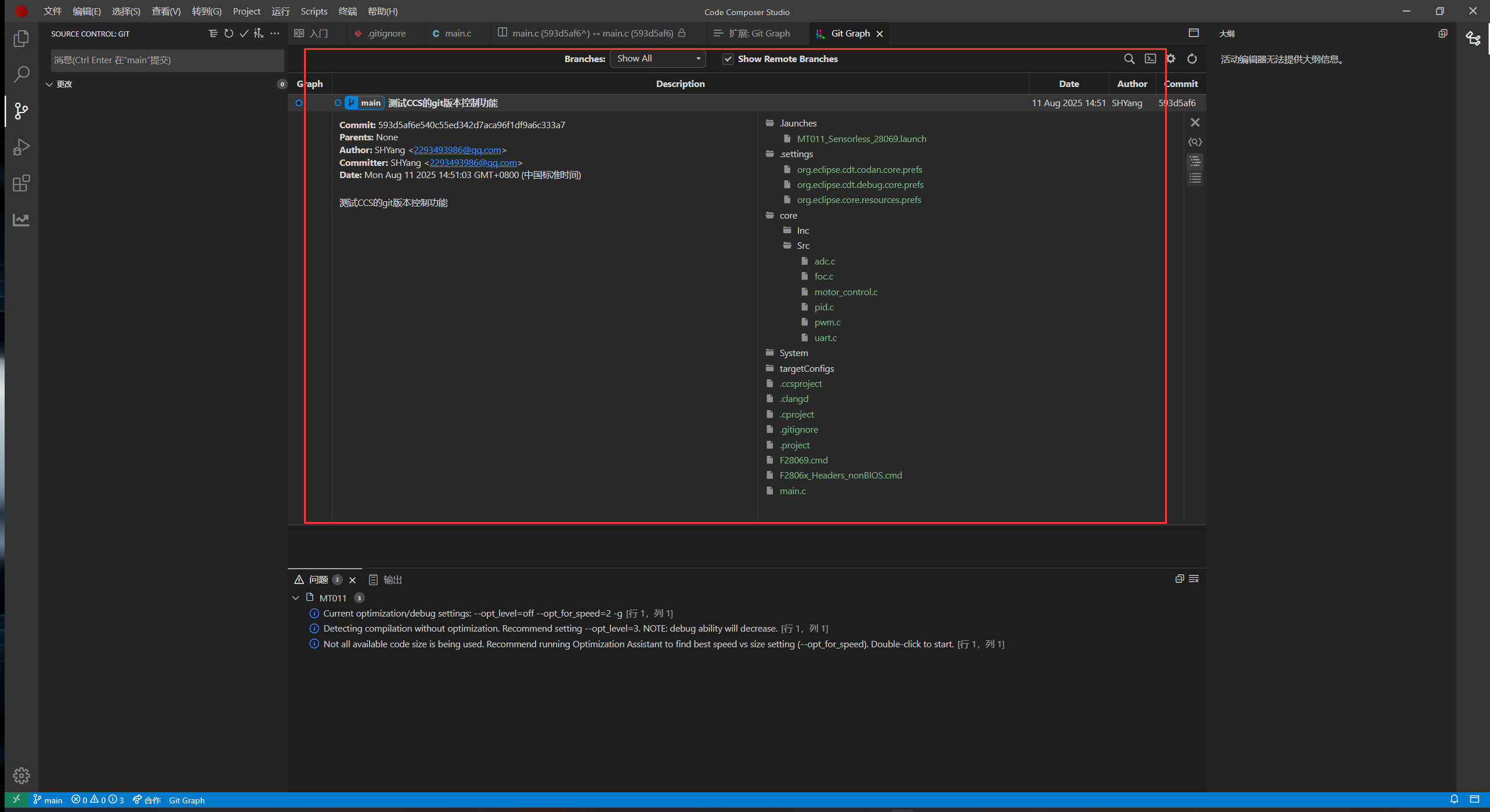
这种通过时间线查看git仓库版本的方法仅仅能看单独的文件的版本,这种方式仅仅能查一个文件,并不能直观看到之前提交版本都修改了哪些文件。这就需要在安装一个插件Git Graph,完成安装之后在左侧source control一栏种会显示一个图标view git graph,点击之后就可以看到具体的板块控制。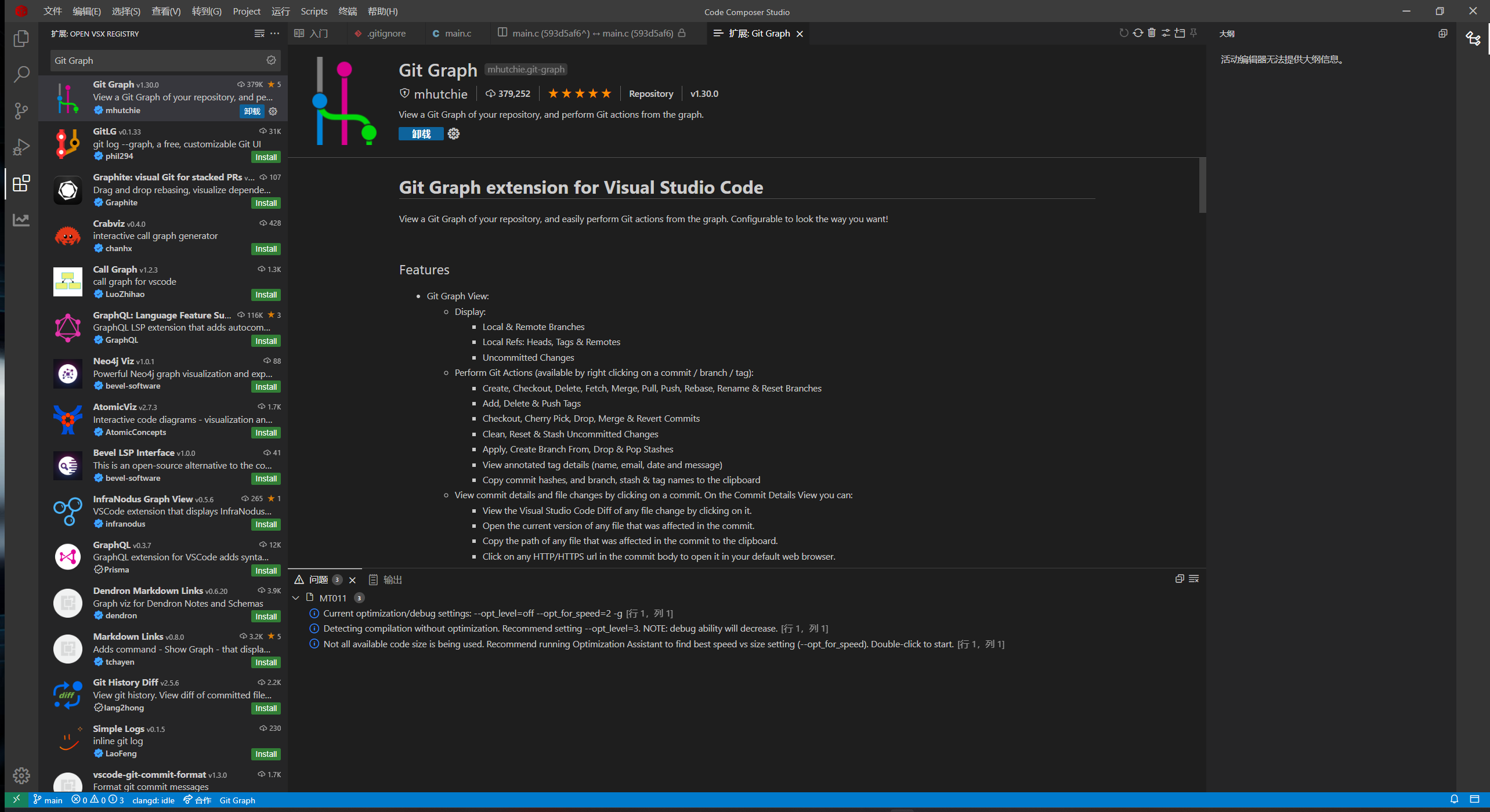
总结
本文详细介绍了CCS20.2.0软件的使用,着重介绍了如何从低版本CCS转到高版本CCS的软件兼容问题。当然,文章介绍的仅仅是一些CCS的基础功能, 基于Eclipse® Theia 框架的CCS还具有其他强大功能,比如说AI工具的引入,直接提高了代码编写效率,但是不可避免的是软件还会出现一些小bug(将软件关了重开基本都能解决),这与其强大功能相比无可厚非。CCS其他的相关配置可以阅读官方的软件说明手册。
CCS20.2.0官方软件说明