通过web方式配置AC+FIT AP组网
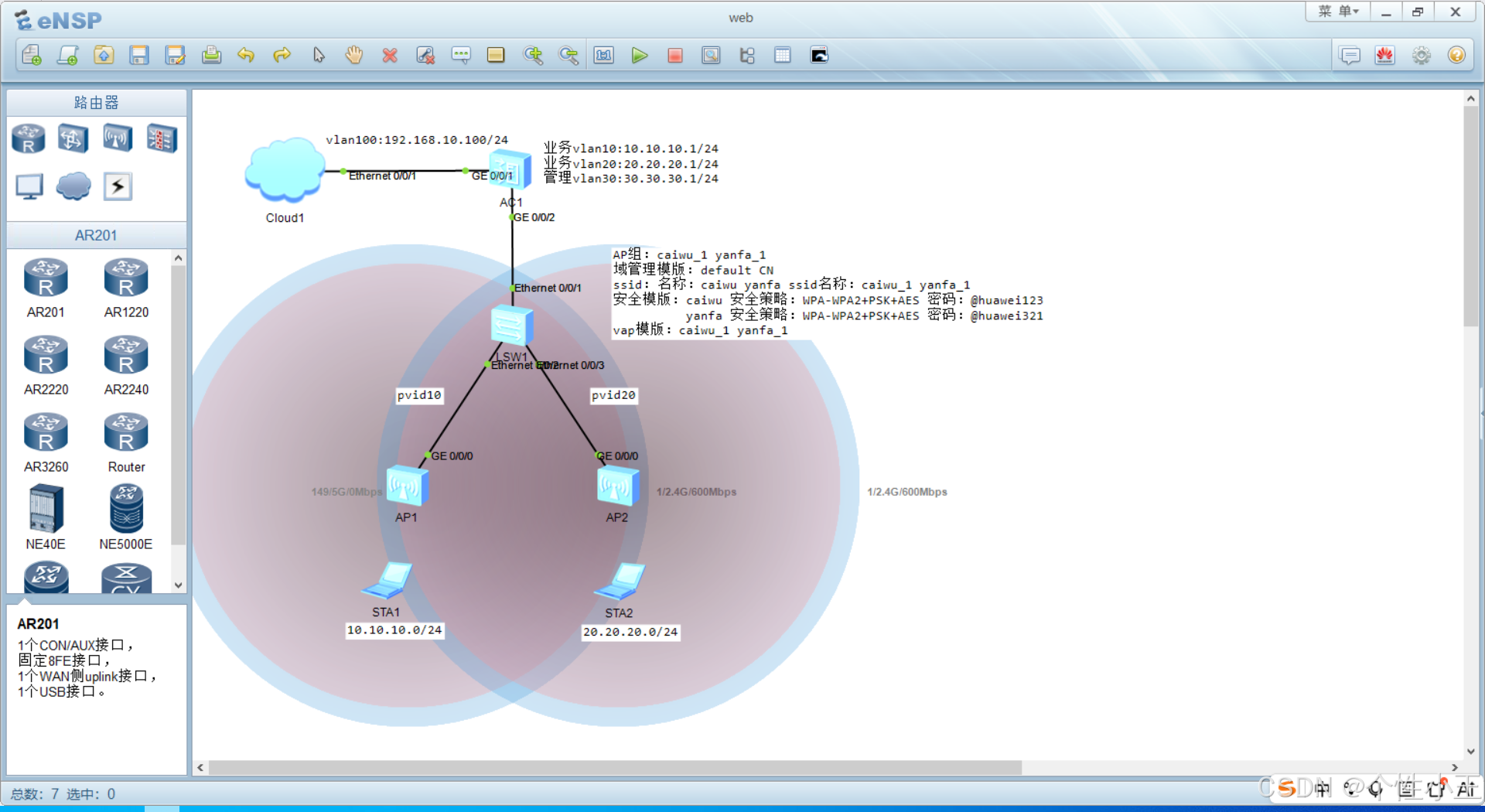
一、拓扑图
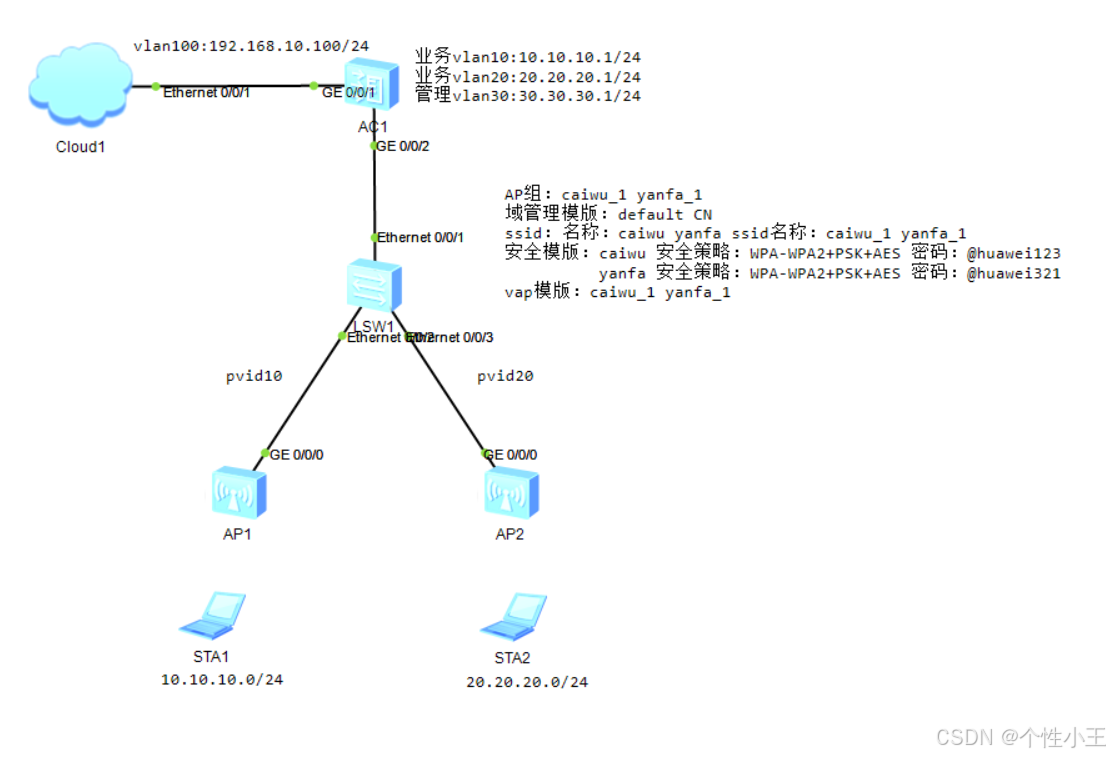
二、基础配置
2.1 登录web界面
AC1:
bash
<AC6605>sys	# 进入系统视图
[AC6605]un in en	# 关闭信息中心
[AC6605]sys AC1	# 命名
[AC1]vlan 100	# 创建vlan100(这个vlan作为web界面的登录地址)
[AC1-vlan100]qui	# 退出
[AC1]int vlan 100	# 进入vlan100
[AC1-Vlanif100]ip add 192.168.10.100 24	# 配置IP地址
[AC1-Vlanif100]q	# 退出
[AC1]int g0/0/1	# 进入接口
[AC1-GigabitEthernet0/0/1]p l a	# 将接口模式设置为access
[AC1-GigabitEthernet0/0/1]p d v 100	# 只允许vlan100通过
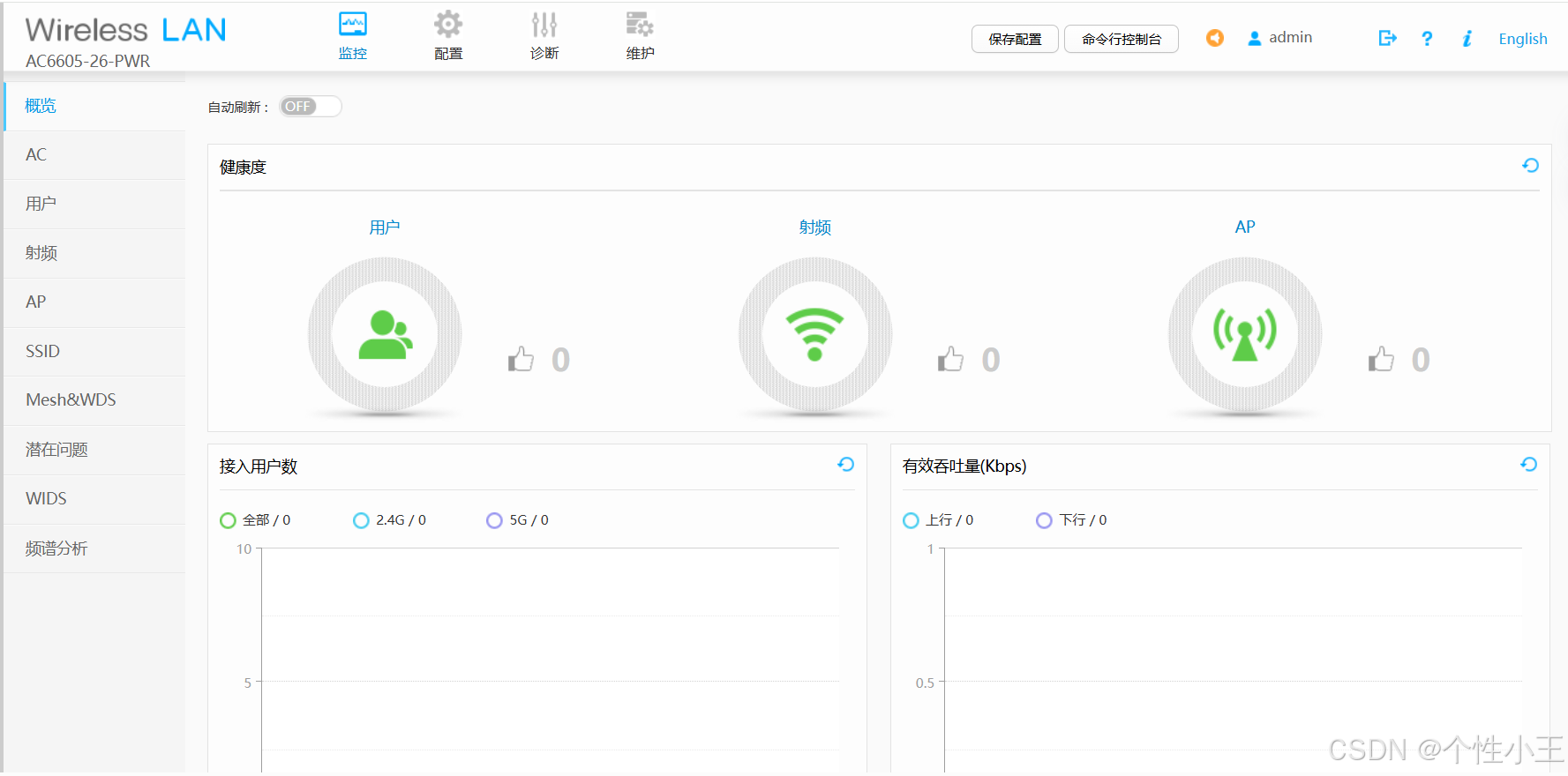
[AC1-GigabitEthernet0/0/1]qui # 退出在浏览器输入IP地址(不知道怎么登录可以参考这篇文章华为-使用web方式登录AC)
2.2 配置接入交换机
SW1:
bash
<Huawei>sys	# 进入系统视图
[Huawei]un in en	# 关闭信息中心
[Huawei]sys SW1	# 命名
[SW1]vlan 10	# 创建vlan10(业务vlan)
[SW1-vlan10]vlan 20	# 创建vlan20(业务vlan)
[SW1-vlan20]vlan 30	# 创建vlan30(管理vlan)
[SW1-vlan30]qui	# 退出
[SW1]int e0/0/1	# 进入接口
[SW1-Ethernet0/0/1]p l t	# 将接口模式设置为trunk允许多个vlan
[SW1-Ethernet0/0/1]p t a v 10 20 30	# 允许vlan10,20,30通过
[SW1-Ethernet0/0/1]un shut	# 开启端口
[SW1-Ethernet0/0/1]qui	# 退出
[SW1]int e0/0/2	# 进入接口
[SW1-Ethernet0/0/2]p l t
[SW1-Ethernet0/0/2]p t p v 10	# 设置接口的pvid为10(这一步非常关键!!!)
[SW1-Ethernet0/0/2]p t a v 10 30	# 放行业务vlan10和管理vlan30通过
[SW1-Ethernet0/0/2]un shut
[SW1-Ethernet0/0/2]qui
[SW1]int e0/0/3
[SW1-Ethernet0/0/3]p l t
[SW1-Ethernet0/0/3]p t p v 20	# 设置接口的pvid为20(这一步非常关键!!!)
[SW1-Ethernet0/0/3]p t a v 20 30	# 放行业务vlan20和管理vlan30通过
[SW1-Ethernet0/0/3]un shut
[SW1-Ethernet0/0/3]qui
三、web配置
3.1 基本配置
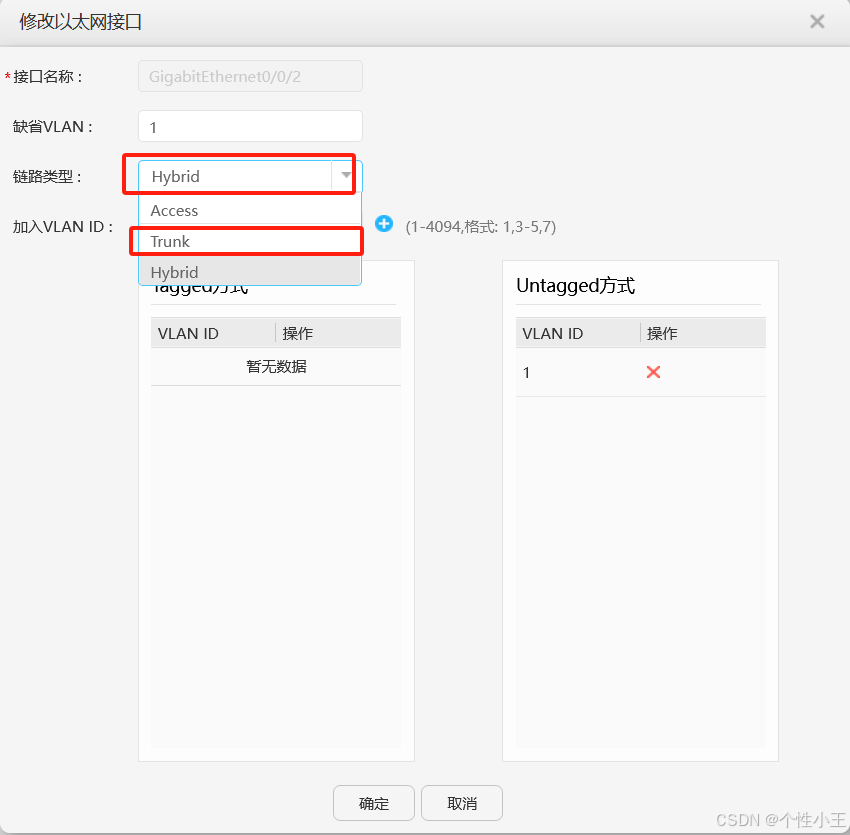
- 点击配置-快速配置-AC-选择AC连接接入交换机的接口
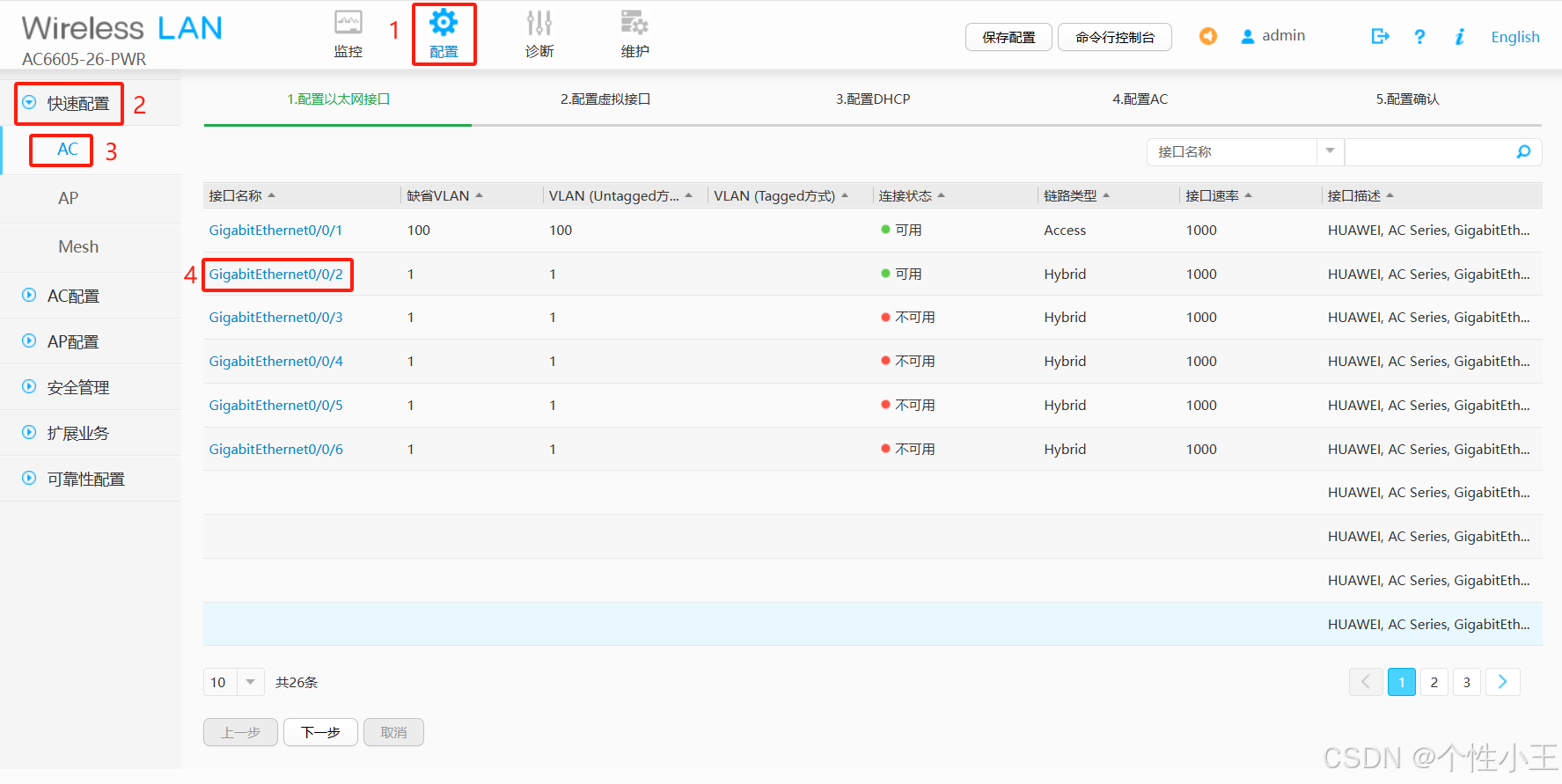
- 将链路类型更改为trunk
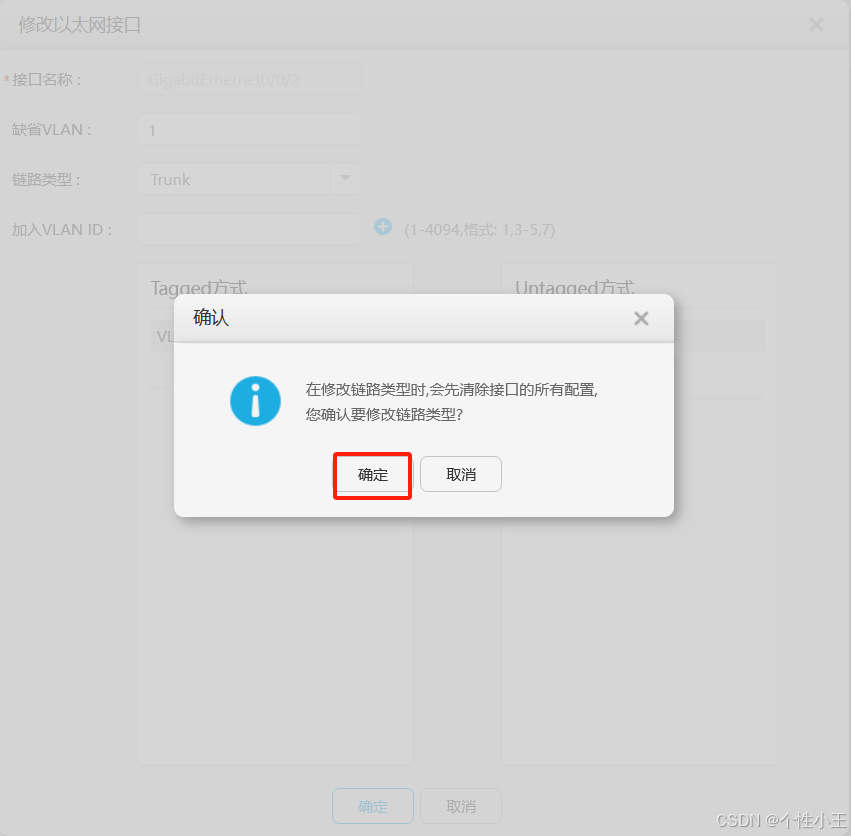
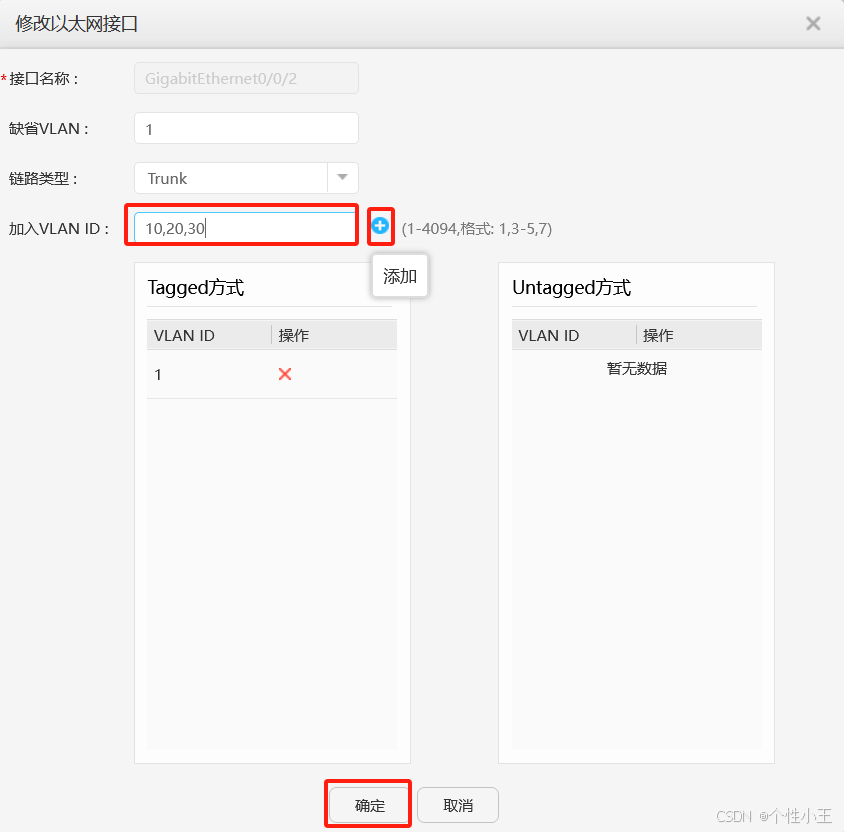
- 加入vlan10,20,30-添加-确定(注意要用英文的逗号隔开vlan)
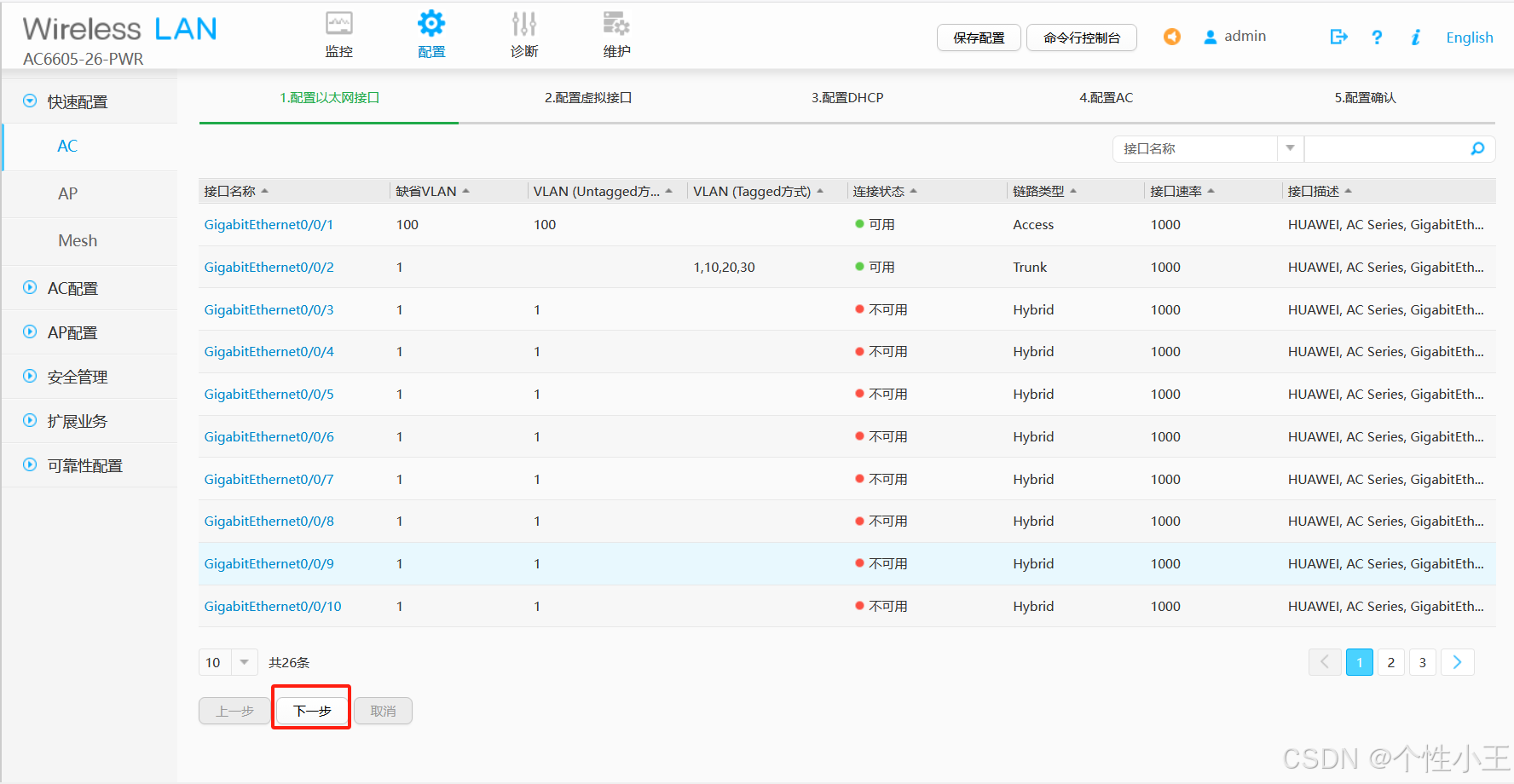
- 完成后点击下一步
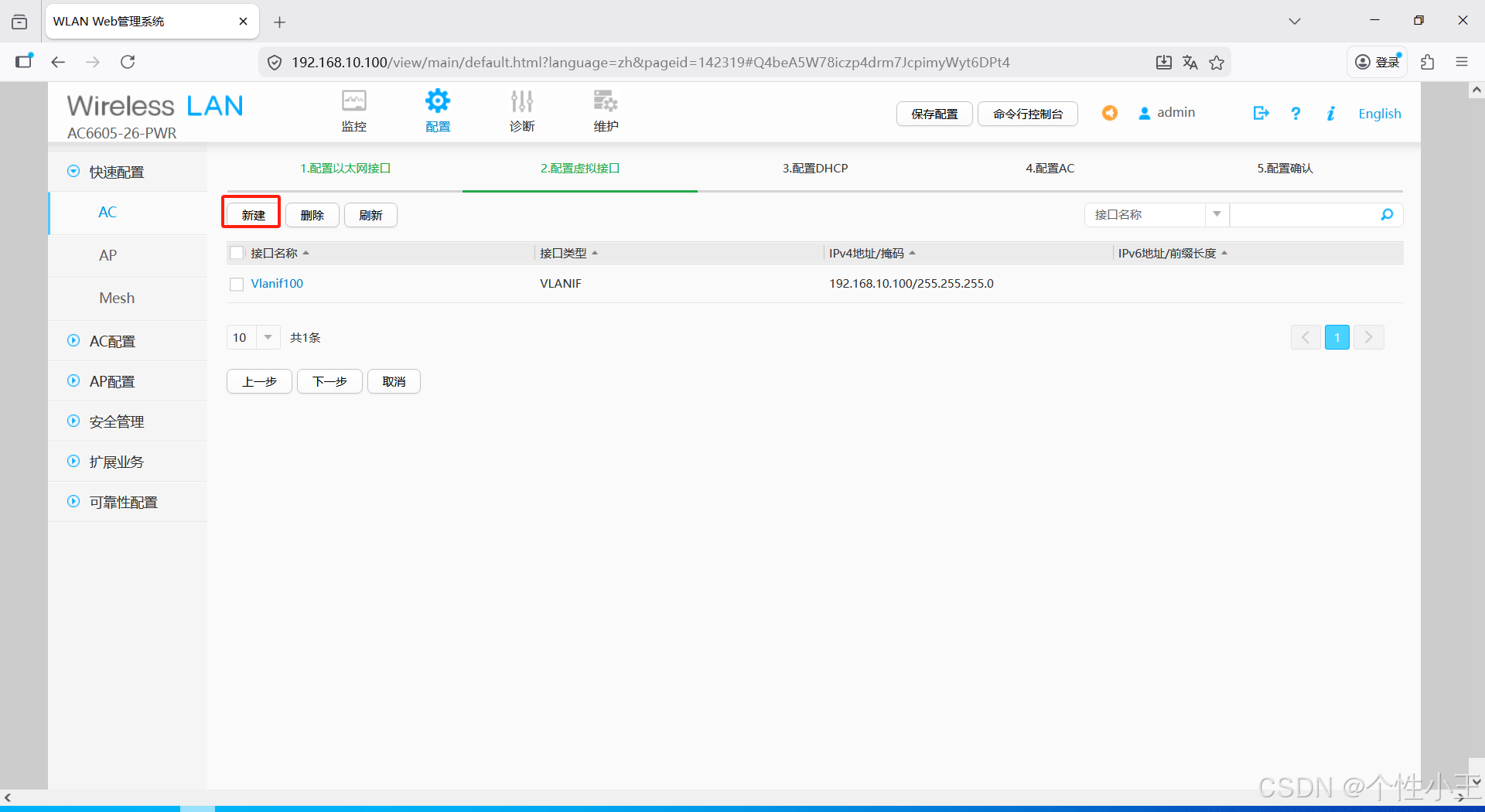
- 点击新建
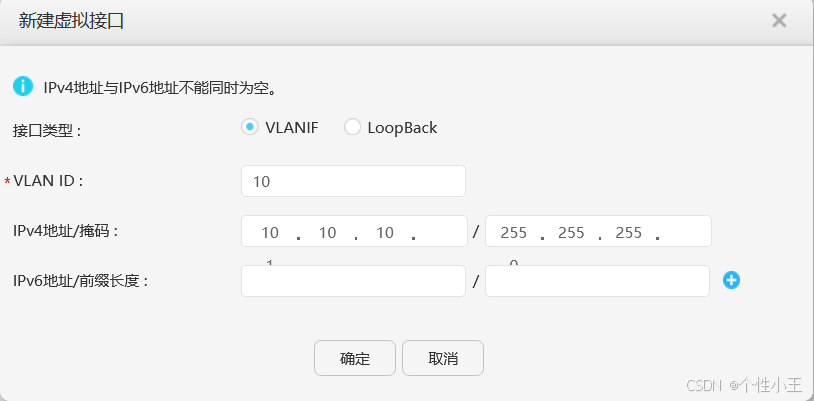
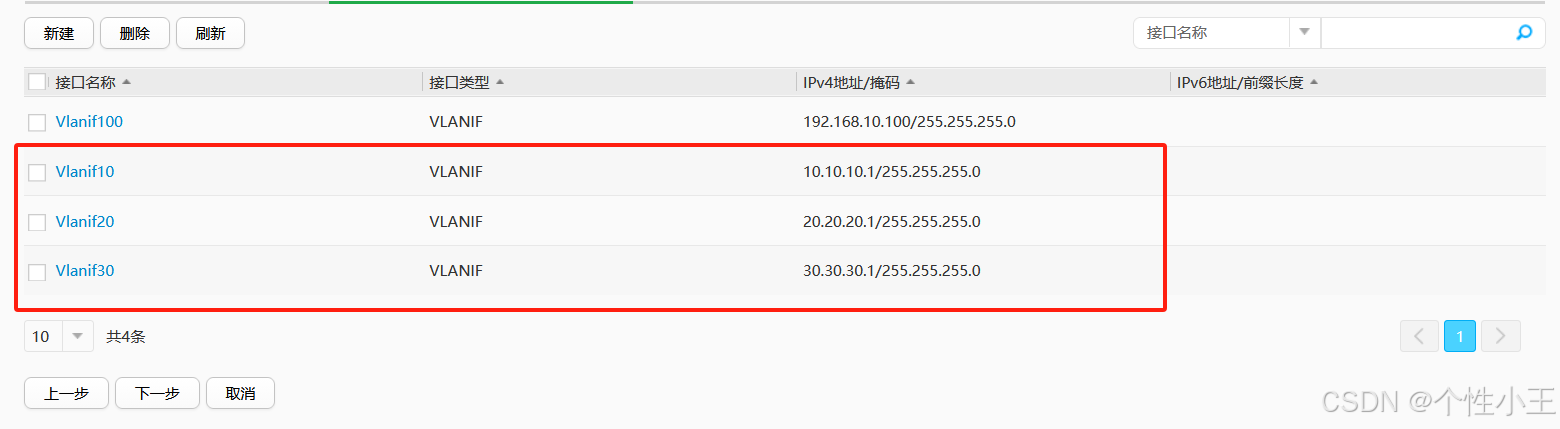
- 输入创建的vlan号和vlan的IP地址(其他两个vlan也按此创建),完成后点击确定
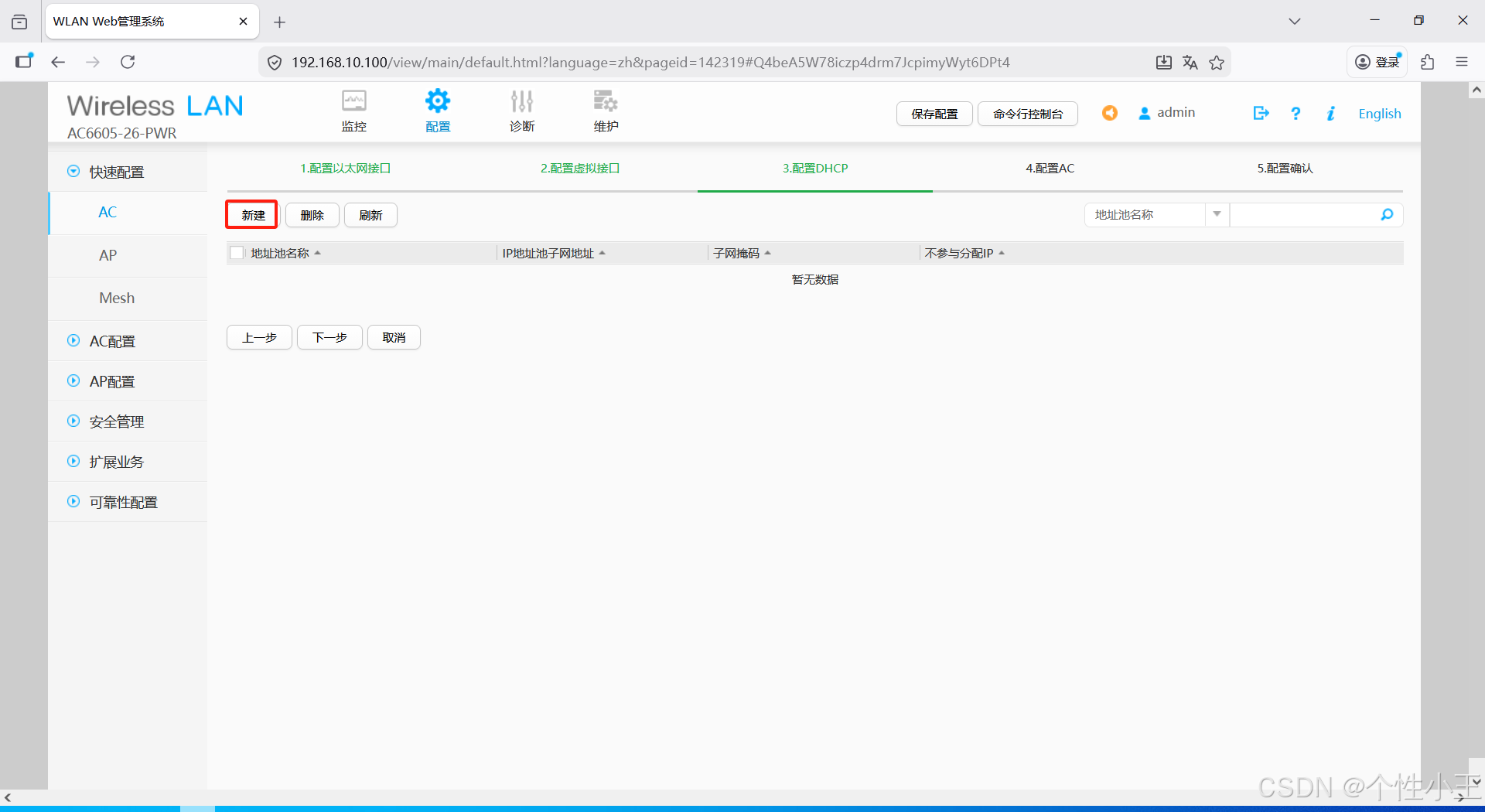
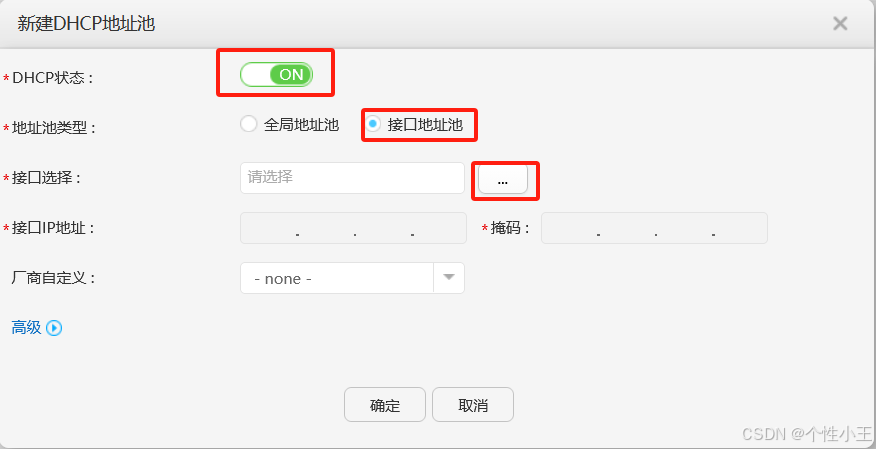
- 点击新建创建DHCP地址池
- 开启DHCP-选择地址池类型-选择接口
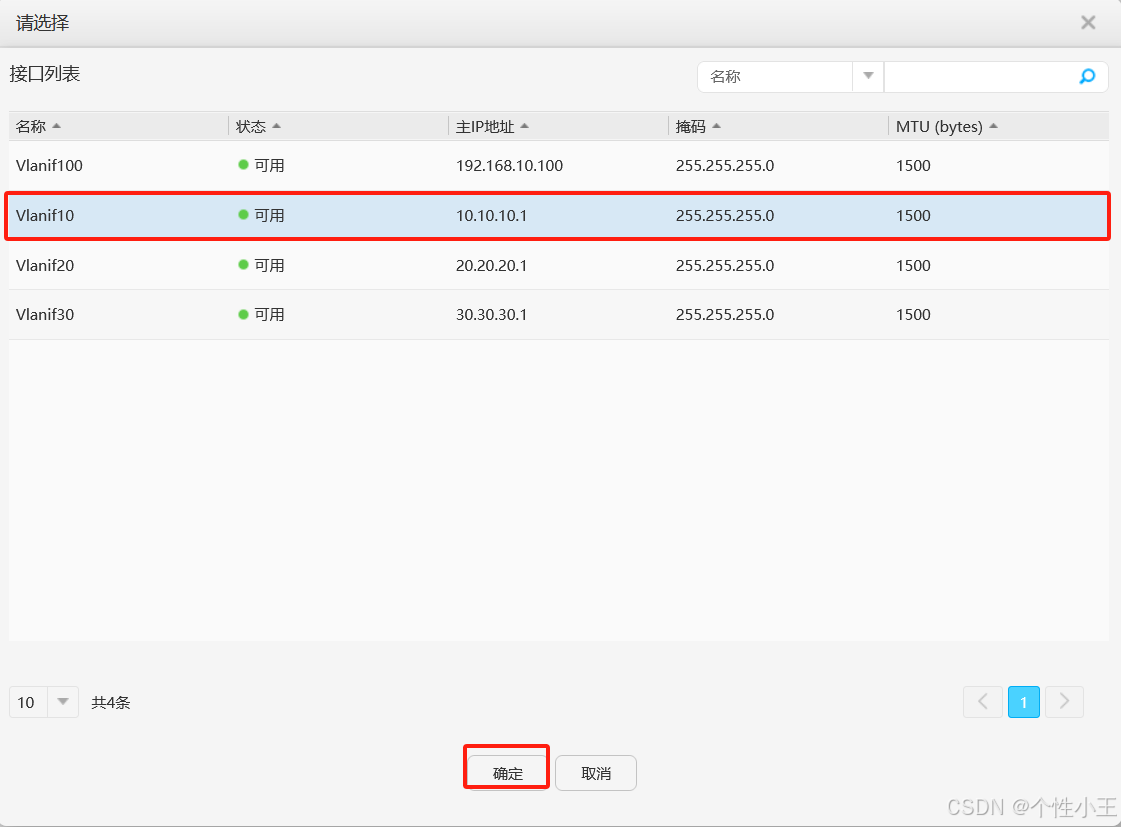
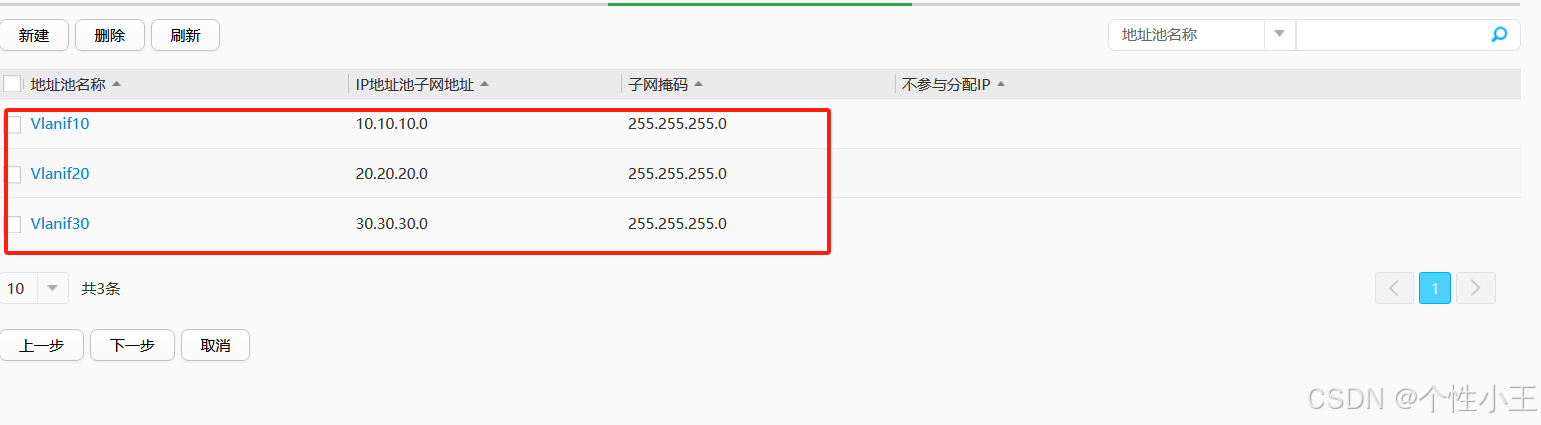
- 选择vlan10-点击确定(其他两个vlan同理)
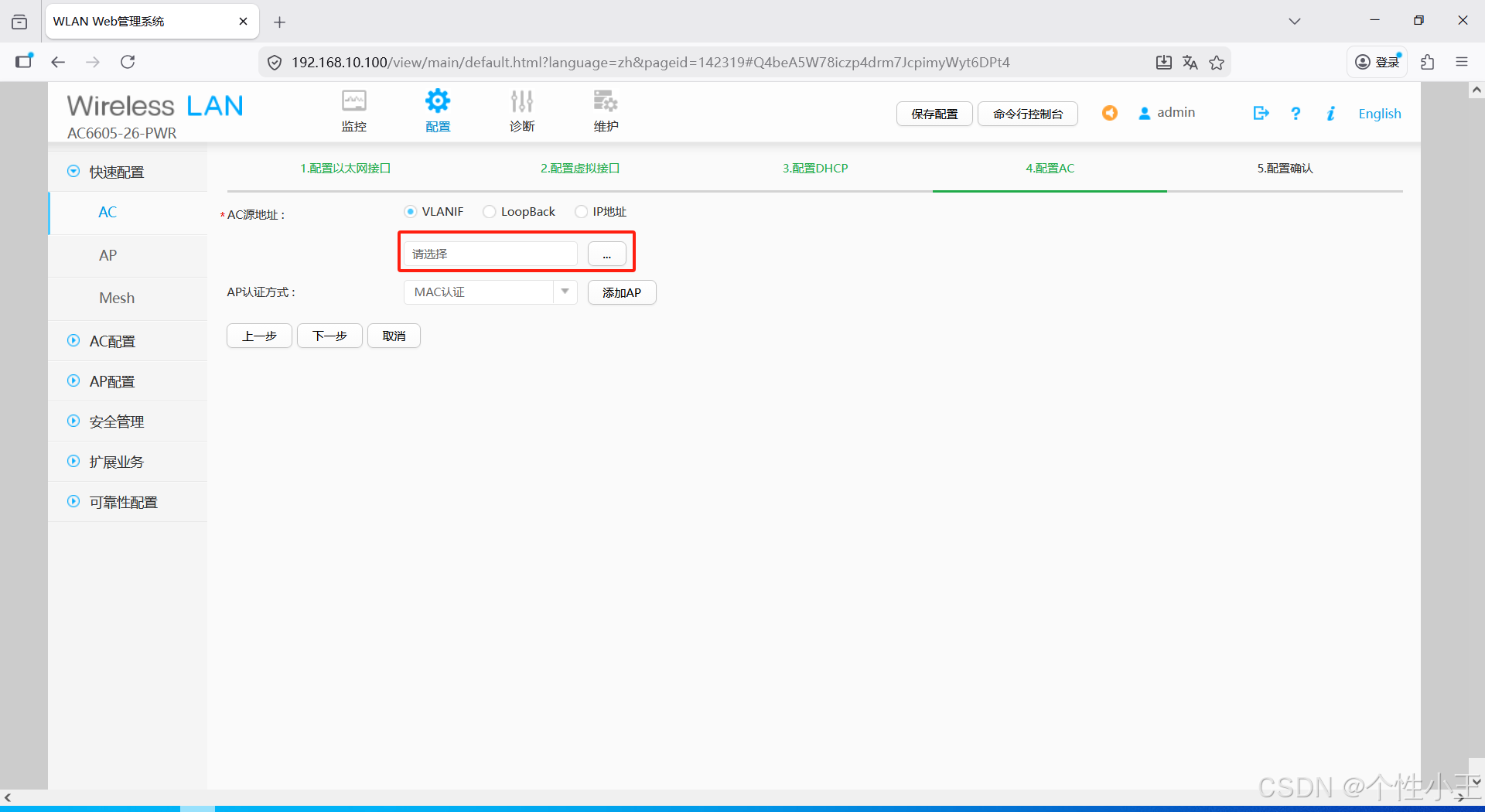
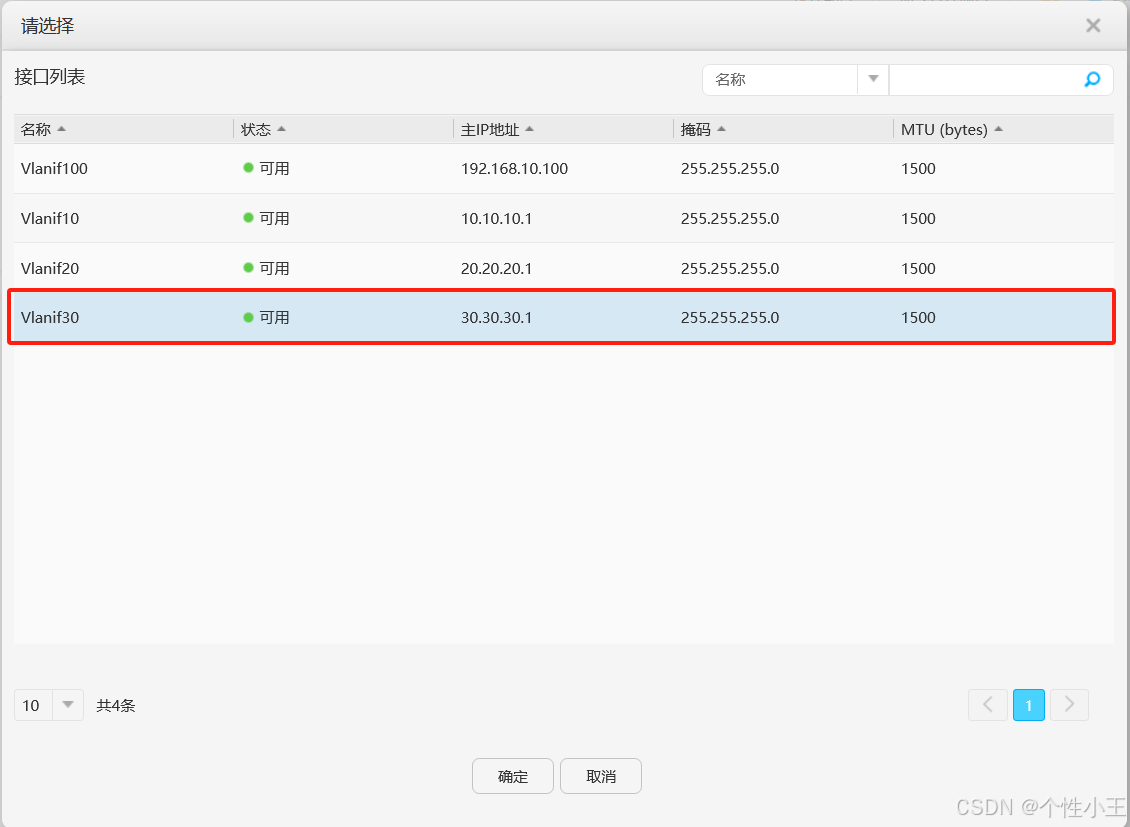
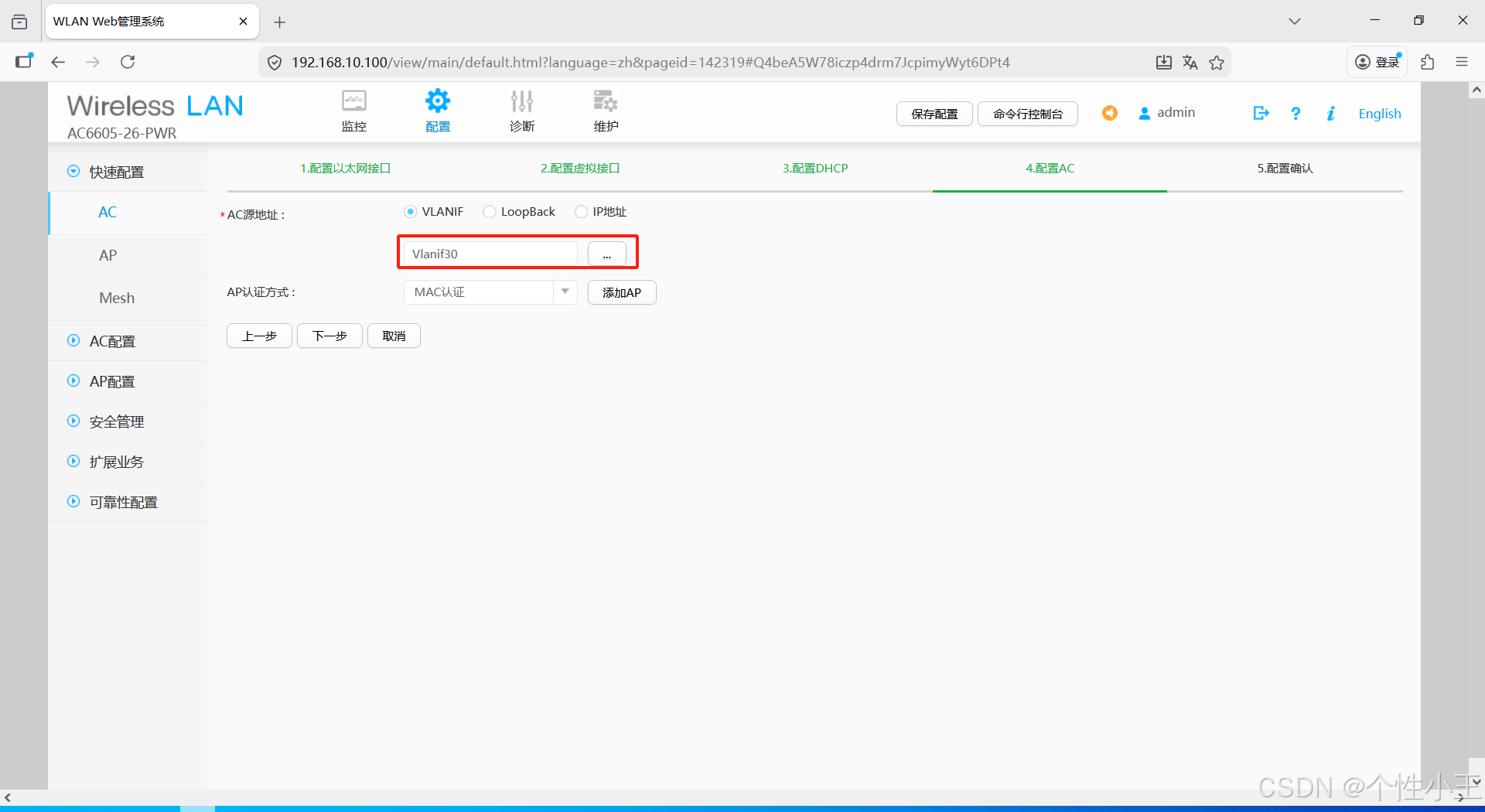
- 配置过程需要配置AC的源地址,这里我们的源地址就是管理vlan,所以我们选择vlan30即可
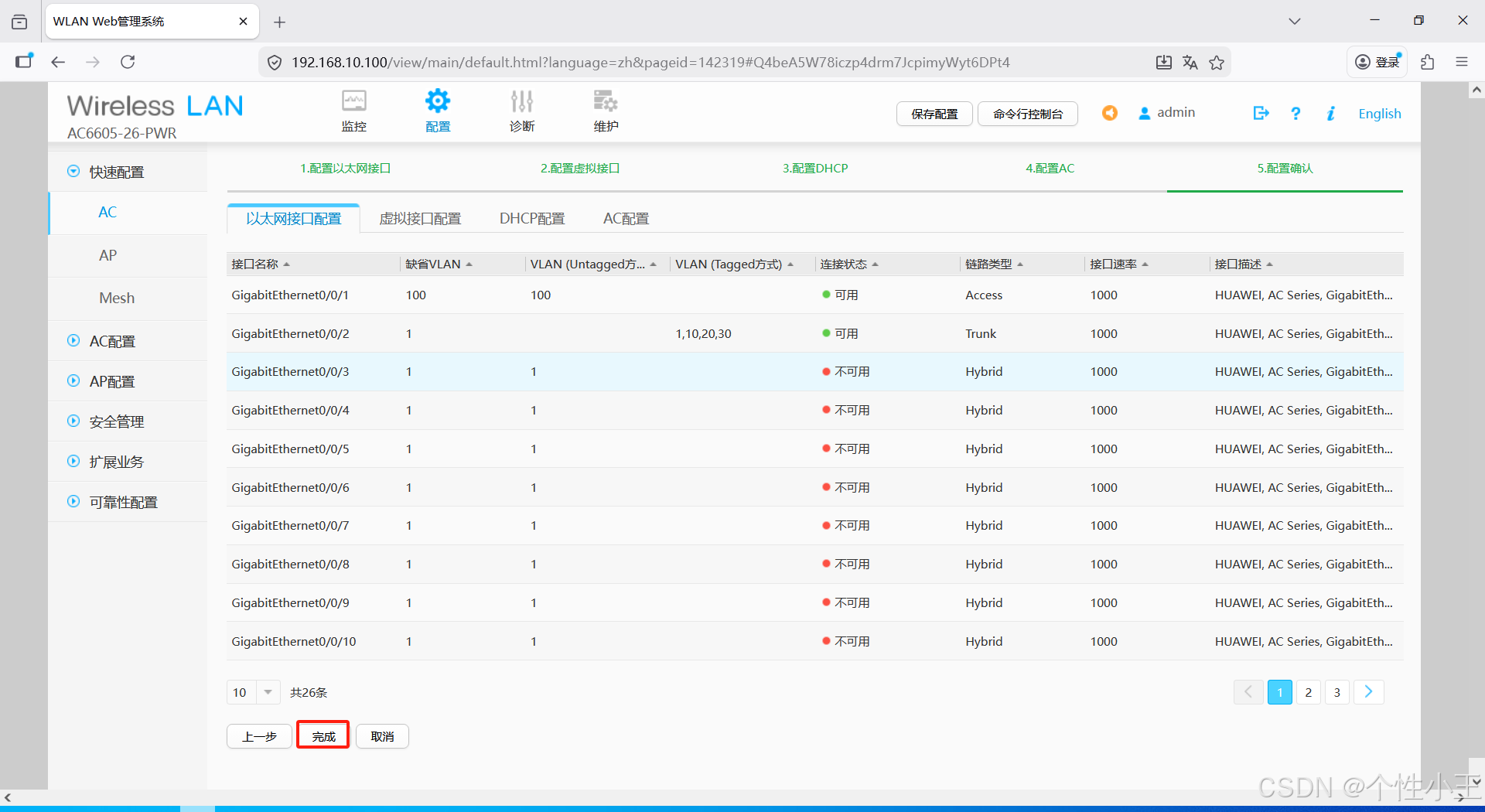
- 点击完成即可(到这里基本的配置就已经完成了,恭喜你!!!)
3.2 创建AP组添加AP上线(MAC手动添加)
- AP-AP列表-添加
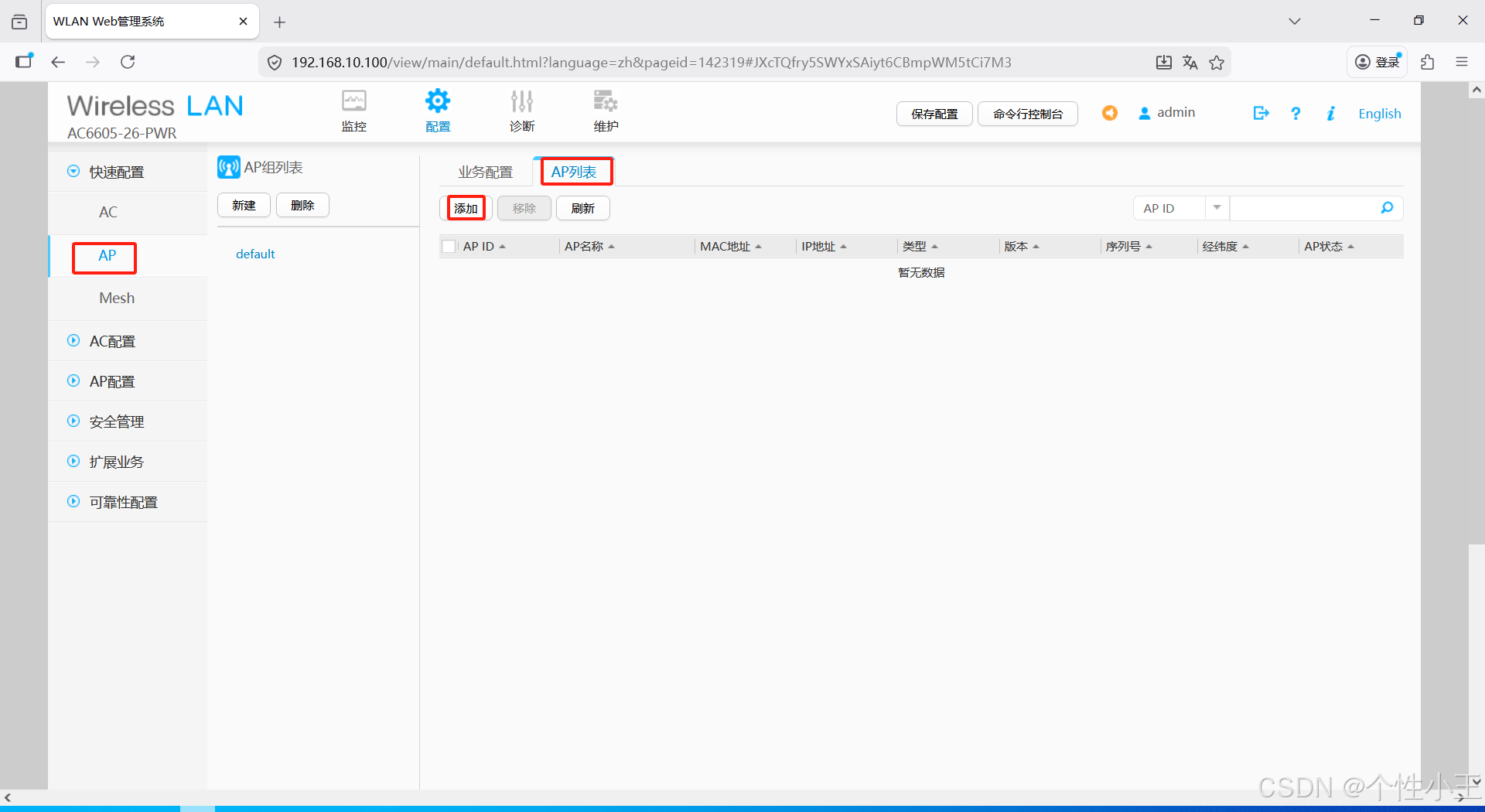
- 选择手动添加-AP MAC-输入AP的MAC地址-确定(查看MAC地址的方法看下一张)
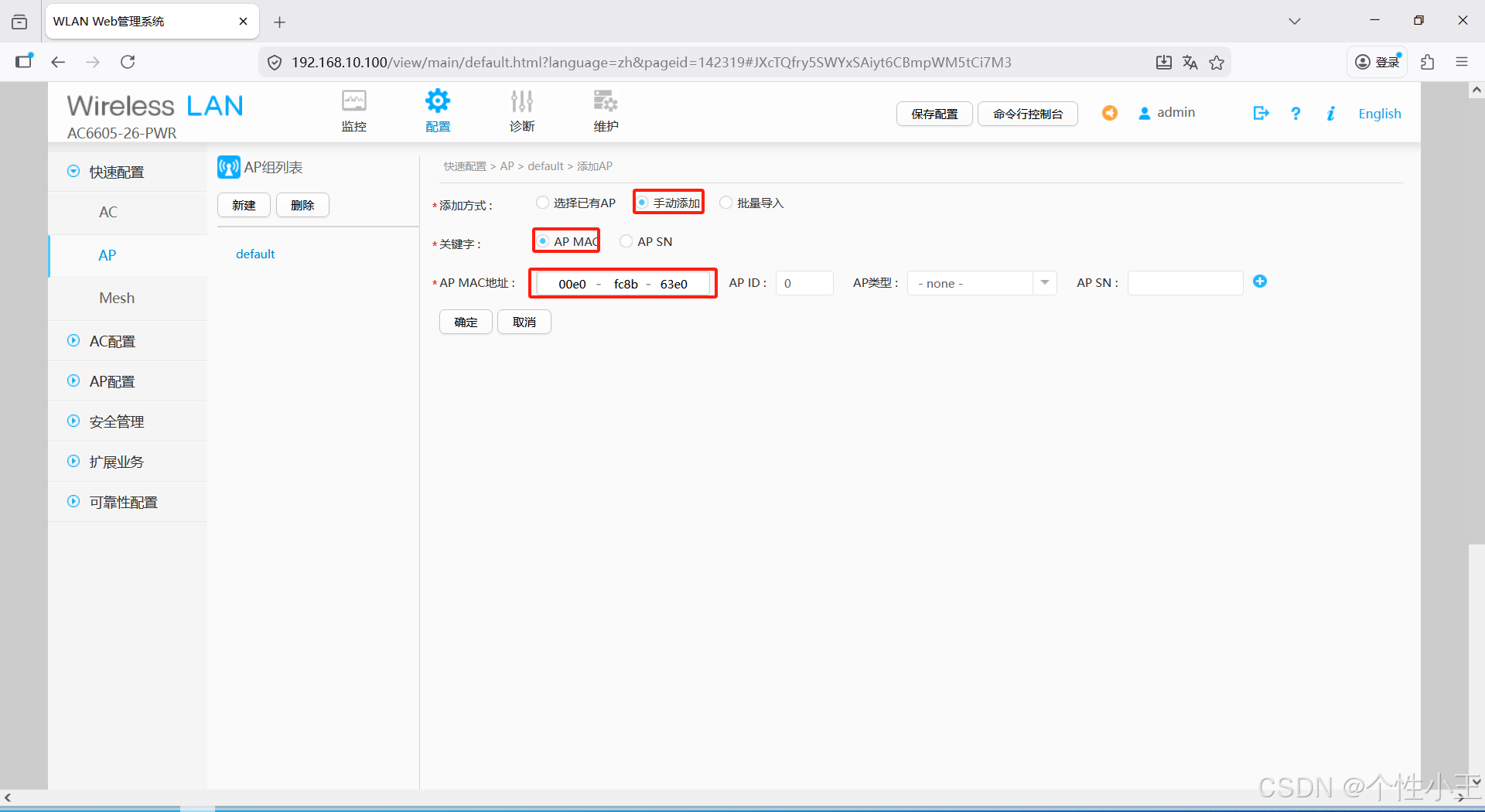
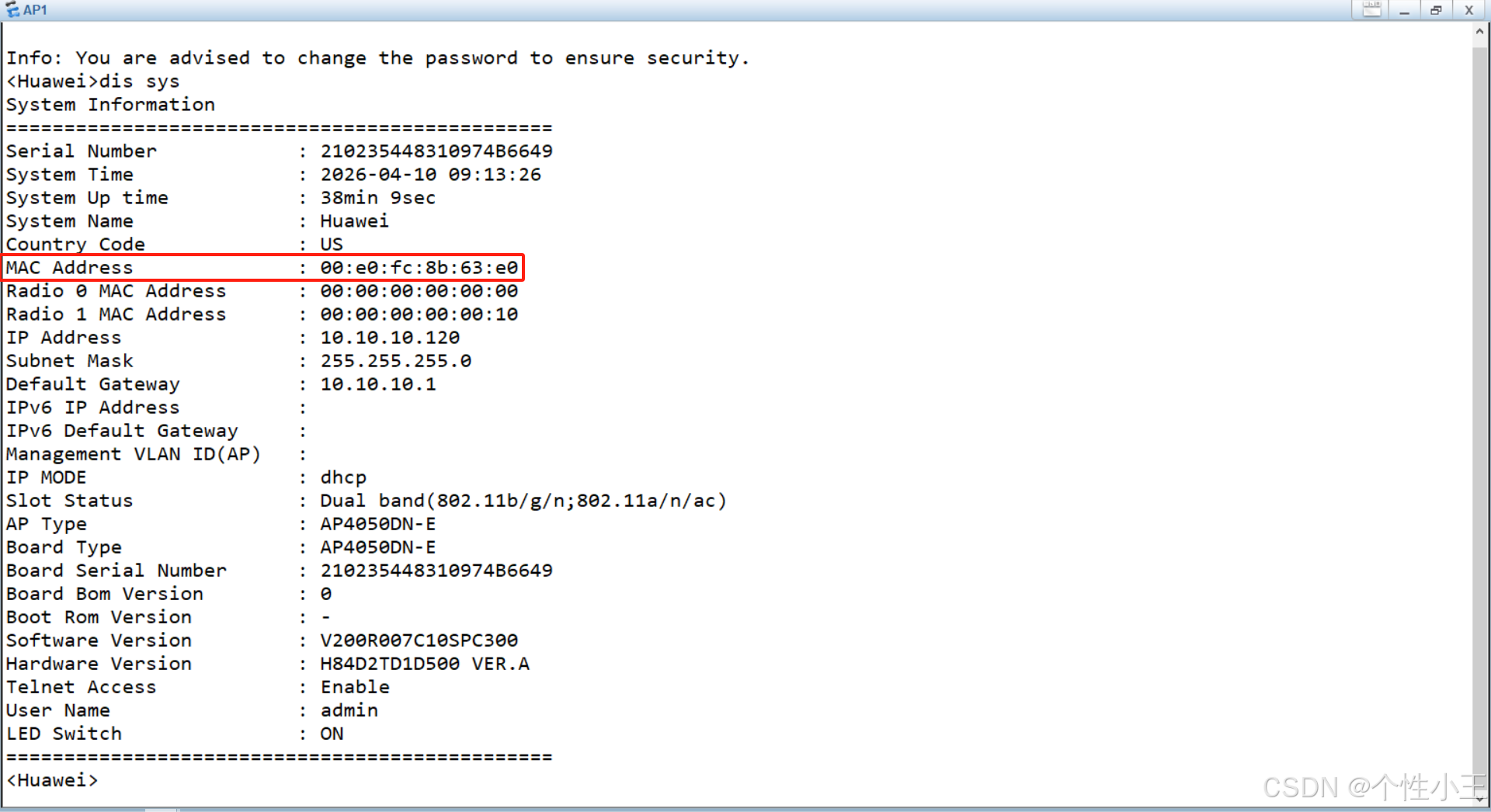
- 进入AP的命令行输入dis sys查看系统信息可以看到AP的MAC地址
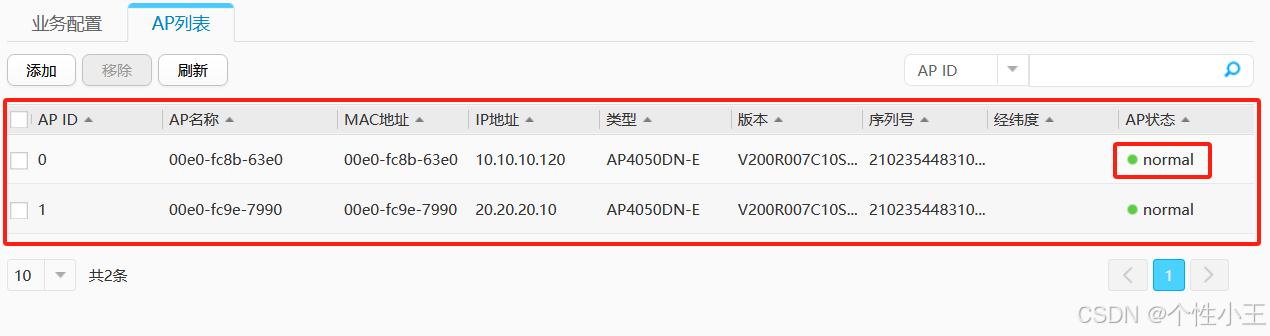
- 等待一会儿可以看到AP的状态显示nor并且获取到IP地址说明你已经成功上线了AP!!!
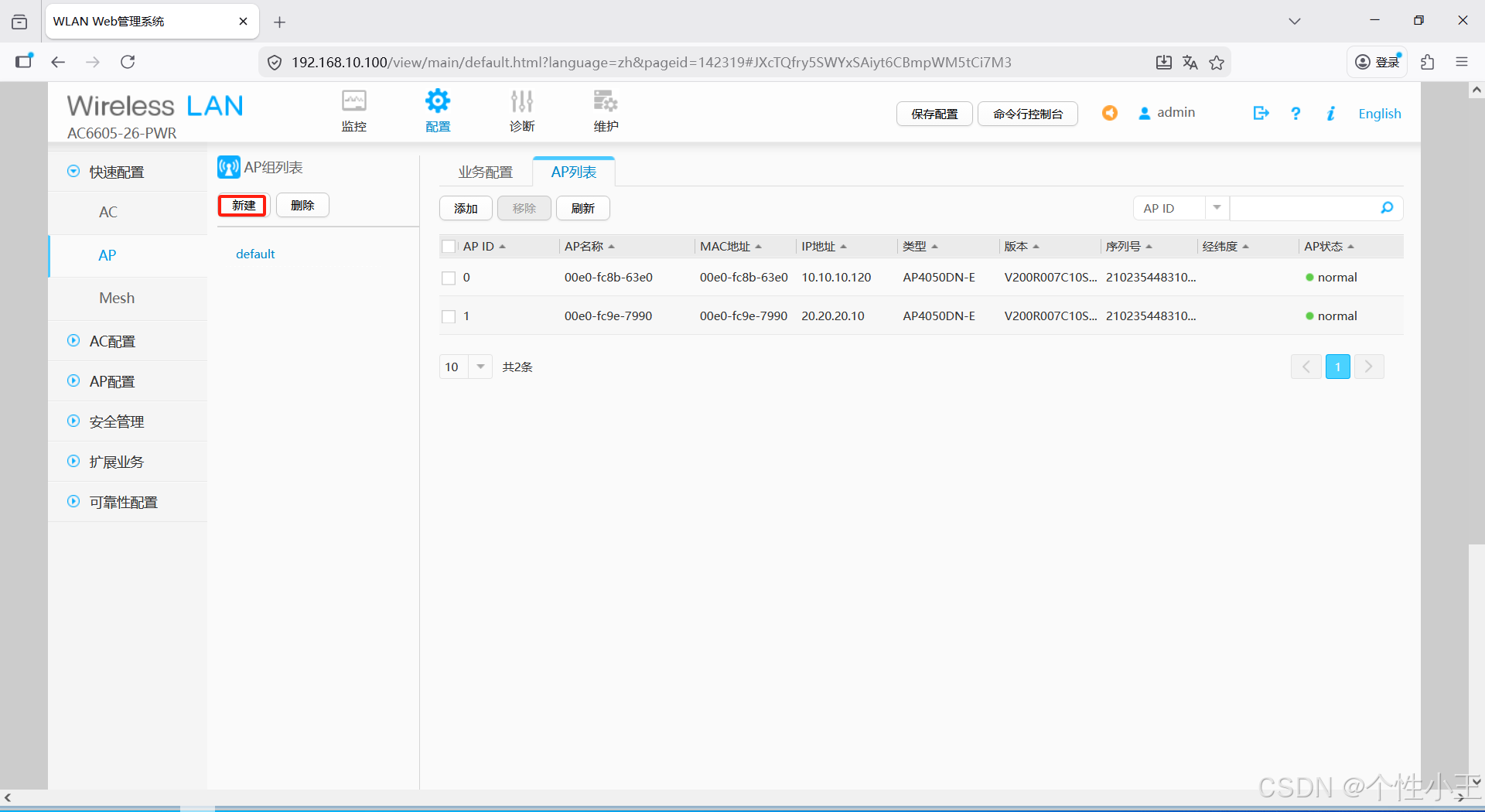
- 点击新建创建AP组
- 根据要求,我们创建两个AP组,财务部和研发部
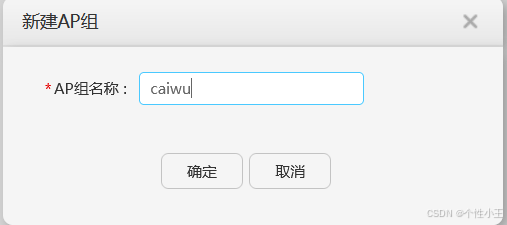
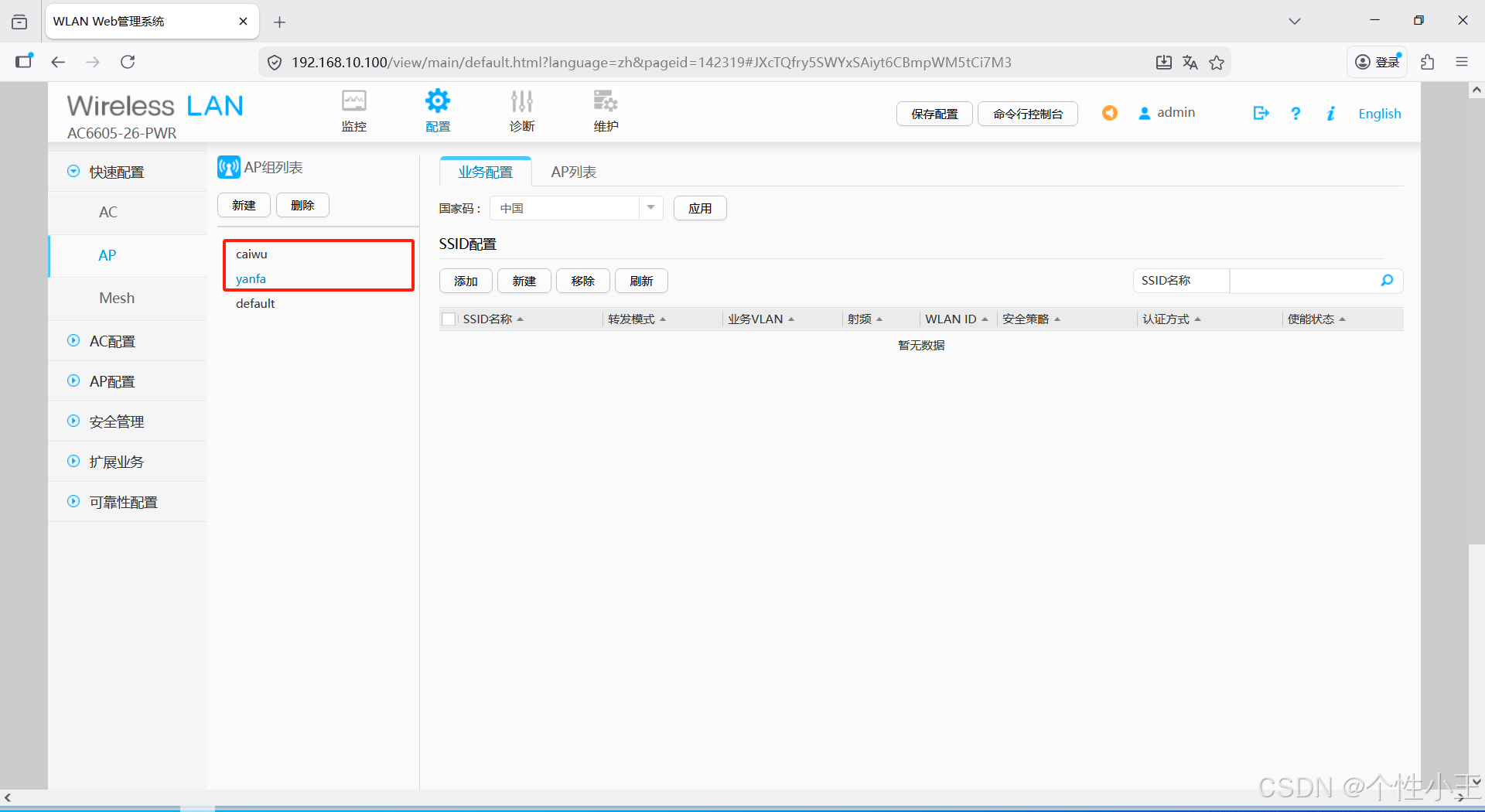
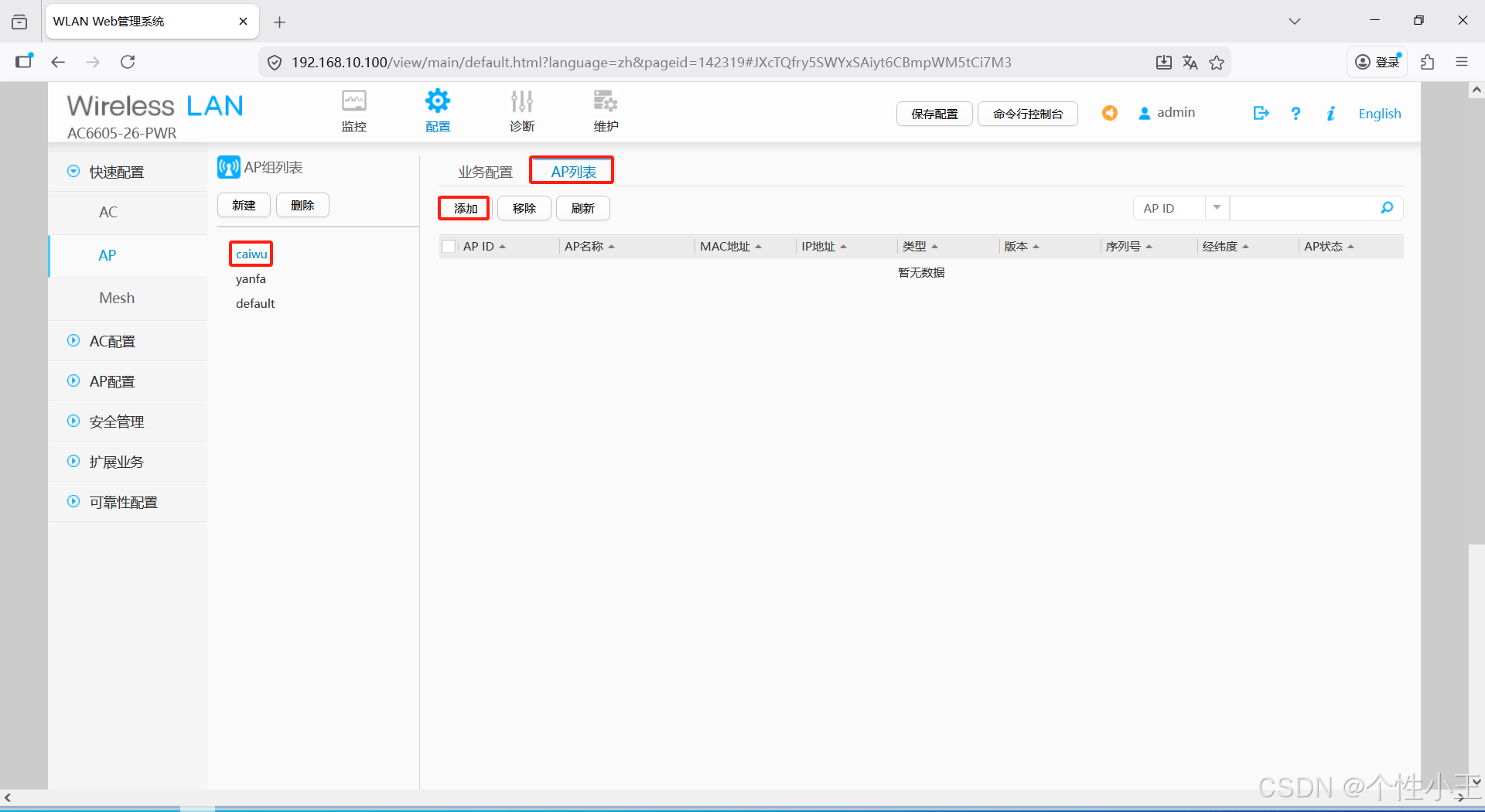
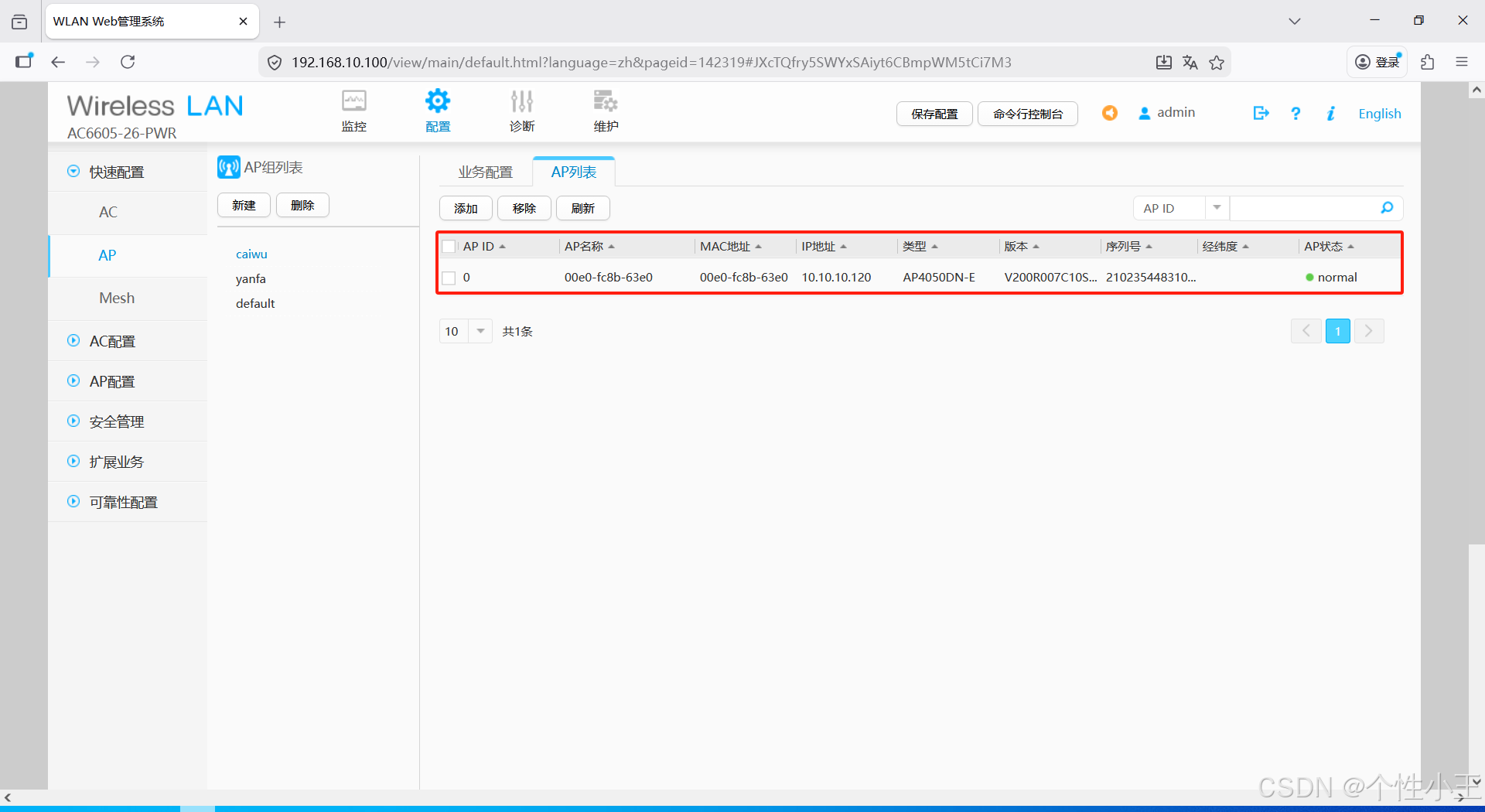
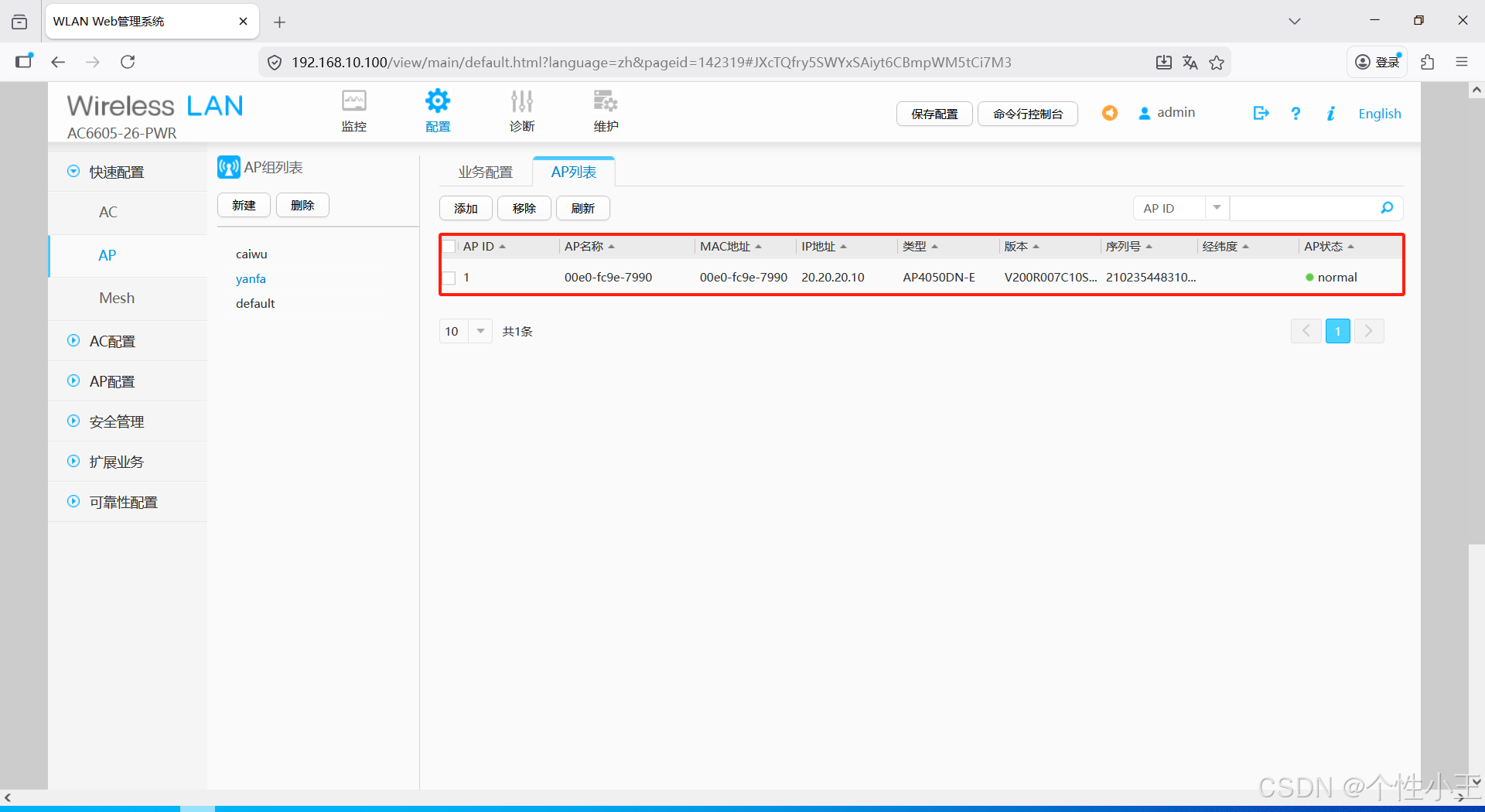
- 点击AP列表-添加-把财务部的AP添加进caiwu的AP组
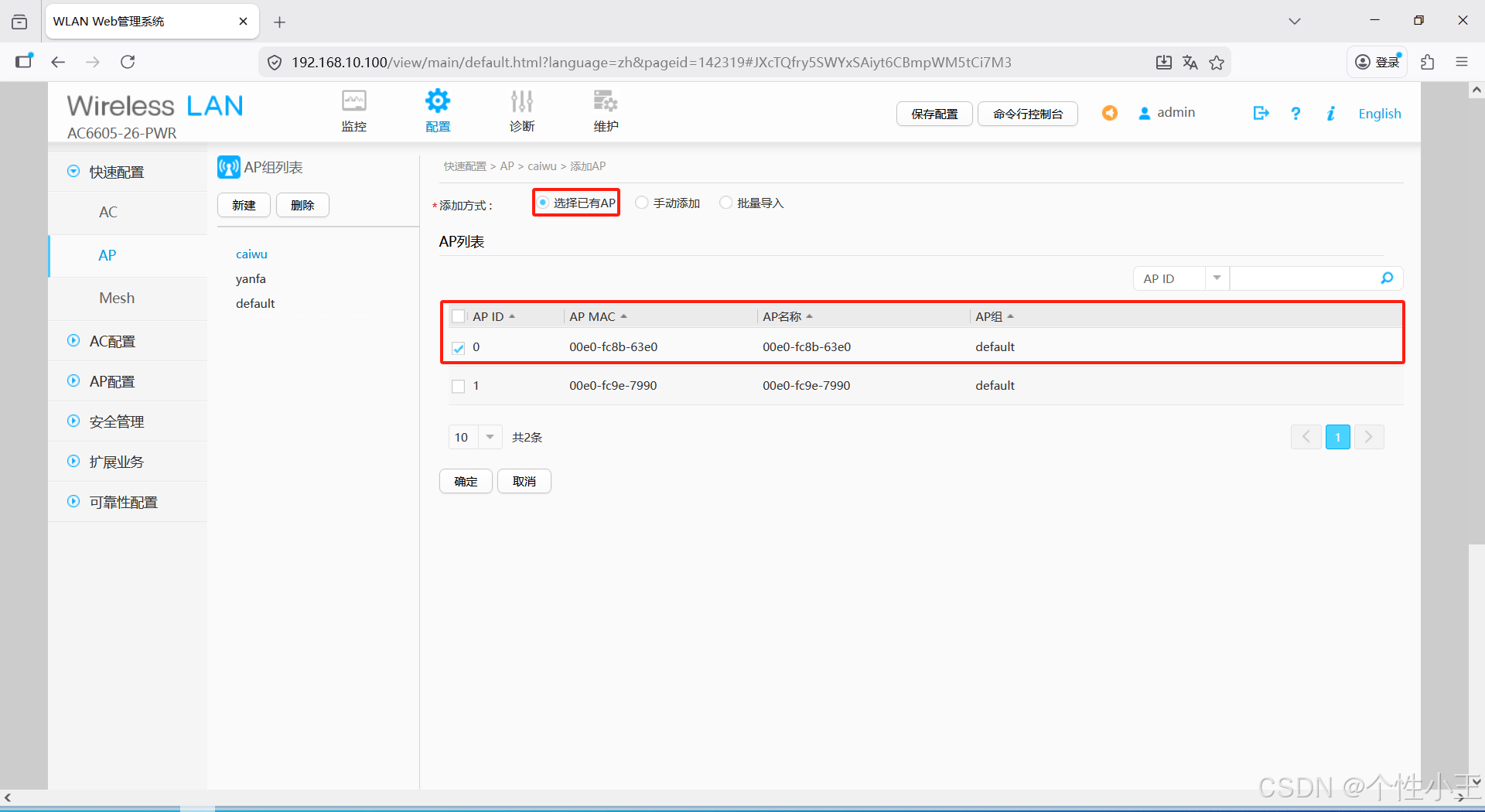
- 研发部也同理将id为1的AP加入进AP组里(加入后会重启需要等待一段时间查看AP的状态,如果重启失败可以采用手动断电重启)
3.3 配置域管理模版
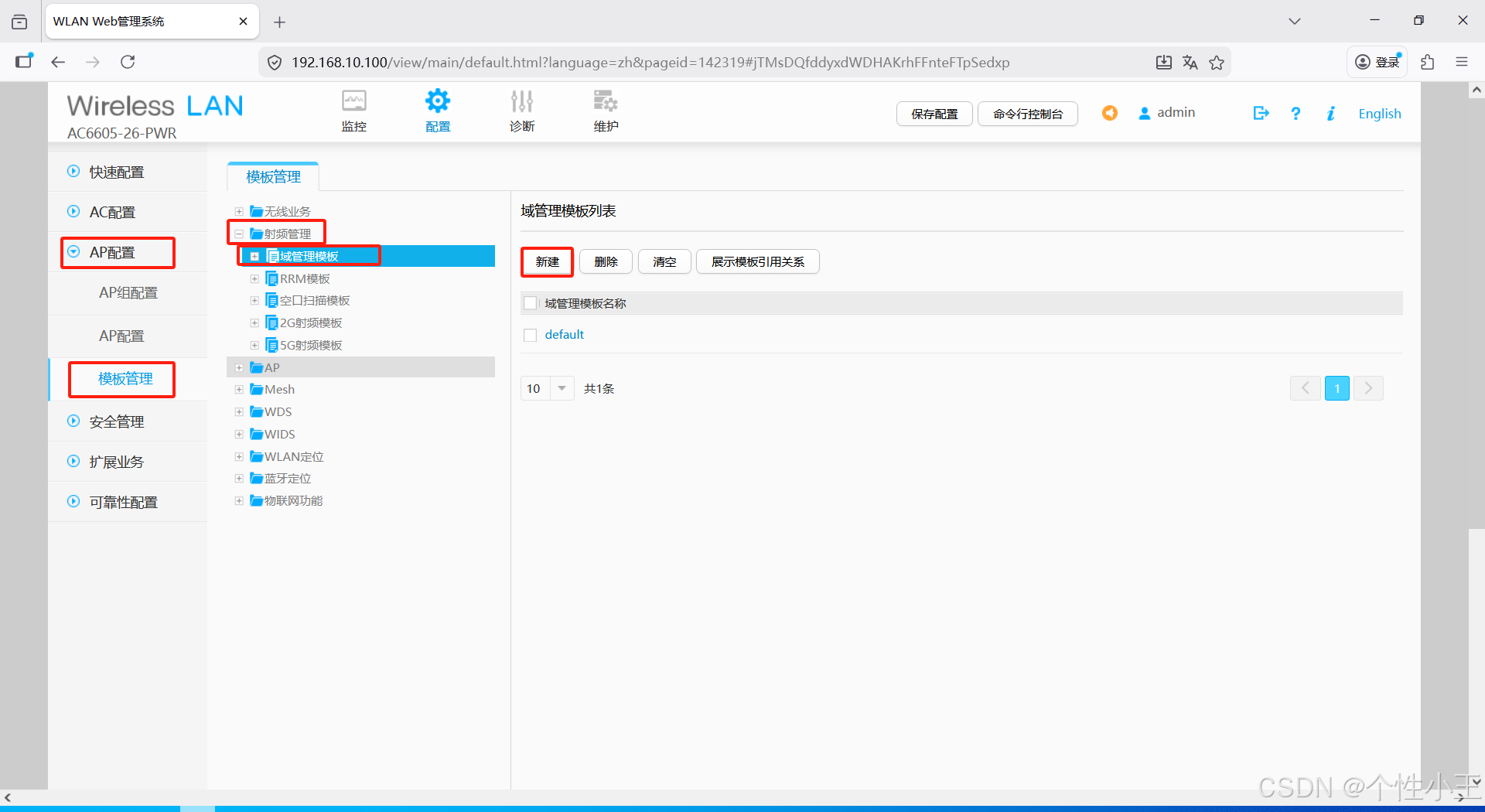
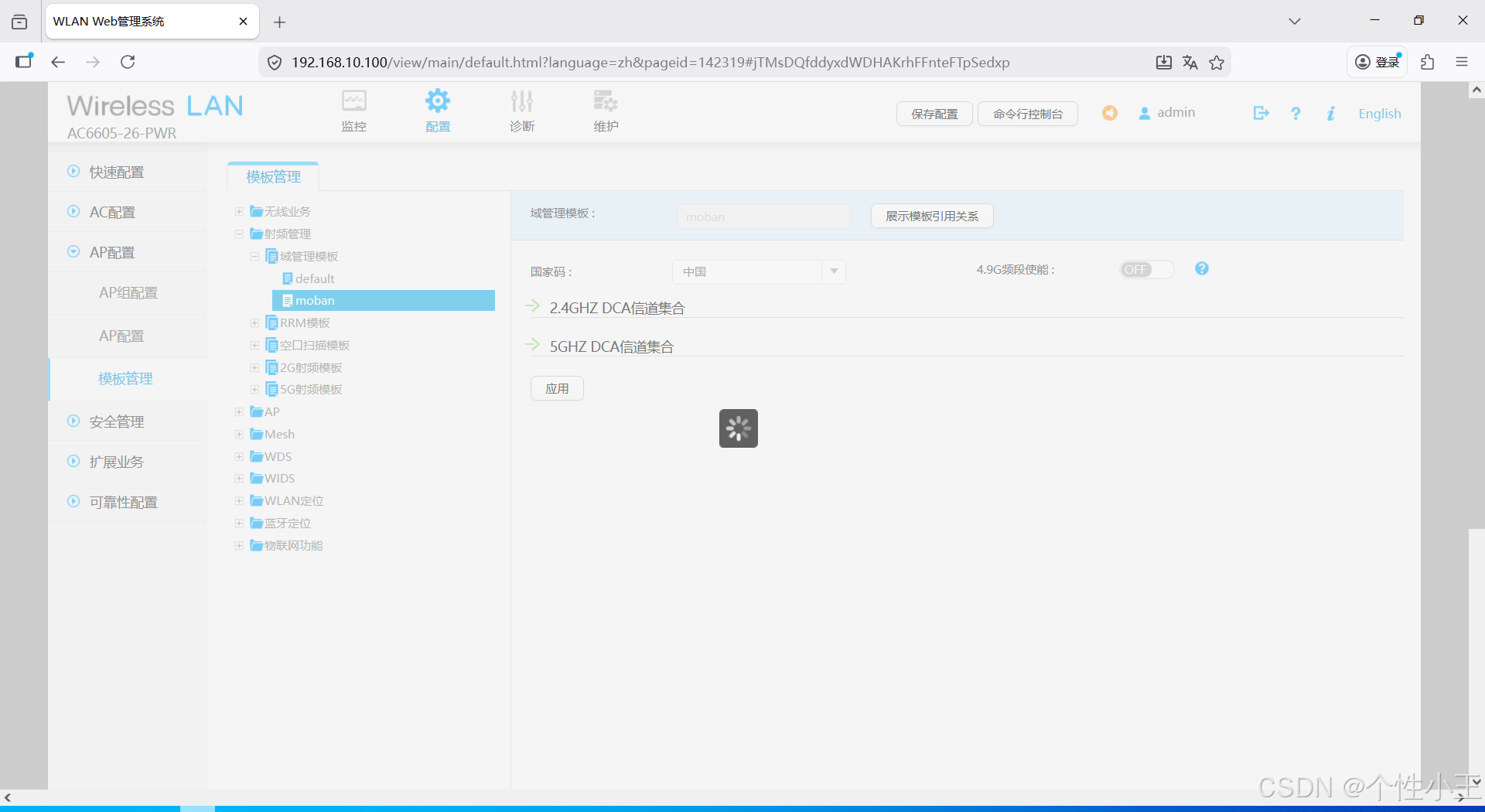
- AP配置-模版管理-射频管理-域管理模版-新建
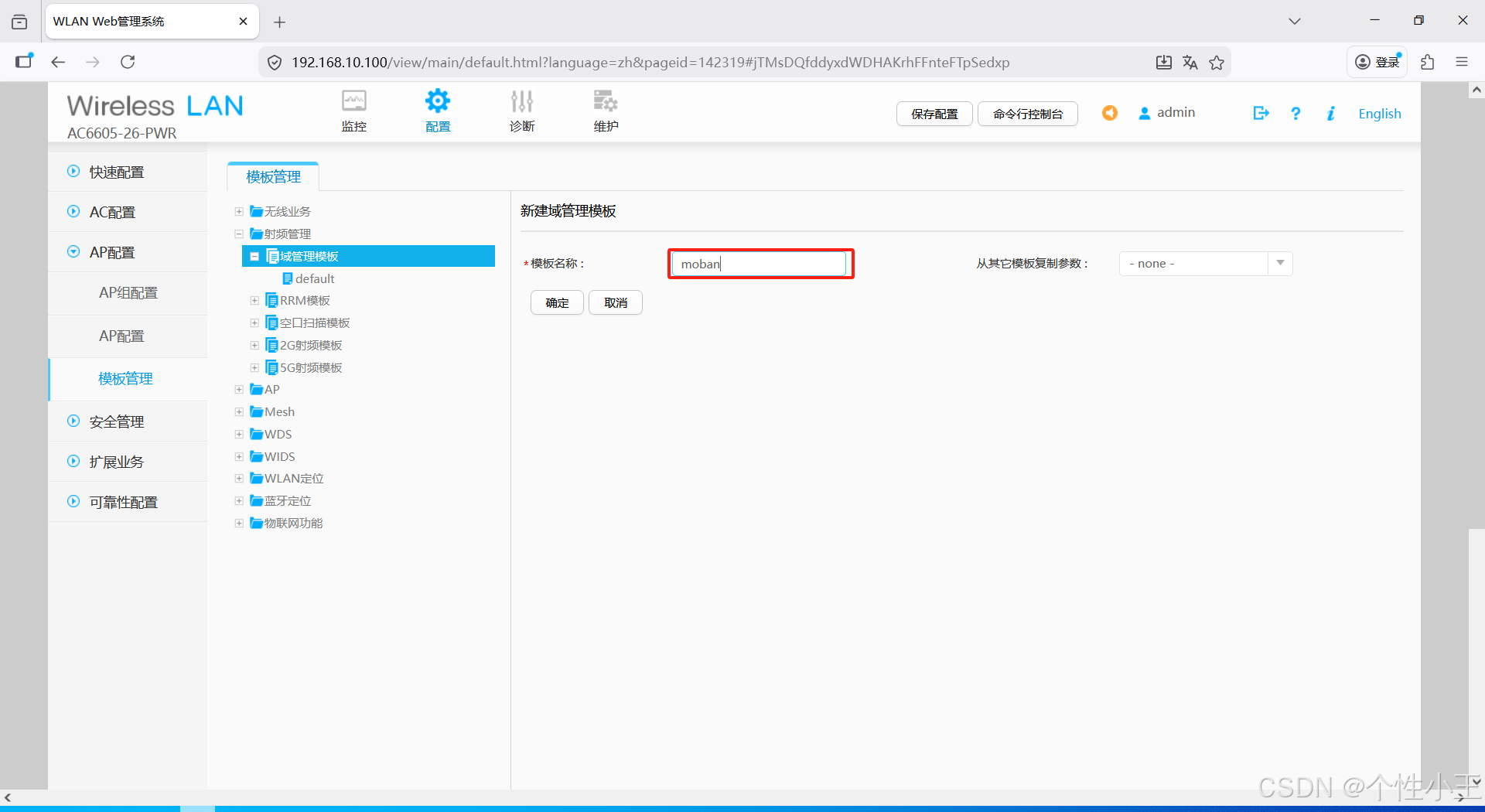
- 输入模版名称
- 由于它默认的国家代码是CN这里不做过多更改(其实是因为我一直加载,根本改不了o(╥﹏╥)o,如果遇到与我一样的情况重新刷新网页即可)
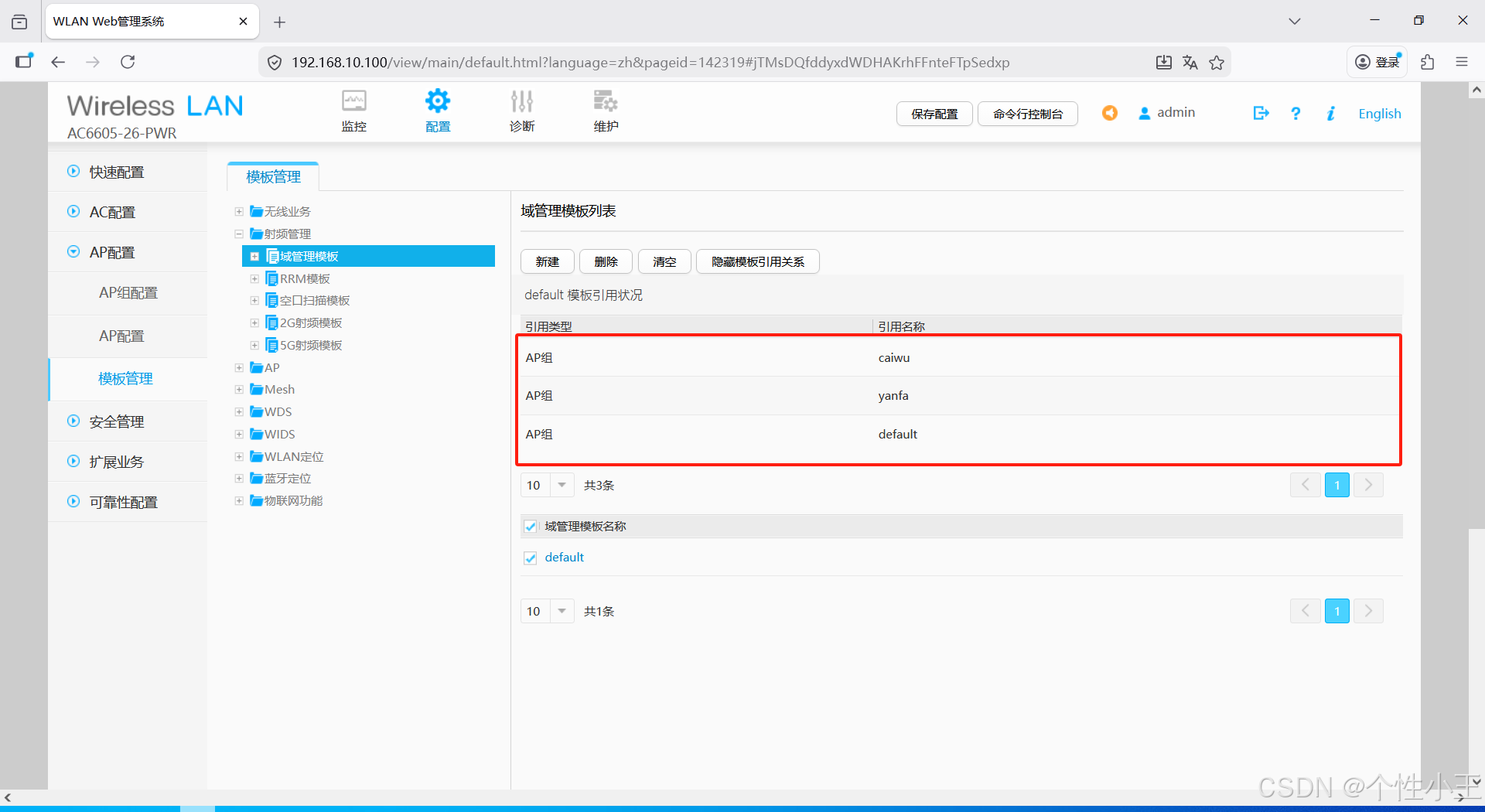
- 可以看到模版引用情况,所有的设备默认都是在default模版下
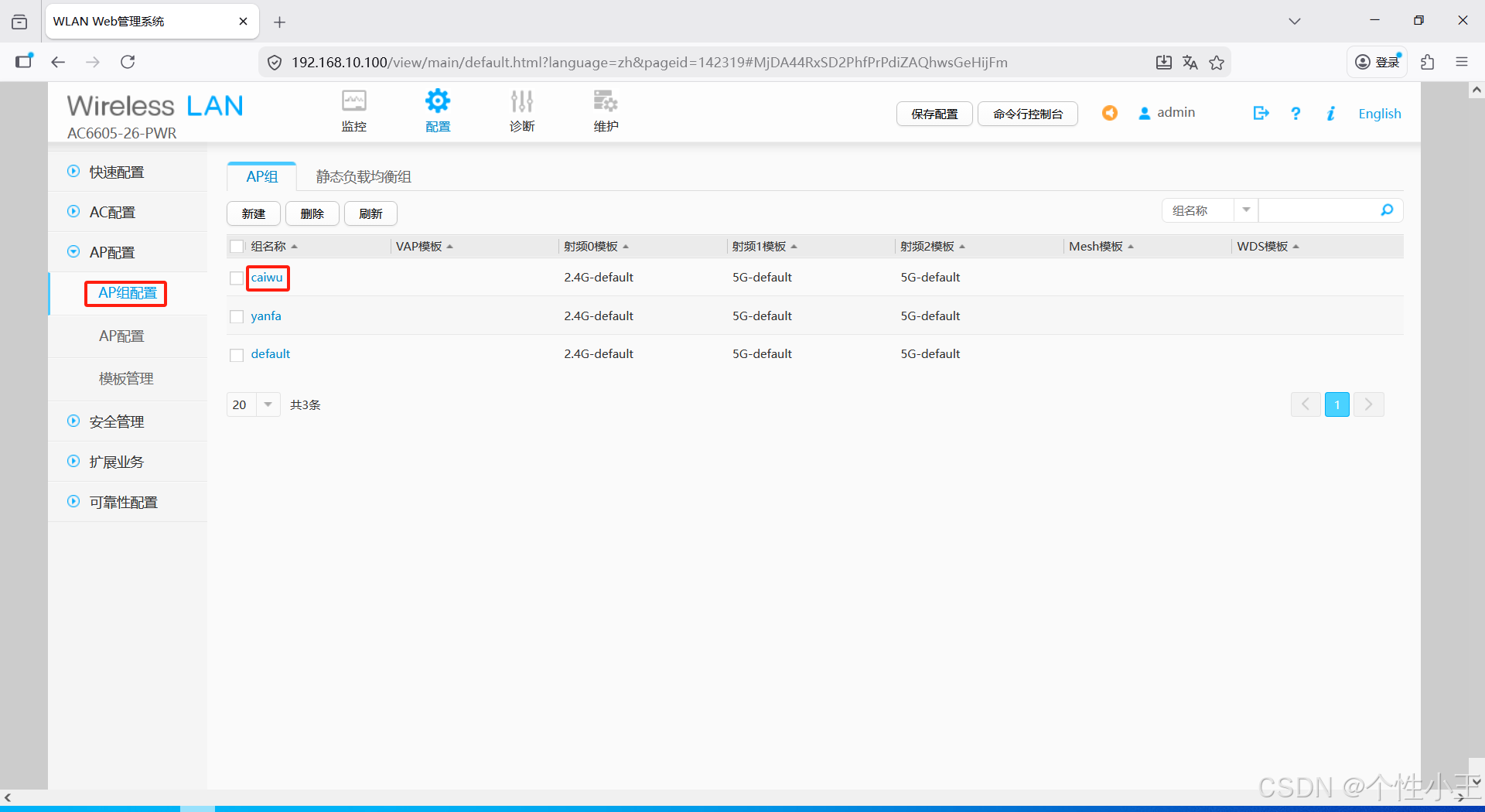
- 如果想更改可以点击AP组配置-选择你要更改的AP组
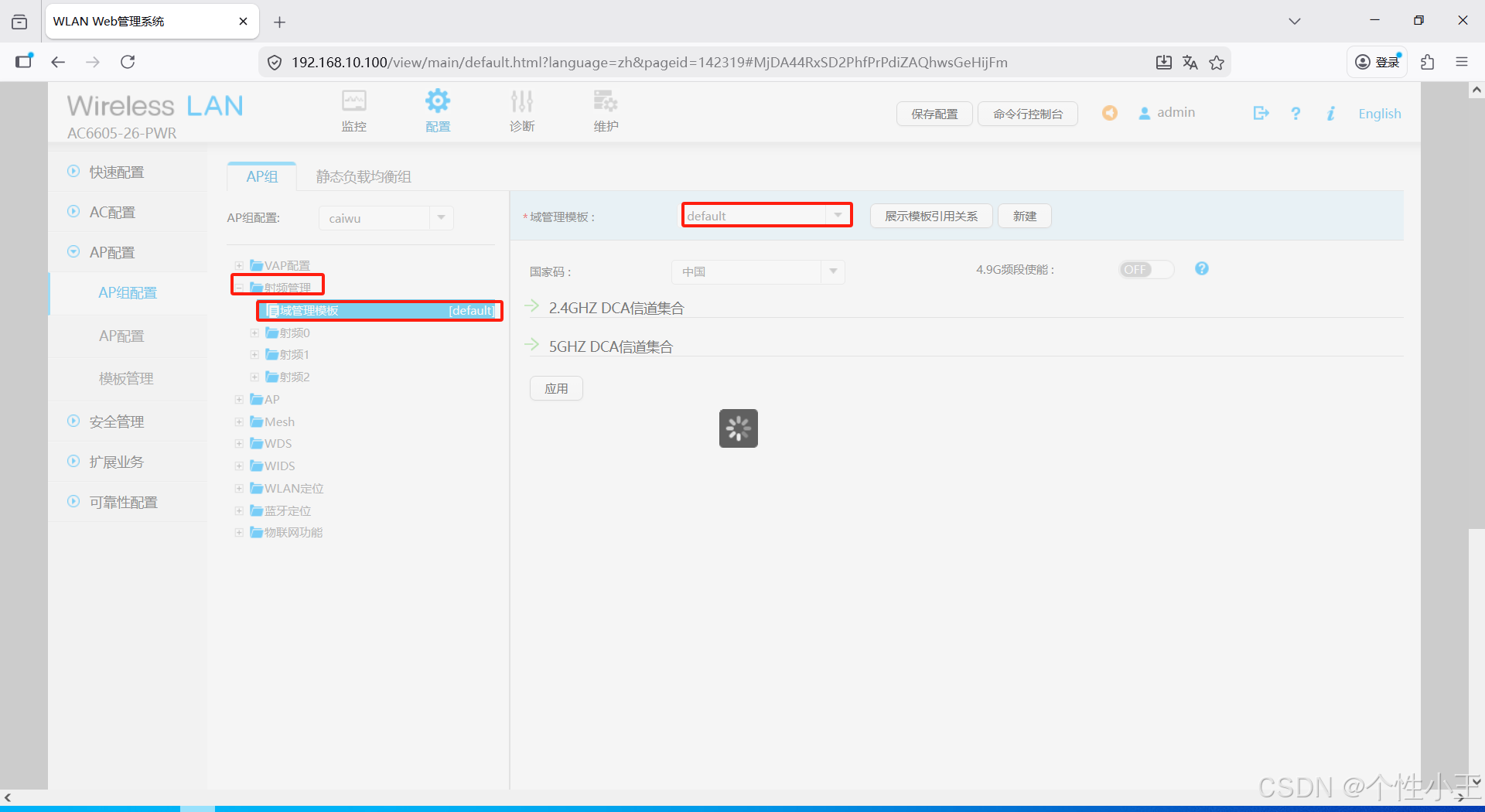
- 更改你的模版即可
3.4 配置SSID模版和安全模版
- 快速配置-AP-AP组-业务配置-新建
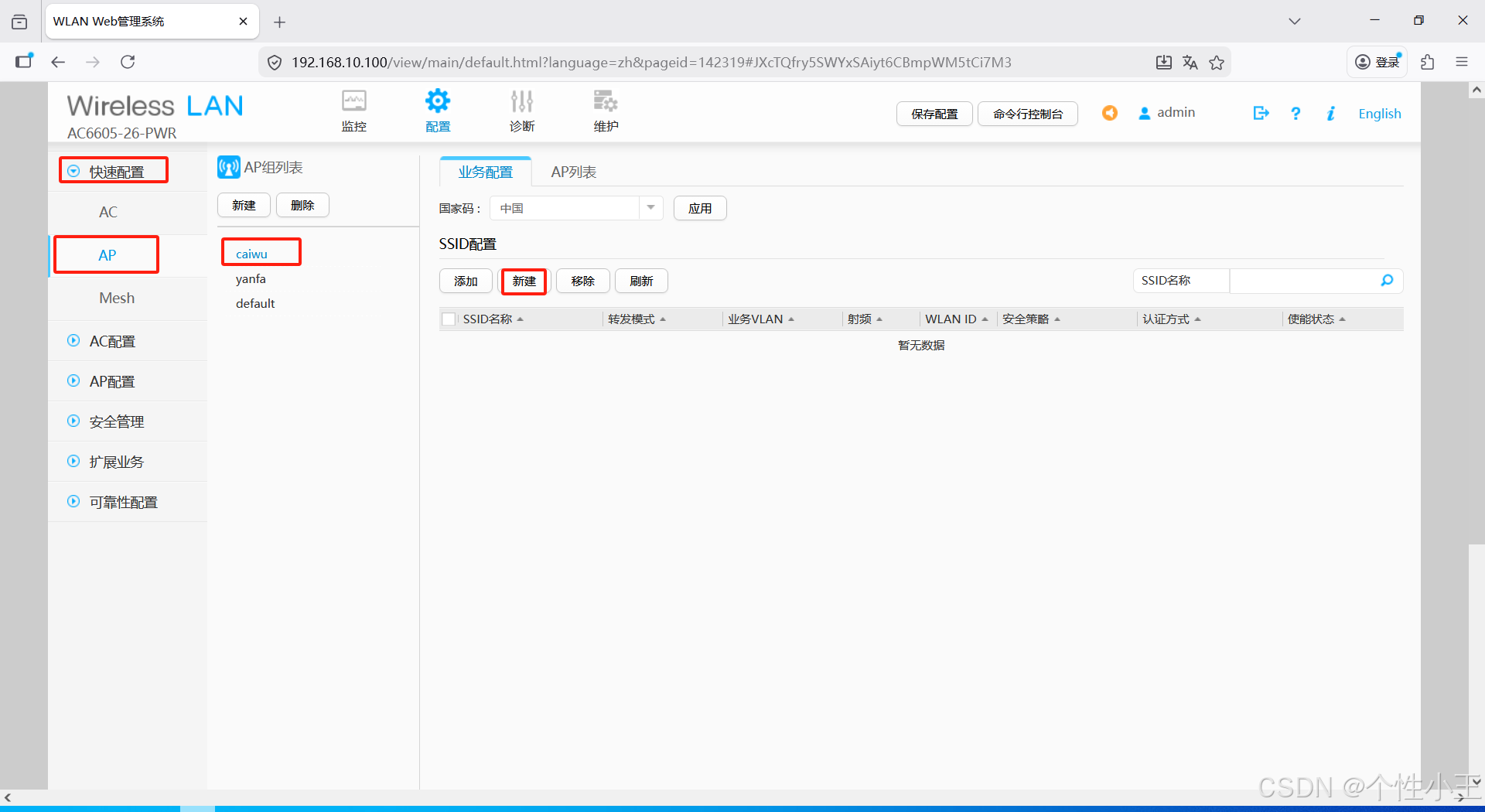
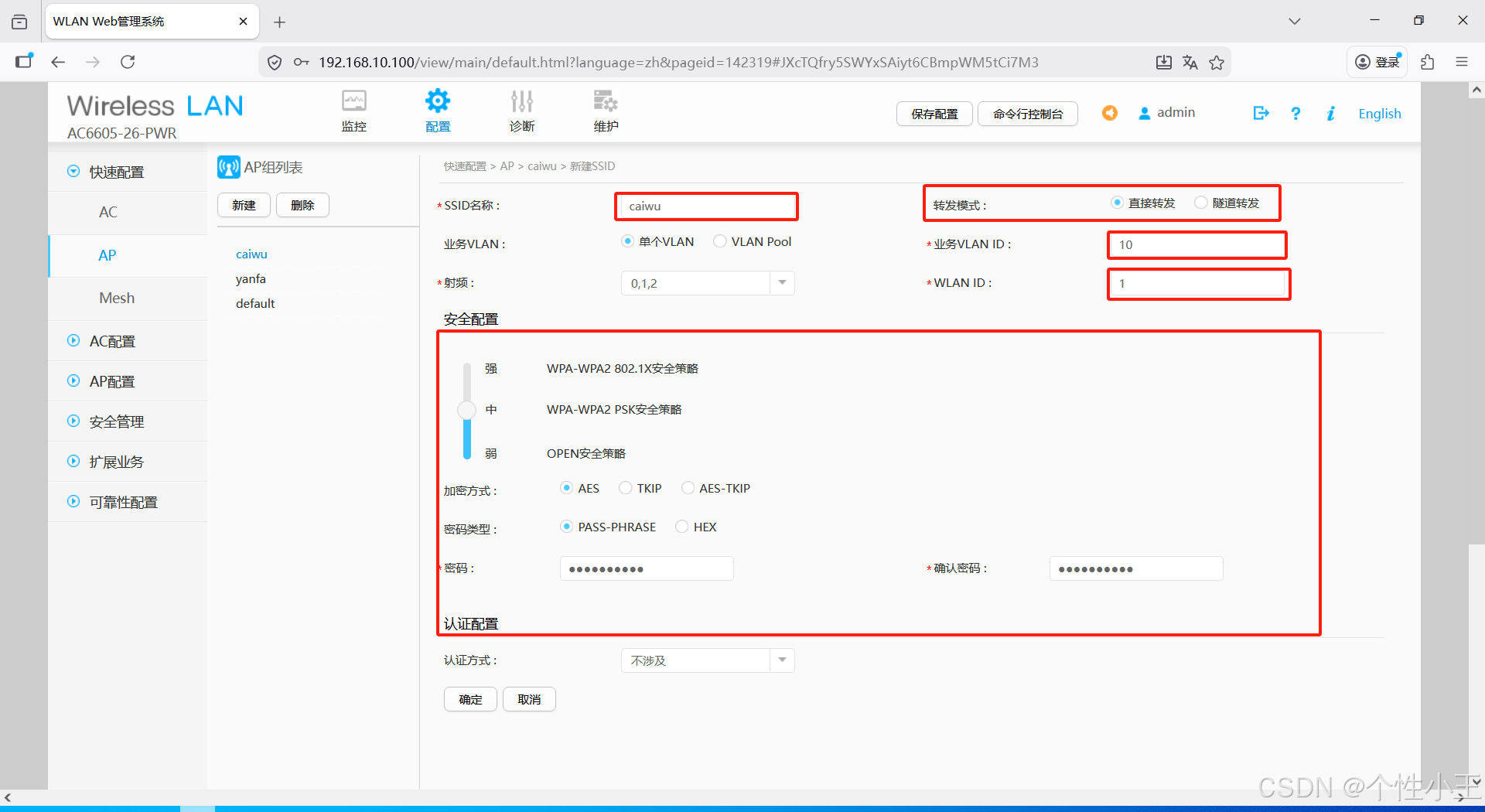
- 设置名称、转发模式、业务vlan ID、WLAN ID-配置安全策略-设置密码-点击确认(加密方式按个人需求更改即可)
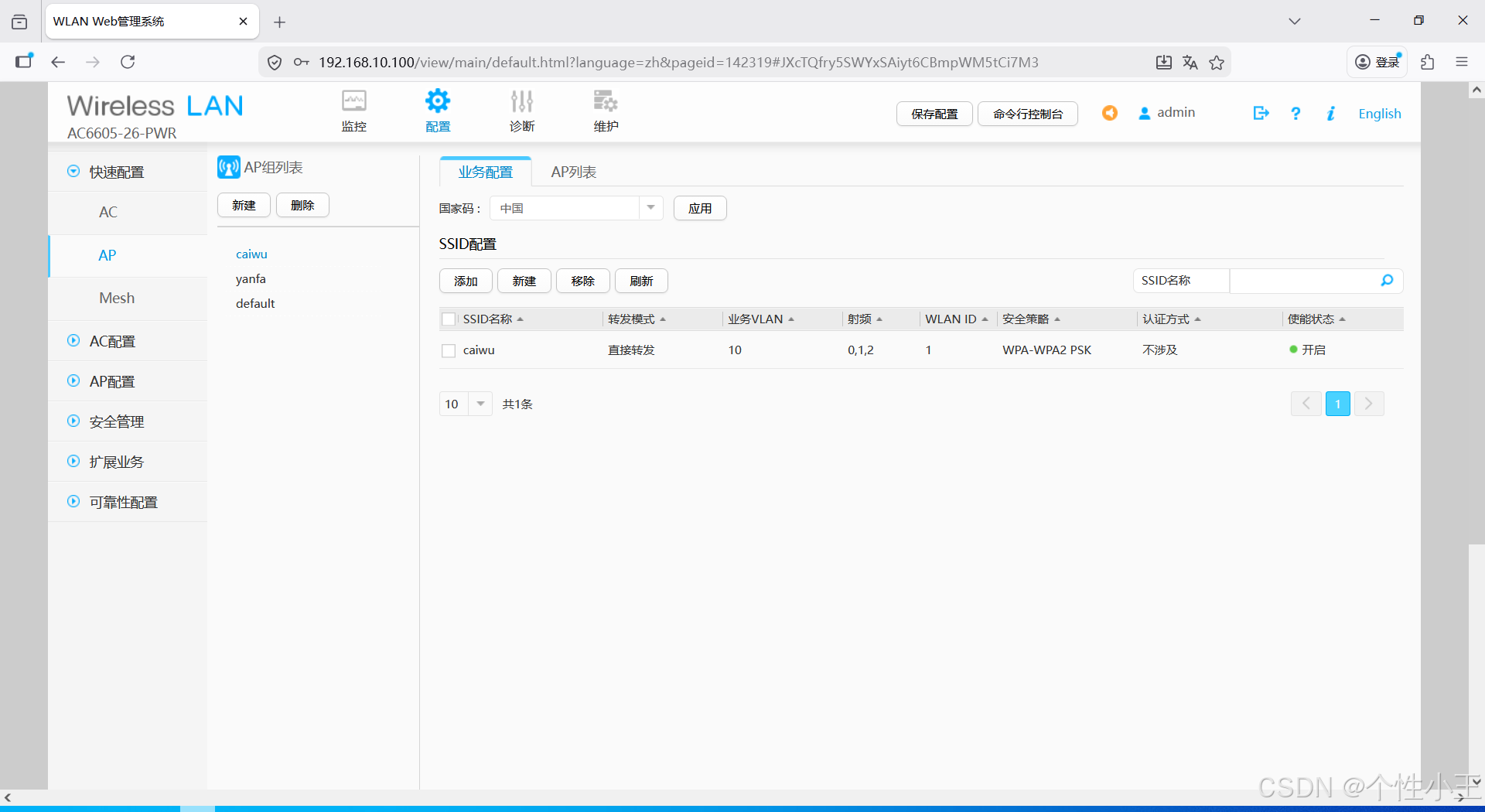
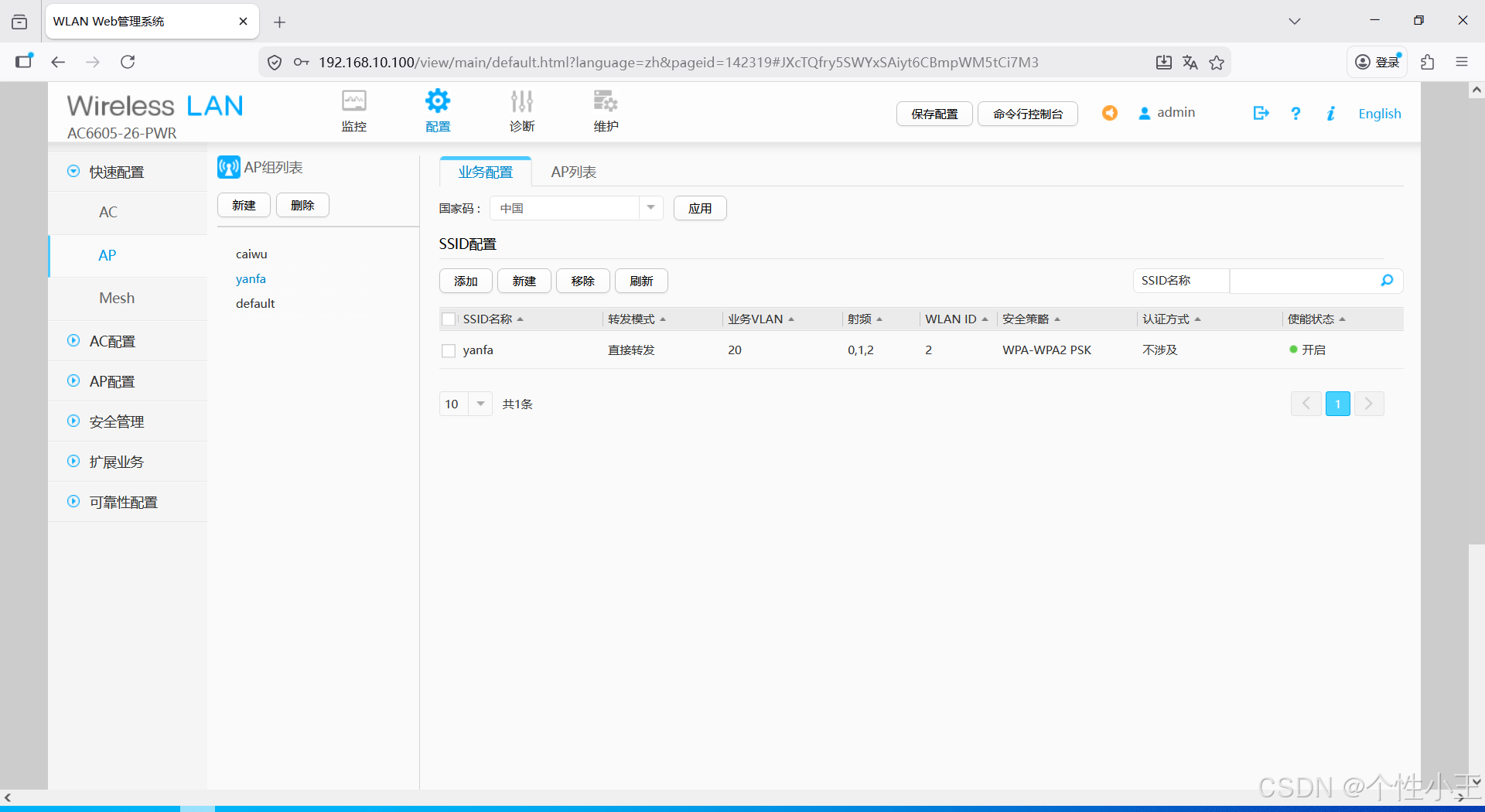
- 研发部与财务部配置方法相同
四、测试验证
- 回到ensp就可以看到AP的信号覆盖范围
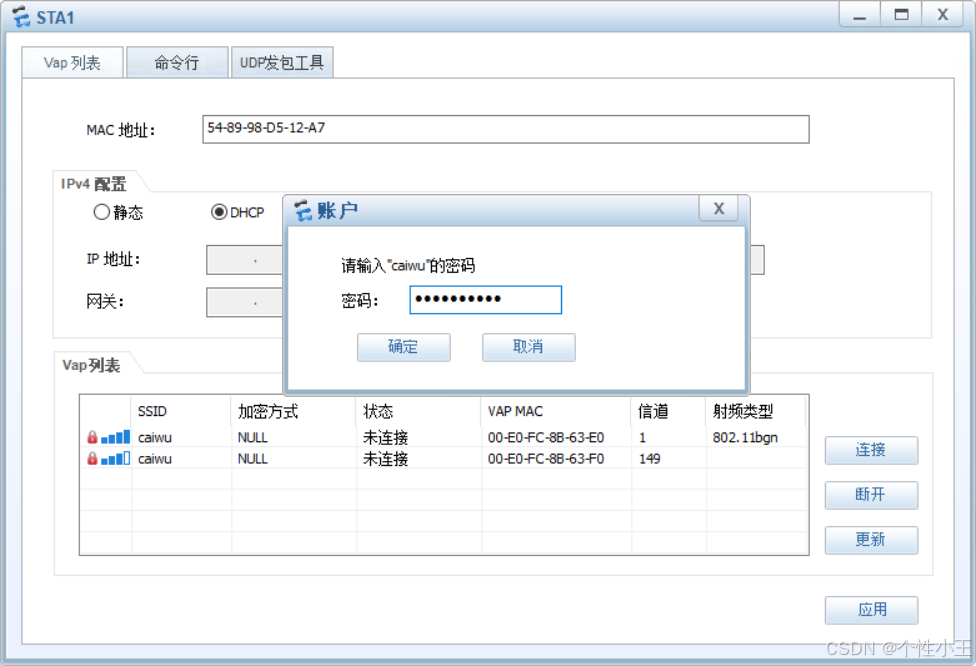
- 登录终端设备连接WiFi
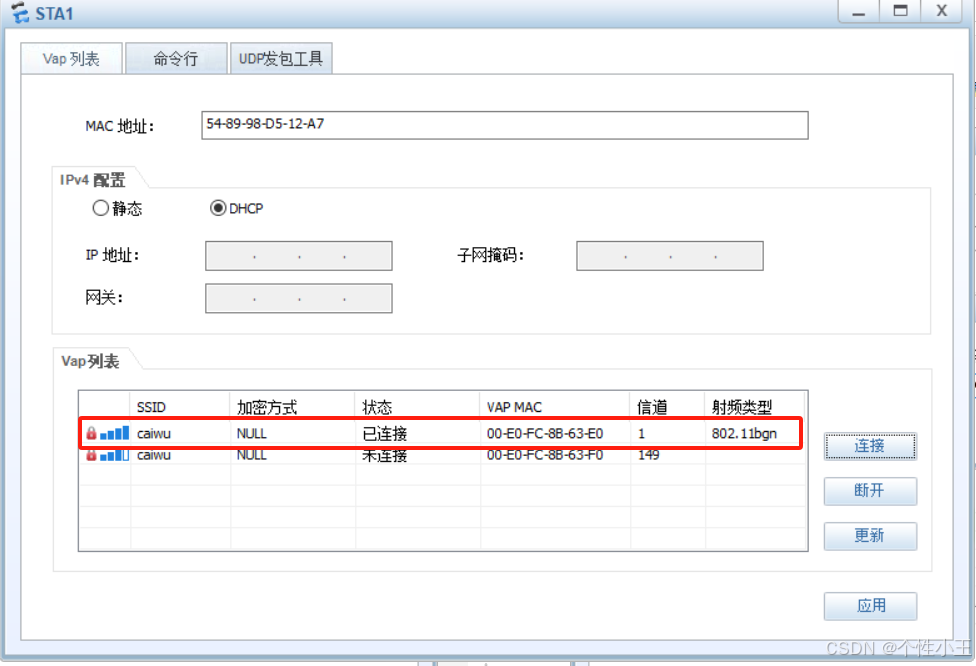
- 输入密码后可以看到已连接
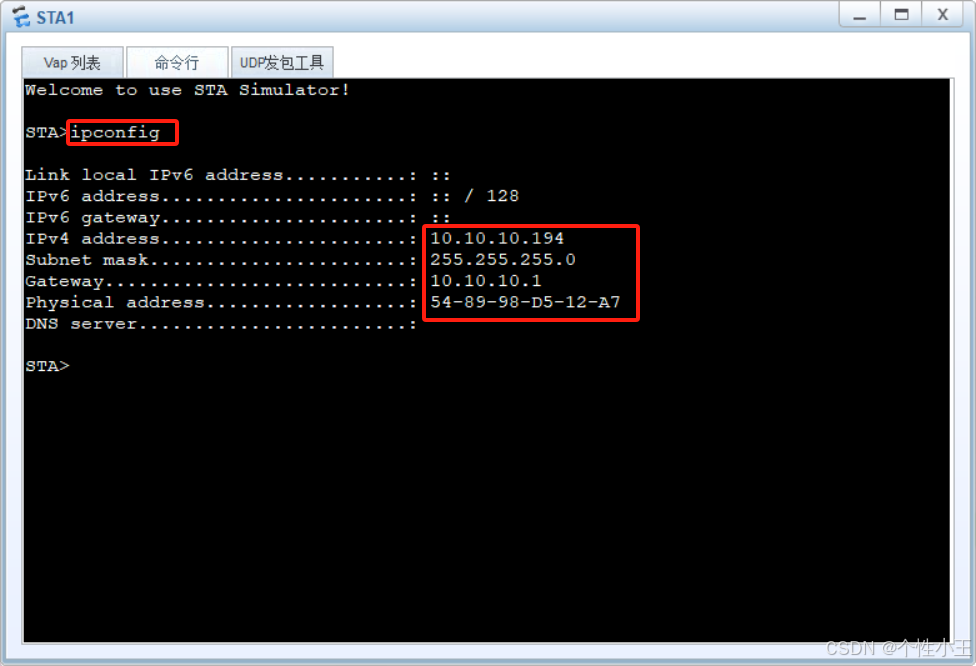
- 在终端输入ipconfig可以看到IP地址,恭喜你你成功的完成了所有配置,并且让终端设备成功通过无线的方式获取到IP地址!!!