目录
-
- 前言
- [1 项目概述](#1 项目概述)
-
- [1.1 项目确认](#1.1 项目确认)
- [1.2 Hermes Agent 能做什么](#1.2 Hermes Agent 能做什么)
- [2 环境准备](#2 环境准备)
-
- [2.1 Docker 安装验证](#2.1 Docker 安装验证)
- [2.2 环境建议](#2.2 环境建议)
- [3 使用官方镜像部署 Hermes](#3 使用官方镜像部署 Hermes)
-
- [3.1 拉取镜像](#3.1 拉取镜像)
- [3.2 创建数据目录](#3.2 创建数据目录)
- [3.3 初始化配置](#3.3 初始化配置)
- [3.4 启动 Web 服务](#3.4 启动 Web 服务)
- [3.5 CLI 模式体验](#3.5 CLI 模式体验)
- [4 飞书机器人创建流程](#4 飞书机器人创建流程)
-
- [4.1 进入开发者平台](#4.1 进入开发者平台)
- [4.2 创建企业自建应用](#4.2 创建企业自建应用)
- [4.3 获取关键凭证](#4.3 获取关键凭证)
- [4.4 添加机器人能力](#4.4 添加机器人能力)
- [4.5 发布应用](#4.5 发布应用)
- [5 Hermes 接入飞书](#5 Hermes 接入飞书)
-
- [5.1 使用向导配置](#5.1 使用向导配置)
- [5.2 手动配置方式](#5.2 手动配置方式)
- [6 启动飞书网关](#6 启动飞书网关)
-
- [6.1 清理旧容器](#6.1 清理旧容器)
- [6.2 启动服务](#6.2 启动服务)
- [6.3 日志检查](#6.3 日志检查)
- [7 实际使用方法](#7 实际使用方法)
-
- [7.1 私聊机器人](#7.1 私聊机器人)
- [7.2 群聊使用](#7.2 群聊使用)
- [8 常见问题](#8 常见问题)
-
- [8.1 机器人不回复](#8.1 机器人不回复)
- [8.2 群聊不生效](#8.2 群聊不生效)
- [8.3 调试建议](#8.3 调试建议)
- 结语
- 参考资料
前言
在 AI 技术快速发展的今天,将大模型能力接入企业办公系统已经成为一种趋势。无论是智能问答、自动化办公,还是企业知识库,AI 助手都能极大提升效率。而如何快速、稳定地部署一个可用的 AI 系统,是许多开发者面临的第一道门槛。
本文将围绕开源项目 Hermes Agent,手把手带你完成从部署到接入飞书机器人的完整流程。相比零散教程,本文不仅提供详细步骤,还会补充关键原理说明与实践建议,帮助你真正掌握这套方案。
1 项目概述
1.1 项目确认
在开始之前,我们先确认所使用的项目信息:
- 仓库:NousResearch/hermes-agent
- GitHub:https://github.com/NousResearch/hermes-agent
- Docker 镜像:nousresearch/hermes-agent
该项目提供了完整的 Agent 框架,并内置 Gateway,可用于对接飞书等平台。
1.2 Hermes Agent 能做什么
Hermes Agent 本质上是一个 AI 调度系统,它具备以下能力:
- 接入多种大模型(OpenAI、Ollama、Anthropic 等)
- 支持对话记忆与上下文管理
- 提供 Web UI 与 CLI
- 支持平台接入(飞书、Slack 等)
你可以把它理解为:
| 模块 | 作用 |
|---|---|
| LLM | 提供语言理解与生成能力 |
| Agent | 负责逻辑控制与任务调度 |
| Gateway | 负责对接外部平台 |
2 环境准备
2.1 Docker 安装验证
首先确保你已经安装 Docker:
bash
docker --version如果能正常输出版本号,说明安装成功。
2.2 环境建议
为了保证运行稳定,建议环境如下:
| 项目 | 推荐配置 |
|---|---|
| CPU | 2核及以上 |
| 内存 | 4GB 以上 |
| 网络 | 可访问外网 |
| 系统 | Linux / macOS |
如果你使用本地模型(如 Ollama),则需要更高配置。
3 使用官方镜像部署 Hermes
3.1 拉取镜像
bash
docker pull nousresearch/hermes-agent:latest这是官方提供的镜像,包含完整运行环境。
3.2 创建数据目录
bash
mkdir -p ~/.hermes该目录用于存储:
- 配置文件
- 对话记忆
- 日志数据
这一步非常重要,否则数据不会持久化。
3.3 初始化配置
bash
docker run -it --rm \
  -v ~/.hermes:/opt/data \
  nousresearch/hermes-agent \
  setup
执行后会进入交互式配置流程。
你需要填写:
- LLM 提供商(如 OpenAI)
- API Key
- 模型名称
例如:
| 配置项 | 示例 |
|---|---|
| Provider | openai |
| Model | gpt-4 |
| API Key | sk-xxxx |
3.4 启动 Web 服务
bash
docker run -d \
  --name hermes \
  --restart always \
  -p 8000:8000 \
  -v ~/.hermes:/opt/data \
  nousresearch/hermes-agent \
  hermes gateway run
访问地址:
你可以通过浏览器直接使用 Hermes。
3.5 CLI 模式体验
bash
docker run -it --rm \
  -v ~/.hermes:/opt/data \
  nousresearch/hermes-agent
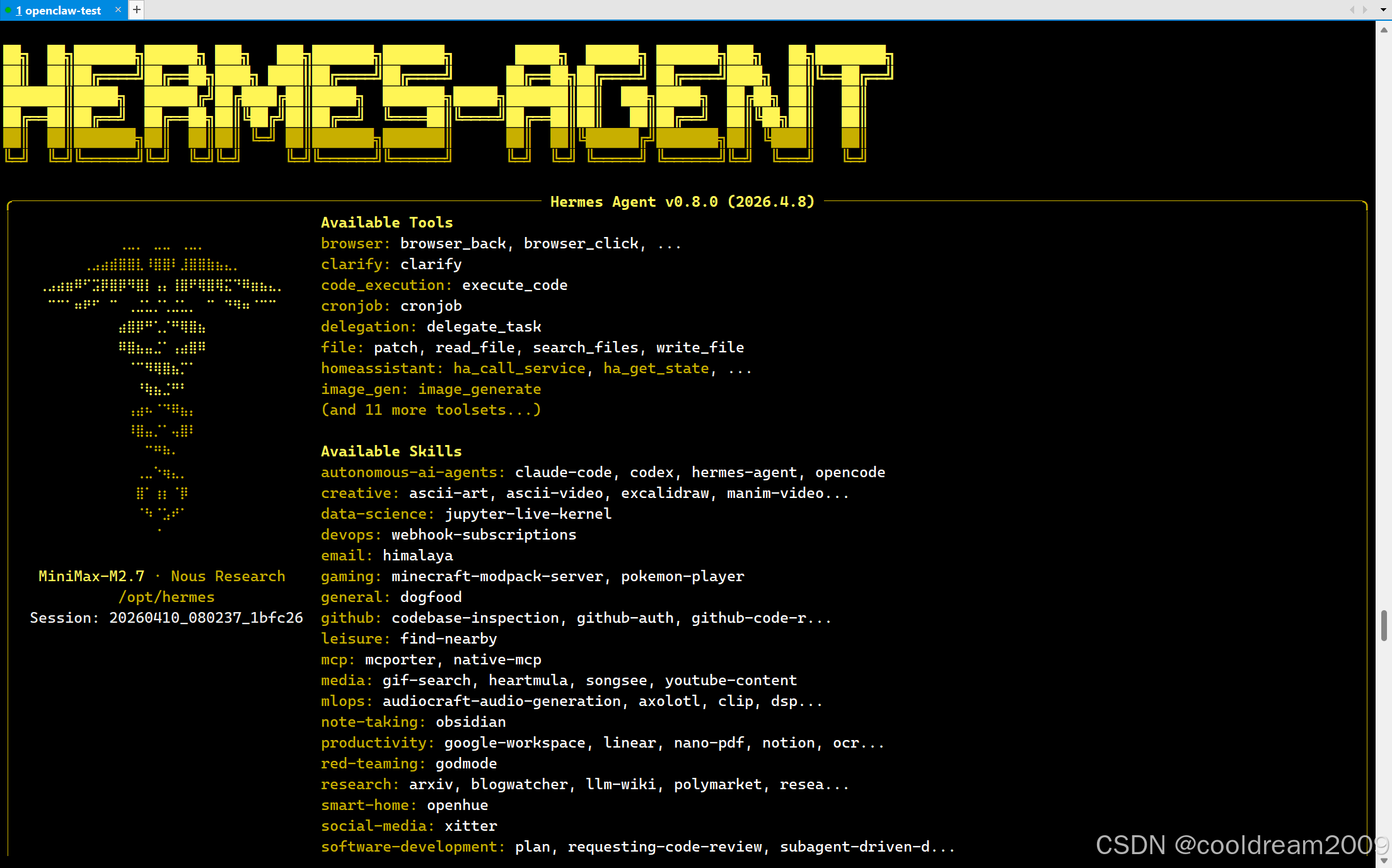
CLI 模式适合调试或快速测试。
4 飞书机器人创建流程
4.1 进入开发者平台
打开飞书开放平台:
登录后进入开发者后台。
4.2 创建企业自建应用
填写基本信息:
- 应用名称:Hermes AI
- 应用描述:AI 助手
创建后进入应用详情页。
4.3 获取关键凭证
在"凭证与基础信息"中获取:
- App ID
- App Secret
注意:Secret 只会显示一次,务必保存。
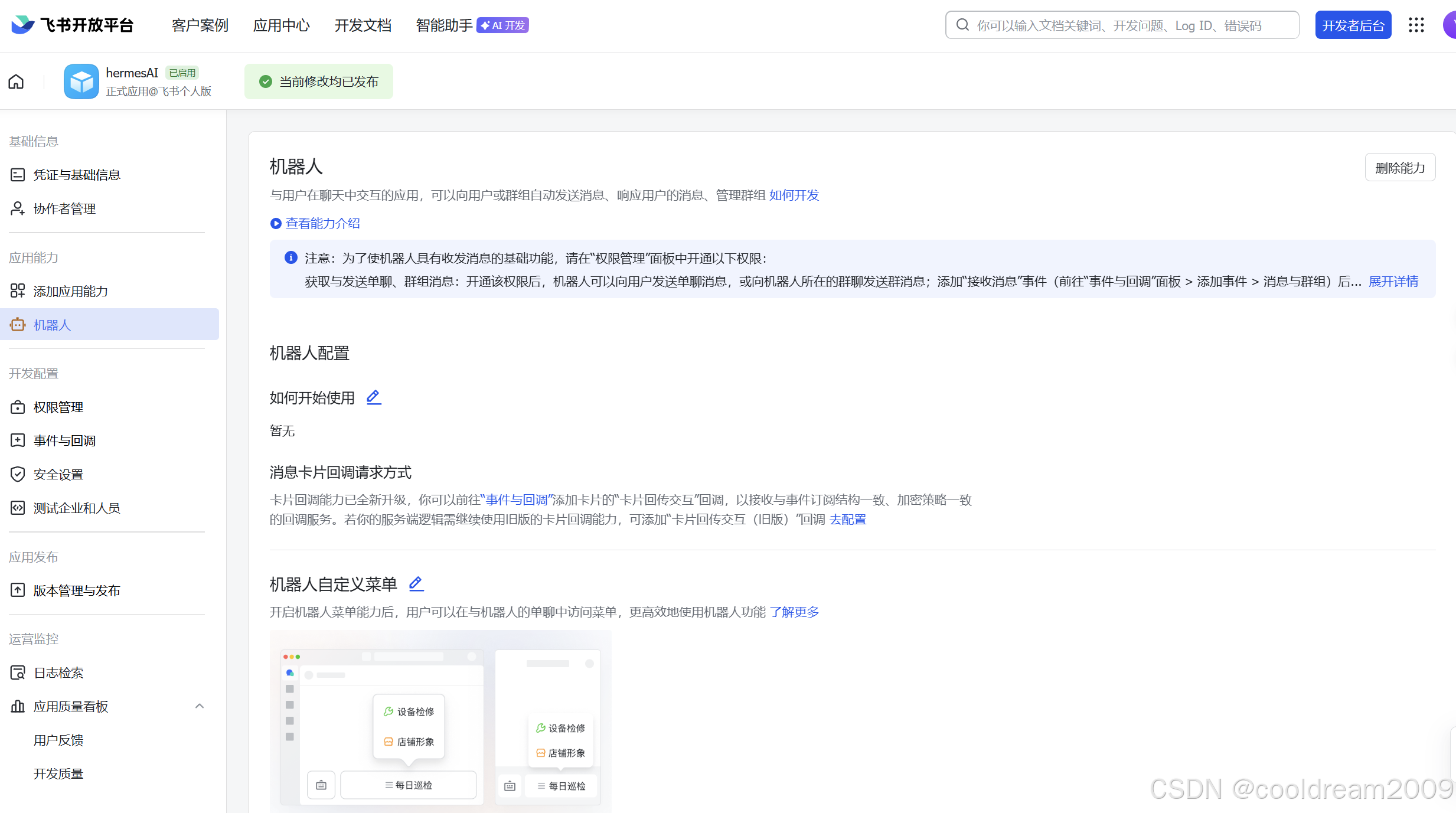
4.4 添加机器人能力
左侧菜单:添加能力 → 机器人 → 添加
进入 机器人 设置:
- 开启 启用机器人
- 消息模式:私聊 + 群聊
- 权限:全部权限(或按需)
4.5 发布应用
左侧:版本管理与发布 → 创建版本
填写版本信息(随便填)→ 保存
点击 发布
企业内应用:无需审核,立即生效
5 Hermes 接入飞书
5.1 使用向导配置
bash
docker run -it --rm -v ~/.hermes:/opt/data nousresearch/hermes-agent gateway setup按照提示填写:
- 平台列表:选择 feishu(国内飞书)
App ID:粘贴你刚才的cli_xxxxxxApp Secret:粘贴你的密钥Domain:直接回车(默认feishu)Connection mode:直接回车(默认websocket,最稳定)Allowed User IDs:留空 → 下一步Authentication:输入1(允许所有人使用)- 最后选 Done 保存
5.2 手动配置方式
如果你不喜欢交互方式,也可以手动配置:
bash
docker run -it --rm -v ~/.hermes:/opt/data nousresearch/hermes-agent \
  config set feishu_app_id cli_xxxxxx
依次设置:
- feishu_app_id
- feishu_app_secret
- feishu_domain
- feishu_connection_mode
这种方式适合自动化部署。
6 启动飞书网关
6.1 清理旧容器
bash
docker rm -f hermes避免端口冲突。
6.2 启动服务
bash
docker run -d \
  --name hermes \
  --restart always \
  -p 8000:8000 \
  -v ~/.hermes:/opt/data \
  nousresearch/hermes-agent \
  gateway run
6.3 日志检查
bash
docker logs -f hermes当看到如下日志时:
[Gateway] feishu gateway connected说明连接成功。

7 实际使用方法
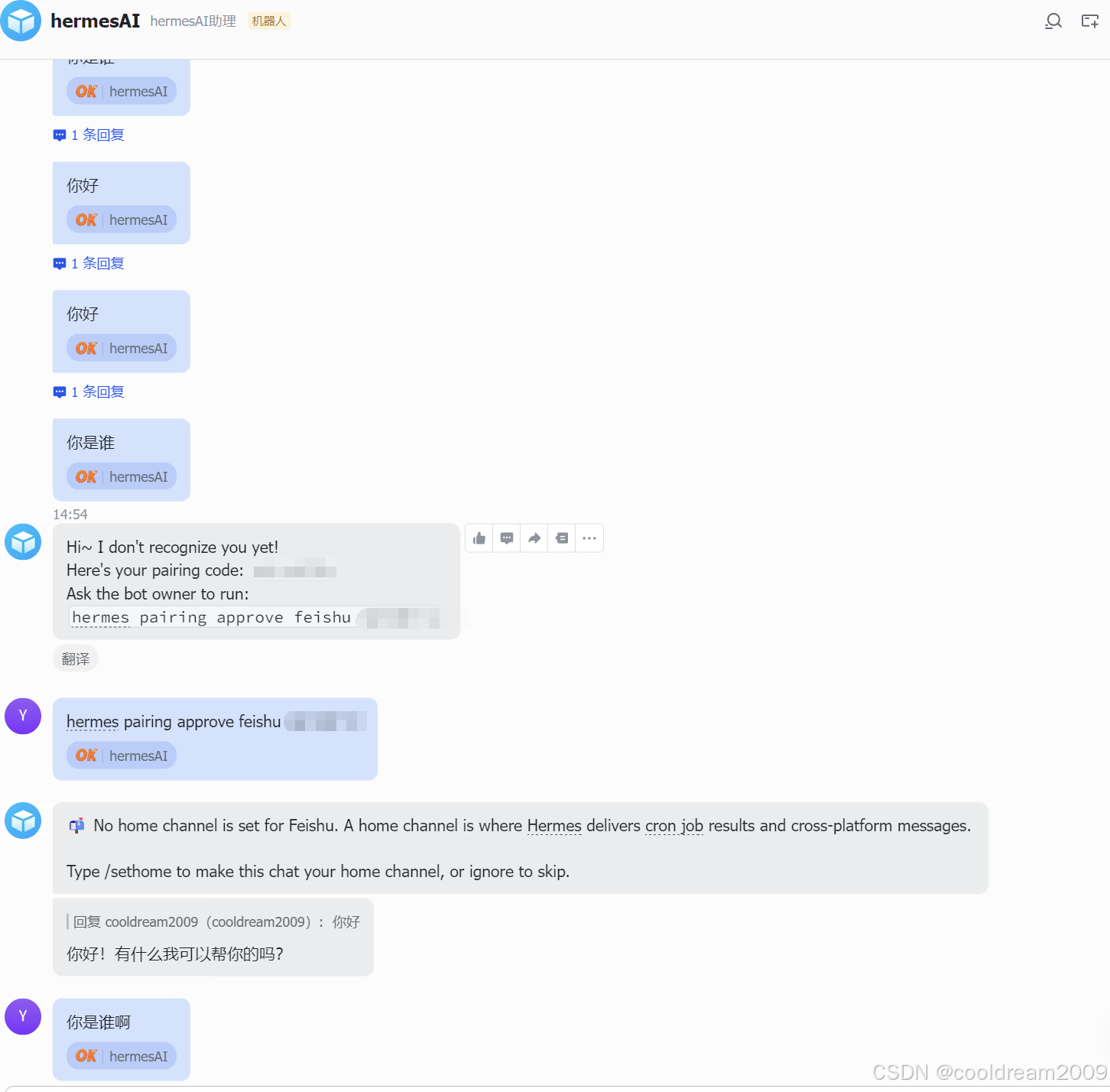
7.1 私聊机器人
在飞书中:
通讯录 → 机器人 → Hermes AI
发送消息即可开始对话。
7.2 群聊使用
操作流程:
- 创建群聊
- 添加机器人
- 发送消息或 @机器人
8 常见问题
8.1 机器人不回复
请依次检查:
- 应用是否已发布
- App ID / Secret 是否正确
- 容器是否运行
8.2 群聊不生效
可能原因:
- 未开启群聊权限
- require_mention 设置为 true
8.3 调试建议
bash
docker logs -f hermes重点查看错误信息。
结语
通过本文的讲解,你已经掌握了从部署 Hermes Agent 到接入飞书机器人的完整流程。这套方案的核心优势在于简单、高效、可扩展,非常适合个人开发者和企业内部使用。
如果你希望进一步提升系统能力,可以尝试引入 RAG、工具调用、甚至多 Agent 协作,让你的 AI 助手真正成为生产力工具。
参考资料
- Hermes Agent GitHub 仓库
- 飞书开放平台官方文档
- Docker 官方文档