相信很多 GISer 都遇到过这样的场景:电脑刚开机,兴致勃勃打开 ArcMap 或 ArcGIS Pro,结果软件直接弹出一个令人头疼的 "无法连接到许可管理器" 或类似报错。
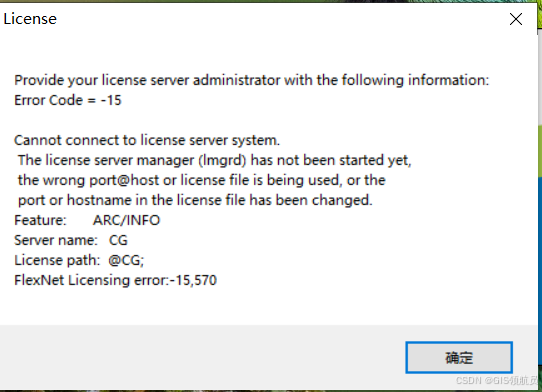
别着急,这大概率不是软件坏了,而是 许可服务还没睡醒。
今天这篇小技巧,就帮大家一次性解决这个问题。
原因分析:为什么刚开机就用不了?
ArcGIS 的许可服务(License Manager)默认设置为 "自动(延迟启动)"。这就意味着,电脑开机进入桌面后,系统会优先加载其他核心服务,过一会儿才会去启动 ArcGIS 的许可服务。
如果你手速太快,开机后秒点 ArcGIS 图标,这时候许可服务还没运行起来,自然会报错。
解决方法一:手动"叫醒"许可服务(推荐新手)
这是最直观、最安全的操作,跟着截图点两下就行:
- 点击电脑 【开始】 菜单。
- 找到 ArcGIS 文件夹,展开后点击 【ArcGIS License Server Administrator】。
- 在弹出的窗口左侧,点击 【启动】 按钮。
- 等待左下角状态变为 "正在运行" 后,再去启动 ArcGIS 软件即可。
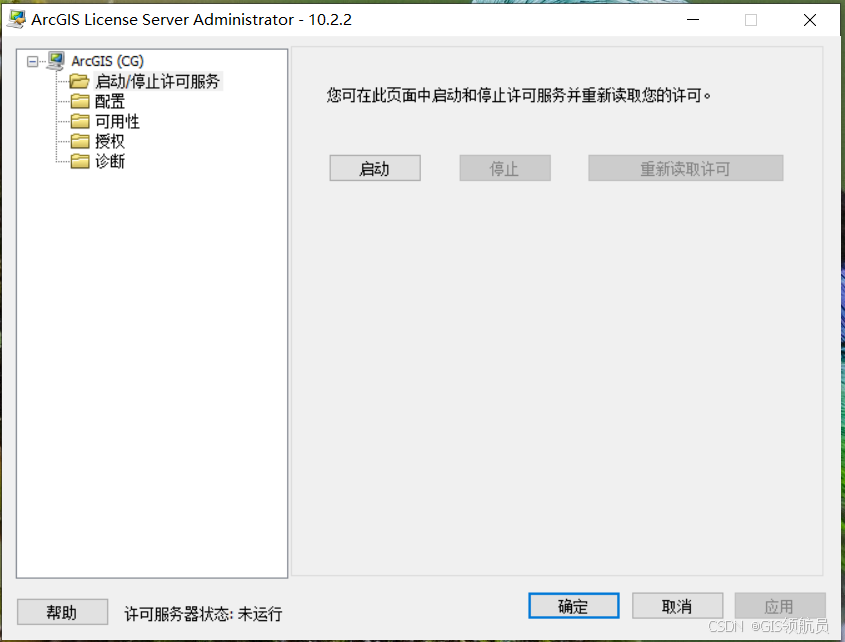
💡 小提示:不要直接关掉这个窗口,点启动后看一眼状态确认一下。
解决方法二:通过系统服务管理启动(通用法)
如果觉得找开始菜单麻烦,或者使用浮动版许可,可以试试这个更通用的办法:
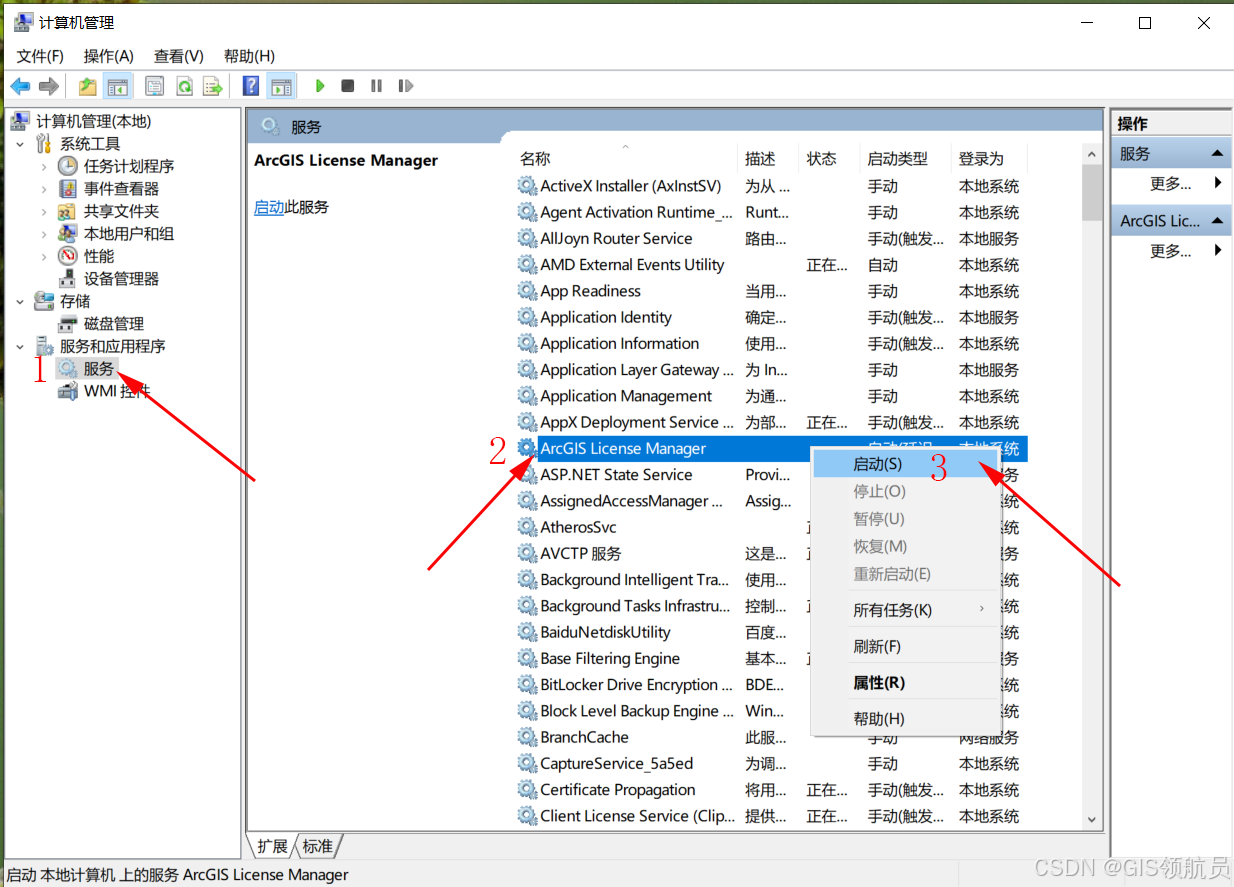
- 在桌面 【此电脑】 图标上点击 右键 -> 选择 【管理】。
- 在弹出的窗口左侧菜单中,依次展开:服务和应用程序 -> 服务。
- 在右侧服务列表中,找到名称为 ArcGIS License Manager 的项。
- 右键点击该项,选择 【启动】。
启动完成后,再打开 ArcGIS 软件就恢复正常了。
特殊情况:许可文件已过期怎么办?
如果确认服务已经启动,但软件依然提示 "无有效许可" 或 "许可已过期" ,那问题可能出在 service.txt 本身。
以 ArcGIS 10.2.2 版本为例,替换步骤如下:
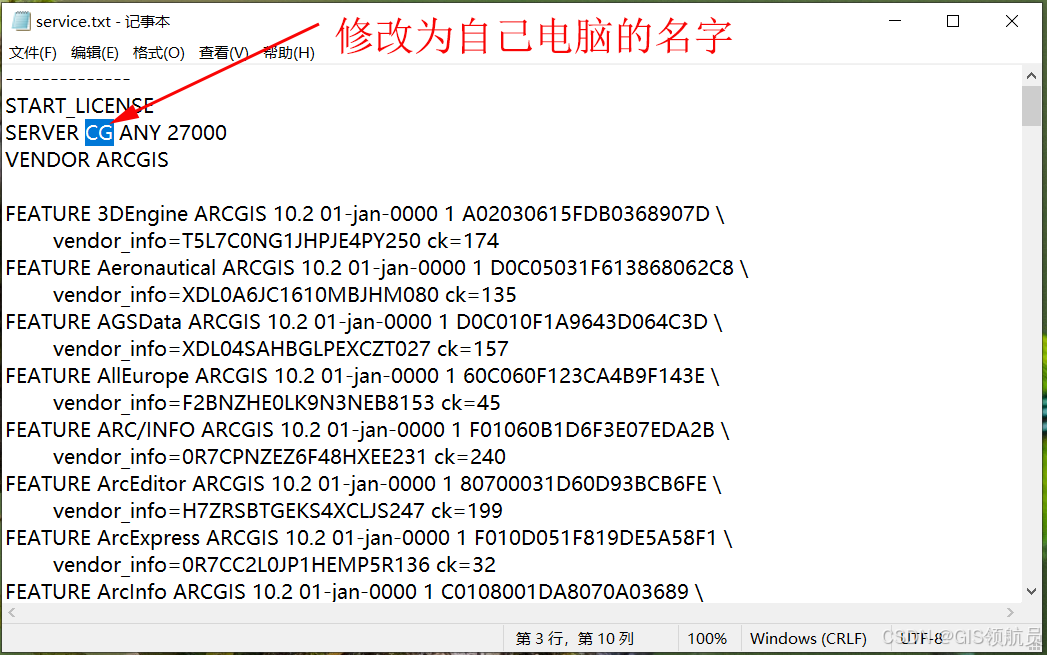
- 获取新的许可文件,并用记事本打开。
- 将文件第一行中的 CG 修改为你自己电脑的计算机全名(例如
CG改为My-PC)。 - 将该文件复制到以下路径覆盖原文件:
C:\Program Files (x86)\ArcGIS\License10.2\bin - 重启 ArcGIS License Manager 服务即可。
📎 许可文件下载链接
请点击下方链接获取最新可用许可文件(注意核对版本号):