前言
最近换了新电脑,旧笔记本电脑一直闲置,机器配置比较低(Intel(R) Core(TM) i7-8550U CPU @ 1.80GHz + 8G + 500 固态 + 1T 机械),开始想着装成Linux,但单个Linux对我来讲利用率不高,正好PVE9.0版本迎来了第一次大版本更新,所有我就给我的笔记本装了一个pve9.1,安装在了固态硬盘上。后面我就会把我的play过程记录在这篇文章中,欢迎大家参考指正。了
换源
我这里使用的是清华大学的镜像源,整个过程需要更换debian源,无订阅源,CT源,删除企业源和ceph源,最新步骤可以参考Debian 软件源配置帮助和Proxmox 软件仓库配置帮助!
Debian源
bash
echo "Types: deb
URIs: https://mirrors.tuna.tsinghua.edu.cn/debian
Suites: trixie trixie-updates trixie-backports
Components: main contrib non-free non-free-firmware
Signed-By: /usr/share/keyrings/debian-archive-keyring.gpg

# 默认注释了源码镜像以提高 apt update 速度,如有需要可自行取消注释
# Types: deb-src
# URIs: https://mirrors.tuna.tsinghua.edu.cn/debian
# Suites: trixie trixie-updates trixie-backports
# Components: main contrib non-free non-free-firmware
# Signed-By: /usr/share/keyrings/debian-archive-keyring.gpg

# 以下安全更新软件源包含了官方源与镜像站配置,如有需要可自行修改注释切换
Types: deb
URIs: https://mirrors.tuna.tsinghua.edu.cn/debian-security
Suites: trixie-security
Components: main contrib non-free non-free-firmware
Signed-By: /usr/share/keyrings/debian-archive-keyring.gpg

# Types: deb-src
# URIs: https://mirrors.tuna.tsinghua.edu.cn/debian-security
# Suites: trixie-security
# Components: main contrib non-free non-free-firmware
# Signed-By: /usr/share/keyrings/debian-archive-keyring.gpg
" > /etc/apt/sources.list.d/debian.sources
无订阅源
bash
echo "Types: deb
URIs: https://mirrors.tuna.tsinghua.edu.cn/proxmox/debian/pve
Suites: trixie
Components: pve-no-subscription
Signed-By: /usr/share/keyrings/proxmox-archive-keyring.gpg
" > /etc/apt/sources.list.d/pve-no-subscription.sources
CT源
bash
cp /usr/share/perl5/PVE/APLInfo.pm /usr/share/perl5/PVE/APLInfo.pm_back
sed -i 's|http://download.proxmox.com|https://mirrors.tuna.tsinghua.edu.cn/proxmox|g' /usr/share/perl5/PVE/APLInfo.pm
企业源
bash
rm -f /etc/apt/sources.list.d/pve-enterprise.sourcesceph源
bash
rm -f /etc/apt/sources.list.d/ceph.sources完成以上操作后运行apt-get update更新
删除订阅弹窗
这是一个比较烦的提示,每次登录都要关闭一下,这里直接通过更改执行代码来实现删除订阅弹窗。
bash
cp /usr/share/javascript/proxmox-widget-toolkit/proxmoxlib.js /usr/share/javascript/proxmox-widget-toolkit/proxmoxlib.js.bak
sed -Ezi.bak "s/(Ext.Msg.show\(\{\s+title: gettext\('No valid sub)/void\(\{ \/\/\1/g" /usr/share/javascript/proxmox-widget-toolkit/proxmoxlib.js && systemctl restart pveproxy.service
干掉local-lvm
安装系统会自动分两个区,直接搞成一个分区使用的时候更方便
bash
lvremove /dev/pve/data
lvextend -l +100%FREE /dev/pve/root
resize2fs /dev/pve/root运行完上面的命令后在web界面移除local-lvm即可 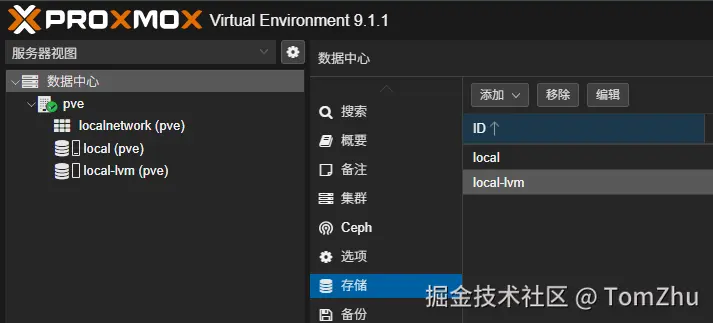
添加硬盘
硬盘分区格式化操作就自行AI吧!我这里带大家挂载并添加为PVE目录(通过配置fstab文件挂载硬盘): 首先,获取硬盘UUID;
bash
root@pve:~# blkid
/dev/mapper/pve-root: UUID="c92bdc30-9637-421d-bf96-7a62d40cdeda" BLOCK_SIZE="4096" TYPE="ext4"
/dev/sdb1: UUID="6e3c44bd-fa32-4533-9088-7ee28928a56c" BLOCK_SIZE="4096" TYPE="xfs" PARTUUID="a2077860-34a3-4f4c-b447-863946b318a7"
/dev/mapper/pve-swap: UUID="6aba75dd-2a94-4807-b33c-9ac88edd4d91" TYPE="swap"
/dev/sda2: UUID="700D-4EDE" BLOCK_SIZE="512" TYPE="vfat" PARTUUID="b7e07179-3837-4f00-95a5-9da1140d50ce"
/dev/sda3: UUID="P1L368-DTsX-TUv2-q7QY-9IUX-fD0N-cKd36b" TYPE="LVM2_member" PARTUUID="9af30019-68ad-42c9-8c1b-803b4a53f885"
/dev/sda1: PARTUUID="bbdc02d5-c837-434b-b0ef-64e8c7cc22d2"
我的系统盘是sda,机械硬盘是sdb,所以我们复制sdb1的UUID配置(UUID="6e3c44bd-fa32-4533-9088-7ee28928a56c"); 在修改fstab之前先下载vim以及创建挂载路径,路径可以自定义:
bash
apt-get install -y vim
mkdir /mnt/data
编辑fstab文件:
bash
vim /etc/fstab
#在最后面加一行,内容为:
UUID="6e3c44bd-fa32-4533-9088-7ee28928a56c" /mnt/data xfs defaults 0 0
运行挂载命令:
bash
root@pve:~# systemctl daemon-reload
root@pve:~# mount -a
root@pve:~# lsblk
NAME         MAJ:MIN RM   SIZE RO TYPE MOUNTPOINTS
sda            8:0    0 447.1G  0 disk
├─sda1         8:1    0  1007K  0 part
├─sda2         8:2    0     1G  0 part /boot/efi
└─sda3         8:3    0   446G  0 part
  ├─pve-swap 252:0    0    16G  0 lvm  [SWAP]
  └─pve-root 252:1    0   430G  0 lvm  /
sdb            8:16   0 931.5G  0 disk
└─sdb1         8:17   0 931.5G  0 part /mnt/data
命令输出sdb1后面有挂载点,则硬盘已经正常挂载,接下来就要添加到PVE中作为目录来存储文件了。 
在存储中添加目录,可以参考我下面的配置,内容全选: 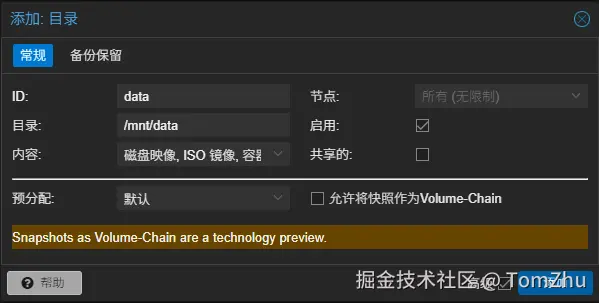
点击添加后就可以了。