一、什么是 htop?
htop是 Linux 系统的交互式进程监控工具 ,比传统top更直观、更易用。
二、界面分区详解(从上到下)
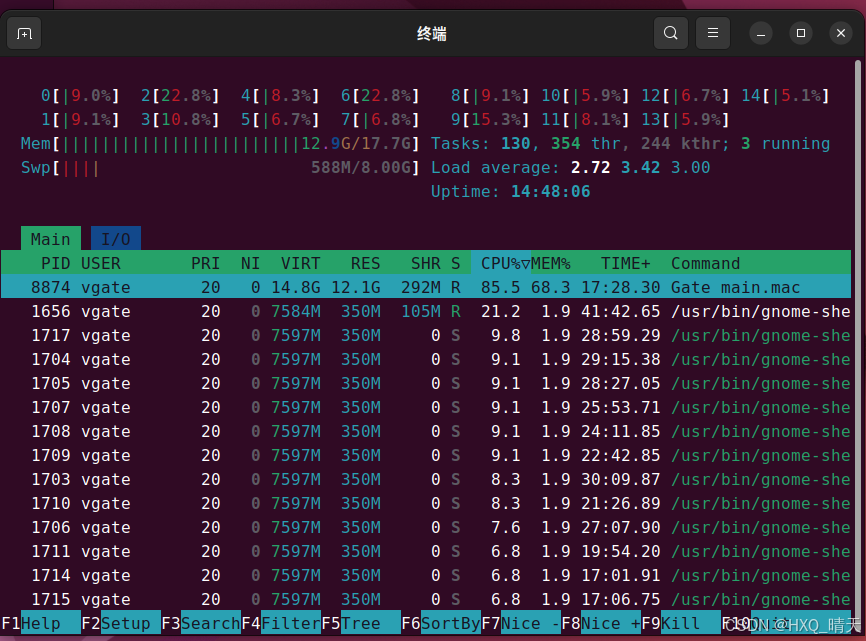
1. 顶部:CPU、内存、负载概览
CPU 使用率条(16 个核心)
0[11.1%] 2[|8.5%] 4[14.5%] 6[22.2%] ... 14[11.4%]
1[|7.6%] 3[7.8%] 5[10.9%] 7[8.9%] ...- 每个数字代表一个 CPU 核心(你的虚拟机有 16 核)。
[ ]里的进度条:绿色 = 用户进程占用,红色 = 系统内核占用。
内存(Mem)使用情况
Mem[|||||||||||||||||||||12.2G/17.7G]12.2G/17.7G:已用内存 12.2G / 总内存 17.7G。- 虚拟机内存使用率约 69%,目前还比较健康。
交换分区(Swp)使用情况
Swp[||||] 588M/8.00G588M/8.00G:已用交换分区 588M / 总交换分区 8G。- 交换分区是硬盘上的虚拟内存,使用率低说明内存还够用,没有频繁换出。
系统负载与运行时间
Tasks: 130, 354 thr, 246 kthr; 11 runnin
Load average: 3.61 3.60 2.97
Uptime: 14:45:51
Tasks: 130:总进程数 130 个。354 thr:线程数 354 个。Load average: 3.61 3.60 2.97:1 分钟 / 5 分钟 / 15 分钟的平均负载。- 负载值接近 CPU 核心数(16)时为正常,你当前负载 3.61 属于健康水平。
Uptime: 14:45:51:系统已经连续运行了 14 小时 45 分钟。
2. 中部:进程列表(重点)
PID USER PRI NI VIRT RES SHR S CPU% MEM% TIME+ Command
8874 vgate 20 0 14.1G 11.4G 292M R 86.7 64.3 15:44.19 Gate main.mac
我把每一列的含义拆解清楚:
表格
| 列名 | 含义 | 你的进程解读 |
|---|---|---|
PID |
进程 ID,每个进程的唯一编号 | 8874 是你的 Gate 进程 ID |
USER |
运行进程的用户 | vgate,即当前登录用户 |
PRI |
进程优先级(默认 20,数字越小优先级越高) | 20,普通优先级 |
NI |
Nice 值(调整优先级,-20~19,值越小越优先) | 0,默认值 |
VIRT |
虚拟内存大小(进程申请的总内存,含共享库) | 14.1G,进程申请了 14.1G 内存 |
RES |
常驻内存大小(进程实际占用的物理内存) | 11.4G,进程实际占了 11.4G 物理内存 |
SHR |
共享内存大小(和其他进程共享的库) | 292M,共享内存占用 |
S |
进程状态:R= 运行中,S= 睡眠,Z= 僵尸 |
R,Gate 进程正在运行 |
CPU% |
进程占用 CPU 的百分比 | 86.7%,吃满了 1 个核心的大部分资源 |
MEM% |
进程占用内存的百分比 | 64.3%,进程占了系统总内存的 64% |
TIME+ |
进程累计 CPU 运行时间 | 15:44.19,进程已运行 15 分 44 秒 |
Command |
进程的启动命令 | Gate main.mac,你的主程序 |
3. 底部:功能快捷键栏
plaintext
F1Help F2Setup F3Search F4Filter F5Tree F6SortBy F7Nice- F8Nice+ F9Kill F10Quit每个快捷键的作用:
表格
| 快捷键 | 功能 | 实用场景 |
|---|---|---|
F1 |
查看帮助文档 | 忘了操作时用 |
F2 |
进入设置界面 | 自定义界面颜色、列显示 |
F3 |
搜索进程 | 快速找到你的 Gate 进程 |
F4 |
过滤进程 | 只显示特定用户 / 命令的进程 |
F5 |
切换树形视图 | 查看进程间的父子关系 |
F6 |
排序方式 | 按 CPU、内存、PID 等排序 |
F7 |
降低进程优先级(Nice 值 +) | 让进程不那么占 CPU |
F8 |
提高进程优先级(Nice 值 -) | 让进程获得更多 CPU 资源 |
F9 |
发送信号(杀进程) | 安全终止进程 |
F10 |
退出 htop |
关闭监控界面 |
三、实用操作教程(直接抄进笔记)
1. 启动 htop
bash
运行
htop-
若提示未安装,先安装: bash
运行
sudo apt install htop
2. 快速找到 Gate 进程
- 按
F3,输入Gate或main.mac。 - 界面会自动定位到该进程。
3. 安全终止进程(卡死 / 异常时用)
- 选中你的
Gate进程(用方向键或鼠标点击)。 - 按
F9,选择信号15 SIGTERM(正常终止),按回车。 - 若进程无响应,再试
9 SIGKILL(强制杀死)。
4. 调整进程优先级
- 选中进程,按
F7降低优先级(Nice 值增加,进程会更 "谦让")。 - 或按
F8提高优先级(不推荐,容易让系统卡顿)。
5. 退出 htop
- 按
F10或q键即可退出。
四、当前进程状态解读
从界面可以看出:
Gate main.mac进程(PID 8874)是系统的资源占用大户:- CPU 占用:86.7%(1 个核心几乎被占满)
- 内存占用:11.4G(系统总内存 17.7G 的 64%)
- 其他进程(如
gnome-shell)占用很低,说明系统负载主要来自Gate程序。 - 内存和交换分区使用率正常,没有出现内存不足的情况。
五、笔记重点:htop 常用命令速查表
表格
| 操作 | 命令 / 快捷键 | 用途 |
|---|---|---|
| 启动监控 | htop |
进入 htop 界面 |
| 退出 | q / F10 |
关闭 htop |
| 搜索进程 | F3 + 输入关键词 |
快速定位进程 |
| 杀进程 | 选中进程 + F9 |
安全终止 / 强制杀死进程 |
| 排序 | F6 + 选择排序方式 |
按 CPU / 内存排序 |
| 显示树状关系 | F5 |
查看进程父子关系 |
| 过滤进程 | F4 |
只显示特定进程 |