Codex CLI 对接飞书 + 飞书文档实操记录(从零到可用)
最近我尝试把 Codex CLI 接入飞书,用来直接操作飞书文档、消息和日历。整个过程比我预期简单,基本 10 分钟内可以跑通。这里把完整过程整理一下,尽量写清楚每一步,方便后面复用。
一、环境准备
我先确认了以下几个基础环境:
-
Codex CLI 已安装
codex --version能正常输出版本号即可。如果没有安装:
npm install -g @openai/codex -
Node.js
- 版本 >= 16
-
飞书账号
- 个人或企业都可以
-
可以正常打开终端
-
macOS(Terminal / iTerm)我是 Mac
-
Windows(CMD / PowerShell)
-
准备好之后,我直接进入 Codex:
codex二、让 Codex 自动安装飞书 CLI
这一部分我没有手动操作,而是直接让 Codex 帮我执行。
我在 Codex 里输入:
请帮我安装飞书 CLI(lark-cli),并完成初始化和登录。如果想更可控一点,可以明确步骤:
1. npm install -g @larksuite/cli
2. npx skills add larksuite/cli -y -g
3. lark-cli config init --new
4. lark-cli auth login --recommend
实际执行过程
Codex 会逐步执行命令,中间有两个关键点:
1. 授权链接
在执行:
lark-cli config init --new
lark-cli auth login --recommend
时,会输出一个链接。
我做的操作是:
-
复制链接
-
浏览器打开
-
用飞书扫码登录
-
点击"同意授权"
2. 权限选择
我这边选择的是:
- 仅个人使用(避免权限过大)
授权完成后,Codex 会继续执行剩余步骤。
更简单的方法:
直接复制下面整段话,发给 Codex(在 codex 运行的终端里粘贴):按照步骤进行就可以了
请立刻帮我安装飞书官方 CLI(lark-cli),让我可以直接操作飞书和飞书文档。

请严格按顺序执行以下步骤:

1. 运行命令:npm install -g @larksuite/cli

2. 运行命令:npx skills add larksuite/cli -y -g

3. 运行命令:lark-cli config init --new
   (这一步会输出授权链接,请把链接发给我,我会在浏览器里完成飞书授权)

4. 运行命令:lark-cli auth login --recommend
   (同样会输出授权链接,请发给我授权)

安装完成后,告诉我"安装完成",并显示 lark-cli --version 和 lark-cli auth status 的结果。
三、安装完成后的关键步骤(容易踩坑)
这里有一个必须做的动作,否则后面大概率用不了:
重启 Codex
我一开始没重启,结果一直调不到 CLI。
正确做法:
# 退出
exit

# 重新进入
codex
四、验证是否成功
我在 Codex 里执行:
运行 lark-cli auth status如果看到:
-
已登录
-
有可用的 skills
说明已经接通成功。
第一个文档创建:
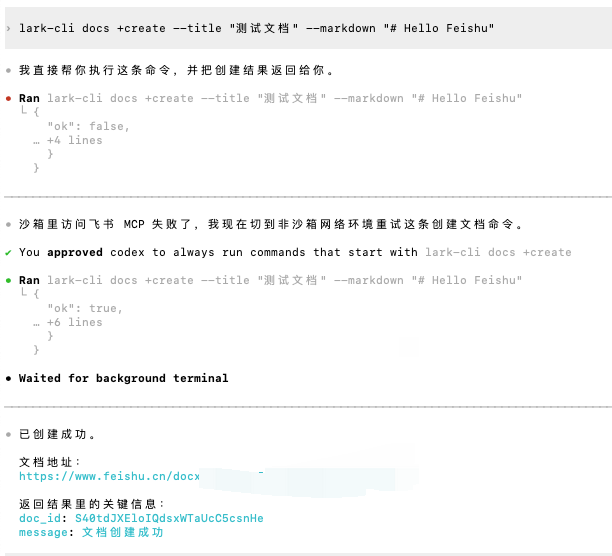

五、开始实际使用(飞书文档为主)
接下来就可以直接用自然语言操作飞书了,这部分是我觉得最有价值的地方。
1. 创建飞书文档
我测试用的是:
帮我创建一个飞书文档,标题是"测试文档",内容:
# 本周工作
- 完成 Codex 接入
- 验证文档创建
实际效果:
-
自动创建文档
-
Markdown 会被正确解析成飞书格式
2. 读取文档
打开这个飞书文档链接:https://xxx,帮我总结内容适合做:
-
文档快速摘要
-
长文档阅读
3. 修改文档
把文档最后一段改成"总结:效率明显提升",并添加评论说明修改原因这个能力比较关键,相当于:
-
不只是读
-
可以"改 + 留痕"
4. Markdown 转飞书文档
把这段 Markdown 转成飞书文档,并优化排版我测试下来:
-
标题 / 列表 / 代码块都能正确转换
-
比手动复制粘贴稳定很多
5. 自动审稿(比较实用)
帮我检查这个文档的逻辑问题和错别字,并用评论标出来这个在写 PRD 或方案时比较有用。
六、扩展能力(不止文档)
我顺便试了几个非文档能力:
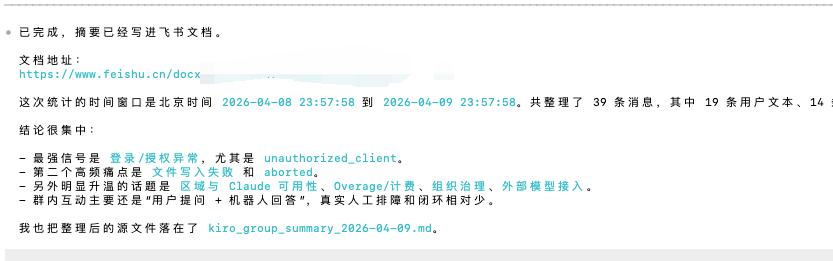
-
总结群消息
帮我总结昨天飞书群的重要内容 -
查日历
看我下周哪天有空 -
写多维表格
新增一条记录:项目=Codex接入,负责人=我 -
发邮件
发一封会议纪要给某人
基本可以覆盖日常办公自动化。
- 群消息总结
七、几个实际踩过的坑
1. 没反应
原因:
- 没重启 Codex
解决:
- 退出重新进
2. 授权失效
重新执行:
lark-cli auth login --recommend3. 权限不足
表现:
- 某些操作失败
解决:
- 按提示去飞书后台补权限
4. 不知道能干啥
直接让 Codex 执行:
lark-cli help八、我的整体结论
这套方案本质上是把:
飞书 = API 能力层
Codex = Agent 调度层
连接起来。
实际价值在于:
-
减少手动操作(复制粘贴)
-
把"写文档"变成"描述需求"
-
可以进一步做自动化(例如自动生成周报)
如果只是轻度使用,已经足够提升效率;
如果做深一点,可以作为内部办公自动化的基础能力。