文章目录
- [Go 在 Windows 上的安装与环境配置指南](#Go 在 Windows 上的安装与环境配置指南)
-
- 一、简介
- [二、下载安装 Go](#二、下载安装 Go)
-
- [1. 下载 Go 安装包](#1. 下载 Go 安装包)
- [2. 运行安装程序](#2. 运行安装程序)
- 三、验证安装
- 四、配置环境变量
-
- [1. 配置 GOROOT(通常不需要手动设置)](#1. 配置 GOROOT(通常不需要手动设置))
- [2. 配置 GOPATH(推荐设置)](#2. 配置 GOPATH(推荐设置))
- [3. 配置 PATH](#3. 配置 PATH)
- [五、测试 Go 程序](#五、测试 Go 程序)
-
- [1. 创建测试文件](#1. 创建测试文件)
- [2. 运行程序](#2. 运行程序)
- 六、推荐开发工具
- 七、常见问题
-
- [1. 命令无法识别 `go`](#1. 命令无法识别
go) - [2. GOPATH 和 Go Modules](#2. GOPATH 和 Go Modules)
- [1. 命令无法识别 `go`](#1. 命令无法识别
- 八、总结
Go 在 Windows 上的安装与环境配置指南
一、简介
Go(也称 Golang)是由 Google 开发的一门高性能、编译型编程语言,具有语法简洁、并发支持强、编译速度快等特点,广泛应用于后端开发、云计算、微服务等领域。
本文将详细介绍如何在 Windows 系统上安装 Go,并完成基础环境配置,帮助你快速开始 Go 开发。
二、下载安装 Go
1. 下载 Go 安装包
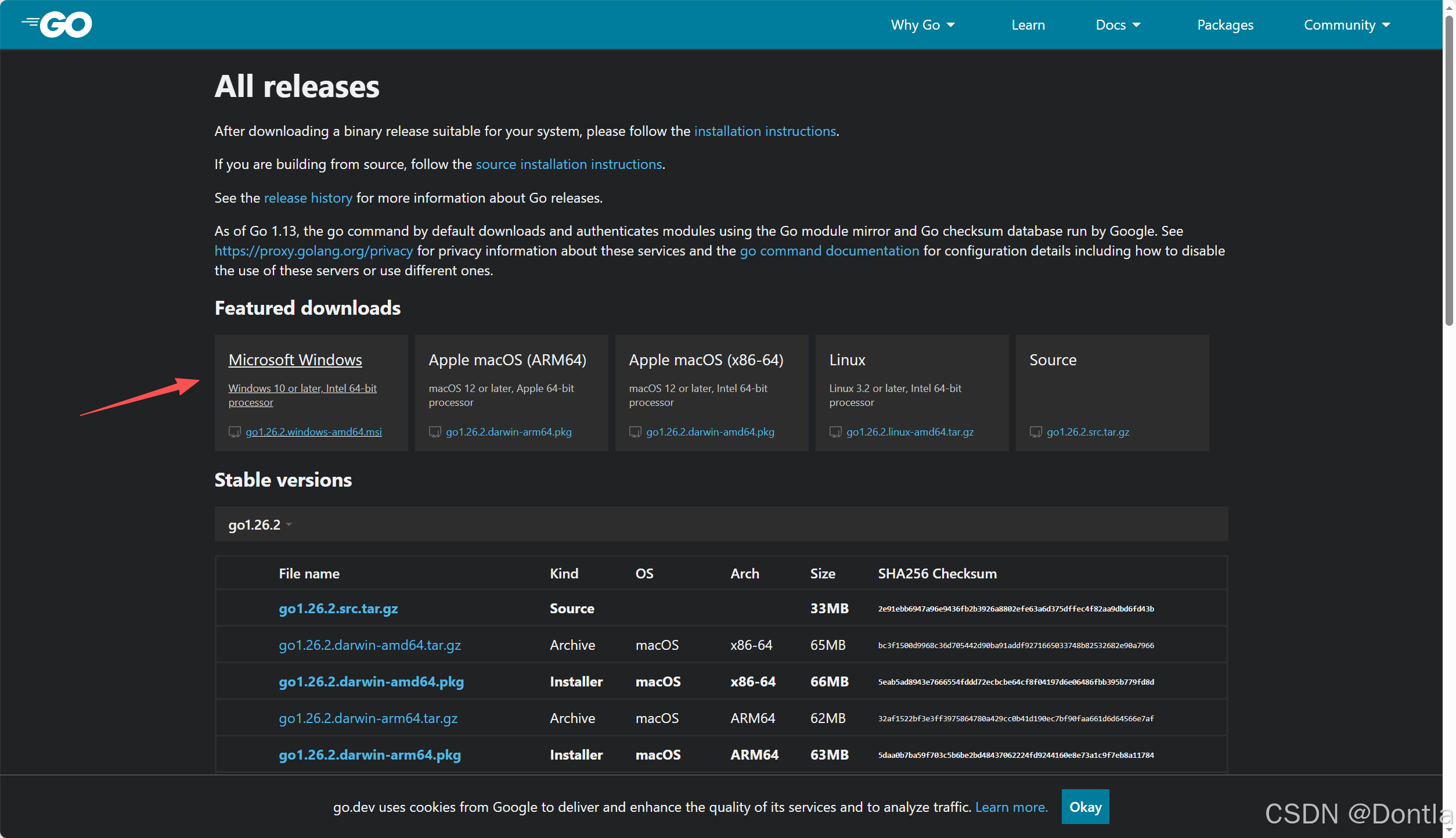
访问 Go 官方下载页面:
选择适用于 Windows 的安装包:
- 文件名示例:
go1.xx.x.windows-amd64.msi - 一般选择 64 位版本(amd64)
2. 运行安装程序
下载完成后:
-
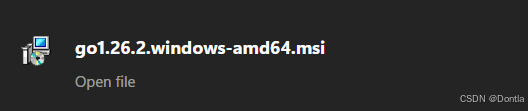
双击
.msi文件
-
按照提示点击 "Next"
-
默认安装路径一般为:
C:\Program Files\Go
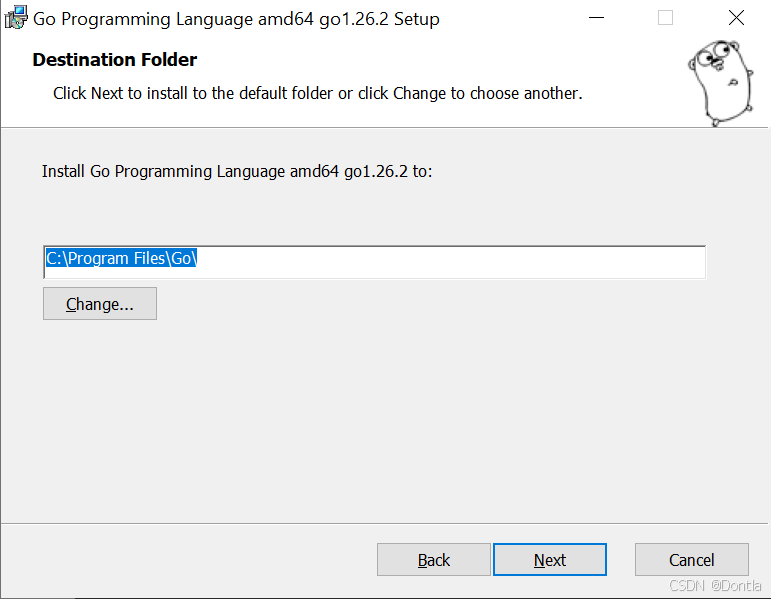
建议使用默认路径,避免后续配置复杂
三、验证安装
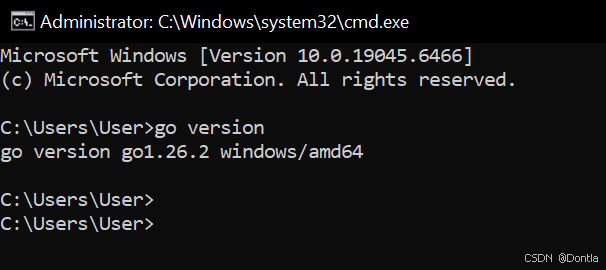
安装完成后,打开命令行(CMD 或 PowerShell),输入:
bash
go version如果看到类似输出:
bash
go version go1.22.0 windows/amd64说明安装成功。
四、配置环境变量
1. 配置 GOROOT(通常不需要手动设置)
Go 安装程序会自动设置 GOROOT,一般为:
C:\Program Files\Go2. 配置 GOPATH(推荐设置)
GOPATH 是你的工作目录,用于存放代码和依赖。
建议设置为:
C:\Users\你的用户名\go设置方法:
- 右键「此电脑」 → 属性
- 点击「高级系统设置」
- 点击「环境变量」
- 在"用户变量"中新增:
变量名:
GOPATH变量值:
C:\Users\你的用户名\go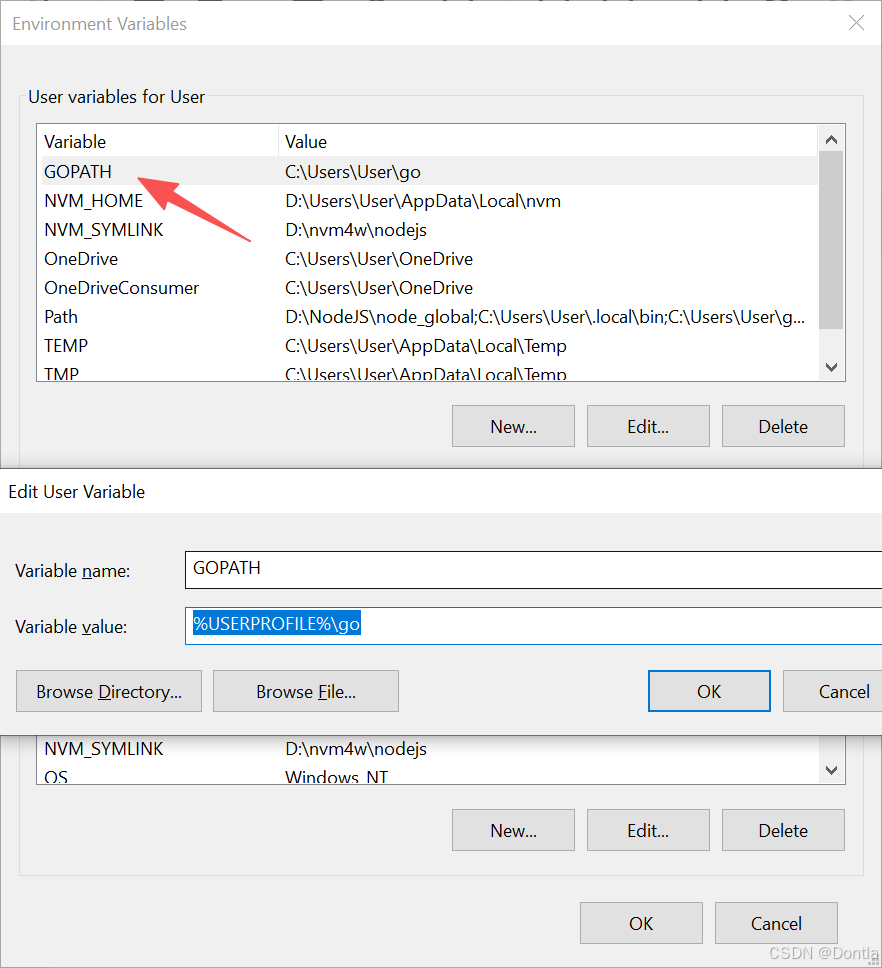
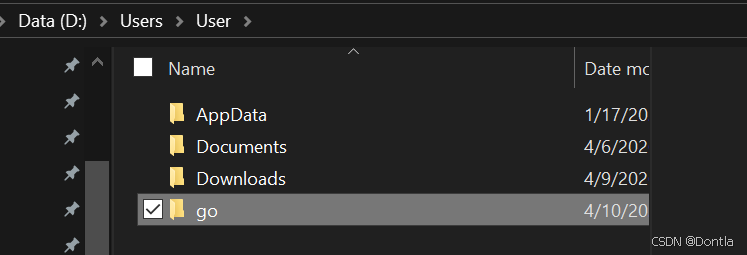
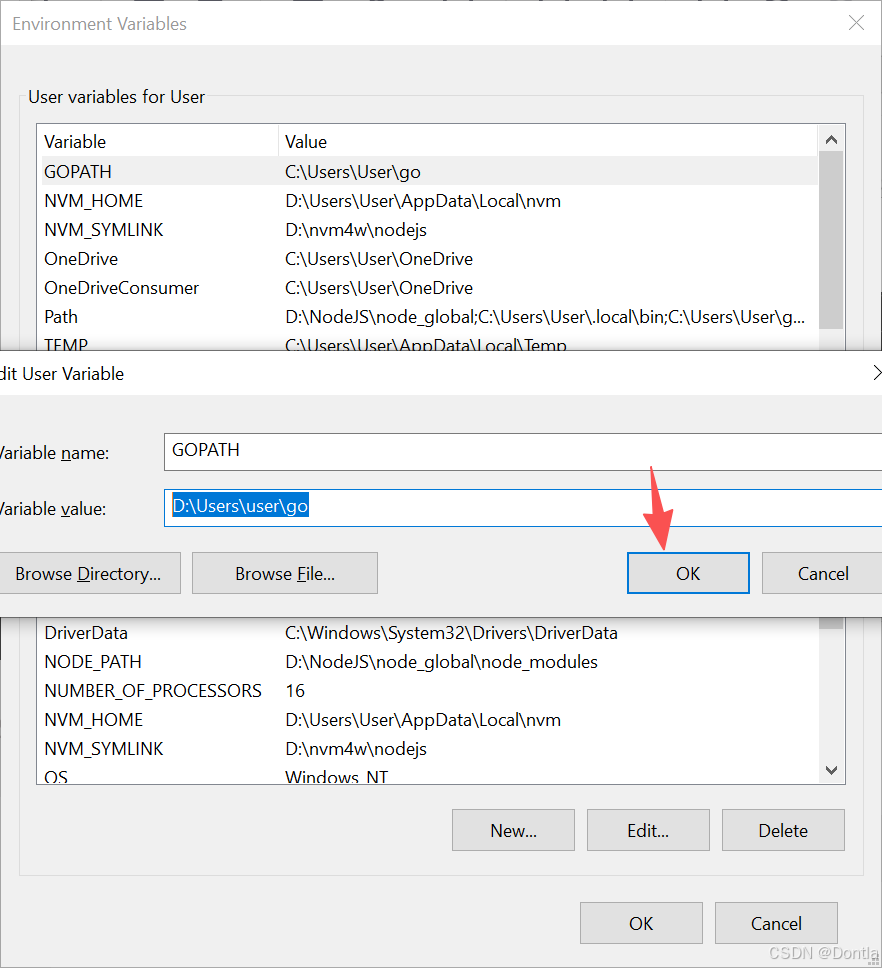
我将%USERPROFILE%\go改成D盘目录D:\Users\user\go:
3. 配置 PATH
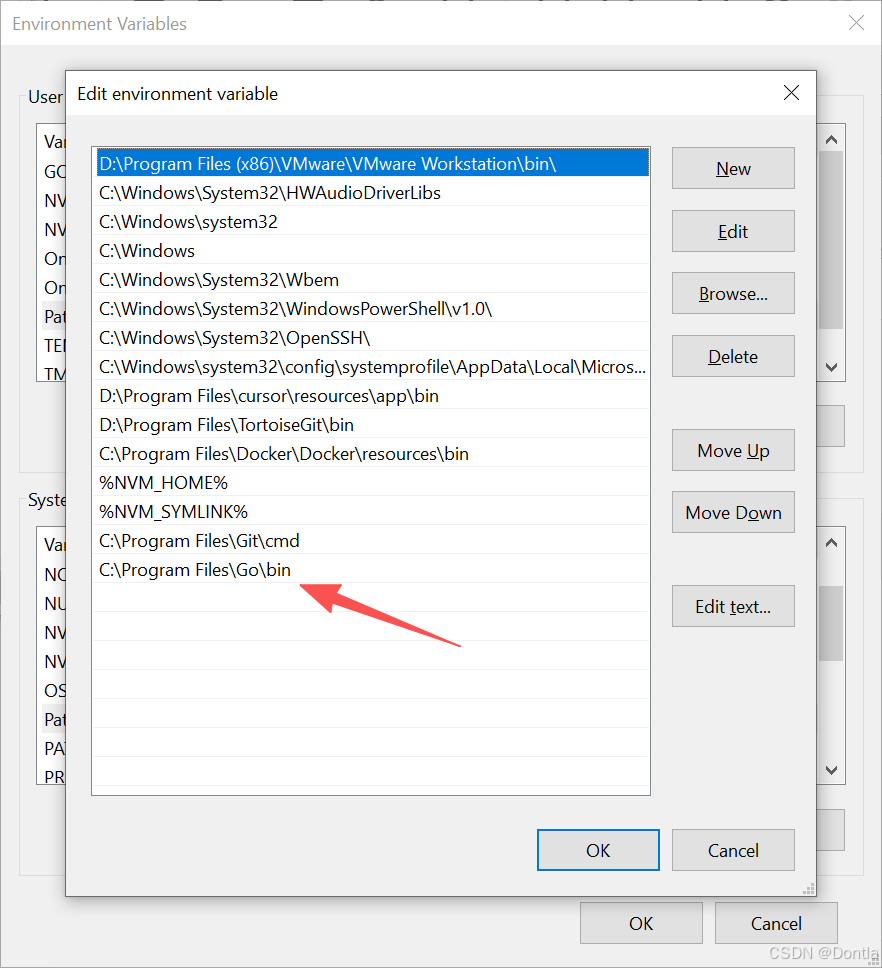
确保以下路径已加入 PATH:
C:\Program Files\Go\bin如果没有:
- 在环境变量中找到
Path - 点击编辑
- 添加上述路径
五、测试 Go 程序
1. 创建测试文件
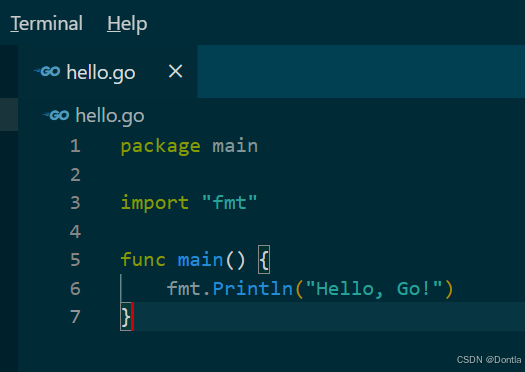
新建一个文件 hello.go:
go
package main

import "fmt"

func main() {
    fmt.Println("Hello, Go!")
}
2. 运行程序
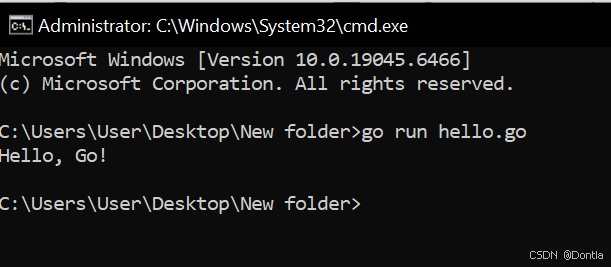
在终端中进入该文件目录,执行:
bash
go run hello.go输出:
Hello, Go!说明环境配置成功 🎉
六、推荐开发工具
虽然 Go 可以直接用记事本开发,但推荐使用专业编辑器:
-
VS Code(推荐)
- 安装 Go 插件(官方 Go 扩展)
-
GoLand(JetBrains,付费但体验很好)
七、常见问题
1. 命令无法识别 go
原因:
- PATH 没配置正确
解决:
- 检查是否包含
C:\Program Files\Go\bin
2. GOPATH 和 Go Modules
从 Go 1.11 开始:
- 推荐使用 Go Modules
- 不再强依赖 GOPATH
初始化项目:
bash
go mod init your_project_name八、总结
在 Windows 上安装 Go 的流程非常简单:
- 下载并安装 Go
- 验证安装
- 配置环境变量(主要是 PATH 和 GOPATH)
- 编写并运行第一个程序
完成以上步骤后,你就可以正式开始 Go 开发之旅了 🚀