在 Windows 上安装 Docker,核心是安装 Docker Desktop (官方 GUI 工具),并启用 WSL 2(推荐,性能最好)。以下是最新、最稳的完整教程(Win10/Win11 通用)。
一、先检查系统与硬件要求
-
系统
- Windows 10 64 位:版本 22H2+(内部版本 19045+)
- Windows 11 64 位:任何版本均可Docker
-
硬件
- CPU:支持 Intel VT-x / AMD-V 虚拟化(必须开启)
- 内存:≥4GB(推荐 8GB+)
- 硬盘:SSD,10GB+ 可用空间
检查虚拟化是否开启
-
打开 任务管理器 → 性能 → CPU
-
右下角:虚拟化:已启用
- 如果是 "已禁用":重启电脑进 BIOS/UEFI ,找到并开启 Intel VT-x / AMD-V
二、启用 WSL 2(必须)
-
以 管理员身份 打开 PowerShell
-
运行:
powershell
wsl --install wsl.exe -d Ubuntu // 启动它 -
自动安装:WSL 2 内核 + 默认 Linux(Ubuntu)
-
重启电脑
三、下载并安装 Docker Desktop
-
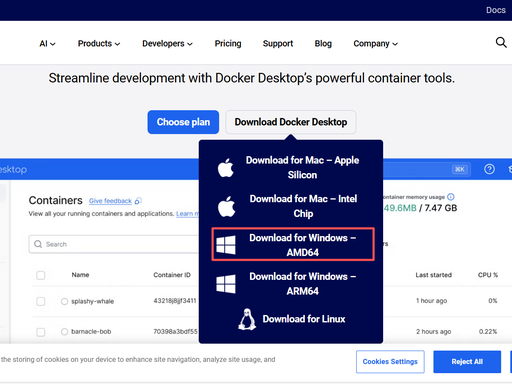
官网下载(免费)
-
点 Download for Windows(自动匹配 x64/ARM64)
-
安装
-
双击
Docker Desktop Installer.exe -
关键配置(必须这样选):
-
✅ Use WSL 2 instead of Hyper-V(推荐,性能更好)
-
✅ Add shortcut to desktop(可选)
-
-
点 OK → 等待安装 → 完成后 重启电脑
-
四、首次启动与验证
-
重启后,桌面双击 Docker Desktop
-
同意协议(Accept)→ 可 跳过登录
-
等待启动(任务栏鲸鱼图标变绿)
-
命令行验证(PowerShell/CMD)
powershell
# 查看版本
docker --version
# 测试容器
docker run hello-world
出现欢迎文字 = 安装成功
五、推荐配置(国内加速)
-
Docker Desktop → Settings → Docker Engine
-
加入国内镜像(加快拉取速度):
"registry-mirrors": [ "https://docker.mirrors.ustc.edu.cn", "https://hub-mirror.c.163.com" ] -
Apply & Restart
总结
- 开启 虚拟化(BIOS)
- 启用 WSL 2 (
wsl --install) - 安装 Docker Desktop(勾选 WSL 2)
- 重启 → 测试
docker run hello-world