创建新项目文件夹
通过VSCode的图形界面操作:
- 点击菜单栏 File → Open Folder
- 选择目标位置(如桌面)后,点击 New Folder
- 命名文件夹(例如
test_project)并打开 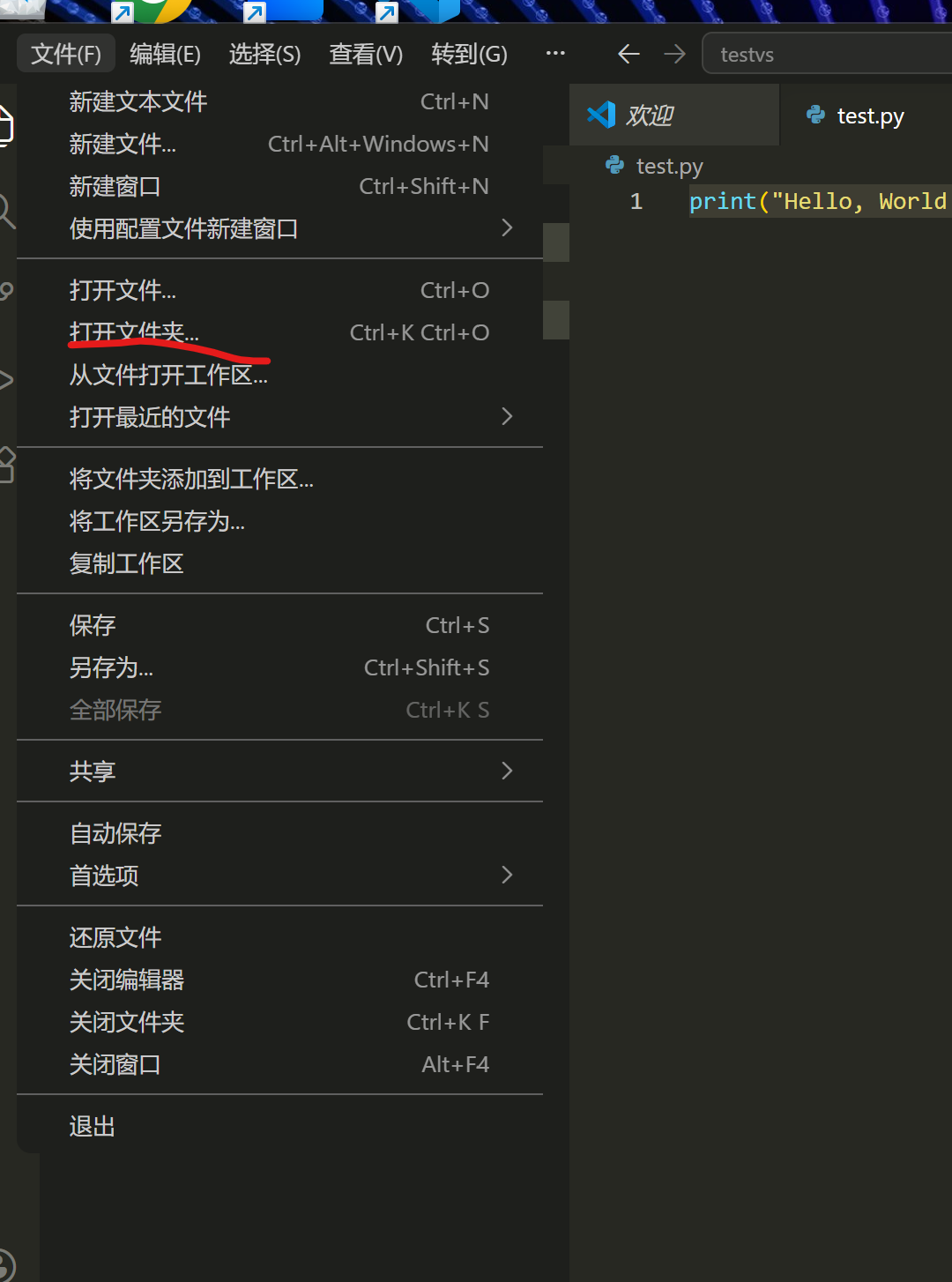
或通过终端命令快速创建:
bash
cd C:\Users\ROG\Desktop
mkdir test_project
cd test_project
code .
初始化终端与路径确认
在VSCode中打开集成终端:
- 顶部菜单选择 Terminal → New Terminal
- 输入
pwd确认当前路径应为:
C:\Users\ROG\Desktop\test_project
设置Python虚拟环境
执行以下命令创建独立环境:
bash
python -m venv venv生成目录结构:
test_project/
├── venv/  # 存放隔离的Python环境
激活虚拟环境
在终端运行激活脚本:
bash
.\venv\Scripts\Activate.ps1成功激活后,终端提示符会显示 (venv) 前缀。
若遇到权限错误,需调整执行策略:
bash
Set-ExecutionPolicy RemoteSigned -Scope CurrentUser输入 Y 确认后重新激活。
配置VSCode识别环境
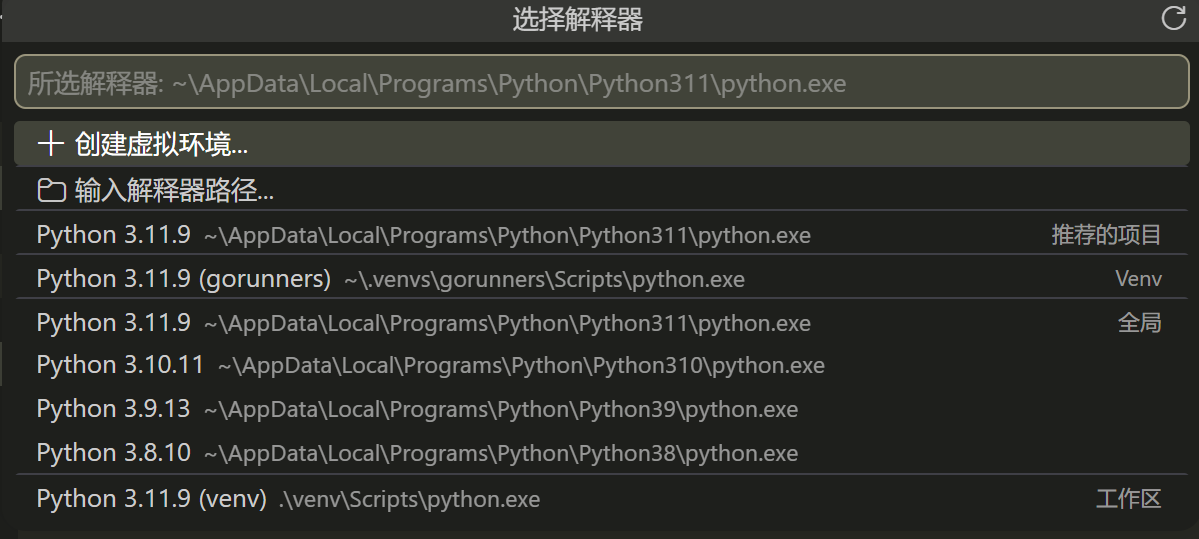
- 按下
Ctrl+Shift+P打开命令面板 - 输入并选择 Python: Select Interpreter
- 定位到
.\venv\Scripts\python.exe
验证成功:VSCode左下角显示Python 3.11 (venv)。
创建与测试代码文件
新建 main.py 文件并写入:
python
print("Hello VSCode Project!")运行测试:
bash
python main.py预期输出 Hello VSCode Project! 表明环境配置完成。