文章目录
- 前言
- 一、安装插件
- [二、 关于不同的时间如何使用呢](#二、 关于不同的时间如何使用呢)
-
- [1.due date](#1.due date)
- [2.start date](#2.start date)
- [3. schedule date](#3. schedule date)
- [4. 注意](#4. 注意)
- [三、 kanban如何使用](#三、 kanban如何使用)
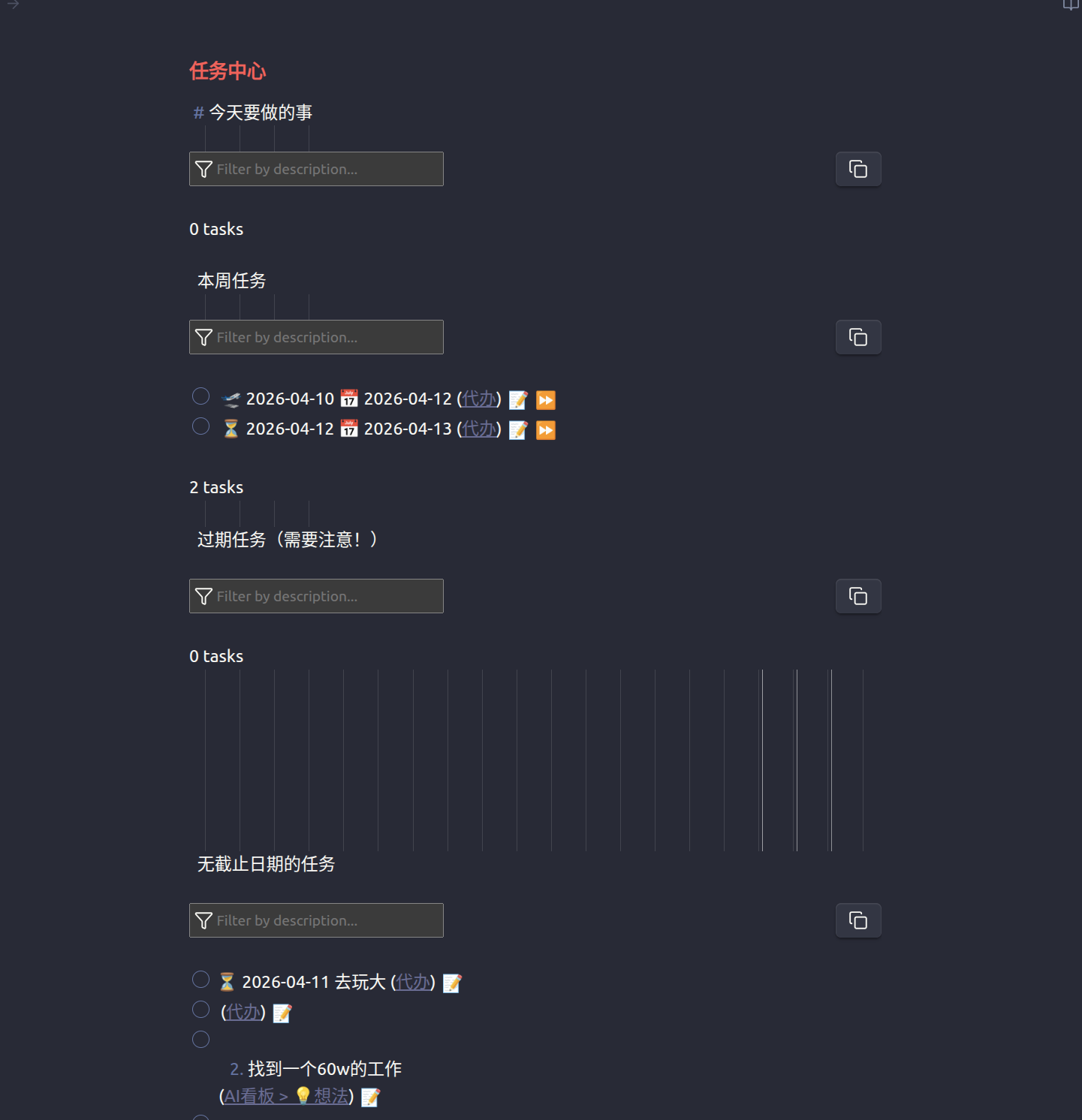
- [四、 任务中心](#四、 任务中心)
前言
今天我觉得,一个人如果想要过的不错,他必须要有框架性的思维。比如之前karparty他写了一篇博客来介绍同时如何利用ai管理自己的知识的。但是ai可不会给你建立这样的框架,而是你本身就具有这样的框架,之后ai帮你赋能了,把这件事情更清楚,但是如何建立一个这样的框架我觉得不容易,今天让我们从待办事项开始。写文字,其实也在写自己的人生,文字表述清楚了,那么整个人的人生也必定不会过的很迷糊。
一、安装插件
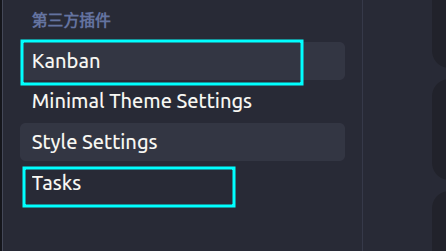
我们需要两款插件,第一个是Tasks,这个用来处理日常事物,第二个是Kanban,这个是看板,用来把复杂的事物搞的更轻松一些。
二、 关于不同的时间如何使用呢
我目前只考虑due date, start date, schedule date,其他的优先级什么的,我感觉以我目前的世界观和方法论还用不到。
1.due date
任务的截至时间
2.start date
任务的开始时间
3. schedule date
任务的计划开始时间
4. 注意
- 对于确定性的事情或者已经发生的事情,使用start date,比如高考是6.7日。比如2.4号我去实习了。
- 对于未来计划要做的事情使用schedule。
- 三个标签可以配合使用
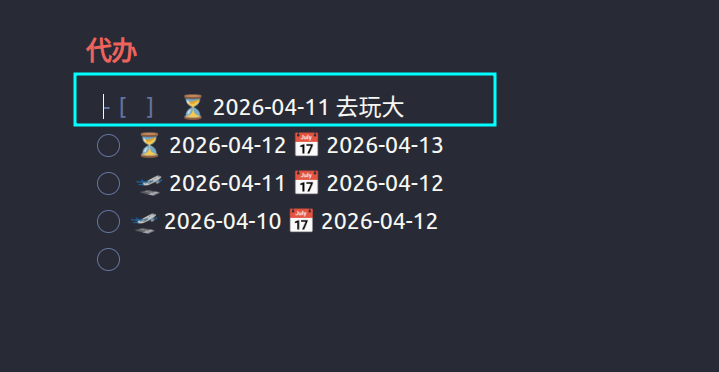
TASKS这个插件,可以感知到所有的md文件里面的这个代办事项。在使用的时候,我可以创建一个文件夹,这个文件夹里面每天都有一个待办事项的md。之后在建立一个总的任务中心的md,任务完成了就在任务中心标记完成了。
三、 kanban如何使用
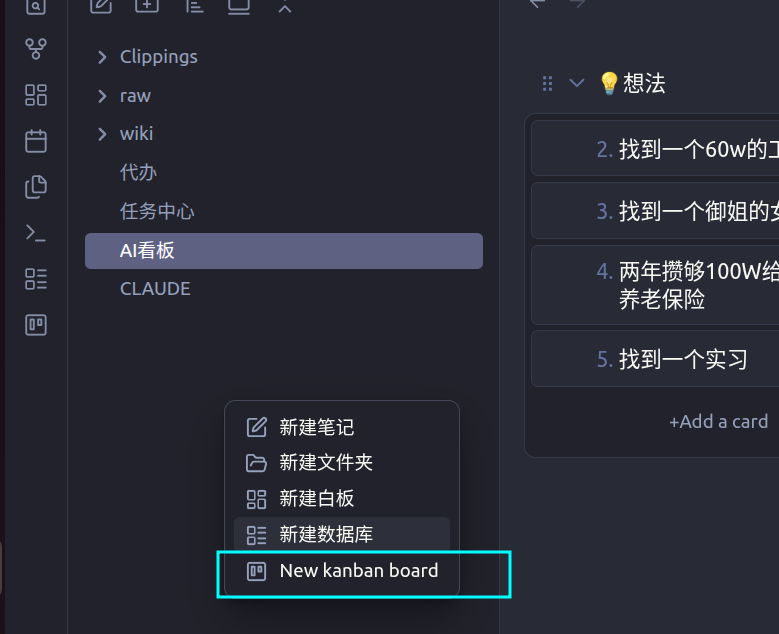
插件下载完成之后可以在文件区域右击创建看板。
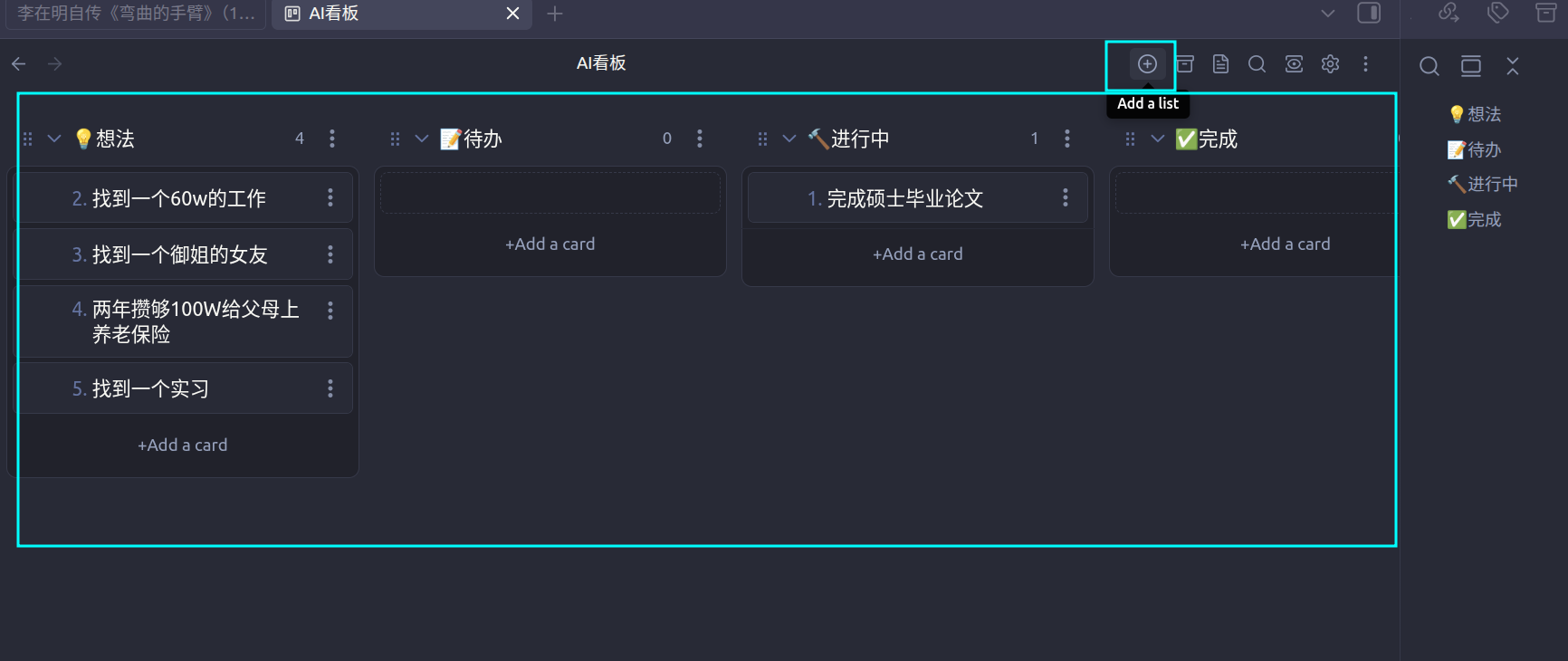
之后可以按住加号创建一个一个的看板。使用方法就按照我的这来就好了,分成一个区域,每个看板内部可以拖拽的,里面也可以写上面的三个时间。看板的内容任务中心的md文件也可以看到。
四、 任务中心
新建一个笔记,比如 任务中心.md,插入代码块:
今天要做的事
tasks
not done
due today
sort by priority
本周任务
tasks
not done
due after yesterday
due before in 7 days
sort by due
过期任务(需要注意!)
tasks
not done
due before today
sort by due
无截止日期的任务
tasks
not done
no due date
最近完成的任务
tasks
done
done after 7 days ago
sort by done reverse
limit 10