一.列表标签
主要是用来布局的,整齐好看。
1.无序列表
ul和li
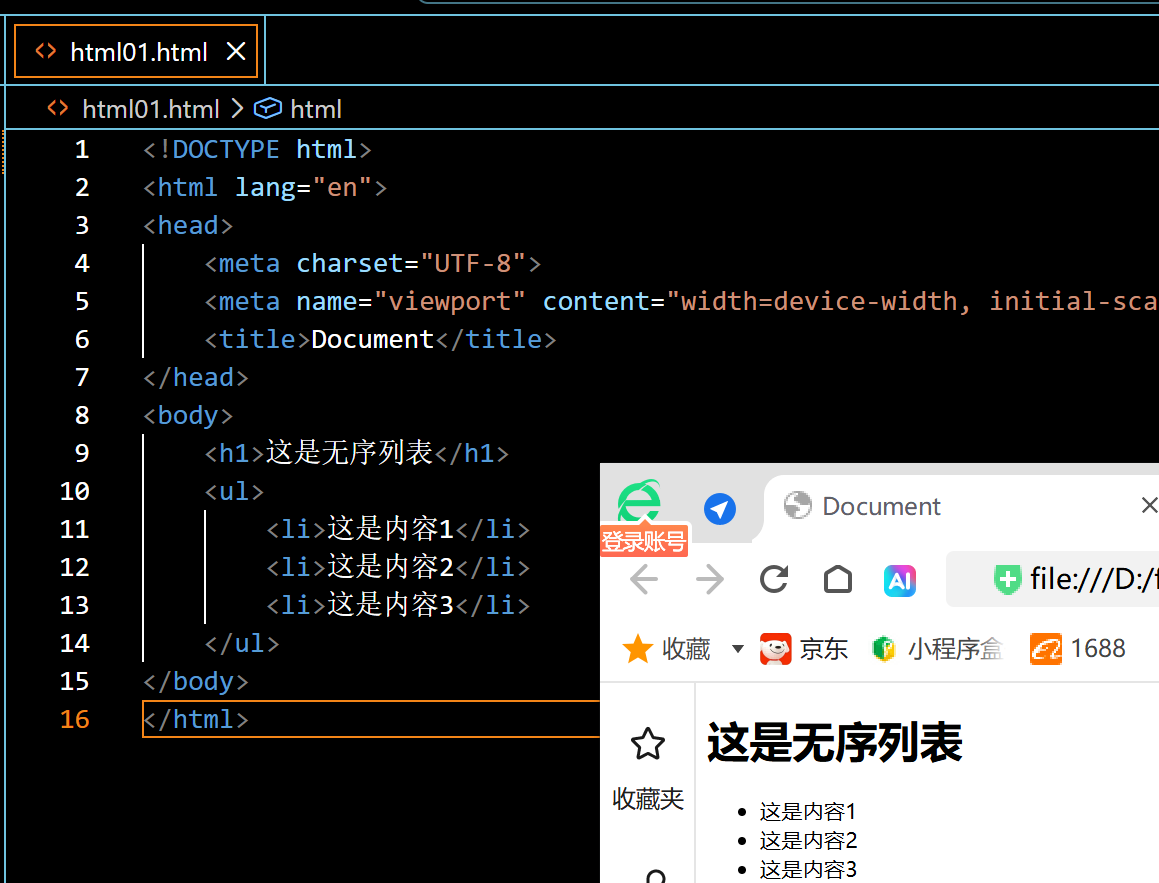
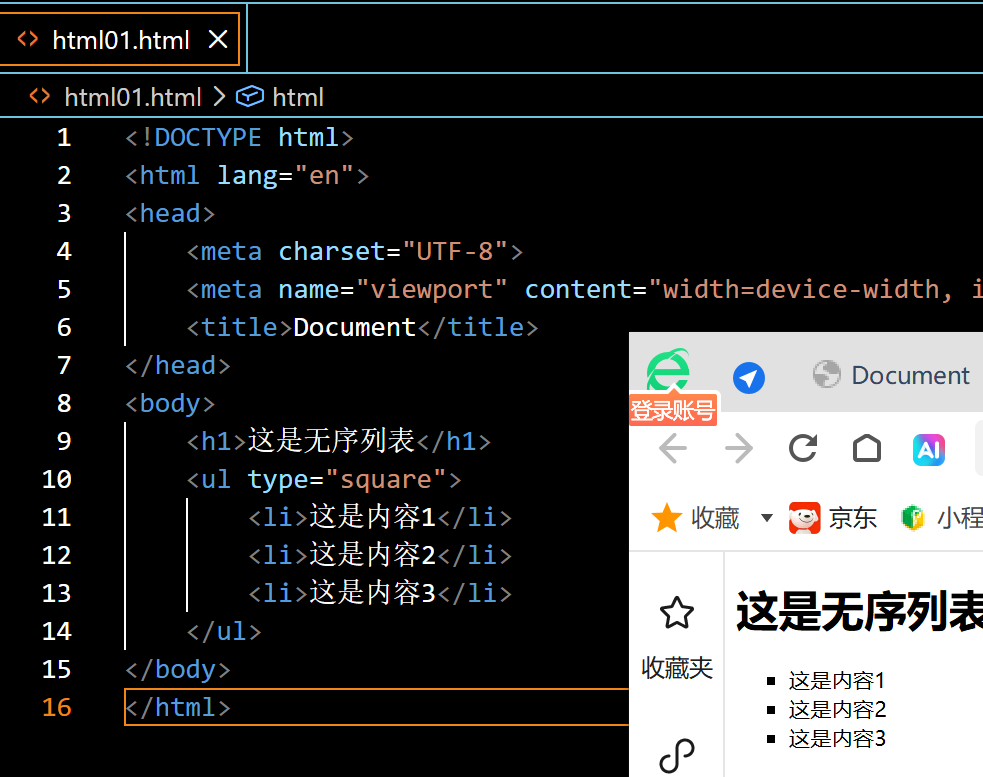
如果要把前面的实心圆改成其他样式,则需要增加属性,浏览器默认展示方式为为"disc"(实心圆)。下面的属性示例为"square"(黑色小方块),也可以有"circle"(空心圆圈)。
2.有序列表
ol和li
cpp
 <h1>这是有序列表</h1>
    <ol>
        <li>这是有序列表1</li>
        <li>这是有序列表2</li>
        <li>这是有序列表3</li>
        <li>这是有序列表4</li>
    </ol>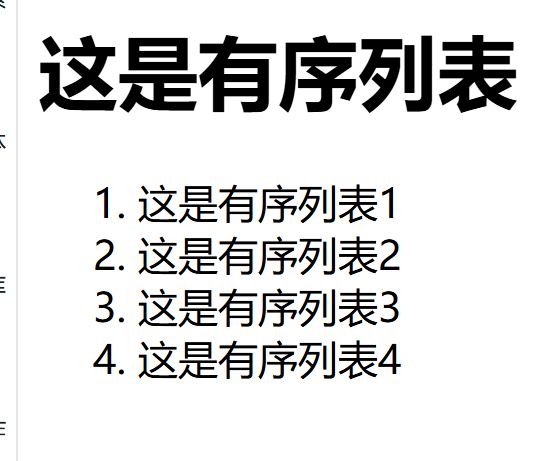
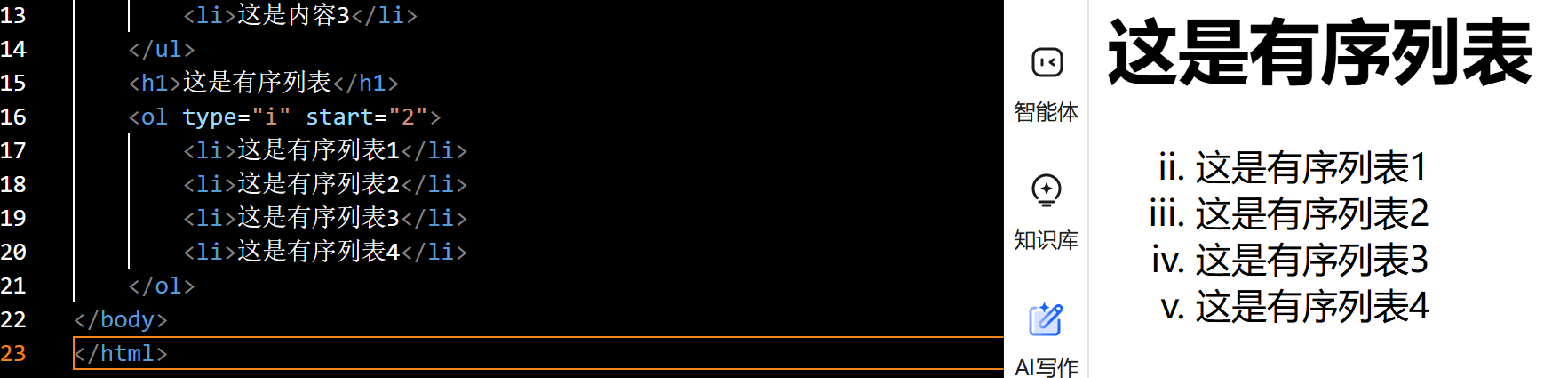
那我们不想让它通过1 2 3 4来标号,想通过其他方式,怎么办?通过type属性可以控制序号是哪个类型的:
(1)a:表示小写英文字母编号。 (2)A:表示大写英文字母编号。
(3)i:表示小写罗马数字编号。 (4)I:表示大写罗马数字编号。
(5)1:表示数字编号(默认)。
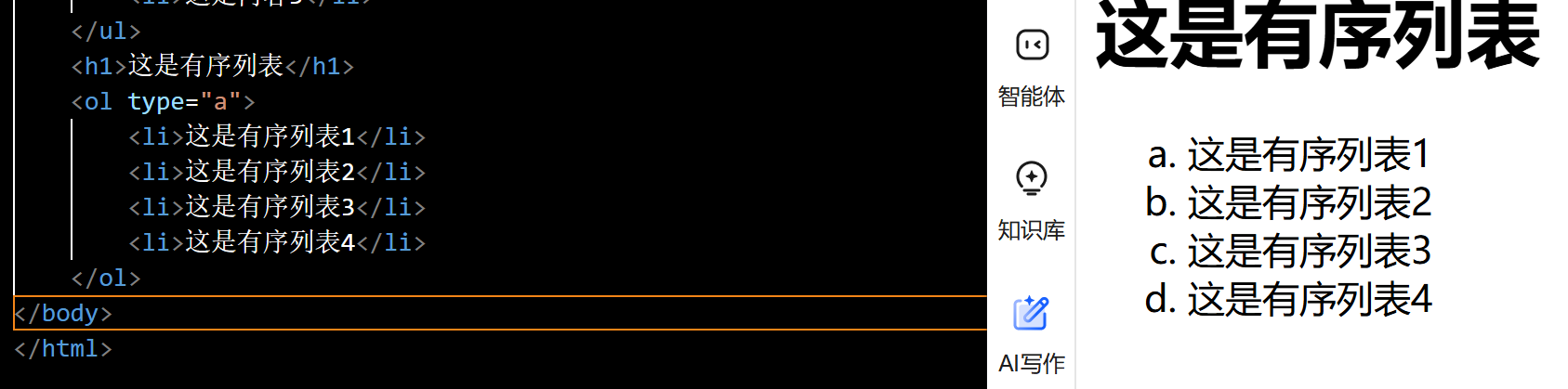
那现在不想让它从1开始,从任意一个数字开始,怎么办?此时有第二个属性:start。
3.自定义列表
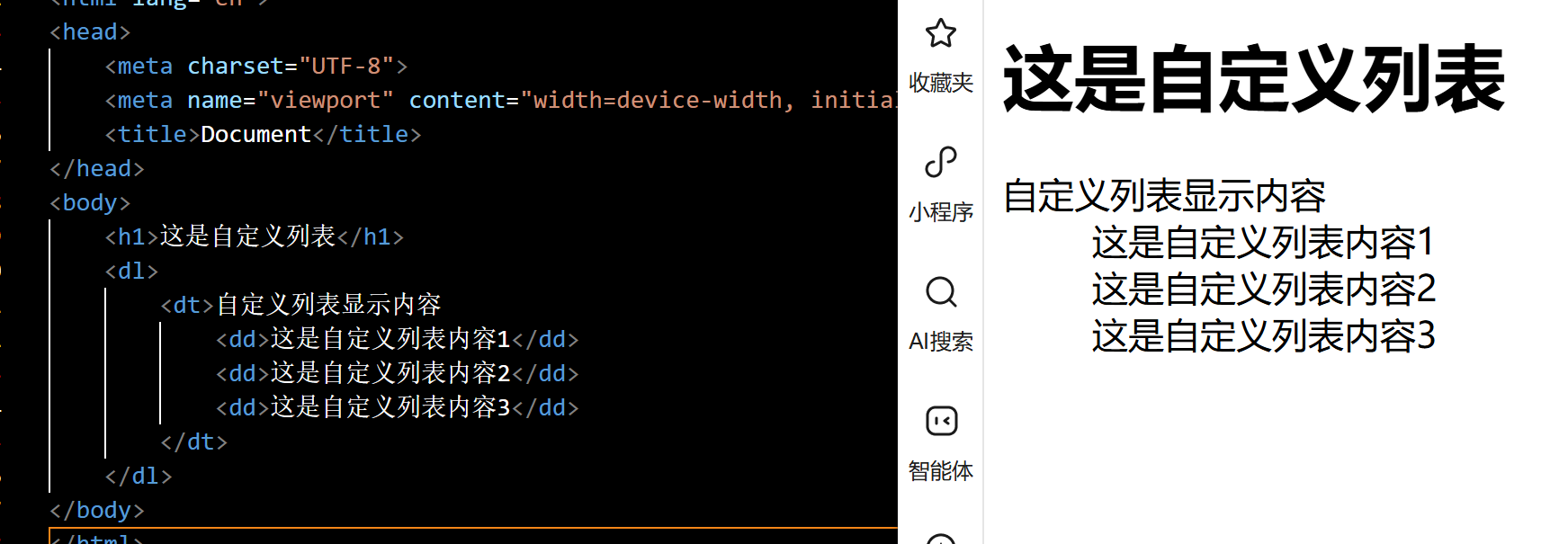
dl、dt、dd
二.表单标签
用表单标签来完成和服务器的一次交互,表单是让用户输入信息的重要途径。
分成两个部分:
1.表单域: 包含表单元素的区域,重点是form标签。
cpp
<!DOCTYPE html>
<html lang="en">
<head>
    <meta charset="UTF-8">
    <meta name="viewport" content="width=device-width, initial-scale=1.0">
    <title>Document</title>
</head>
<body>
    <form action=""></form>  //action引号里填写服务器地址,这个到我们学完后端就知道该填写什么
</body>
</html>
2.表单控件: 输入框,提交按钮等,重点是input标签。
(1)input标签里的属性:
( 注意input是一个单标签,它属于一个表单控件,表单控件需要搭配表单域来进行编写。)
第一个属性:type。可以通过对type进行对应的取值,来控制input的类型
①文本框:<input type="text"> (单行输入)
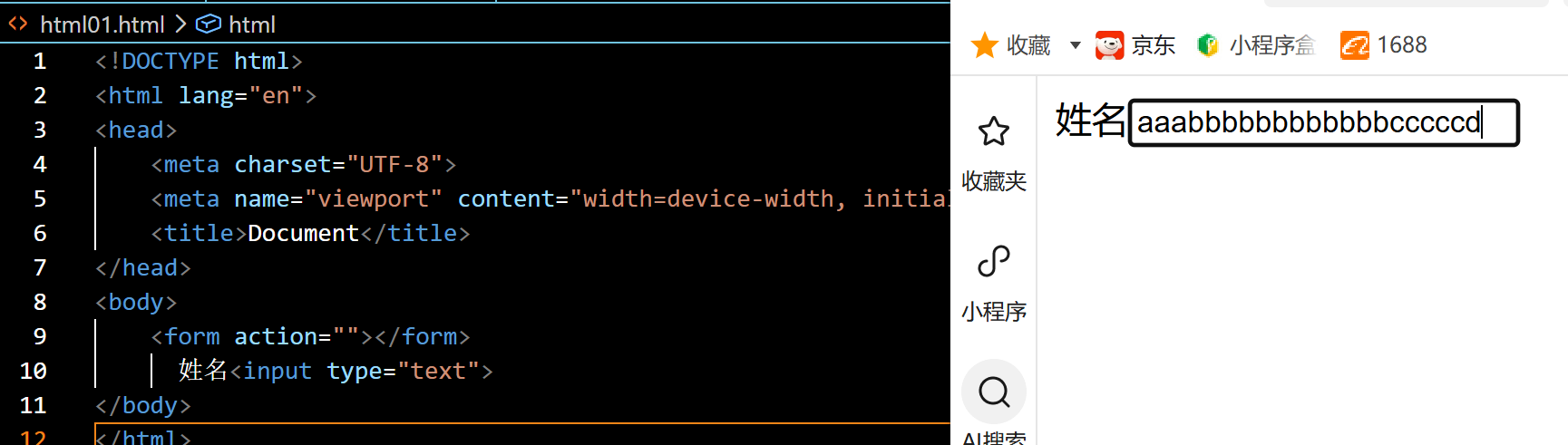
②密码框:<input type="password">
cpp
<body>
    <form action=""></form>
      姓名<input type="text">
      <br>
      密码<input type="password">
</body>
③单选框:<input type="radio" name="sex">男
(注意:checked="checked"代表默认,name="gender"代表唯一)
cpp
<body>
    <form action="">
      姓名<input type="text">
      <br>
      密码<input type="password">
      <br>
      性别<input type="radio" name="gender">男
      <input type="radio" name="gender" checked="checked">女
      </form>
</body>
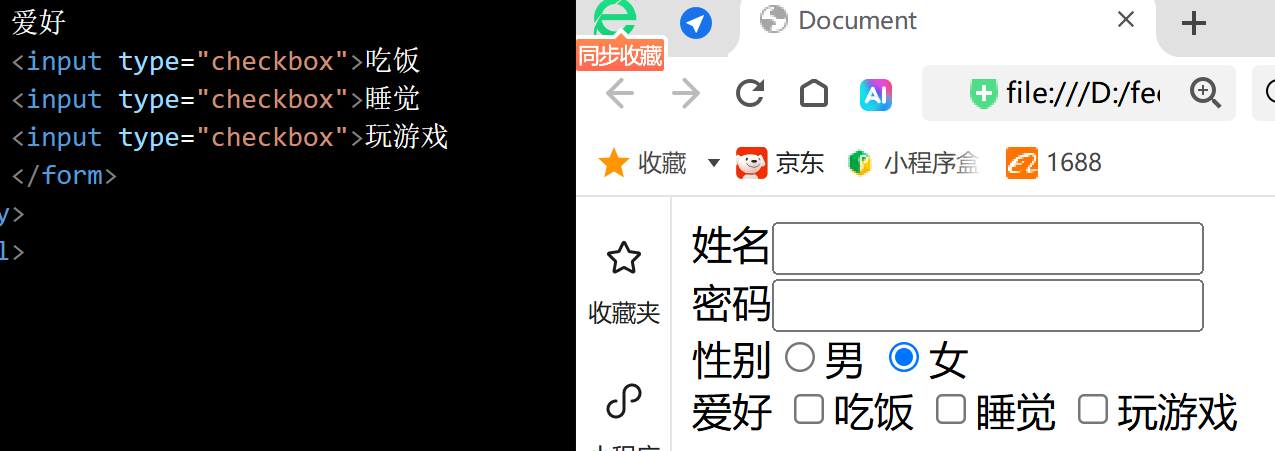
④复选框:<input type="checkbox"> 吃饭 <input type="checkbox> 睡觉 <input type="checkbox">
⑤普通按钮:<input type="button" value="我是个按钮">,当前点击了没有反应,需要搭配JS使用(后面会重点研究)。
<input type="button" value="我是个按钮" οnclick="alert('hello')">
cpp
<input type="button" value="这是一个普通按钮" onclick="alert('hello')">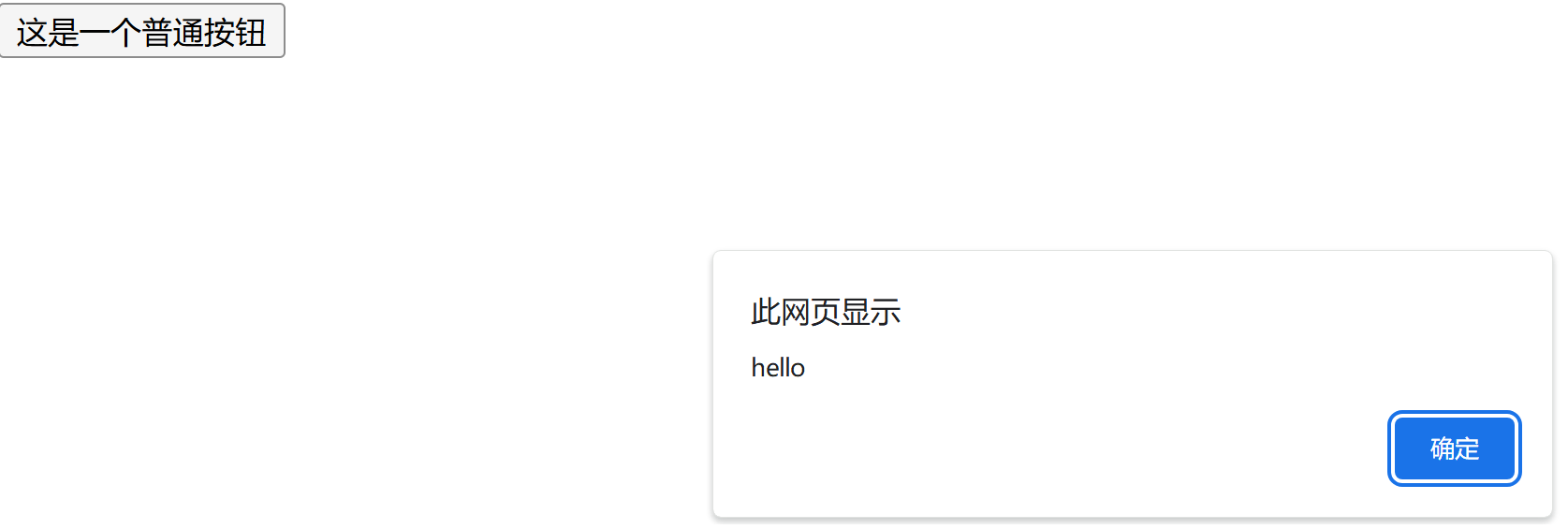
**⑥提交按钮:**提交按钮必须放到form标签内,点击后就会尝试给服务器发送。
cpp
<form action="test.html>
  <input type="text" name="username">
  <input type="submit" value="提交">
 <input type="reset" value="清空">
</form>
⑦选择文件:
cpp
<input type="file">三.label标签
搭配input使用,点击label也能选中对应的单选/复选框,能够提升用户体验。
for属性:指定当前label和哪个相同id的input标签对应(此时点击才是有用的)。
cpp
<body>
    <label for="male">男</label>
    <input type="radio" name="sex" id="male">
     <label for="female">女</label>
     <input type="radio" name="sex" id="female">
</body>
四.select标签----下拉菜单
option中定义selected="selected"表示默认选中。注意!可以给的第一个选项,作为默认选项。
cpp
<select name="" id="">
        <option value="">--请选择年份--</option>
        <option value="" selected="selected">--1990--</option>
        <option value="">--1991--</option>
        <option value="">--1992--</option>
        <option value="">--1993--</option>
        <option value="">--1994--</option>
</select>
五. textarea标签
文本域中的内容,就是默认内容,注意,空格也会有影响。
rows和cols不会直接使用,都是用css来改的。
cpp
textarea name="" id="" cols="30" rows="20"></textarea>六.无语义标签--没有固定的用途
言外之意,就是拿这个标签啥都可以干。通常情况下,会用无语义标签进行页面设计。
1.div标签
div标签是独占一行的,是一个大盒子。
2.span标签
span标签不独占一行,是一个小盒子。
cpp
<body>
    <div>
        <div>
            <span>吃饭</span>
            <span>睡觉</span>
            <span>玩游戏</span>
            <span>运动</span>
        </div>
        <div>吃饭</div>
        <div>睡觉</div>
        <div>玩游戏</div>
        <div>运动</div>
    </div>
</body>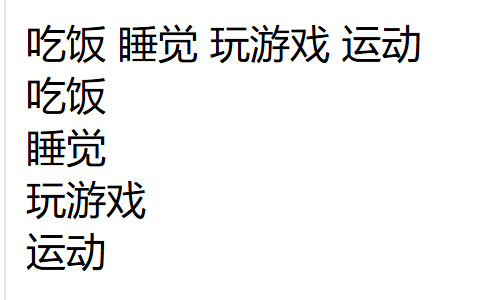
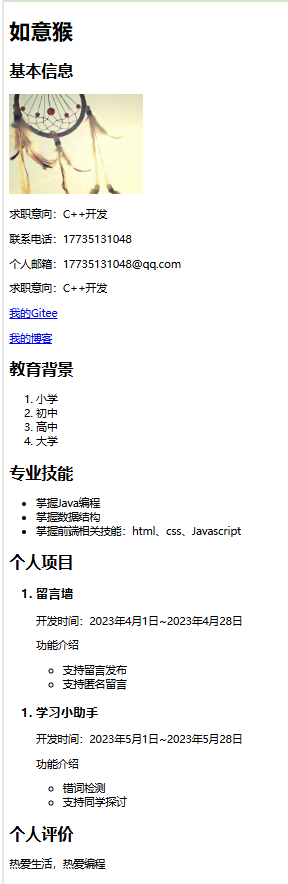
七.案例展示01:展示简历信息
cpp
<body>
    <h1>如意猴</h1>
    <div>
        <h2>基本信息</h2>
        <img src="https://picsum.photos/id/104/800/600" alt="" width="200" hight="200">
        <span><p>求职意向:C++开发</p></span>
        <span><p>联系电话:17735131048</p></span>
        <span><p>个人邮箱:17735131048@qq.com</p></span>
        <span><p>求职意向:C++开发</p></span>
        <span><p><a href="https://gitee.com/">我的Gitee</a></p></span>
        <span><p><a href="https://mp.csdn.net/mp_blog/creation/editor/159886549?spm=1000.2115.3001.4503">我的博客</a></p></span>
    </div>
    <div>
        <h2>教育背景</h2>
        <ol>
            <li>小学</li>
            <li>初中</li>
            <li>高中</li>
            <li>大学</li>
        </ol>
    </div>
    <div>
        <h2>专业技能</h2>
        <ul>
            <li>掌握Java编程</li>
            <li>掌握数据结构</li>
            <li>掌握前端相关技能:html、css、Javascript</li>
        </ul>
    </div>
    <div>
        <h2>个人项目</h2>
        <ol>
            <h3><li>留言墙</li></h3>
            <p>开发时间:2023年4月1日~2023年4月28日</p>
            <p>功能介绍</p>
            <ul>
                <li>支持留言发布</li>
                <li>支持匿名留言</li>
            </ul>
        </ol>
        <ol>
            <h3><li>学习小助手</li></h3>
            <p>开发时间:2023年5月1日~2023年5月28日</p>
            <p>功能介绍</p>
            <ul>
                <li>错词检测</li>
                <li>支持同学探讨</li>
            </ul>
        </ol>
    </div>
    <div>
        <h2>个人评价</h2>
        <p>热爱生活,热爱编程</p>
    </div>
</body>
运行结果展示:
八.案例展示02
cpp
 <table>
        <thead><h3>请填写简历信息</h3></thead>
        <tr>
            <td>
                <label for="name">姓名</label>
            </td>
            <td><input type="text" name="" id=""></td>
        </tr>
        <tr>
            <td>
              性别
            </td>
            <td>
                <input type="radio" name="sex" id="male" checked="checked">
                <lable for="male">
                    <img src="./fmale.png" alt="" width="20" height="20">男
                </lable>
                <input type="radio" name="sex" id="female">
                <label for="female">
                    <img src="./fmale.png" alt="" width="20" height="20">女
                </label>
            </td>
        </tr>
        <tr>
            <td>出生日期</td>
            <td>
                <select name="" id="">
                    <option value="">--请选择年份--</option>
                    <option value="">--2000--</option>
                    <option value="">--2001--</option>
                    <option value="">--2002--</option>
                    <option value="">--2003--</option>
                    <option value="">--2004--</option>
                </select>
                <select name="" id="">
                    <option value="">--请选择月份--</option>
                    <option value="">--1--</option>
                    <option value="">--2001--</option>
                    <option value="">--2002--</option>
                    <option value="">--2003--</option>
                    <option value="">--2004--</option>
                </select>
                <select name="" id="">
                    <option value="">--请选择日期--</option>
                    <option value="">--2000--</option>
                    <option value="">--2001--</option>
                    <option value="">--2002--</option>
                    <option value="">--2003--</option>
                    <option value="">--2004--</option>
                </select>
            </td>
        </tr>
        <tr>
            <td>
                <label for="">就读学校</label>
            </td>
            <td>
                <input type="text" id="school">
            </td>
        </tr>
        <tr>
            <td>应聘岗位</td>
            <td>
                <input type="checkbox" name="" id="fe">
                <label for="fe">前端开发</label>
                <input type="checkbox" name="" id="server">
                <label for="server">后端开发</label>
                <input type="checkbox" name="" id="test">
                <label for="test">测试开发</label>
                <input type="checkbox" name="" id="yunwei">
                <label for="yunwei">运维开发</label>
            </td>
        </tr>
        <tr>
            <td>掌握的技能</td>
            <td>
                <textarea name="" id="" cols="30" rows="10"></textarea>
            </td>
        </tr>
        <tr>
            <td>项目经历</td>
            <td>
                <textarea name="" id="" cols="30" rows="10"></textarea>
            </td>
        </tr>
        <tr>
            <td></td>
            <td>
                <input type="checkbox" id="read">
                <label for="read">我已仔细阅读公司的招聘要求</label>
            </td>
        </tr>
        <tr>
            <td></td>
            <td><a href="#">查看我的状态</a></td>
        </tr>
        <tr>
            <td></td>
            <h3><td>应聘者确认信息:</td></h3>
        </tr>
        <tr>
            <td></td>
            <td>
                <ul>
                    <li>以上信息有效的</li>
                    <li>可以尽早去公司实习</li>
                    <li>可以接受加班</li>
                </ul>
            </td>
        </tr>
    </table>
</body>
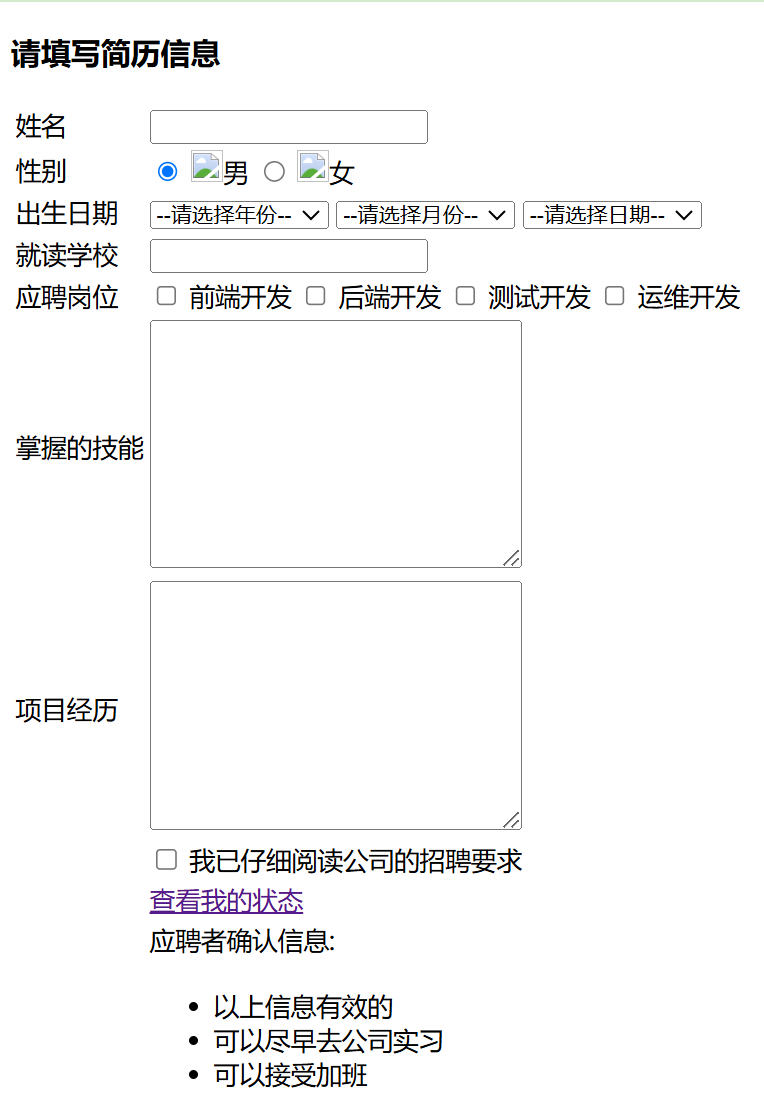
运行结果展示:
以上就是今天的内容,喜欢的朋友们记得一键三连喔~下节我们将讲述CSS有关内容。