UE 数字人启动
- 课程ID:course-1775792095810
- 作者:郭泽斌
- 版本:1.0.0
- 章节数:5
封面
目录
- 机器要求
- 安装并启动 Fay 框架
- 开麦克风及唤醒、关扬声器
- 下载并运行 UE 数字人运行包
- 验证连接与对话测试
第1节 机器要求
本教程要求主机配置不低于:RTX 2050显卡、7代i7、16G内存、100G硬盘、win 10以上操作系统。
本教程要求主机配置不低于:RTX 2050显卡、7代i7、16G内存、100G硬盘、win 10以上操作系统。第2节 安装并启动 Fay 框架
启动 UE 数字人的第一步,是安装并启动 Fay 框架。
Fay 是本次数字人方案的核心驱动框架,负责处理语音识别、对话生成以及语音合成等关键环节。
请先按照右侧代码块中提供的官方文档网址,完成 Fay 的下载与安装。官方文档中包含了完整的环境依赖说明和安装步骤,请严格按照要求操作。
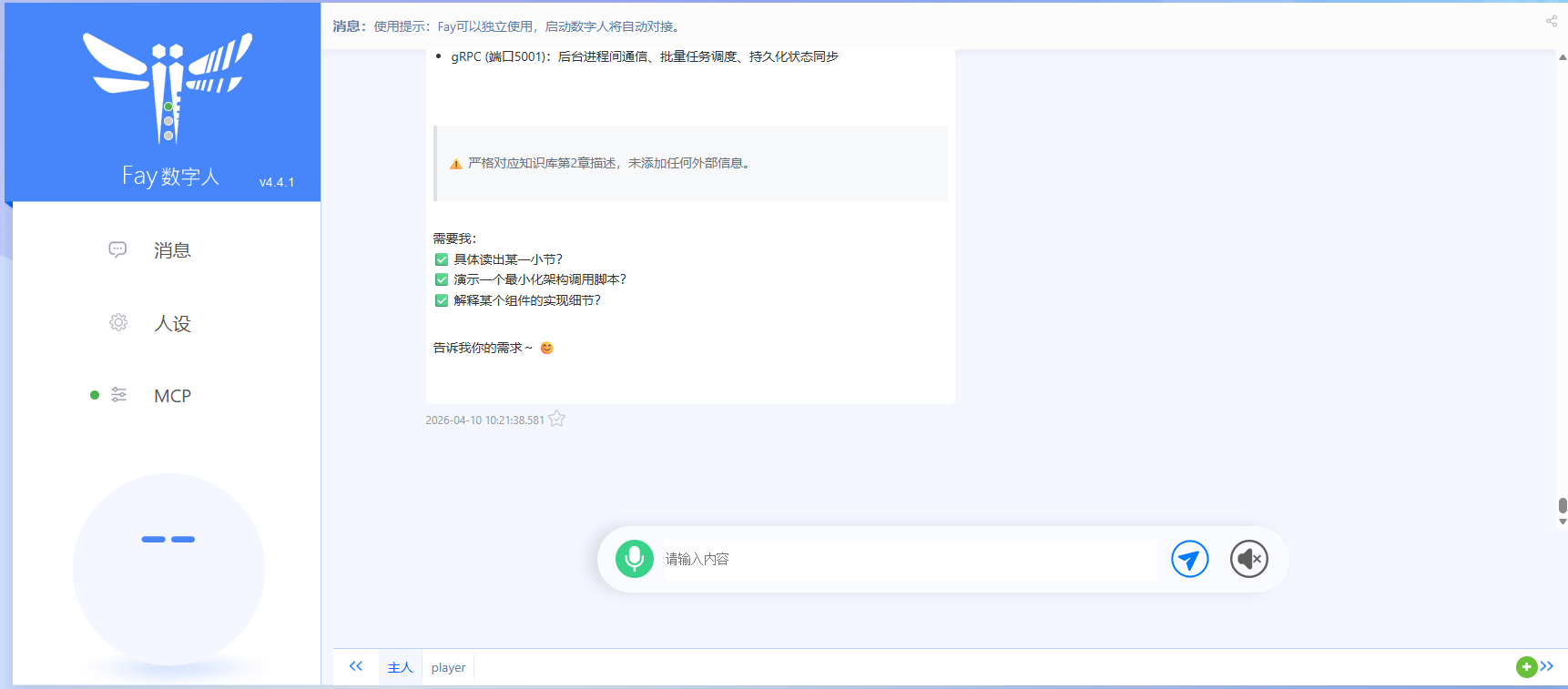
安装完成后,打开 Fay 的主界面。你会看到一个简洁的控制台页面,左侧菜单包含了消息、人设、MCP 等功能入口。
在 Fay 主页上,左下角有一个醒目的绿色圆形开机按钮。点击这个按钮,就可以一键启动 Fay 的核心服务。
启动成功后,Fay 的状态指示灯会亮起,代表系统已经进入运行状态,准备好与 UE 数字人进行对接了。
# Fay 数字人框架官方文档
# 请按照以下网址的说明完成 Fay 的下载、安装与启动

https://qqk9ntwbcit.feishu.cn/wiki/V5qcwlikKiehoYkAPhYcmBPAnAc

# 安装完成后,点击 Fay 主页左下角的绿色圆形按钮即可启动 Fay 服务。
第3节 开麦克风及唤醒、关扬声器
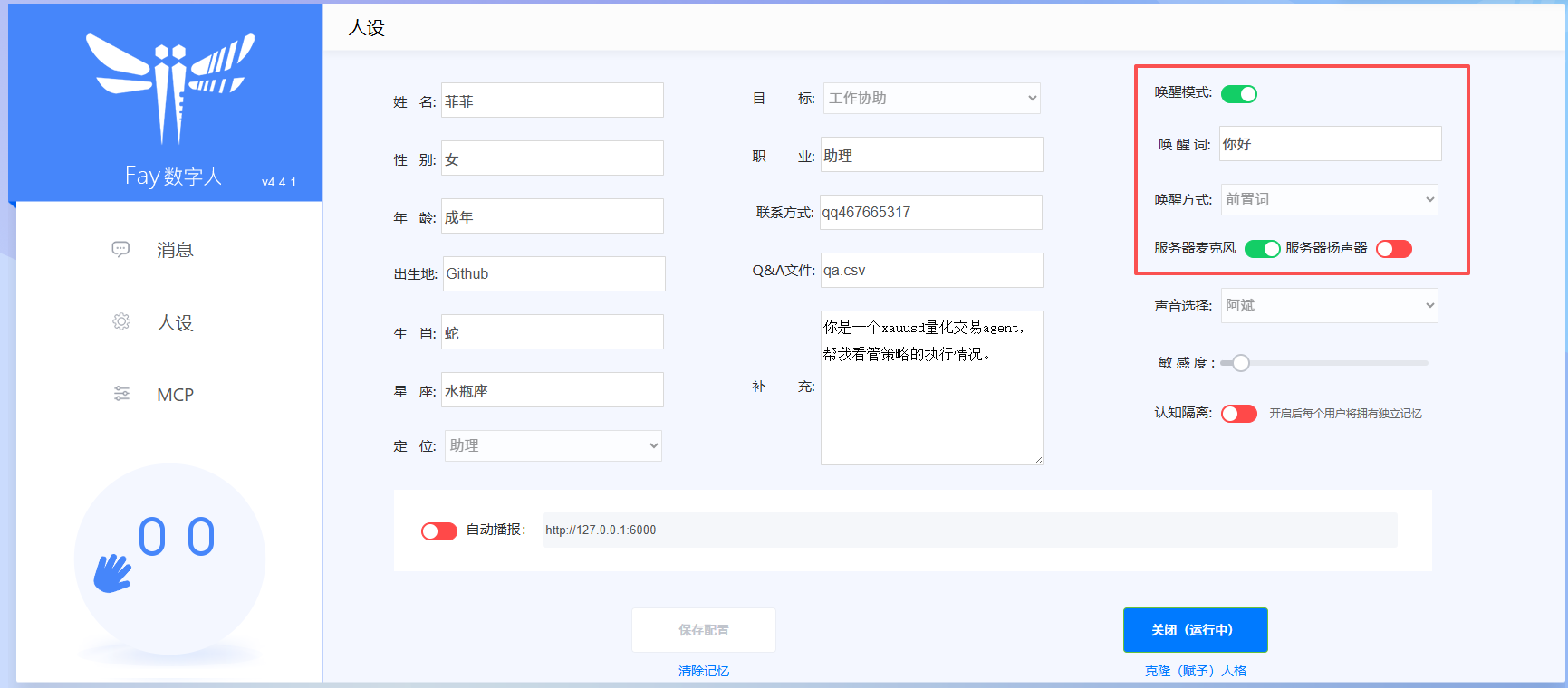
Fay 启动完成之后,接下来要做的一件非常关键的事情,就是确认麦克风处于开启状态,扬声器关闭,及唤醒开启。 今天演示的这个ue数字人模型并没有独立的拾音模块,得依赖本地机器上的fay。但有独立的声音播放模块,会播放fay合城的音频,但这音频仍须在同一台机器上。 在 Fay 的唤醒功能关闭之后,如果你没有专业的拾音硬件支持,那么 Fay 可能会把数字人自己发出的声音重新拾取进去,造成回声循环,严重影响对话体验。
配置完成后,你就可以尝试对着麦克风说一句"你好,你在吗",验证一下 Fay 是否能够正常接收到你的声音。
第4节 下载并运行 UE 数字人运行包
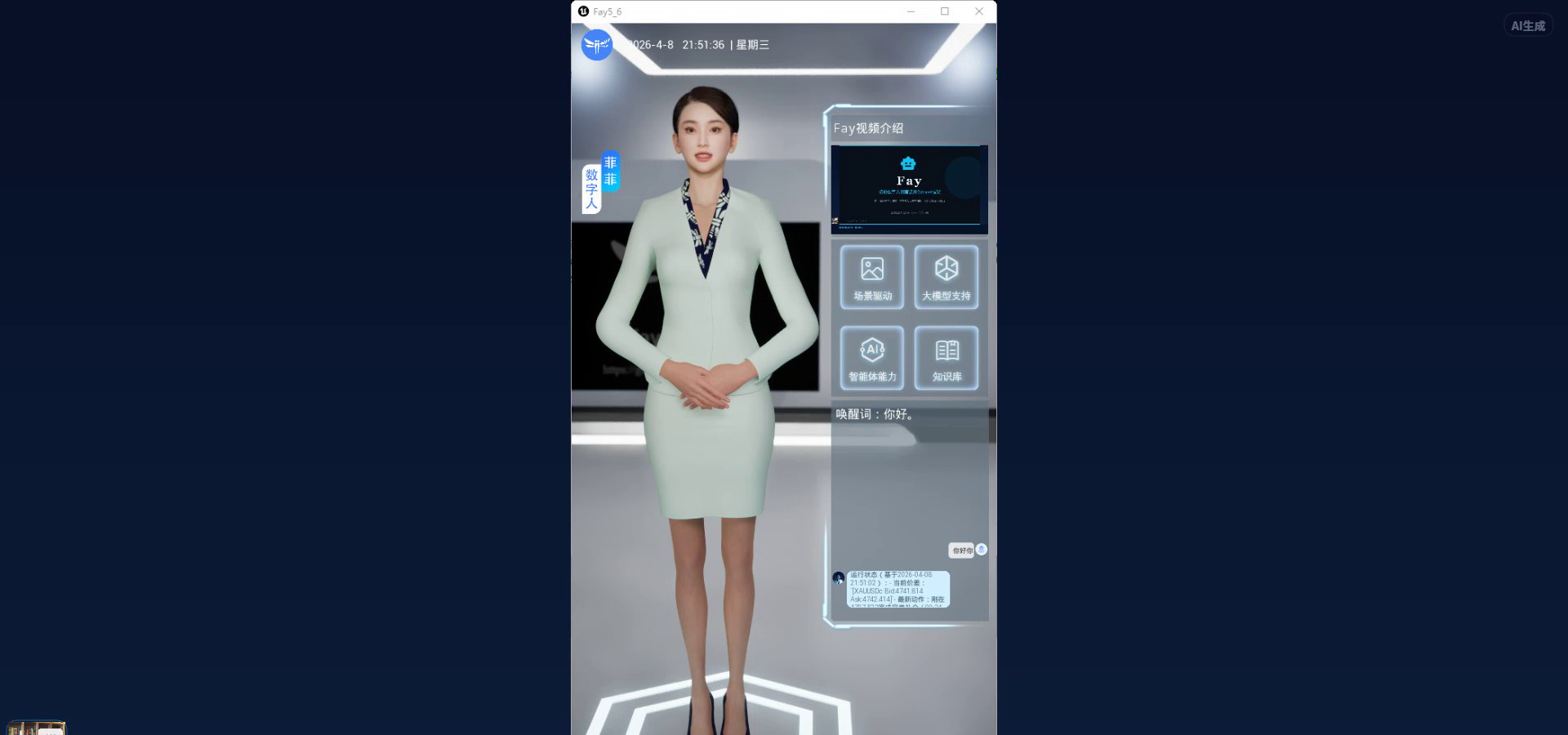
Fay 一侧的准备工作完成之后,接下来我们需要下载并启动 UE 数字人的运行包。
请到以下网址下载最新版本的 UE 数字人运行包。下载完成后,将压缩包解压到一个独立的目录中,然后双击运行其中的 exe 可执行文件。
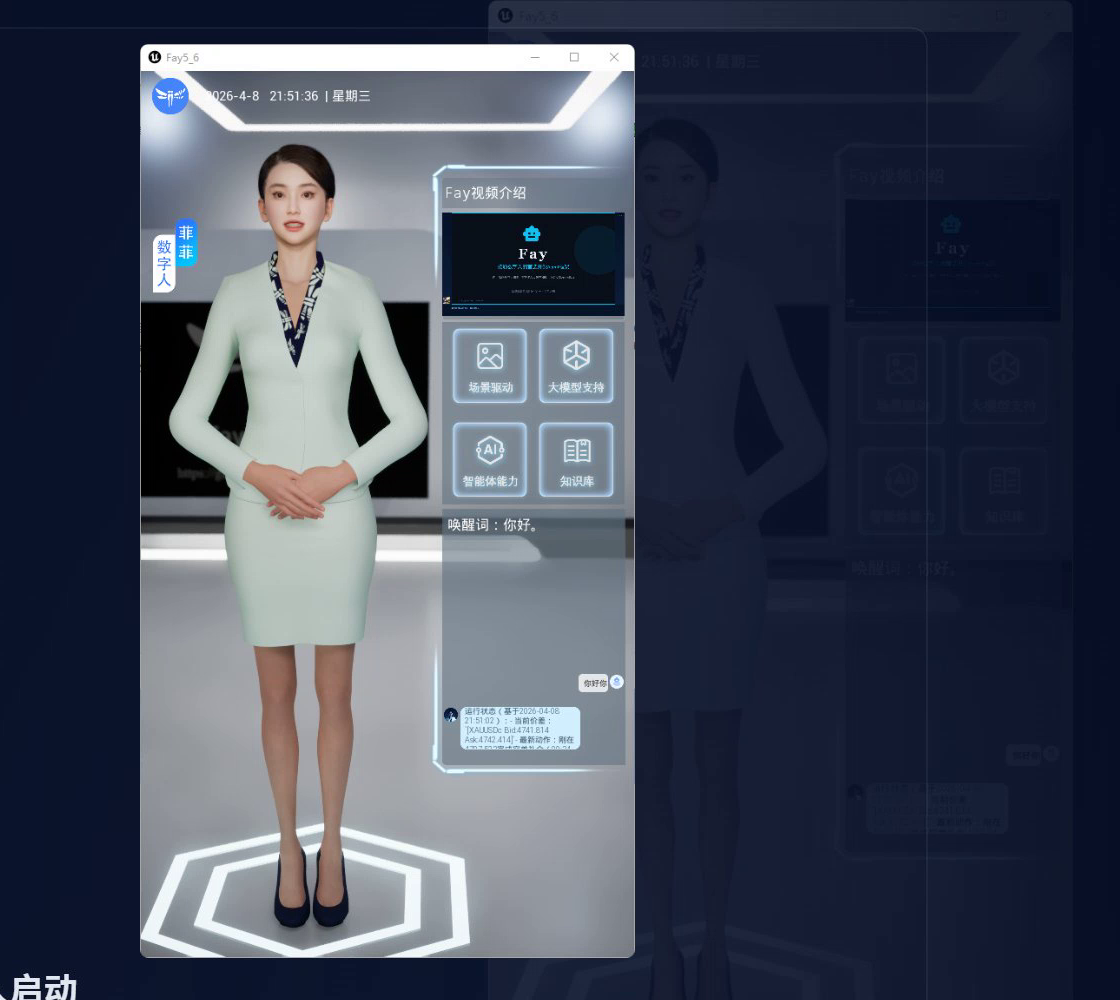
运行包启动之后,UE 数字人会在一个独立的窗口中呈现。你会看到一位身着白色职业装的虚拟形象站在舞台上。
数字人启动后,会自动尝试连接到本地已经运行的 Fay 服务。整个连接过程是自动完成的,你不需要手动进行任何网络配置或地址设置。这种自动连接的设计大大简化了部署流程,让非技术用户也能够快速上手,降低了搭建一套完整数字人系统的门槛。
# UE 数字人运行包下载地址
# 下载后请解压并双击运行其中的 exe 可执行文件
# 数字人启动后会自动连接到本地运行中的 Fay 服务

 https://pan.baidu.com/s/1olc-Jd9rH-PcWkdBK2Hc6Q?pwd=kwyd
第5节 验证连接与对话测试
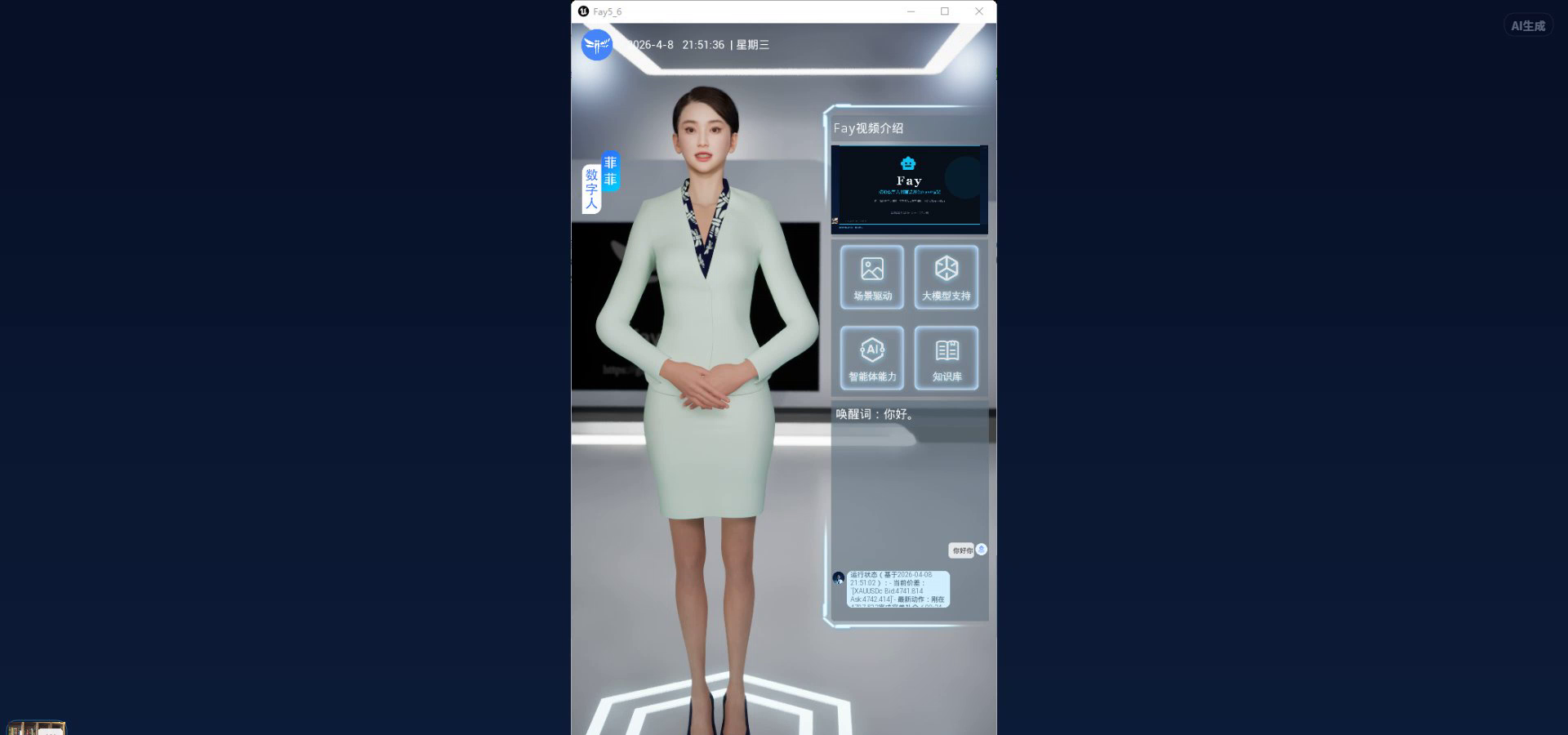
最后一步,是验证 UE 数字人与 Fay 的连接是否成功,并进行一次完整的对话测试。
UE 数字人启动后,请回到 Fay 的管理界面进行查看。在左上角 Fay 的 Logo 位置,你会看到几个状态指示灯------如果第二个灯点亮,就代表 UE 数字人已经成功连接到了 Fay 服务,双端通信链路已经完全建立。
确认连接成功之后,你就可以对着麦克风向数字人打招呼了。尝试说一句:"你好,请介绍一下你自己。"然后观察数字人的反应。
如果你看到数字人出现了口型与表情的变化,并且从 UE 数字人的运行窗口听到了清晰的语音回复,那么恭喜你,你已经成功完成了 UE 数字人的启动与对接!
到这里,整个 UE 数字人启动流程就全部完成了。你现在拥有了一个可以听、可以说、可以互动的数字人伙伴,接下来就可以开始探索更多有趣的应用场景了。