手机端访问 Web 服务器

手机端访问 Web 服务器

从手机端访问 S7-1200 Web 服务器,需要将 S7-1200 CPU 连接 Internet 网络或者本地无线接入点相连的网络。本文档是将 S7-1200 CPU 用网线直接连接到无线设备上,并将手机的 WIFI 信号连接到由无线设备创建的无线网络中。无线设备只要保证能同时连接 CPU 和手机的 WIFI 信号即可,无品牌及型号的特殊需求!

通过手机访问和通过 PC 访问 S7-1200 Web 服务器的区别及相同点,大概总结以下几点:

  • 电脑有以太网接口,可以通过网线或交换机将 PLC 与电脑连接到同一个局域网中;手机无以太网接口,连接 PLC 一般通过无线连接,需要增加无线设备。
  • 电脑和手机所用操作系统不同,操作界面及文件存储路径不同,例如:导入证书及证书存储路径不同。
  • 电脑和手机访问 S7-1200 Web 服务器操作的方法种类及主要步骤大致相同
  • 电脑和手机访问 Web 服务器成功后,能够获取的功能相同。

硬件和软件版本

以下是本文档中所使用的硬件和软件:

PLC:

  • S7-1200 V4.5 及以上 (本文档使用硬件: 6ES7 214-1AG40-0XB0 V4.5 版本)

编程软件:

  • TIA Portal V17 及以上(本文档使用软件:STEP7 Professional V17)

手机:

  • Android 操作系统

无线交换机:

  • SCALANCE W788-2 RJ45

手机中浏览器:

  • Edge 浏览器

配置无线设备设置无线网络

本文档使用西门子 SCALANCE W788 无线交换机,如果实际使用的无线设备与本文档不同,可按照实际设备的配置方法进行配置!

W788 无线交换机的配置,可以参考如下文档快速完成:西门子工业无线SCALANCE W 802.11n产品配置快速入门

无线网络名称:1200Webserver;密码:12345678。

设置手机 WIFI 连接到无线网络

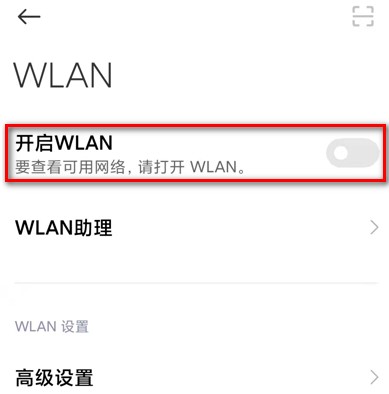
  1. 手机设置页面,开启 WLAN,如图 1 所示。

![A screenshot of a phone

Description automatically generated](https://i-blog.csdnimg.cn/img_convert/8b8d54c0c66072339ec7cca4665fdd5b.png)

图 1.开启 WLAN

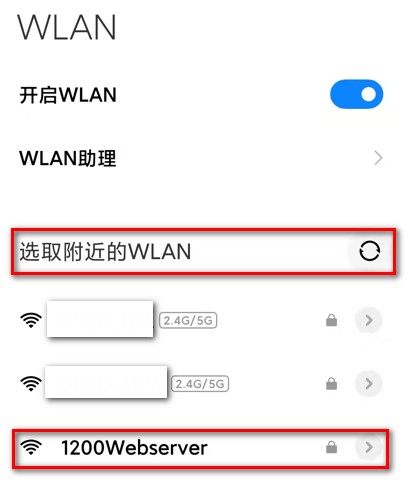
  1. 选取附近的 WLAN 网络,选择 1200Webserver 网络,如图 2 所示。
![A screenshot of a phone

Description automatically generated](https://i-blog.csdnimg.cn/img_convert/c415f5b0e1aa4858ff475a379b98658b.png)

图 2.选择 1200Webserver 网络

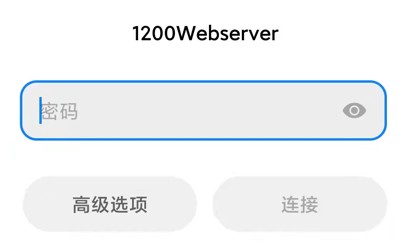
  1. 输入无线网络的密码。如图 3 所示。

![A screenshot of a web browser

Description automatically generated](https://i-blog.csdnimg.cn/img_convert/5e6222dc566e242ff5ae2ce98b1e6acb.png)

图 3.输入网络密码

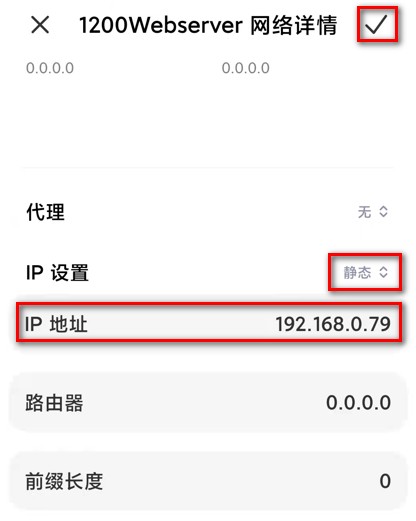
  1. 进入 1200Webserver 网络中设置参数,IP 地址处,选择静态,并且设置 IP 地址为192.168.0.79,保证和网络中其他设备的 IP 地址不冲突。如图 4 所示。
![A screenshot of a phone

Description automatically generated](https://i-blog.csdnimg.cn/img_convert/68955a41e7559f7c2789492af148fa22.png)

图 4.设置静态 IP 地址

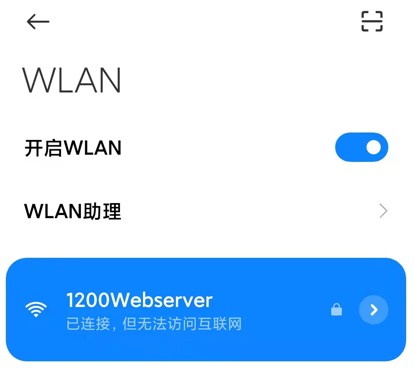
  1. 无线网络显示已连接,如图 5 所示。

![A screenshot of a phone

Description automatically generated](https://i-blog.csdnimg.cn/img_convert/0c8cc0f20e82612a7891a0c25a5c0be9.png)

图 5.已连接无线网络

手机访问 S7-1200 Web 服务器

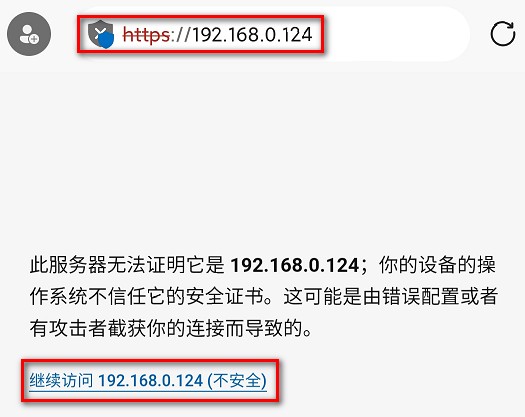
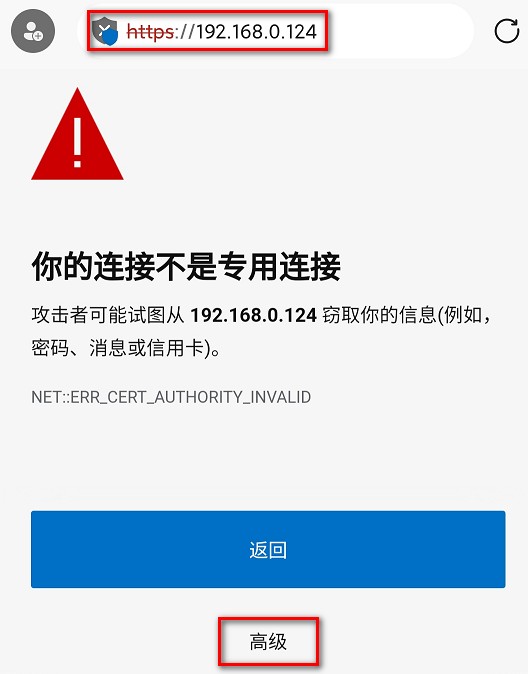
  1. 打开手机中 Edge 浏览器,在地址栏中输入 https://192.168.0.124,前往访问,显示:''你的连接不是专用连接",点击下方高级按钮。如图 6 所示。
![A screenshot of a phone

Description automatically generated](https://i-blog.csdnimg.cn/img_convert/7aa0e845cdd41df9da9245ed30763af4.png)

图 6.连接不安全

  1. 点击继续访问 192.168.0.124(不安全),如图 7 所示。

图 7.点击继续访问按钮

  1. 进入到 S7-1200 Web 服务器的简介页面,点击下载证书按钮,如图 8 所示。

注意:

如果不点击下载证书,也是可以访问 Web 服务器或者进行用户登录,只不过,关闭浏览器重新访问时又会有安全警告的提示。

可以在浏览器的证书管理器中安装证书,使 Edge 浏览器信任 1200 Web 浏览器所用的证书,以后每次访问时,不会再弹出不安全的提示。
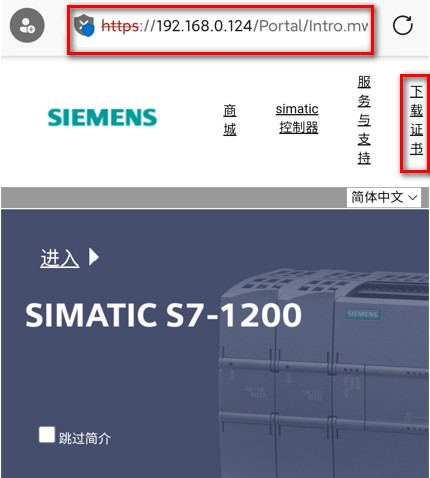
图 8.点击下载证书按钮

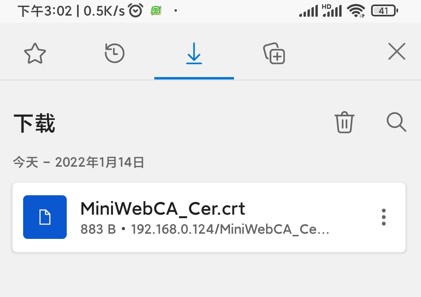
  1. 可以查看到证书已经下载至手机中,如图 9 所示。

![A screenshot of a computer

Description automatically generated](https://i-blog.csdnimg.cn/img_convert/7324111539438d228cad00ecb2110fd4.png)

图 9.证书已下载

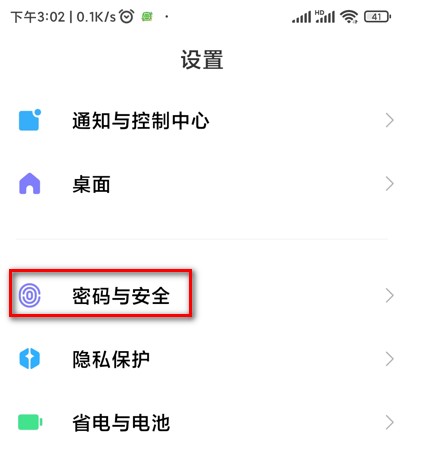
  1. 点击手机设置按钮,在设置界面,点击密码与安全,如图 10 所示。

![A screenshot of a phone

Description automatically generated](https://i-blog.csdnimg.cn/img_convert/433fe587c5f89b56f56115b4dd40b5ca.png)

图 10.点击密码与安全

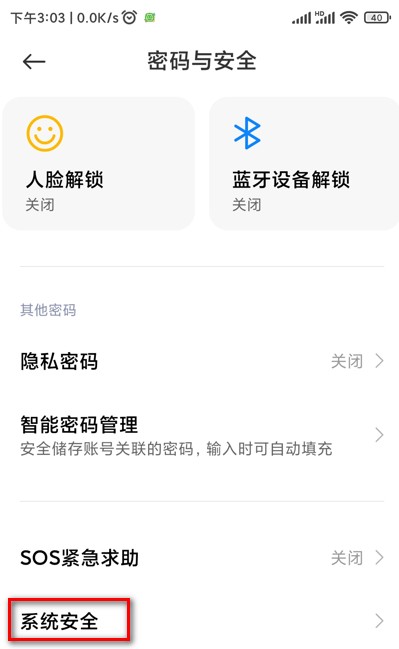
  1. 点击系统安全,如图 11 所示。

![A screenshot of a phone

Description automatically generated](https://i-blog.csdnimg.cn/img_convert/47160556941726c6221ae0cf01c323d4.png)

图 11.点击系统安全

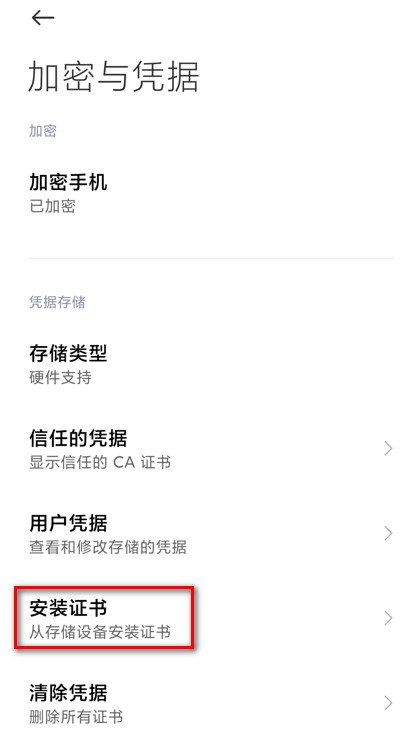
  1. 点击安装证书按钮,如图 12 所示。

![A screenshot of a phone

Description automatically generated](https://i-blog.csdnimg.cn/img_convert/a849a375744feaa932736cda62fa454a.png)

图 12.手机安装证书

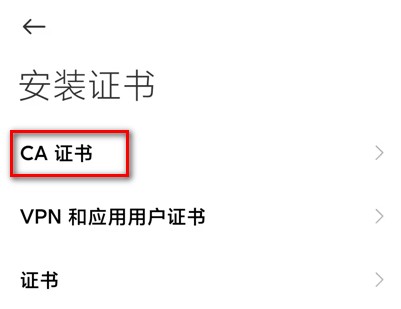
  1. 点击 CA 证书,如图 13 所示。

![A screenshot of a computer

Description automatically generated](https://i-blog.csdnimg.cn/img_convert/384db7256ed872c65cdbd6061681ee76.png)

图 13.安装 CA 证书

  1. 手机会提示警告信息:您的数据将不再是私密的,点击下方仍然安装,如图 14 所示。
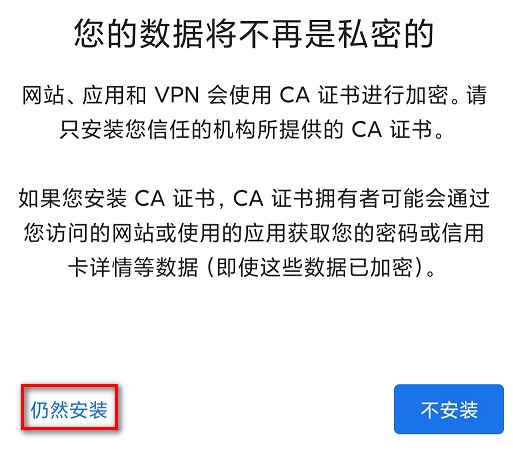
图 14.仍然安装

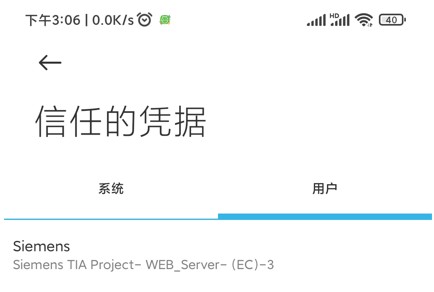
  1. 证书中安装成功后,点击信任的凭据,在用户中可以看到已经安装成功的证书,如图 15 所示。
![A screen shot of a phone

Description automatically generated](https://i-blog.csdnimg.cn/img_convert/3f9decbbaceac5e175c738610e824ac2.png)

图 15.手机中已经成功安装 CA 证书

  1. 此时,手机 Edge 浏览器中重新访问 https://192.168.0.124,可以看到手机不再提示连接是不安全的,直接进入到 S7-1200Web 服务器简介页面,如图 16 所示。
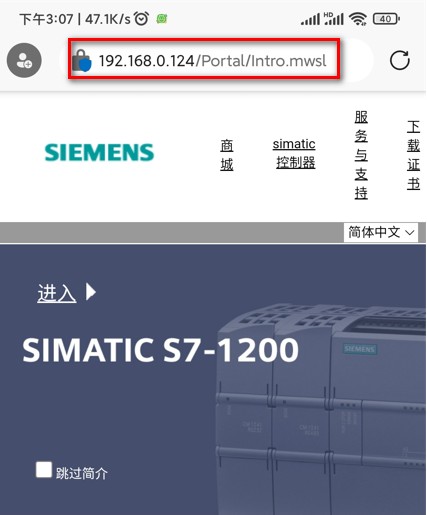
图 16.安全连接 Web 服务器简介页面

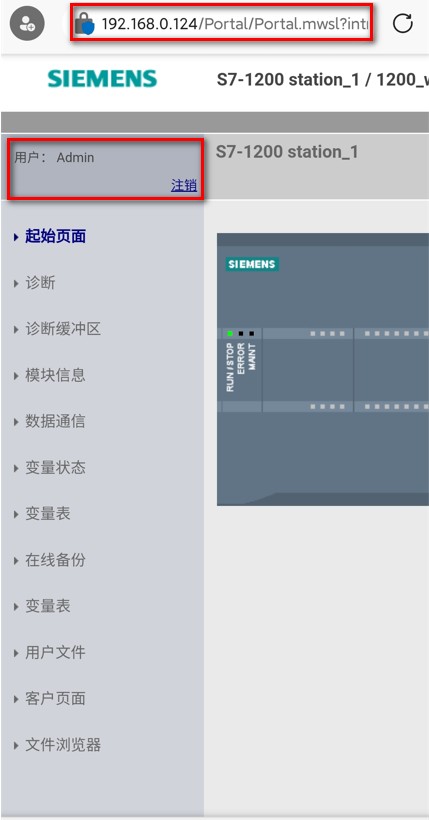
  1. 点击图 16 中简介页面的进入按钮,进入到标准页面,输入正确的用户名和密码,点击登录按钮后,可以获取到该用户所拥有的操作权限,本文档中该用户拥有管理员权限。如图 17 所示。
![A screenshot of a computer

Description automatically generated](https://i-blog.csdnimg.cn/img_convert/954c671d59eee1561ba1d8cb34e23d51.png)

图 17.标准页面用户登录

相关推荐
z***刺7 小时前
VMware安装macOS安装教程(附安装包)2025超详细下载安装教程
其他·macos
backendbeacon7 小时前
Cytoscape 3.10 下载安装教程 专业生物科学数据分析与蛋白互作网络可视化软件下载安装步骤
其他·数据挖掘·数据分析
逸模8 小时前
逸模智造・BIM 效能专栏四:一体化渲染交付,图算视协同出成果
其他·工程·交付·施工图·连锁公装
jrjrgood11 小时前
正规黄金交易软件怎么下载--完整版流程
其他
波哥爱分享12 小时前
河南发光雕塑应用趋势解读:从工艺到落地指南
其他
得闲喝茶13 小时前
Excel——数据透析表
数据库·经验分享·笔记·其他·信息可视化·excel
suoaofamen1 天前
传输阀的使用寿命受哪些因素影响?
其他
digitalpath2 天前
AutoCAD Plant3D免费版下载安装教程(附安装包)AutoCAD Plant3D 2026 保姆级安装教程
其他·3d
水质在线监测仪厂家_慕迪科技2 天前
简单讲述电镀废水中重金属监测分析问题
其他
逸模2 天前
逸模智造・BIM 效能专栏三:智能开图标注,根除图纸错标漏标
其他·设计·避坑指南·公装·连锁公装