
🫧个人主页:小年糕是糕手
💫个人专栏:《C++》《Linux》《数据结构》《Blender》
🎨你不能左右天气,但你可以改变心情;你不能改变过去,但你可以决定未来!
目录
⚠️本文仅为学习笔记,内容整理自 B 站 UP 主:【KurTips】的 Blender 免费教程。
原视频链接: 【Kurt】Blender零基础入门教程 | Blender中文区新手必刷教程(已完结)_哔哩哔哩_bilibili
https://www.bilibili.com/video/BV14u41147YH/?spm_id_from=333.1387.homepage.video_card.click仅用于个人学习总结与分享,侵删。
一、软件下载
Windows
这里如果大家用的是windows电脑,有两种下载方法,第一种是在网站下载:Blender - The Free and Open Source 3D Creation Software --- blender.orghttps://www.blender.org/
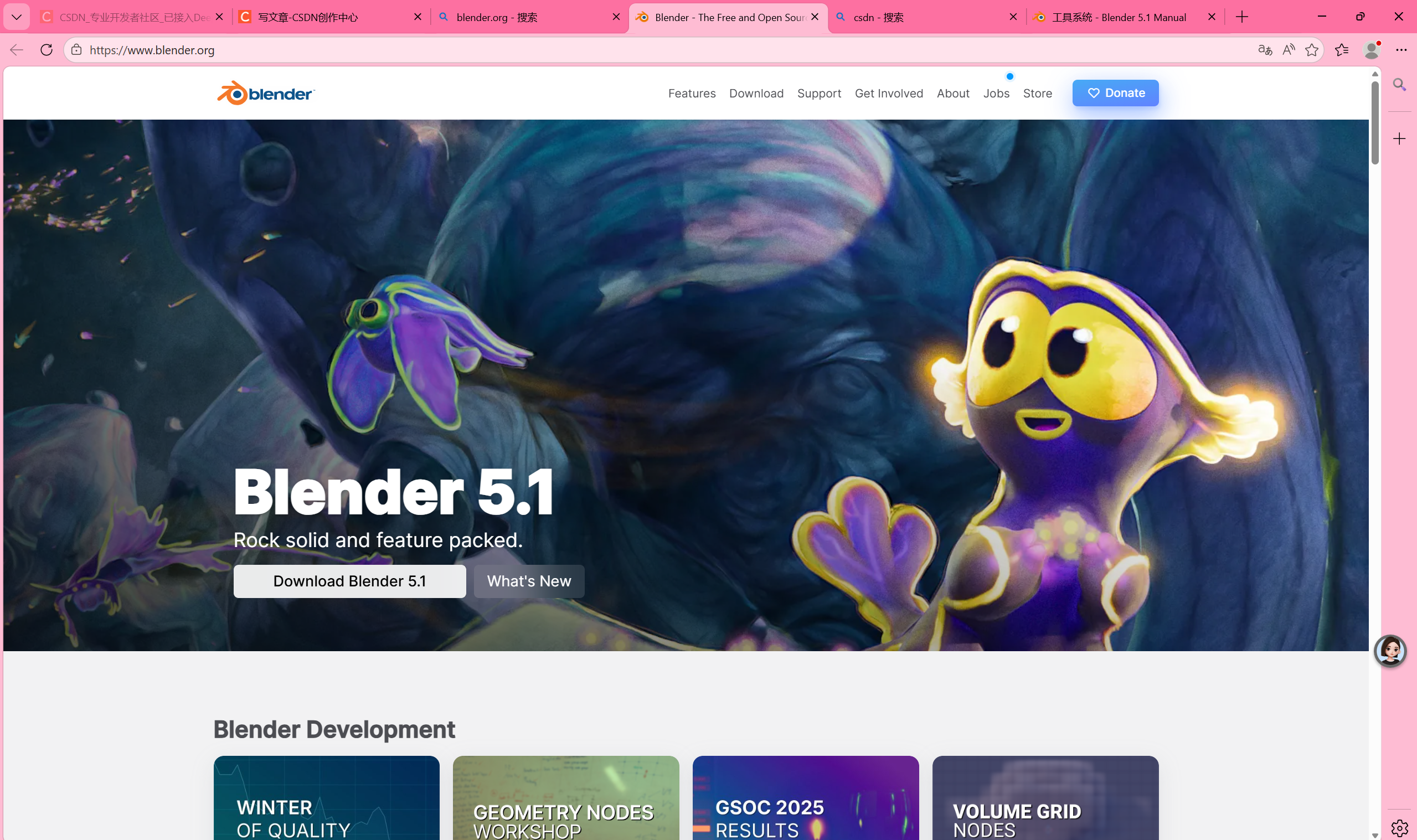
大家直接点击Download Blender 5.1即可:
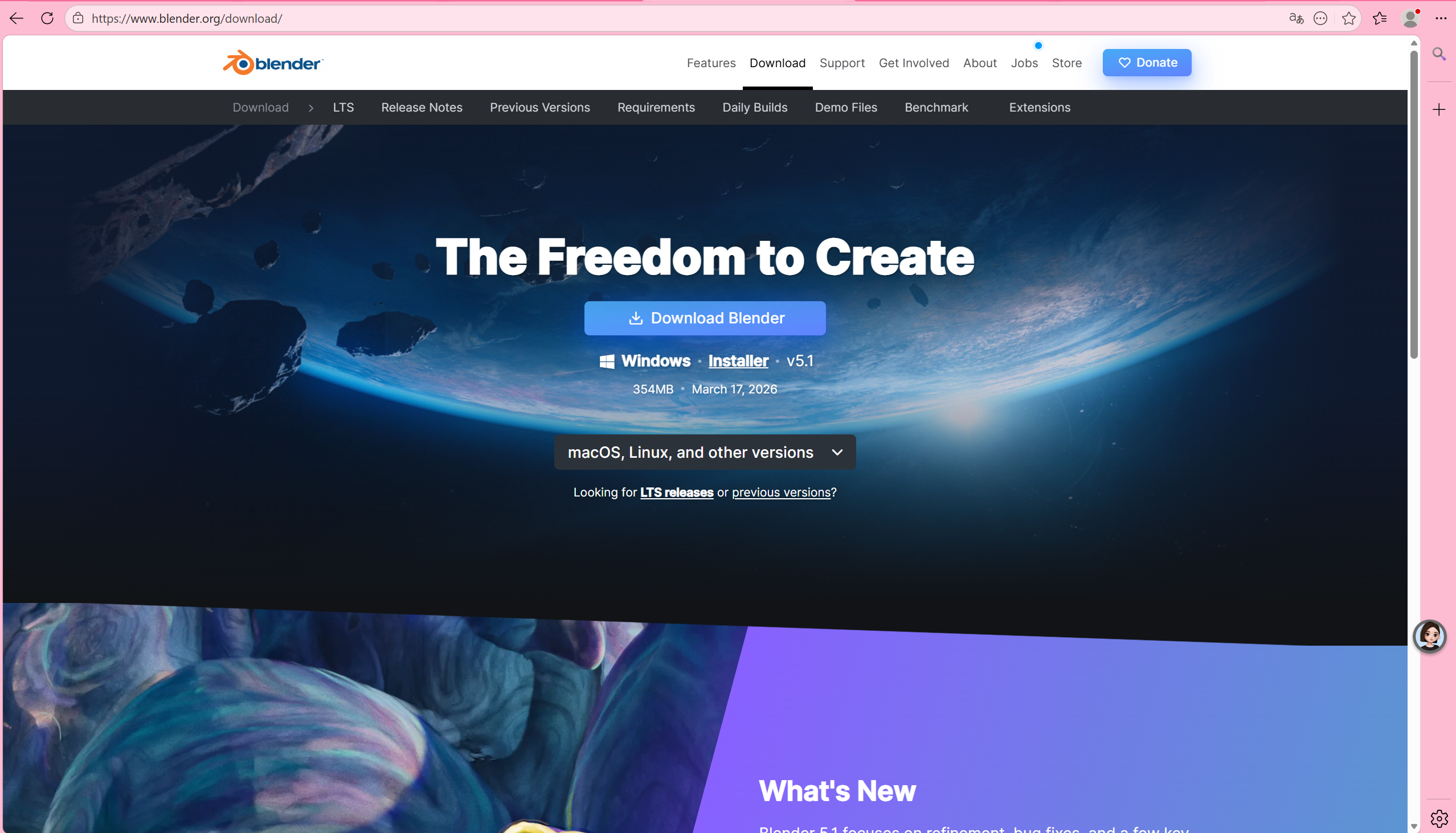
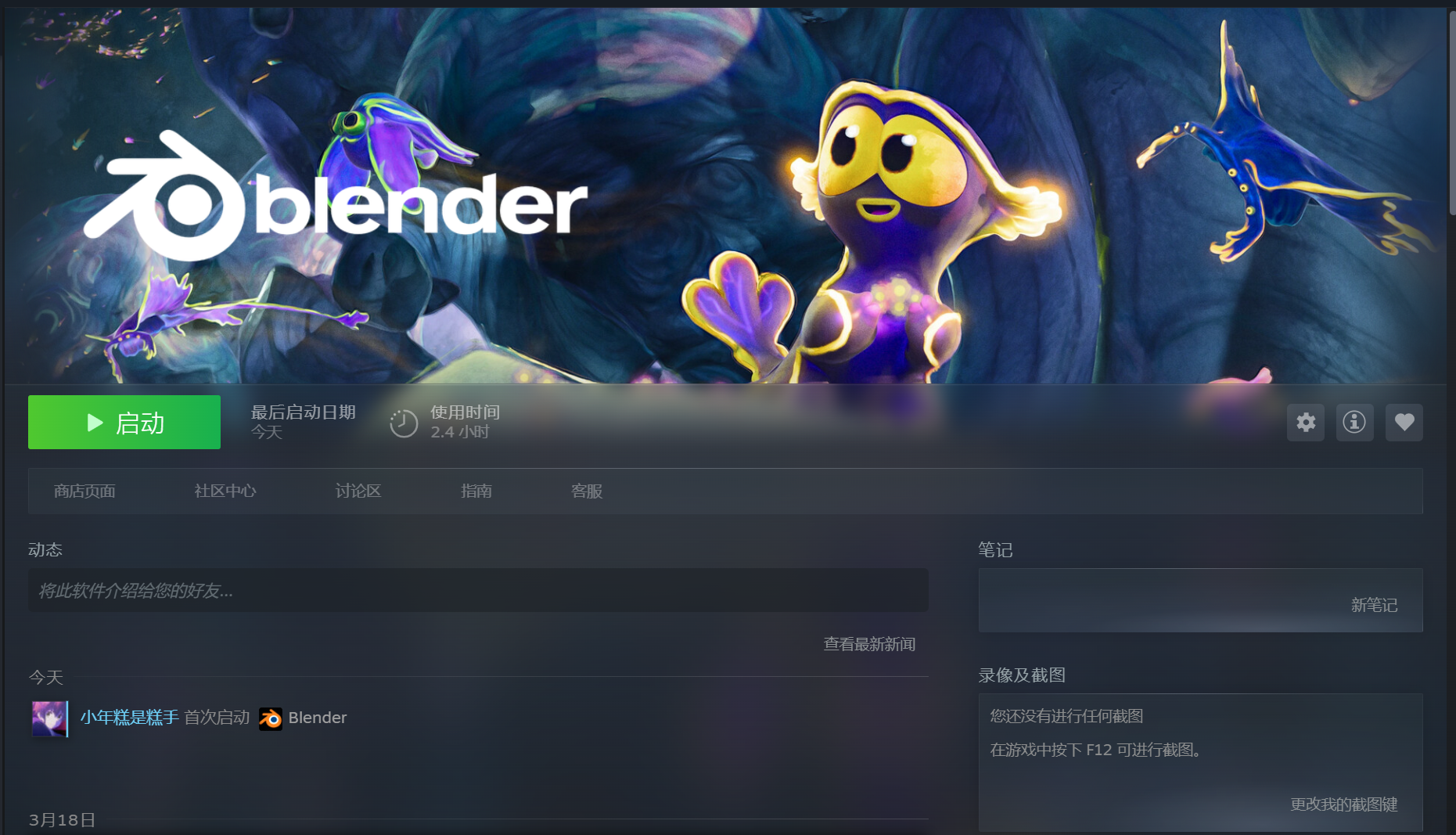
大家直接下载即可,当然还有一种更便捷的方法,大家可以直接在steam下载,steam大家平常玩游戏应该电脑上都有,我们直接在主界面搜索Blender即可(其实比较推荐大家直接在steam下载,steam下载的话会有使用时间记录,可能这个时间更容易激励到大家):
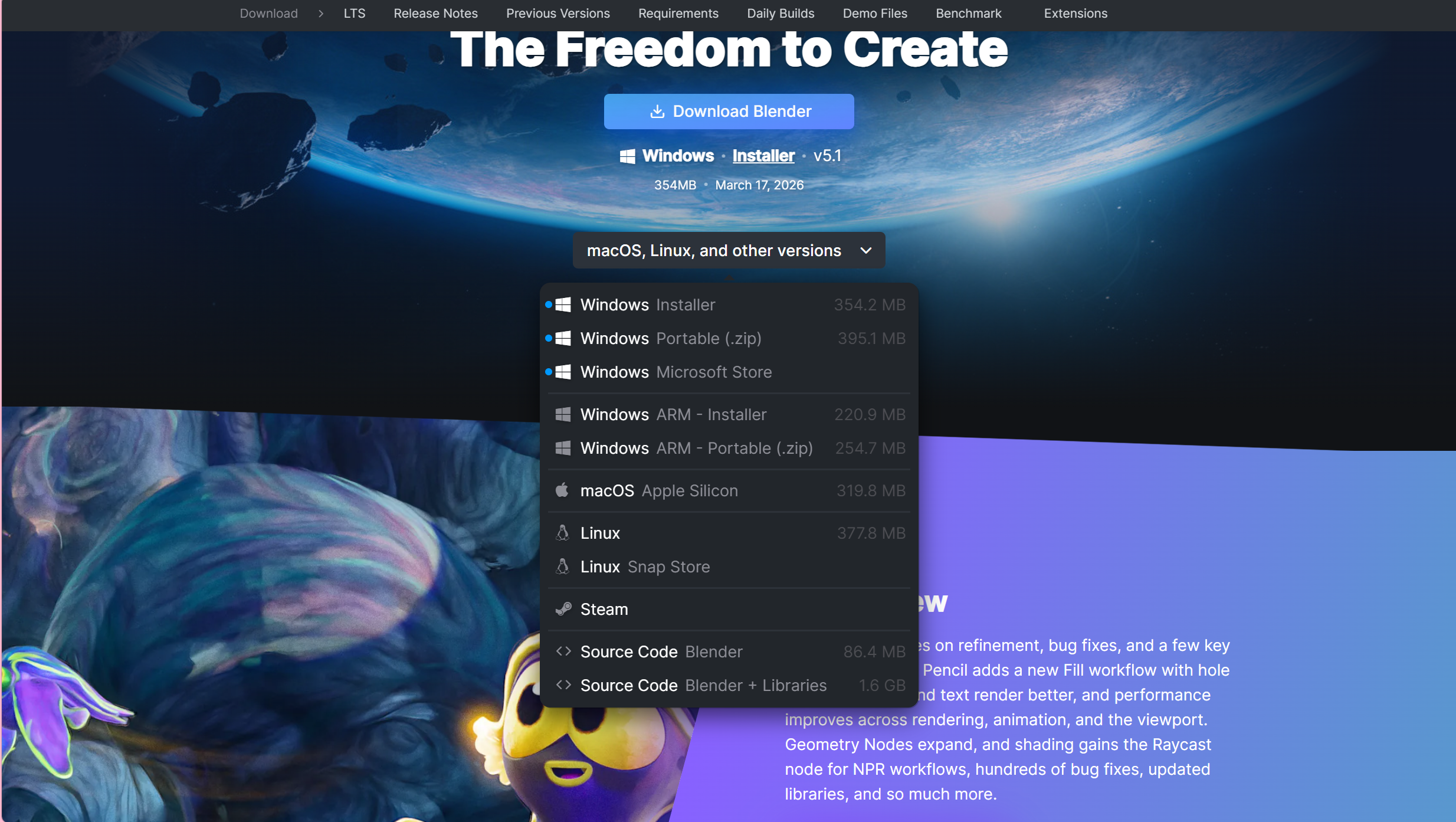
Mac
大家要是mac的话也可以直接在上述网站界面上面选择mac下载即可:
我们打开Blender界面就是这样(大家进之前记得给语言改成简体中文,其他的都默认就好了):
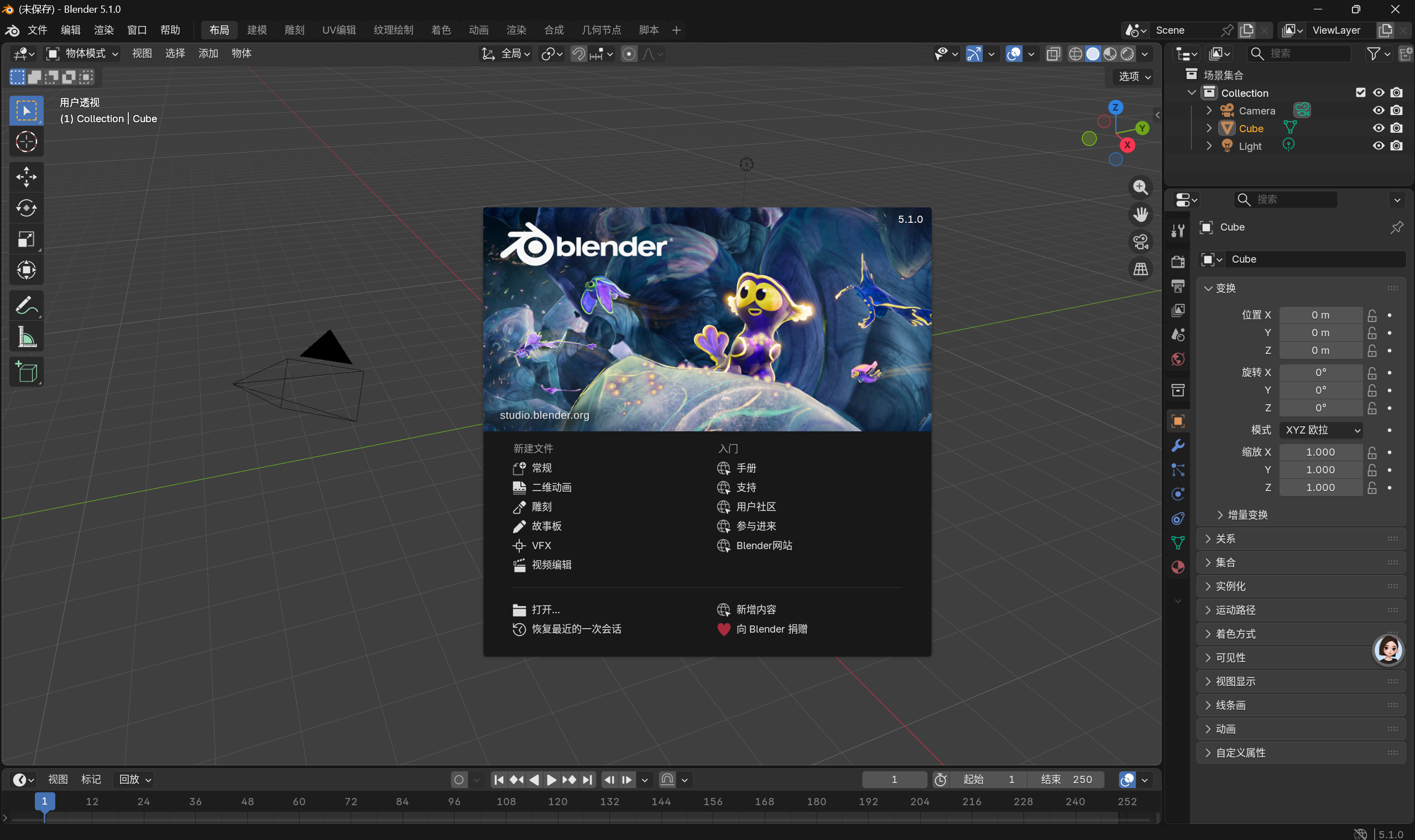
这个界面大家不用管直接左击旁边空白部分这个画面栏就消失了
二、了解常用快捷键
首先我们来简单认识一下这个界面:
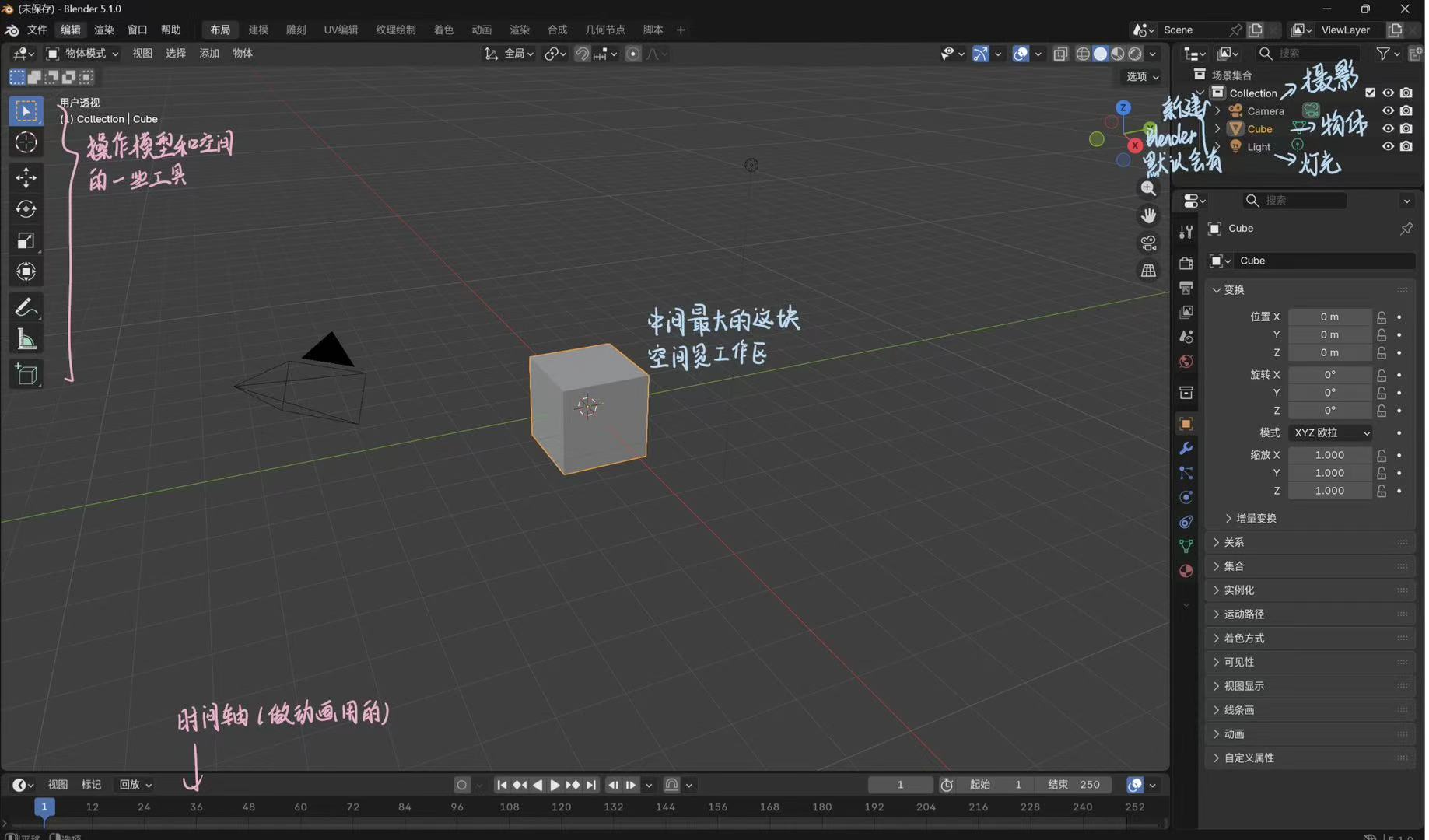
控制3D视图视角
首先我们按住鼠标中键可以观察这个界面,也就是我们上述图中的那个三维坐标系,我们按住鼠标中键+shift可以平移这个界面,滚动鼠标中间的滑轮可以缩放这个空间,左边坐标系旁边有几个按键,那个小手就是平移这个界面,那个坐标系我们按住滑动其实就是和按住鼠标中键的效果是一样的
小手下面的摄像机我们点击就进入了摄像机视图,那个摄像机下面的按钮点一下就进入了一个正交的试图
- 控制观察视角:鼠标中键
- 平移视图:Shift + 鼠标中键
- 缩放视图:滚动鼠标中键滚轮
控制物体模型
新建和删除
我们首先肯定要学一下如何新建或删除一个物体模型,如果想要删除一个模型可以点击这个模型然后点击键盘上的delete即可,ctrl+Z 可以撤回我们的操作,我们直接按住键盘的x也是删除,那么我们要是想新建一个物体我们可以按住键盘上的shift+A
我们这里删除原来的物体并且新建一个锥体和猴头:
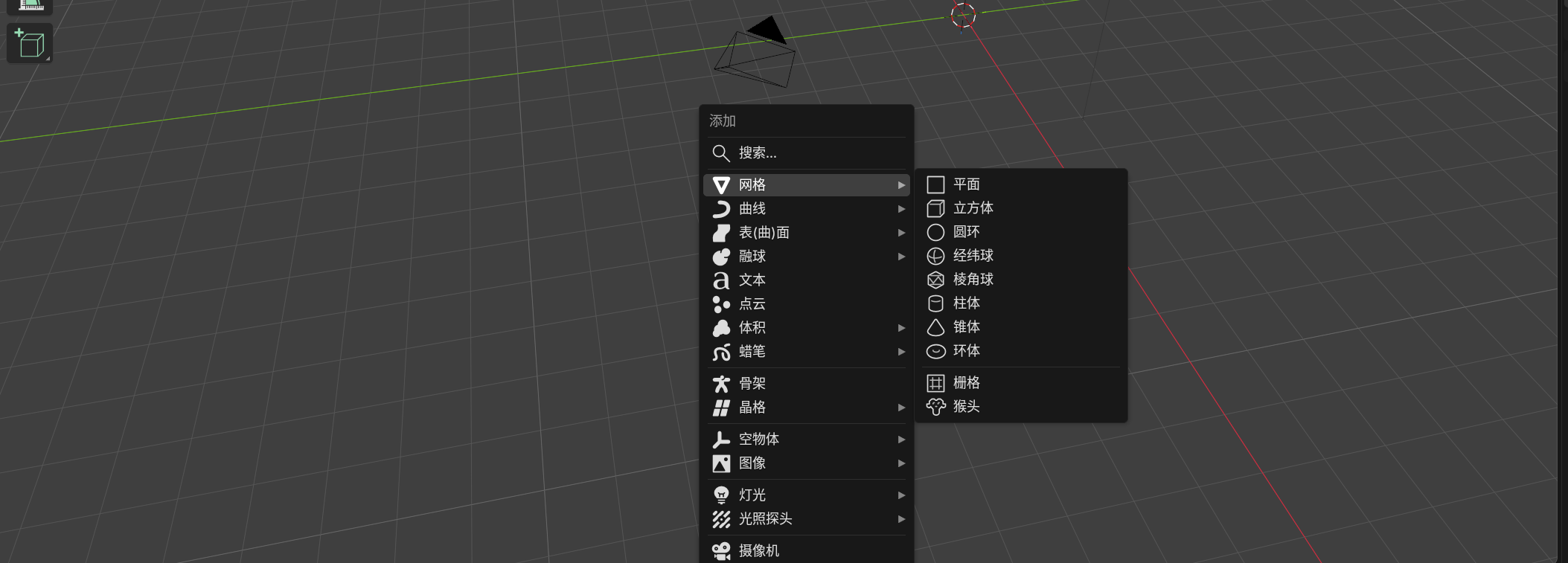
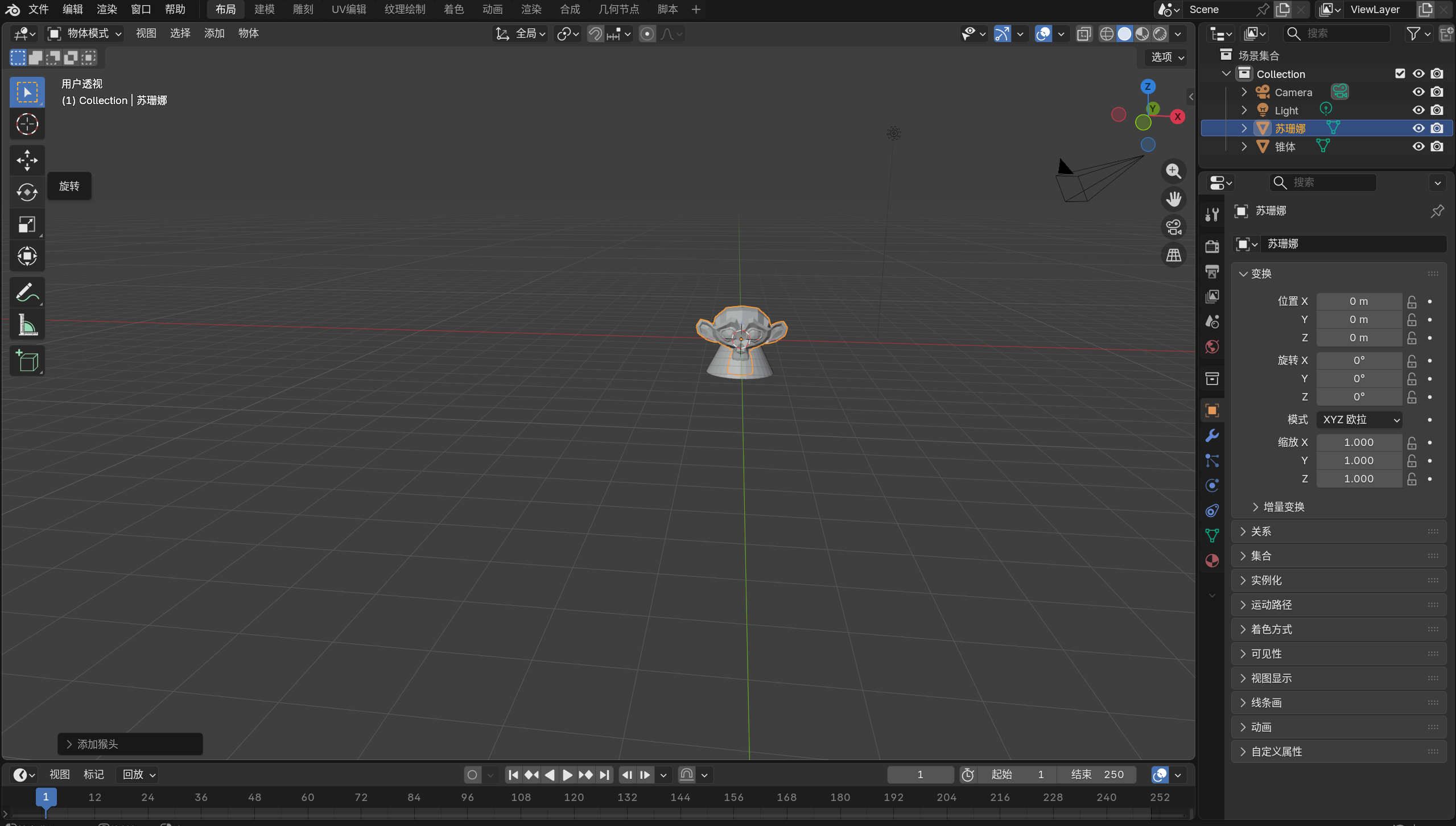
我们可以看到他是默认建到交叉点也就是游标所在的位置(记住这个游标,后面有大作用)
控制物体
我们刚进入Blender应该就会看到一个小圆点在正方体的中间,这其实是一个游标,在我们操作模型和空间的一些工具中我们可以看到:
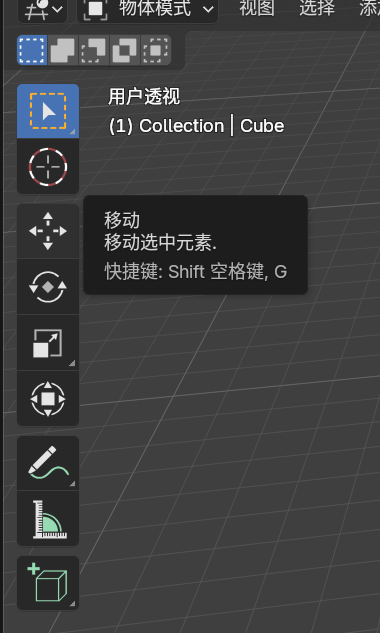
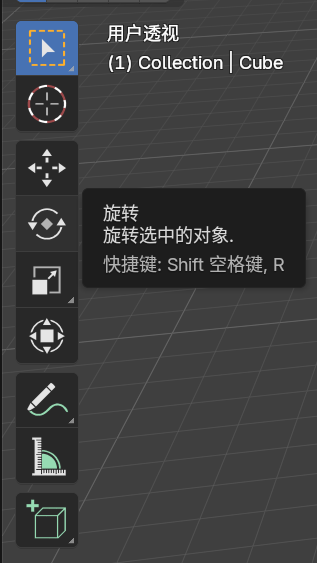
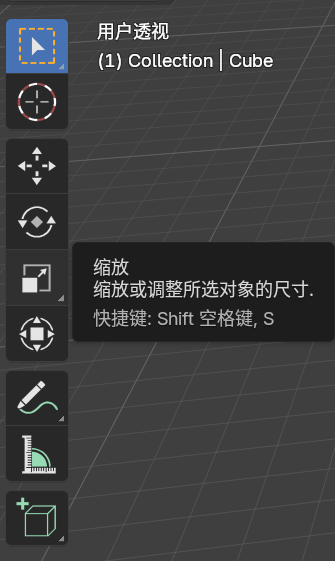
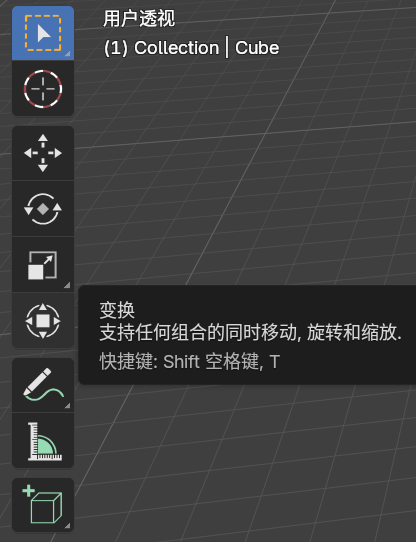
这四个工具我们都是经常用的,但是我们平常点来点去肯定不方便,这时候我们就需要用到快捷键(使用快捷键的前提是我们选择了这个物体,不然空点快捷键Blender不知道你在操作哪个物体)
G:移动物体,单击鼠标左键就固定了,再次按住G可以再次移动,我们按住G+X就可以控制物体在X轴移动,G+Y同理控制物体在Y轴移动,G+Z可以控制物体在Z轴移动
S:缩放物体,单击鼠标左边就固定了,再次按住S可以再次缩放,我们按住S+X就可以控制物体在X轴缩放,S+Y同理控制物体在Y轴缩放,S+Z可以控制物体在Z轴缩放
R:旋转物体,单击鼠标左边就固定了,再次按住R可以再次旋转,我们按住R+X就可以控制物体在X轴旋转,R+Y同理控制物体在Y轴旋转,R+Z可以控制物体在Z轴旋转(如果单纯点
击R,默认是垂直视图的方向旋转的)(按住鼠标右键可以退出移动、缩放、旋转模式)
Alt+G是撤销移动(恢复到原来位置);Alt+S是撤销缩放;Alt+R是撤销旋转
这时候大家好气上面有四幅图但是我只写了三幅,因为最后一个操作(变换)其实用起来不是很方便,大家了解一下即可,快捷键是T,大家感兴趣可以自己去试试,下面对上述内容做个总结:
一、基础变换(G/R/S)
- G (Grab) :移动
- 按
G→ 拖动鼠标 → 单击左键确认G+X/Y/Z:约束在单轴移动- S (Scale) :缩放
- 按
S→ 拖动鼠标 → 单击左键确认S+X/Y/Z:约束在单轴缩放- R (Rotate) :旋转
- 按
R→ 拖动鼠标 → 单击左键确认R+X/Y/Z:约束在单轴旋转- 取消变换 :按 鼠标右键 或 EscBlender
二、重置变换(Alt+G / Alt+S / Alt+R)
- Alt+G :清空 / 重置位置 → 物体回到
(0,0,0)- Alt+S :清空 / 重置缩放 → 恢复
(1,1,1)- Alt+R :清空 / 重置旋转 → 角度归
0
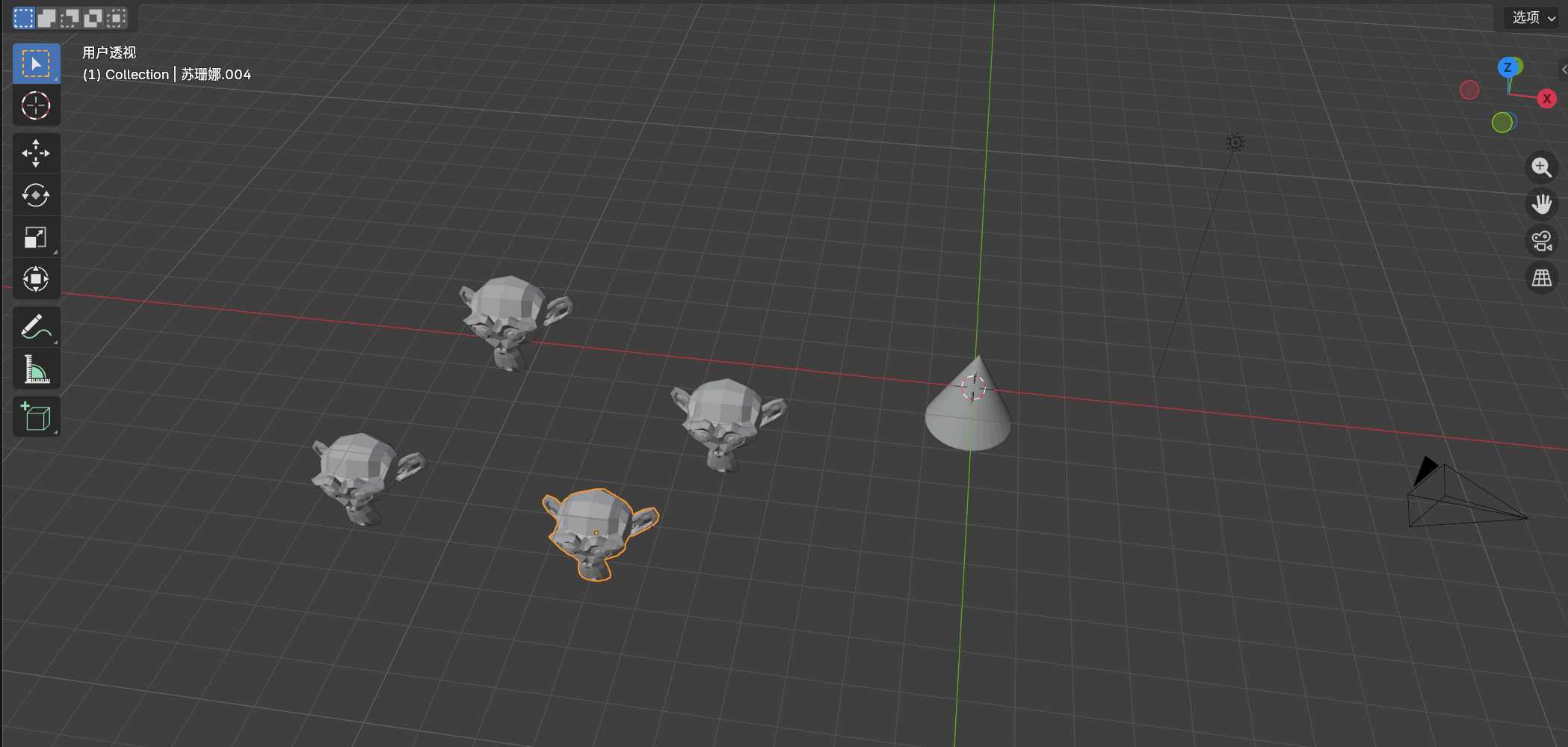
shift+D是移动并复制物体,原物体位置是不会变的(需要注意的是如果这时候我们去shift+Z只是去撤销移动,没有删除物体,他会和上一个物体重合):
隐藏物体
我们选中物体,点击快捷键H即可隐藏物体,大家可以观察到物品栏猴头旁边的"小眼睛"就变成闭上的了,我们再点一次"小眼睛"物体就又被显示了(旁白的小眼睛其实就是一个信号,后期物体多的时候帮我们判断哪些物体被隐藏了),下面就隐藏为大家总结一下:
- H:隐藏选中物体
- Alt + H:显示所有被隐藏的物体
- Shift + H :只保留选中物体,隐藏其他所有物体
- Ctrl + H:绑定物体(一般新手暂时用不上)
选择工具
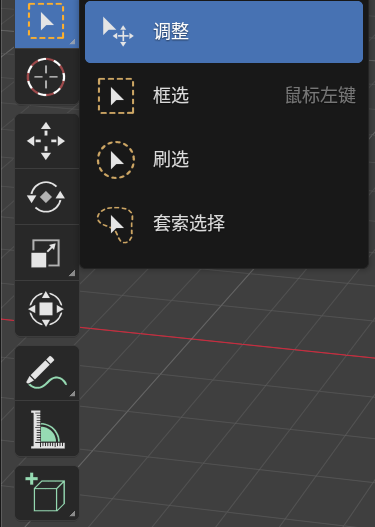
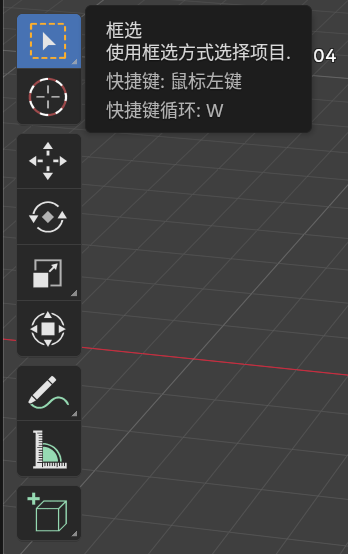
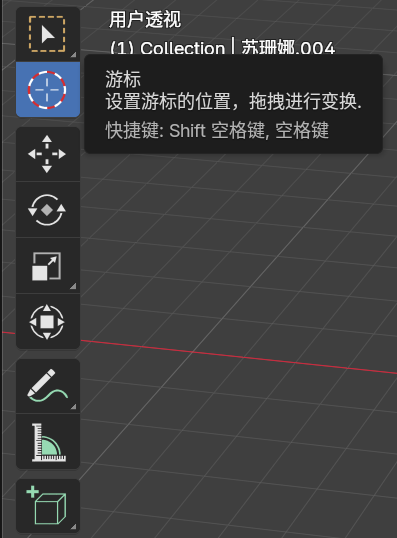
这里可以看到框选有三种,这三种选择方式没有好坏之分,需要大家结合使用,大家可以自己在Blender上去试试,第一个框选大家电脑上可能操作不太一样,一些人可以直接鼠标左键进行框选,一部分人可能需要shift+鼠标左键才能框选,也可以采用B键+鼠标左键进行框选,大家要是第二种想改掉可以在偏好设置里自己进行更改,当然了Ctrl+Z也可以撤销操作
切换视图
我们第一部分就介绍了很多关于控制3D视图视角的操作,但是有时候我们需要定位模型的位置,这时候就需要切换成侧视图、正视图和顶视图,我们直接去移动其实往往把握不好角度,这时候我们可以点击我们之前说过的那个3维坐标系,点击X、Y、Z便可切换对应视图:
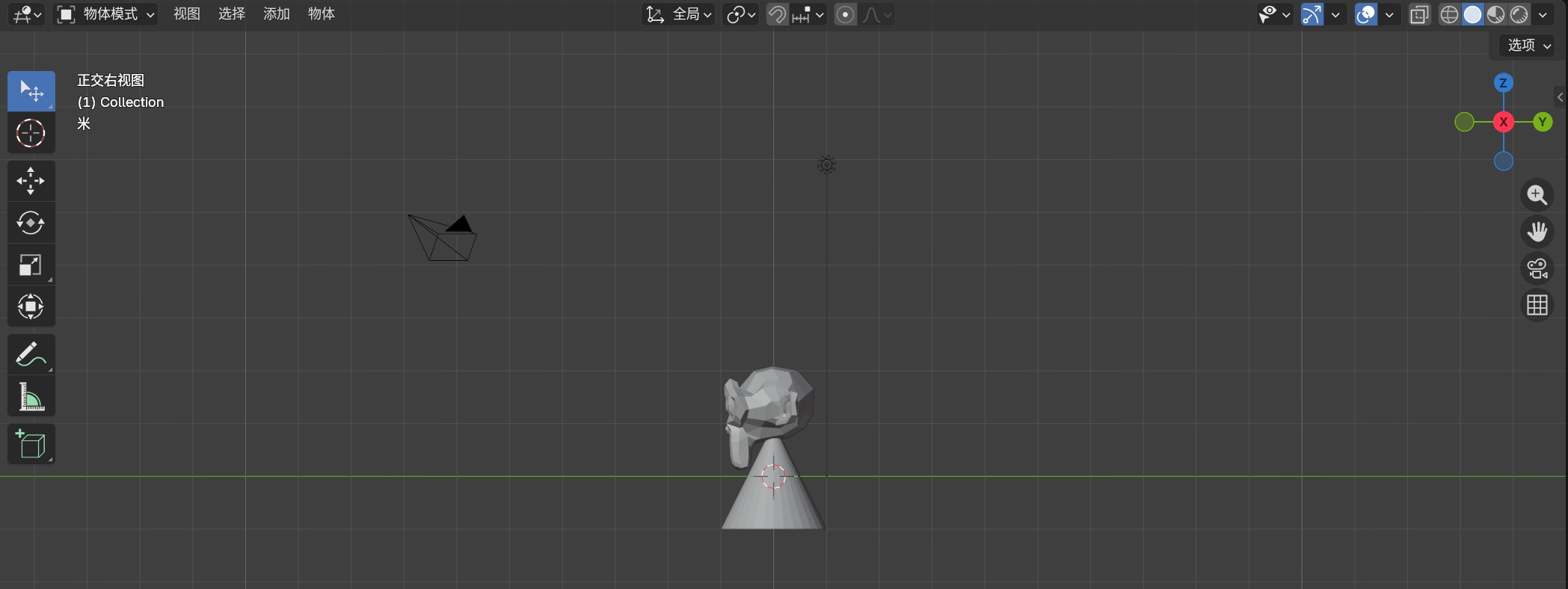
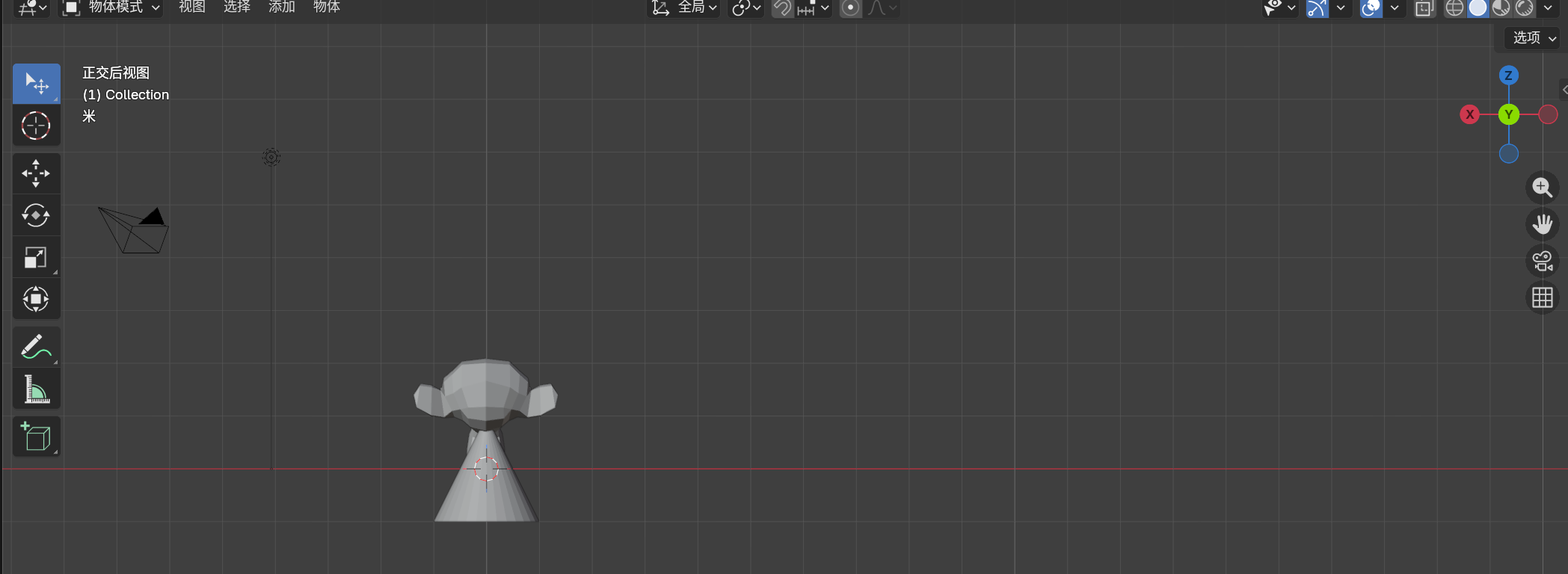
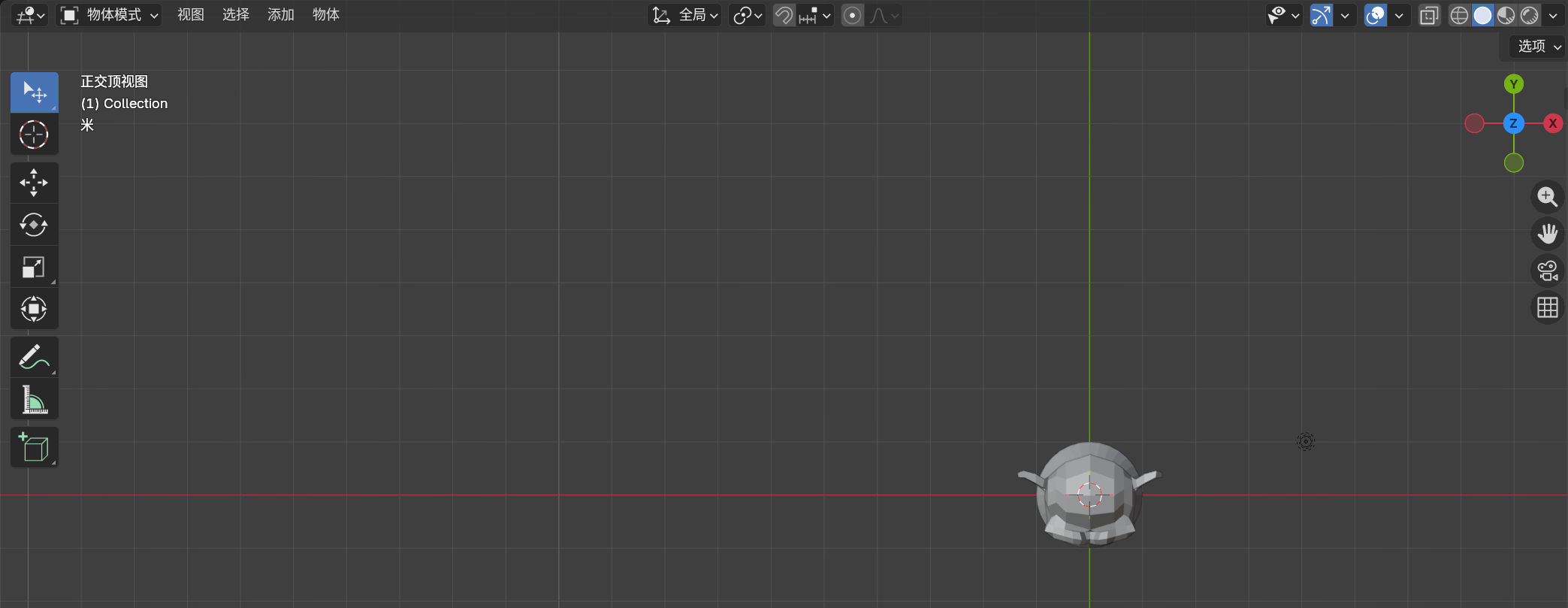
下面给大家标出X、Y、Z轴:
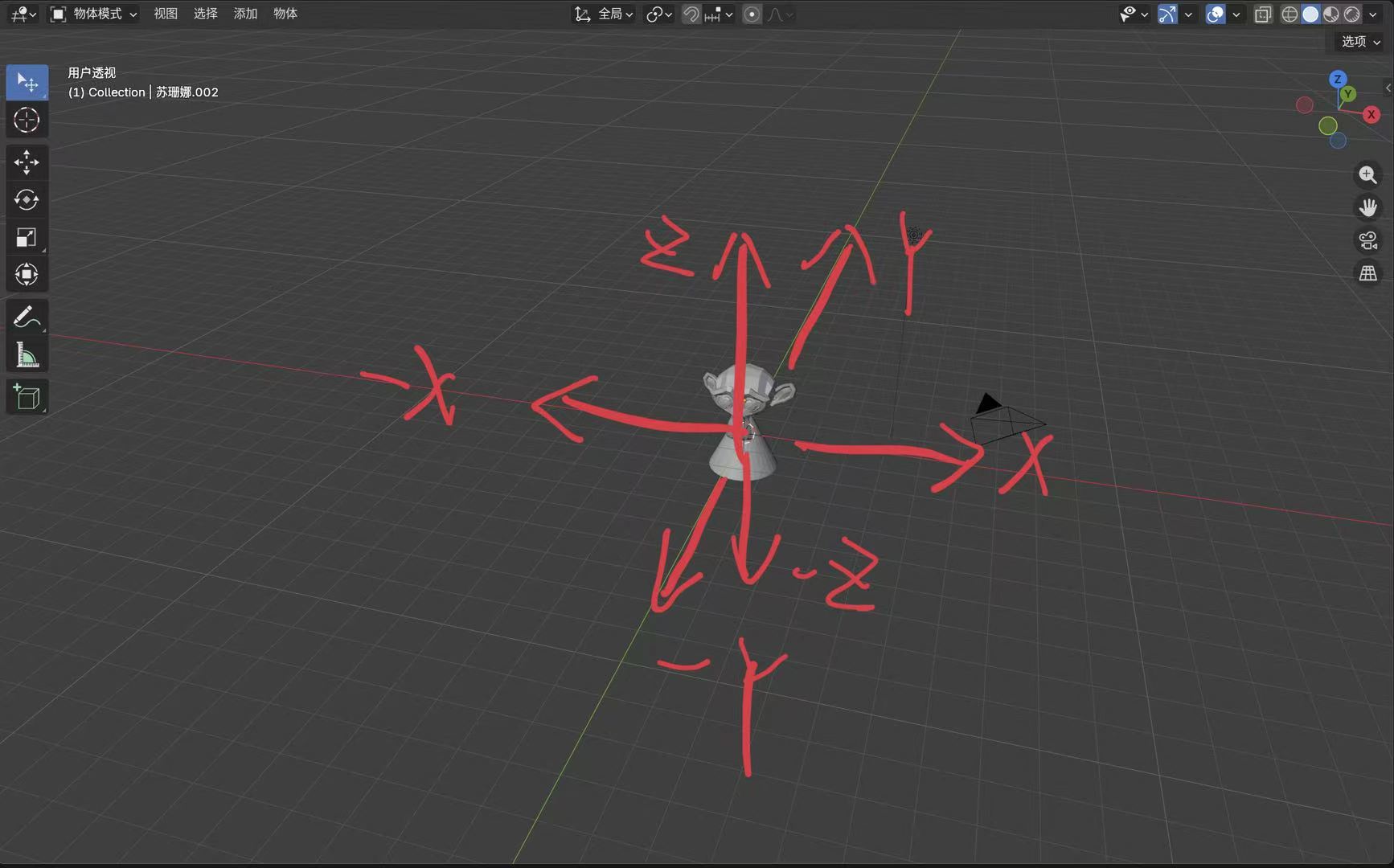
如果大家的键盘有数字小键盘用起来会更加方便:
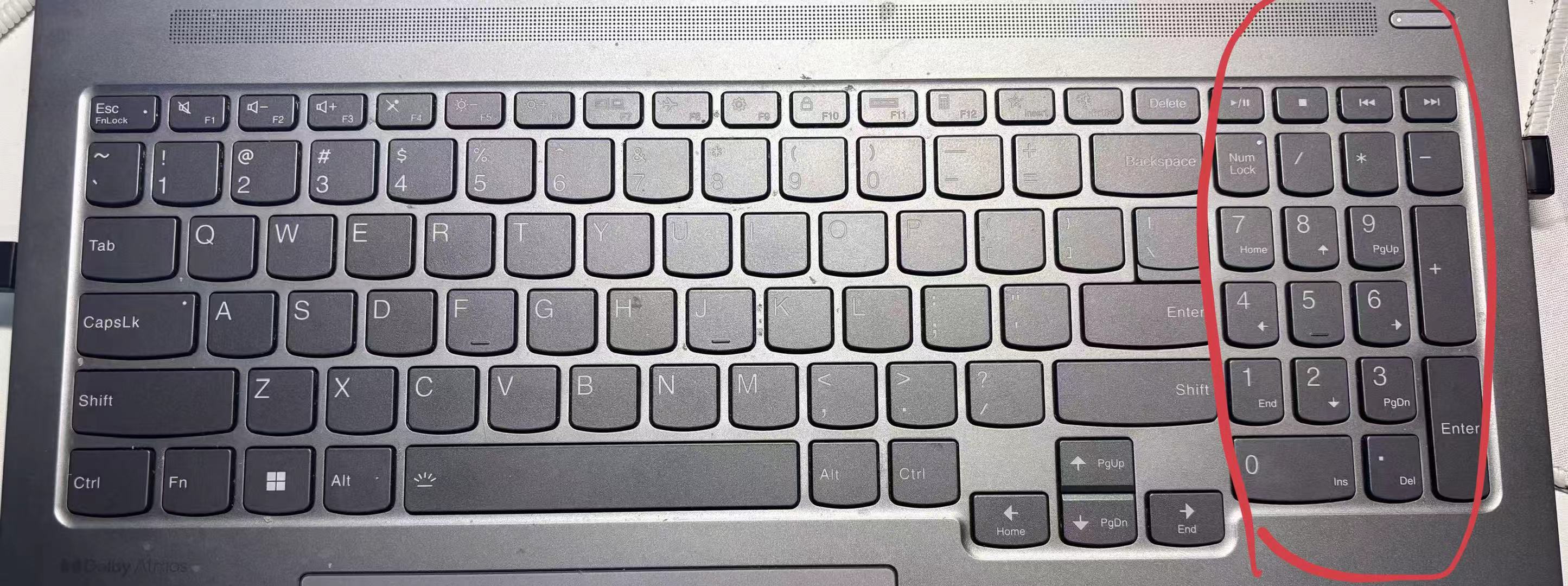
数字小键盘:
1:正视图(X) 2:向下转15°
3:侧视图(Y) 4:向左转15°
7:顶视图(Z) 6:向右转15°
9:反转当前视图 8:向上转15°
5:切换正交试图(和我们之前说的小摄像机下面那个键的作用是一样的)
0:切换摄像机视图(再按一次即退出摄像机视图,也就是小摄像机键的作用)
其实这个位置也是有说法的,大家将数字5看成中心点,2、4、6、8对应的就是上下左右旋转15度
数字小键盘的小数点
.(Del/Ins 键位),核心功能是:以当前选中的物体 / 元素为中心,自动聚焦并缩放视图,也就是「聚焦选中」。
| 小键盘按键 | 功能 | 补充说明 |
|---|---|---|
| 1 | 正视图(Front,沿 X 轴对齐) | 按两次可切换「正视图 / 背视图」 |
| 3 | 侧视图(Right,沿 Y 轴对齐) | 按两次可切换「右视图 / 左视图」 |
| 7 | 顶视图(Top,沿 Z 轴对齐) | 按两次可切换「顶视图 / 底视图」 |
| 5 | 切换「透视视图 ↔ 正交视图」 | 和视图栏的「小摄像机」图标功能完全一致 |
| 0 | 切换「摄像机视图 ↔ 普通视图」 | 按 0 进入相机视角,再按 0 退出,和「小摄像机」图标功能一致 |
| 9 | 反转当前视图(180° 翻转) | 比如正视图按 9 直接变背视图,顶视图按 9 直接变底视图 |
| 2 | 视图向下旋转 15° | 以 5 为中心,对应「下」方向 |
| 4 | 视图向左旋转 15° | 以 5 为中心,对应「左」方向 |
| 6 | 视图向右旋转 15° | 以 5 为中心,对应「右」方向 |
| 8 | 视图向上旋转 15° | 以 5 为中心,对应「上」方向 |
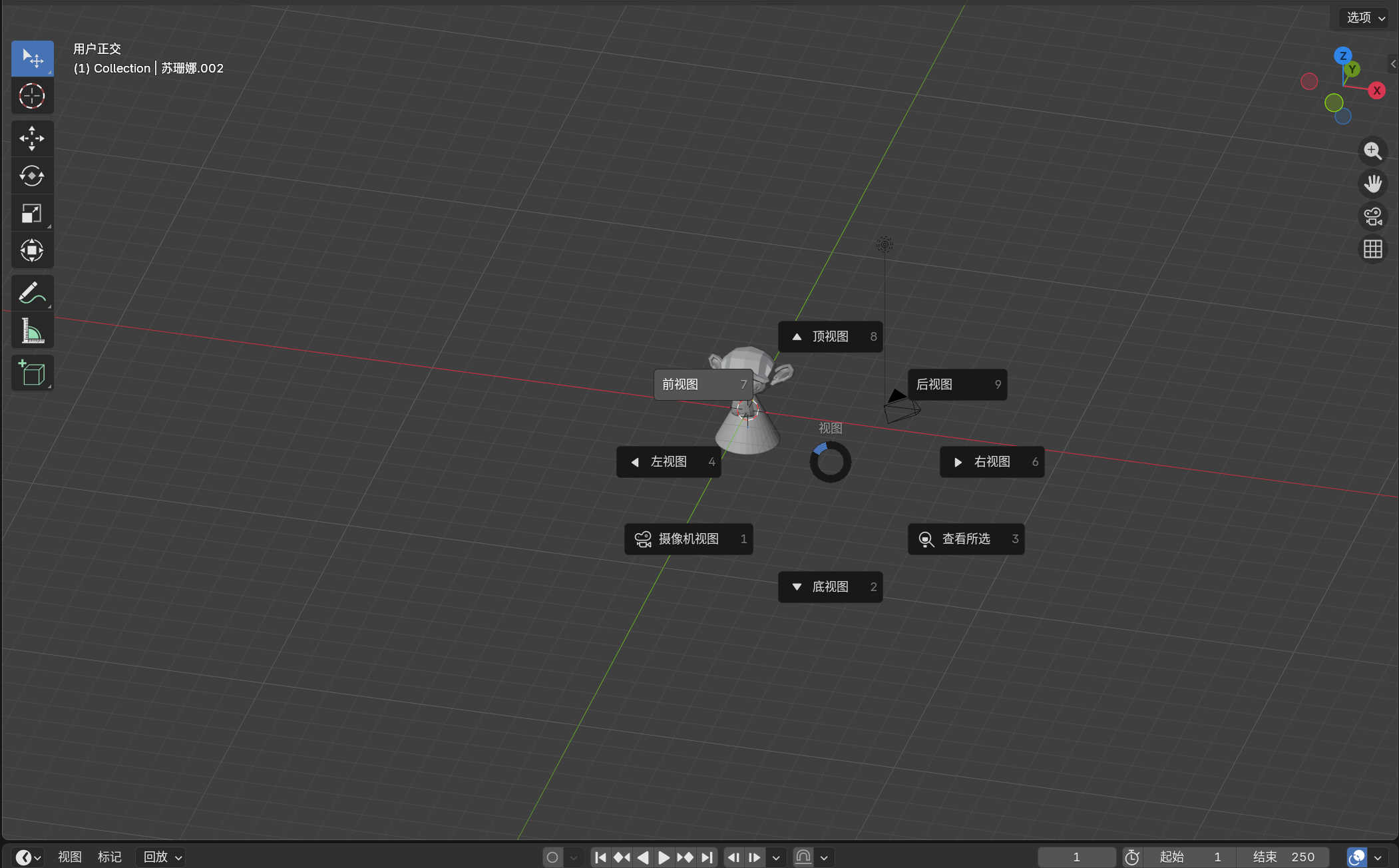
绝大部分mac的笔记本电脑没有这个键盘,大家可以直接买一个外接的蓝牙小数字键盘,当然也可以不买然后进行操作其实,但是我的mac没用过,所以不太清楚怎么,大家可以自己去问问AI,当然有一些实用的平替方法就是使用Pie Menu(Esc下面的那个键):
三、认识界面
上面其实我们介绍快捷键的时候大家应该就已经了解到了很多有关界面的知识了,下面我们继续来看这个界面,帮助我们更好认识界面:
界面的构成与整体
大家要知道Blender的窗口面板是都可以换的,后期我们慢慢学习大家也会愈发了解(面板是可替换和可拆分的)
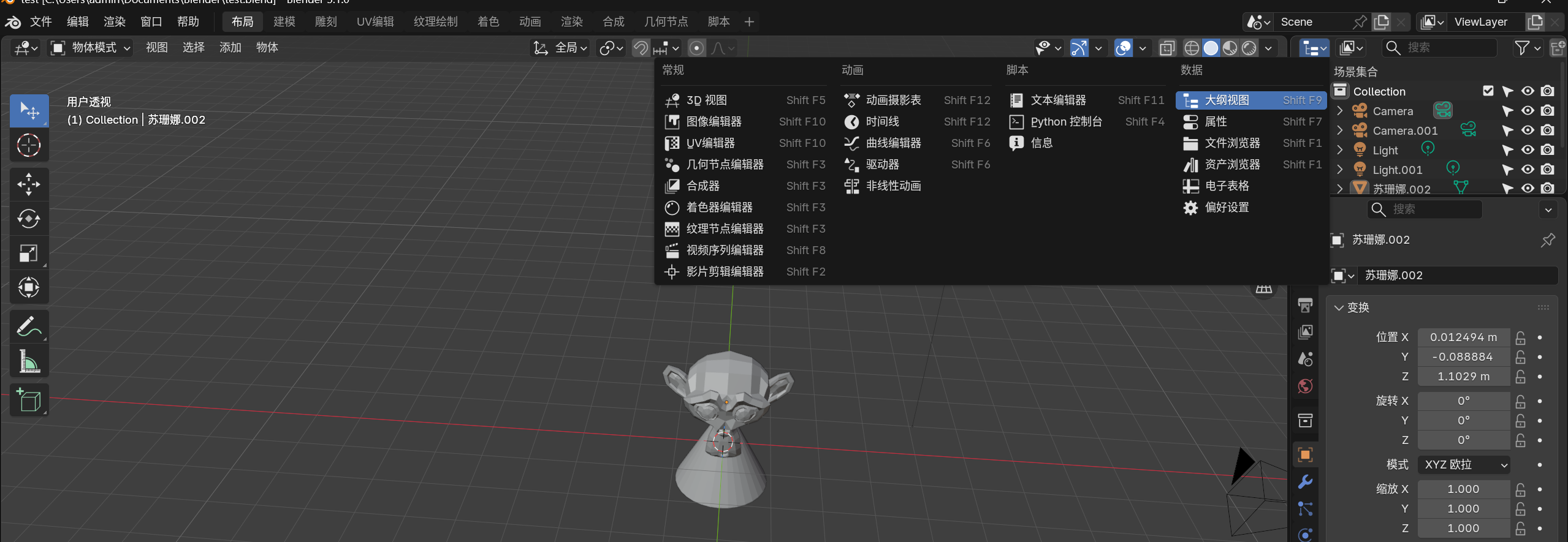
大家将界面往反方向拉就是拆分,要是想合并再拉回去即可(+号往自己的方向拉就是分裂,往其他的方向拉就是合并):
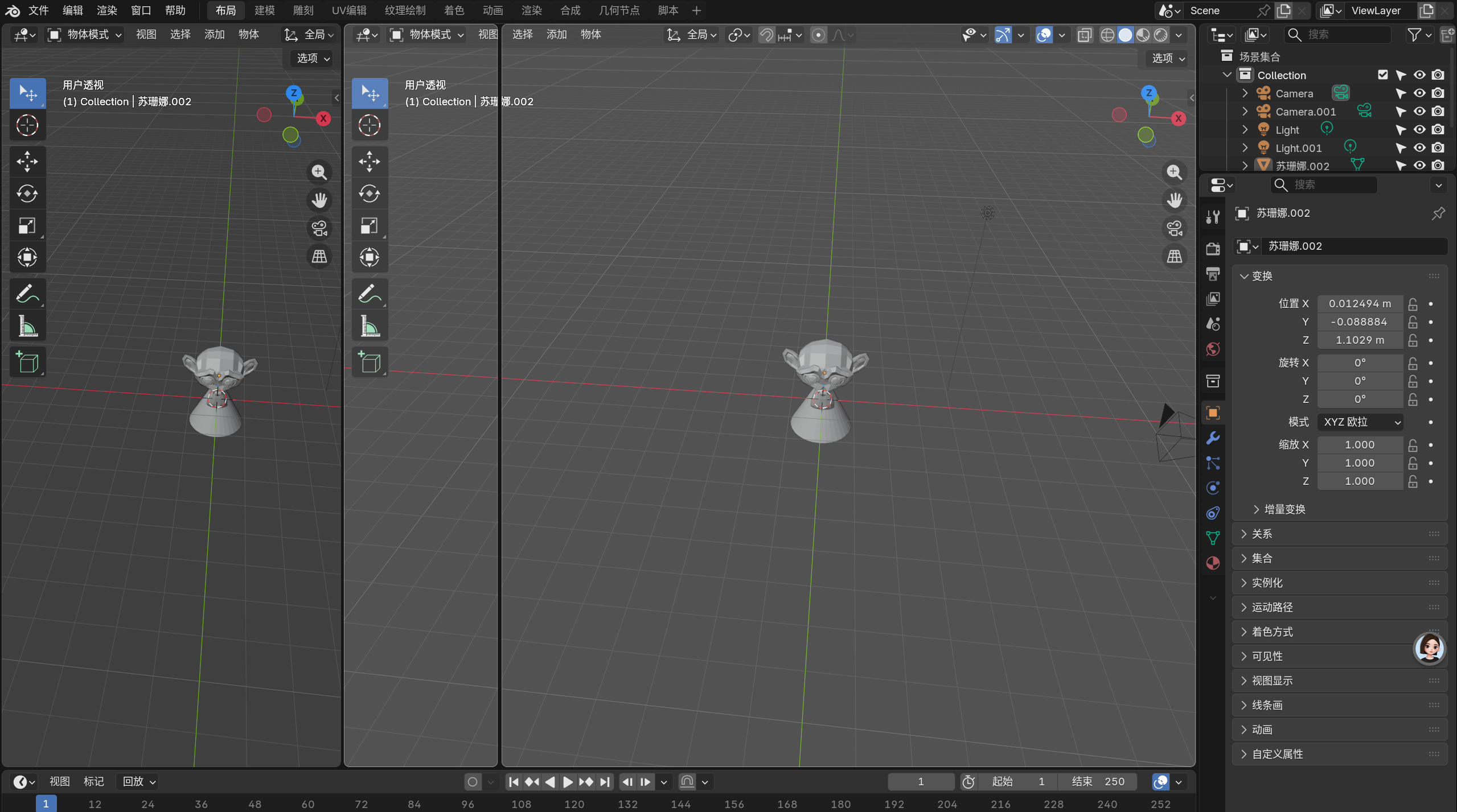
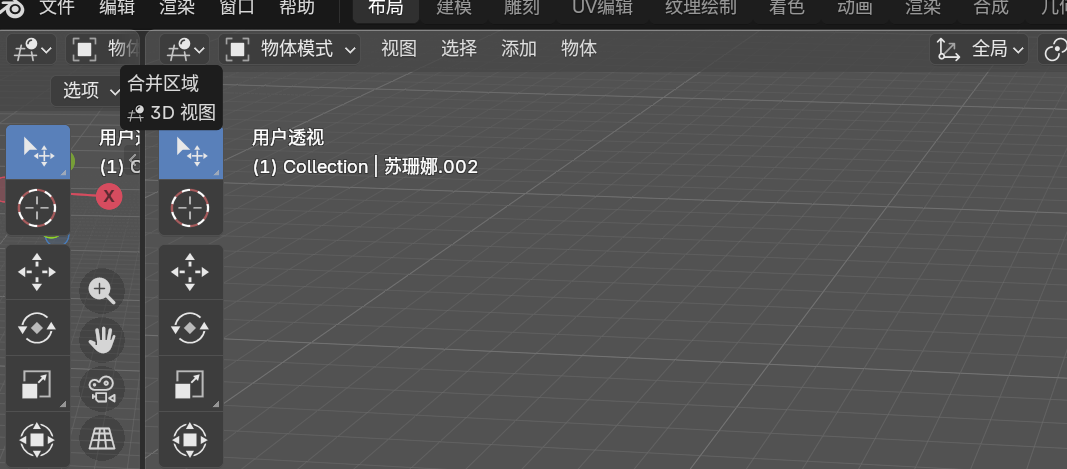
大家如果说多创建了一个布局然后现在不需要了想要删除,可以重新创建一个布局:
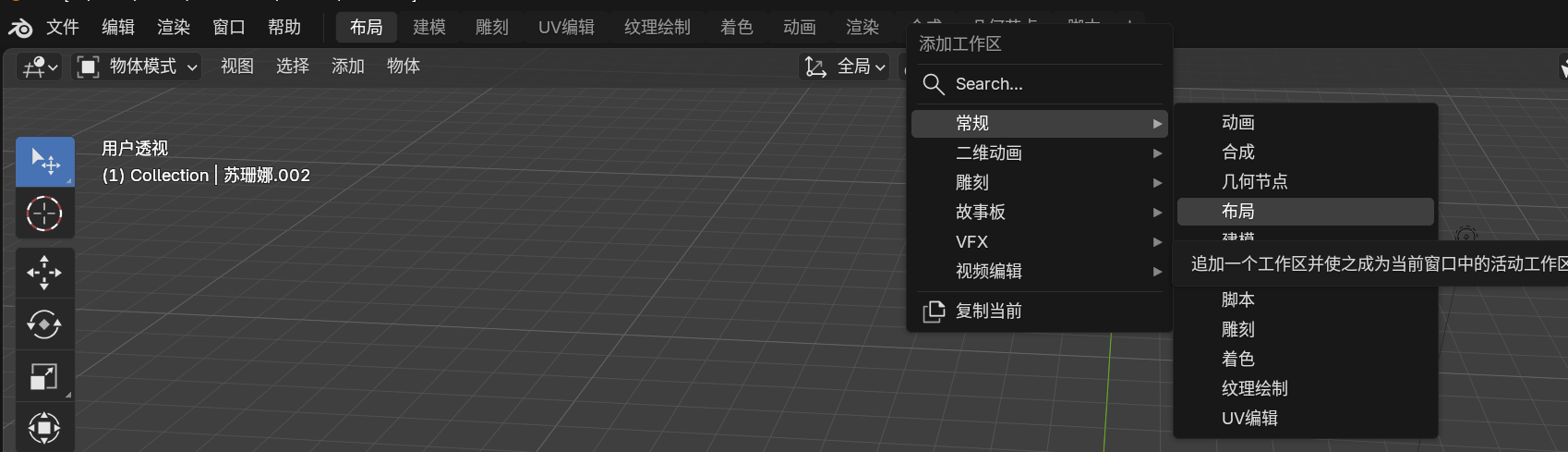
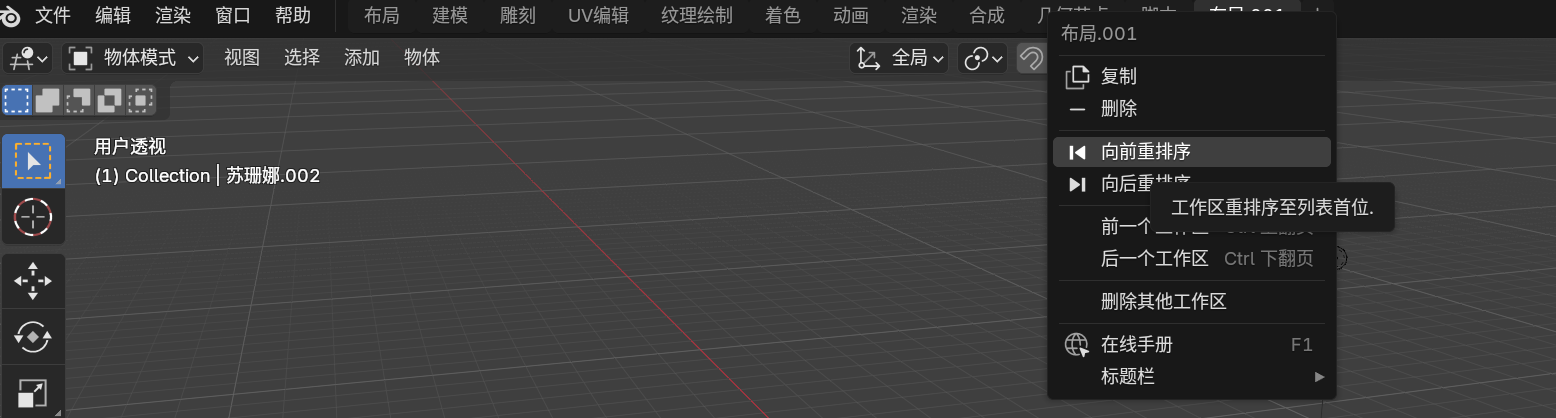
给之前的布局删掉,并且给现在这个布局向前重排序重新命名即可:
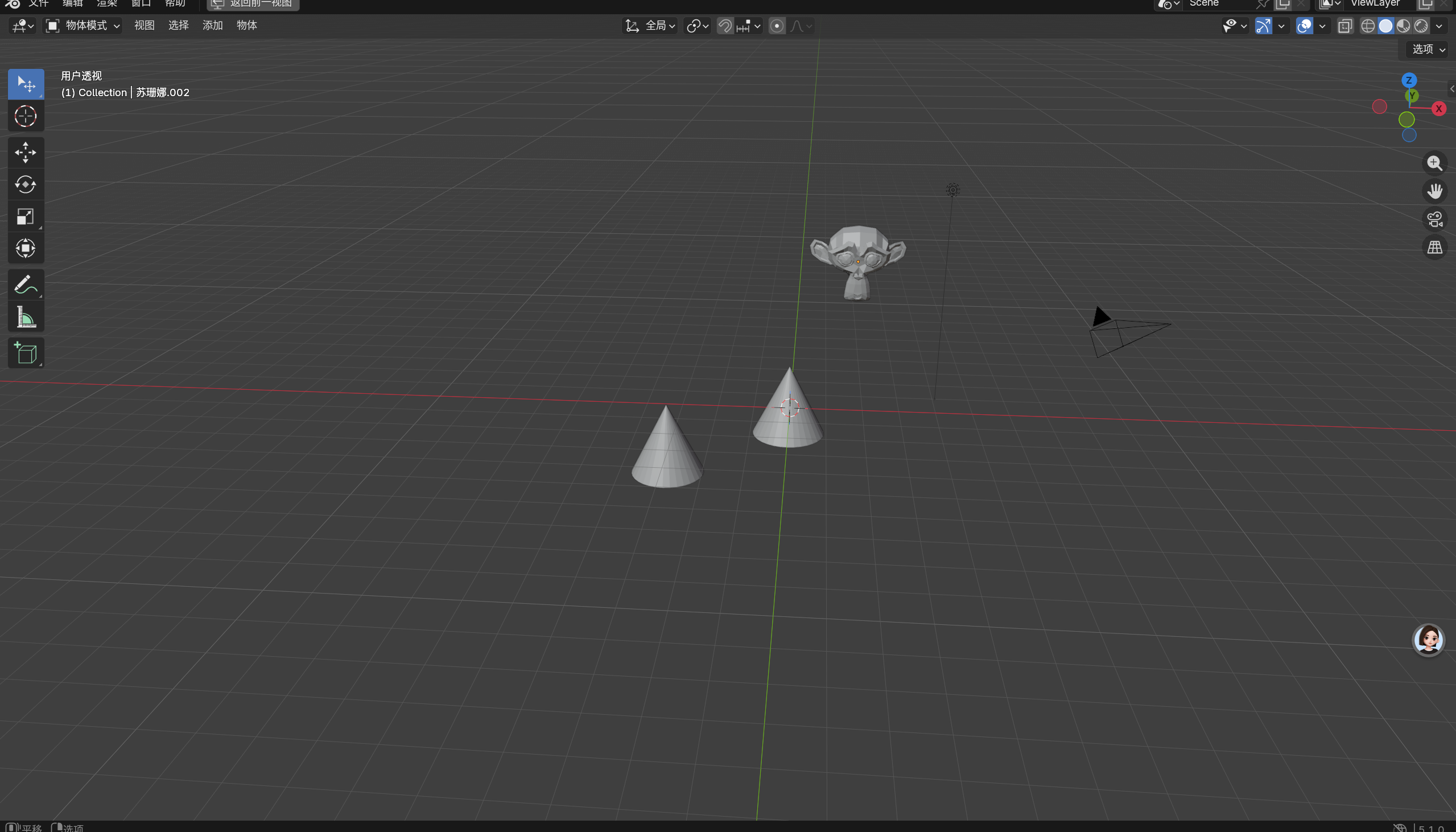
这里还给大家介绍一个快捷键Ctrl+空格键可以最大化当前面板(再按一次可恢复):
游标和原点
我们之前就说过什么是游标,最开始中间那个红白相间的圆圈就是游标,我们来了解一下游标的作用:游标在哪里,你新建的物体就会出现在哪里:
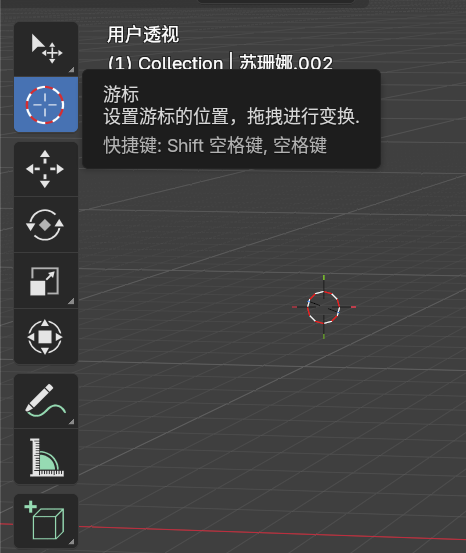 我们左击鼠标左键即可控制游标的出现方位,也就是控制了新建物体的出现位置(还可以shift+鼠标右键控制游标出现位置)
这里Shift+S打开派目录,这时候选择【选中项 -> 游标(保持偏移)】即可将物体移动到游标的所在位置,如果想要将游标移回原点可以使用快捷键Shift+C,再次Shift+S就可以将物体移回中心
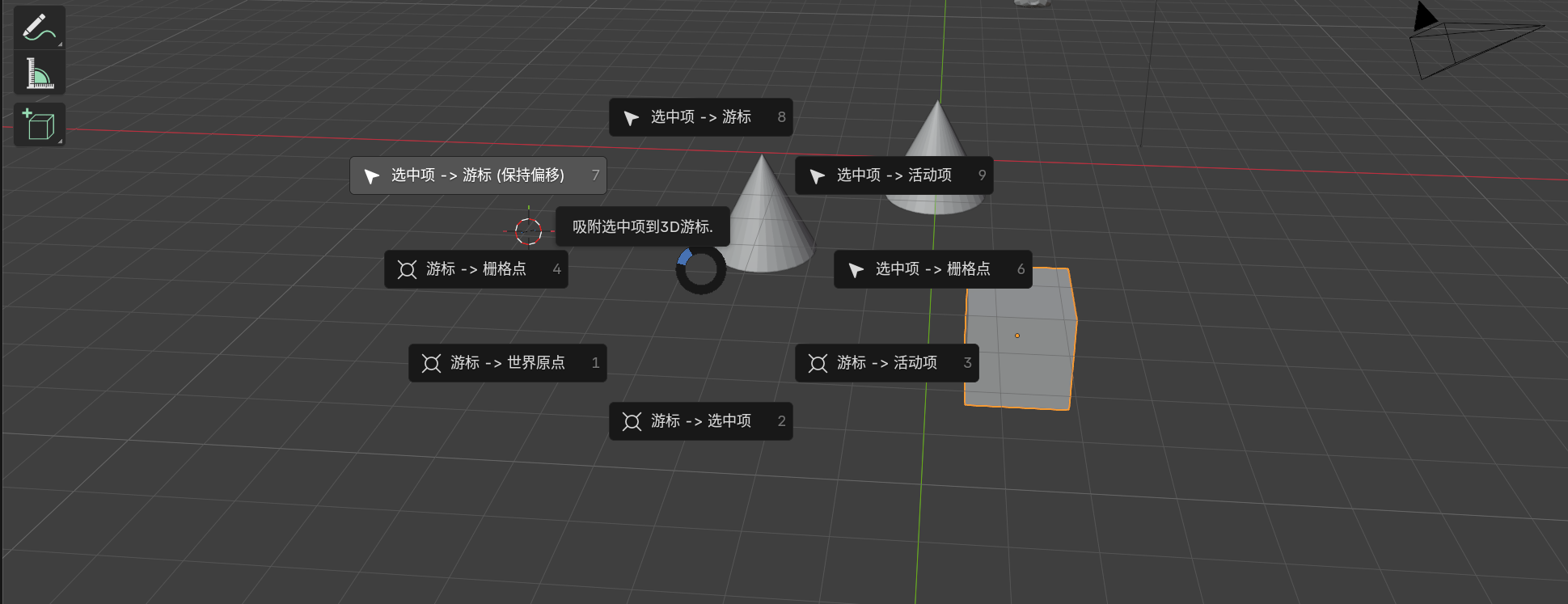
如果我们想要将游标移动到一个物体上可以:打开派目录+2即可,上面的功能大家可以自己去试试加深对游标的使用理解
游标的另一个作用就是可以作为物体旋转的轴心点来使用
我们之前尝试过物体旋转发现都是对着物体质心点(物体中心的橙色小点)进行旋转的:
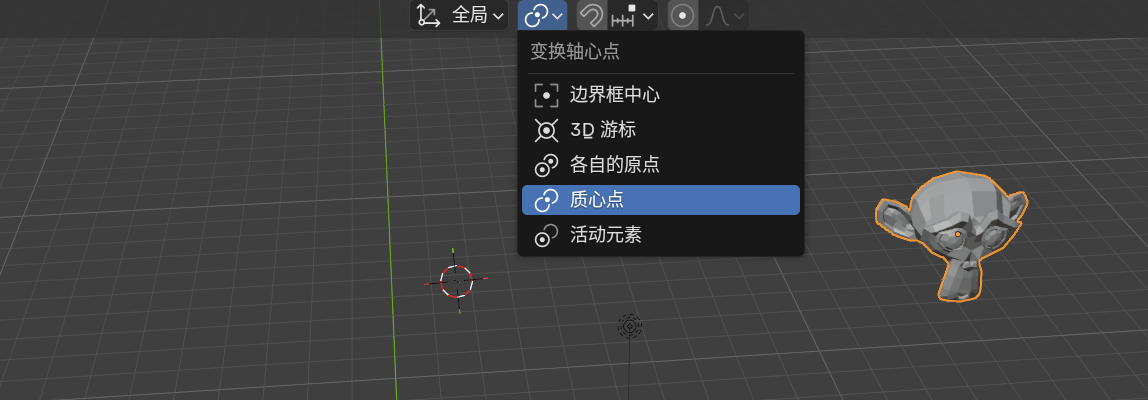
如果我们将这个质心点改成3D游标我们就会发现物体绕着游标开始转动了,下面我们来学一个操作叫做如何改变这个质心的位置:
我们找到选项改成仅影响原点,点击数字键盘1改成正视图,这时候按住G移动的就是立方体的质心点了而不是立方体本身:
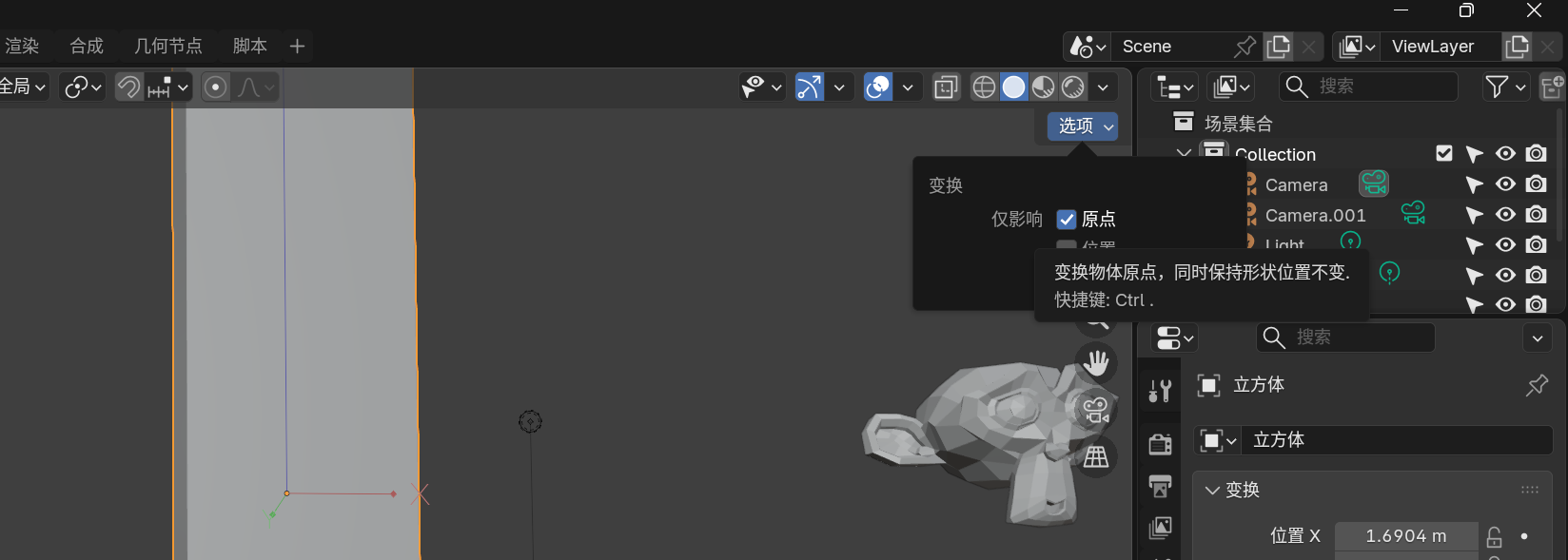
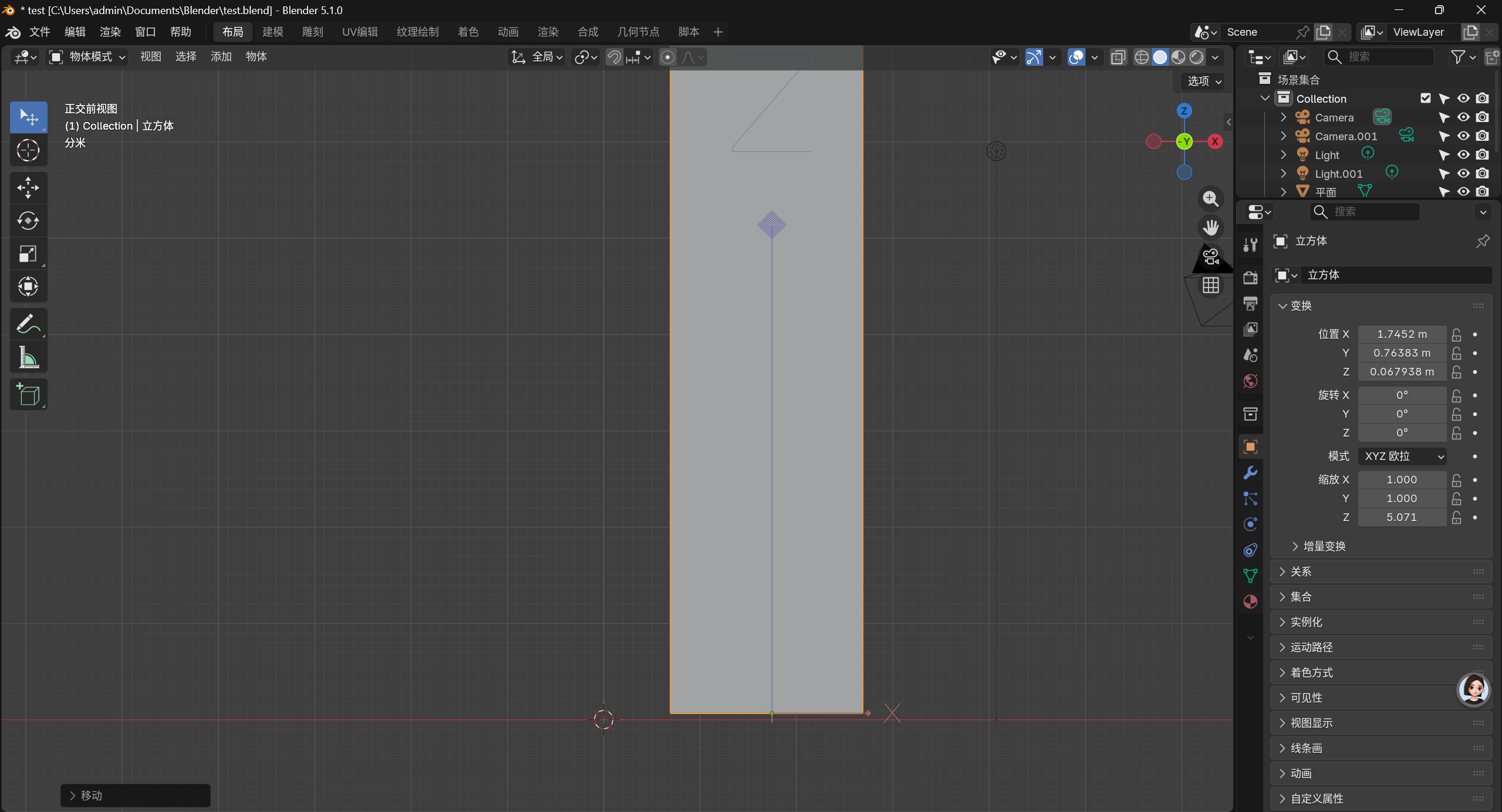
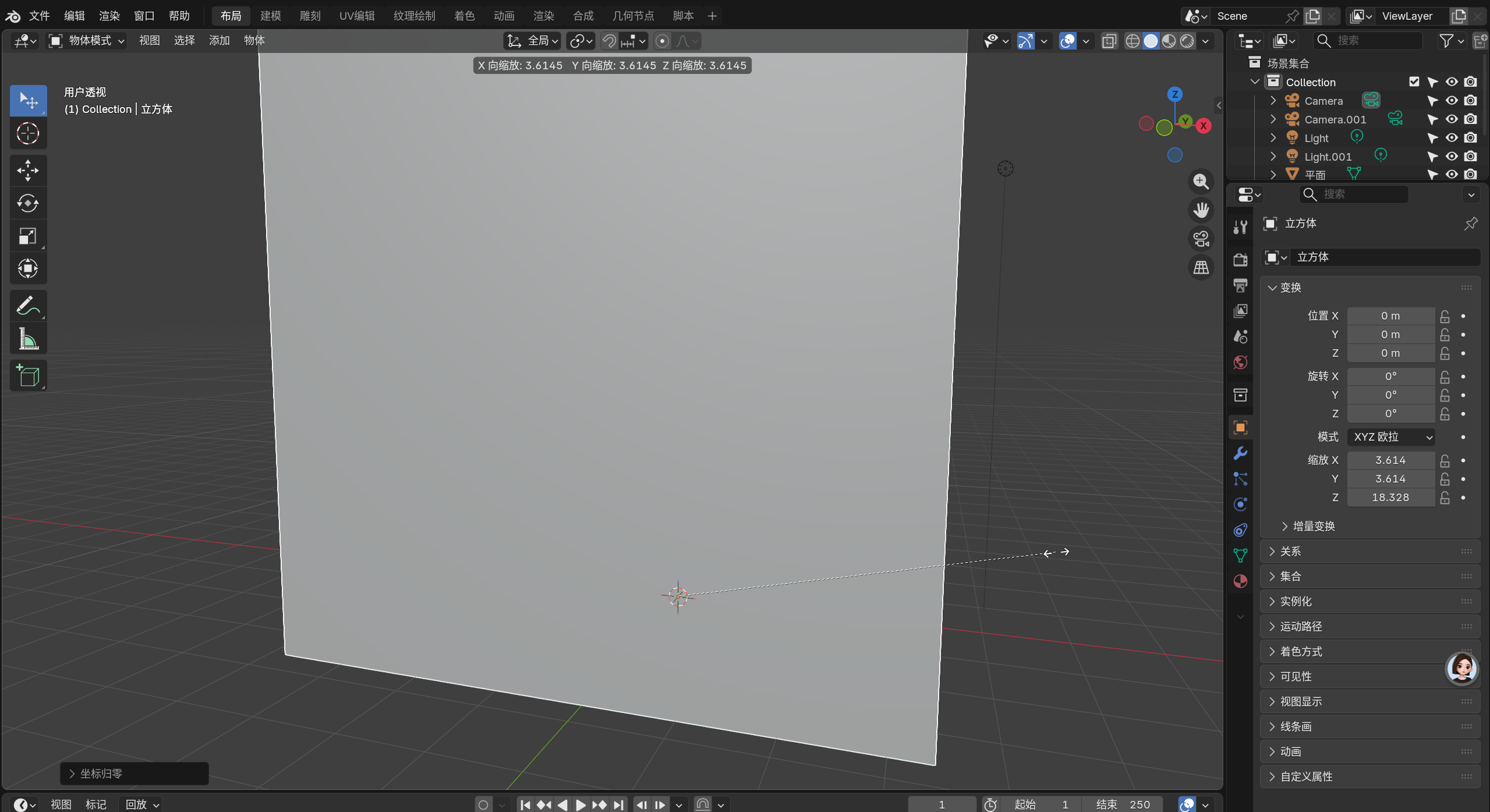
我们点击Alt+G就可以直接将物体移动到原点位置,这时候S缩放物体的时候就会出现如下情况:
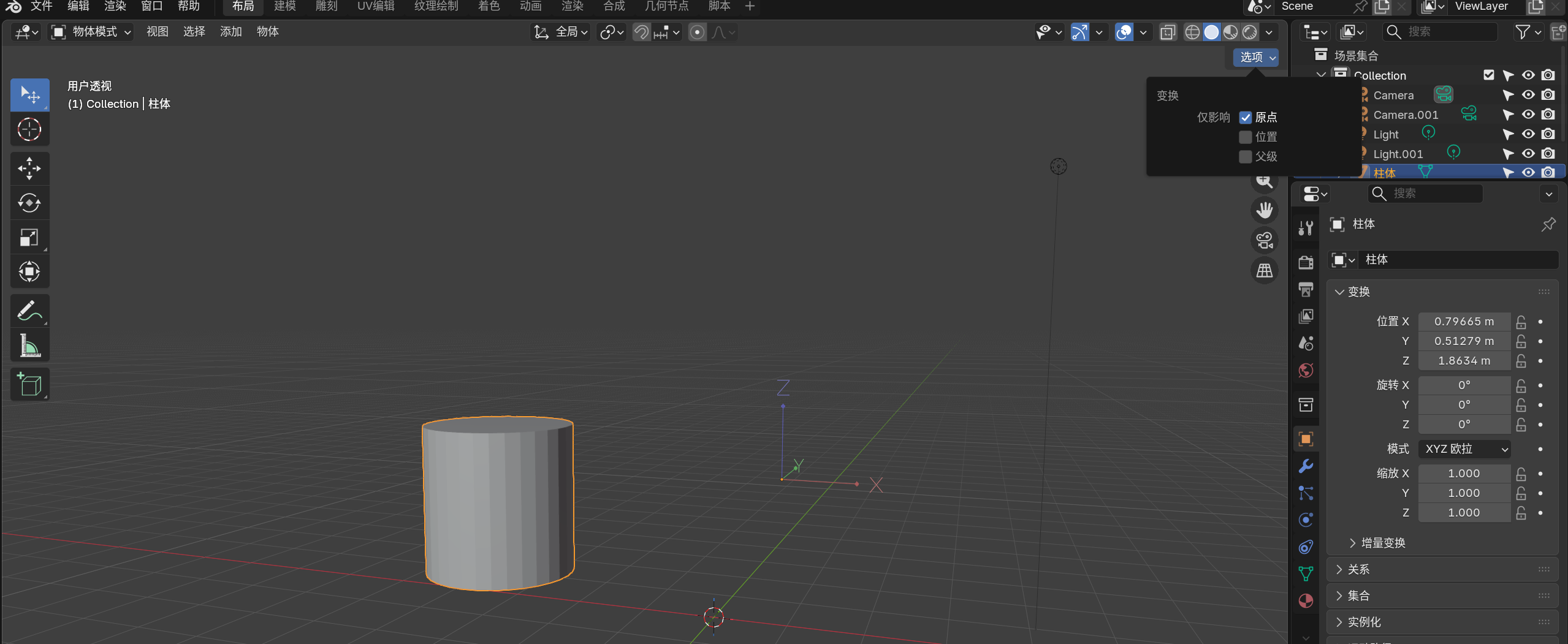
其实还可以给物体的质心点移出去,依旧是打开选项,勾选仅影响原点,我们便可按住鼠标左键将物体质心点拖出去:
我们接着关掉这个选项,使用Alt+G就会发现:
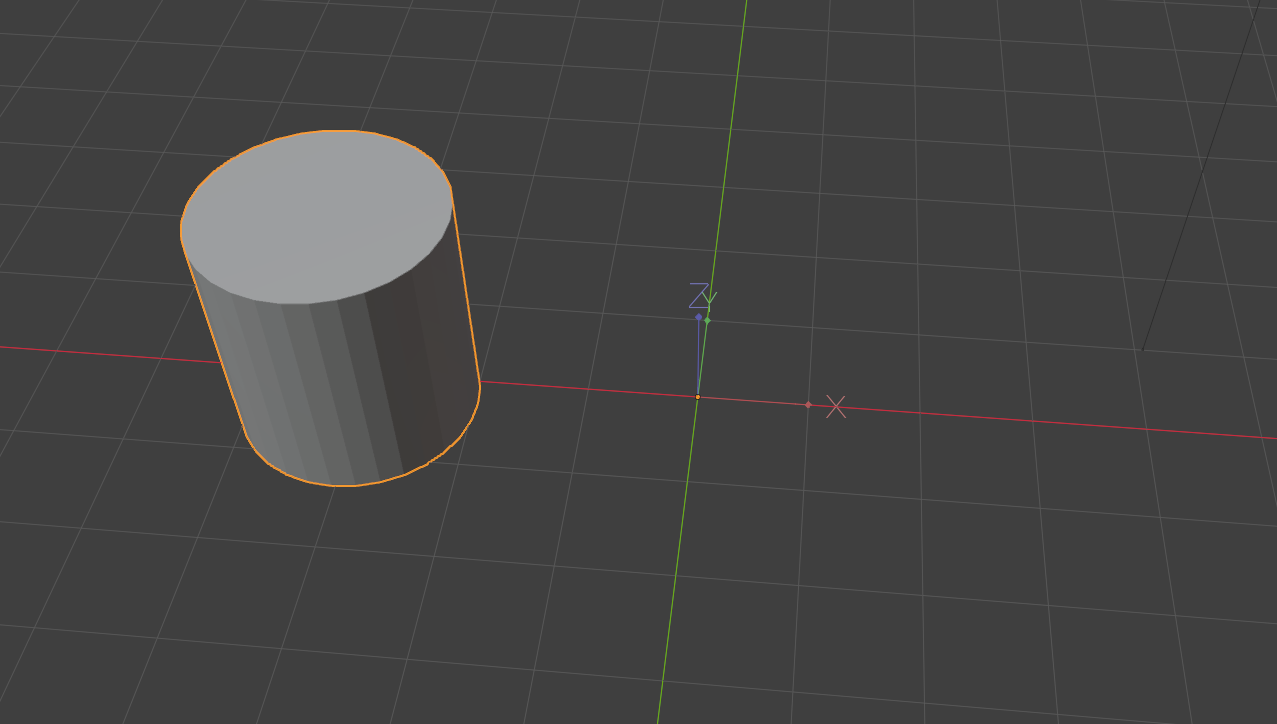
质心点回到了中心位置,但是物品并没有回到中心还和原点保持着之前一样的距离,这里老师上课的时候还给大家推荐了两个偏好设置(围绕选择物体旋转和缩放至鼠标位置):
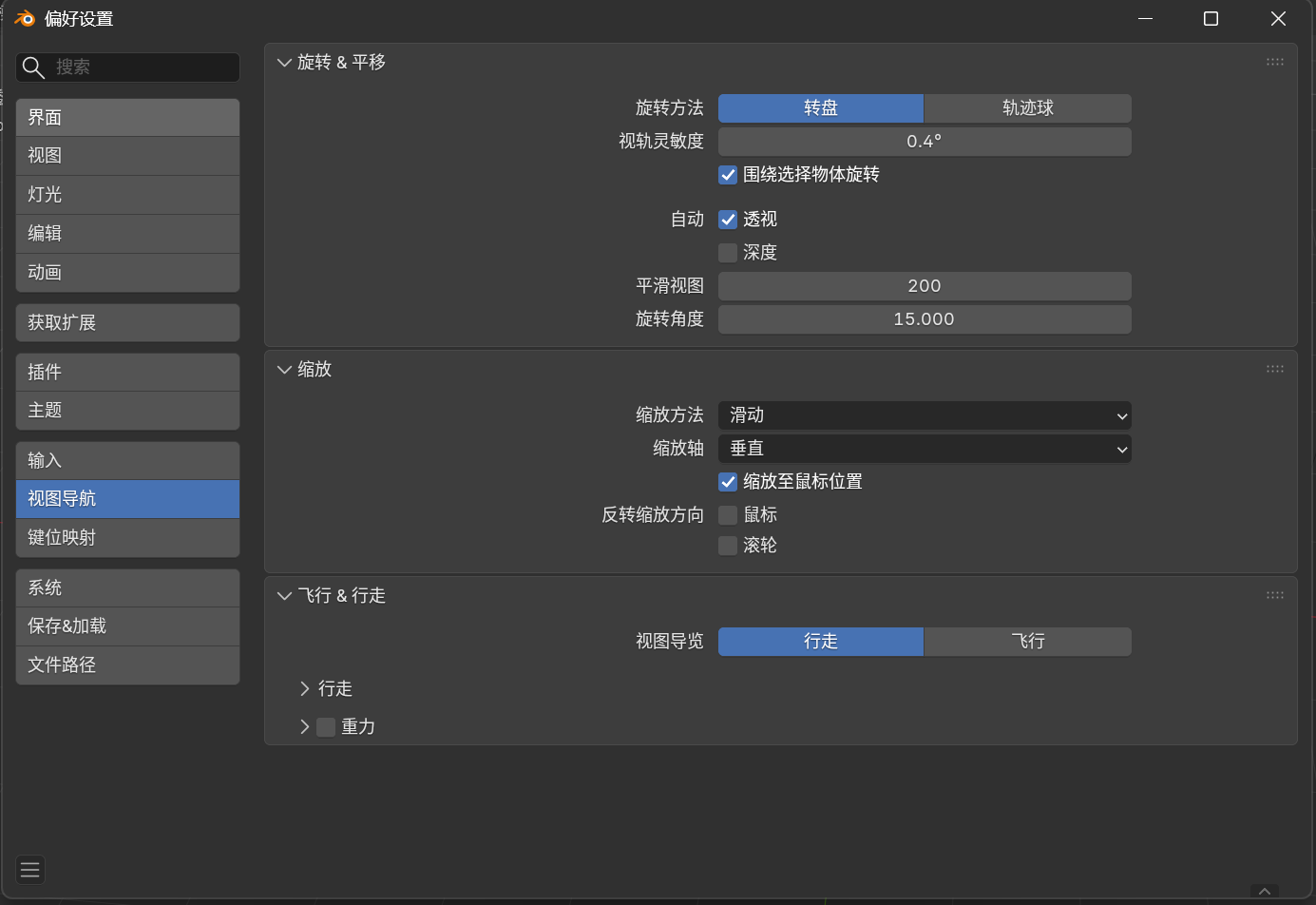
轴心点
我们前面介绍了什么是轴心点,其实物体旋转的时候轴心点默认情况下就是质心点,但是我们知道质心点的位置是可以移动的,所以轴心点不完全等同与质心点,比如:一般情况下下图的物体是绕着质心点旋转,但是我们可以将轴心点改成3D游标,他就会绕着游标旋转:
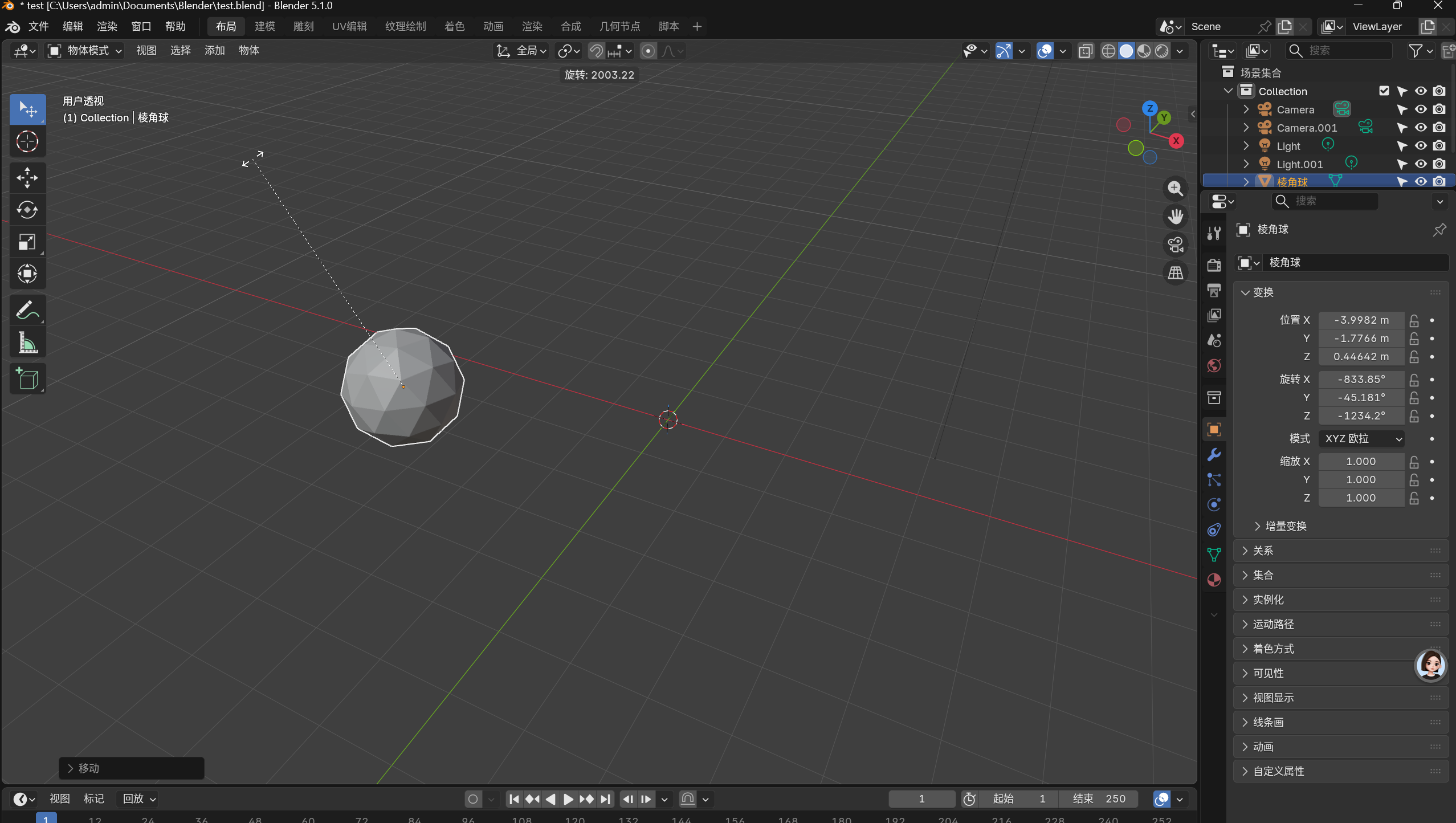
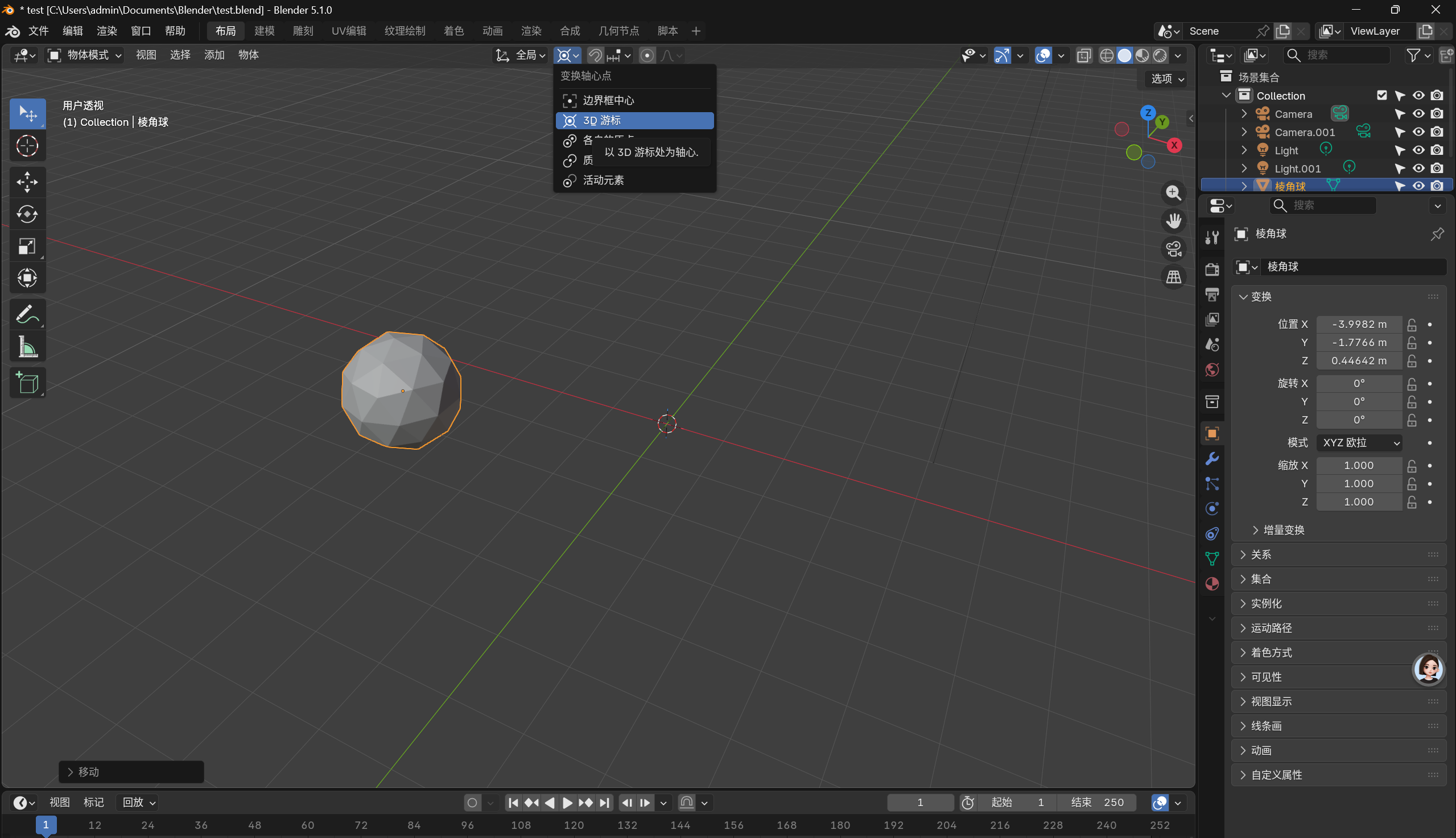
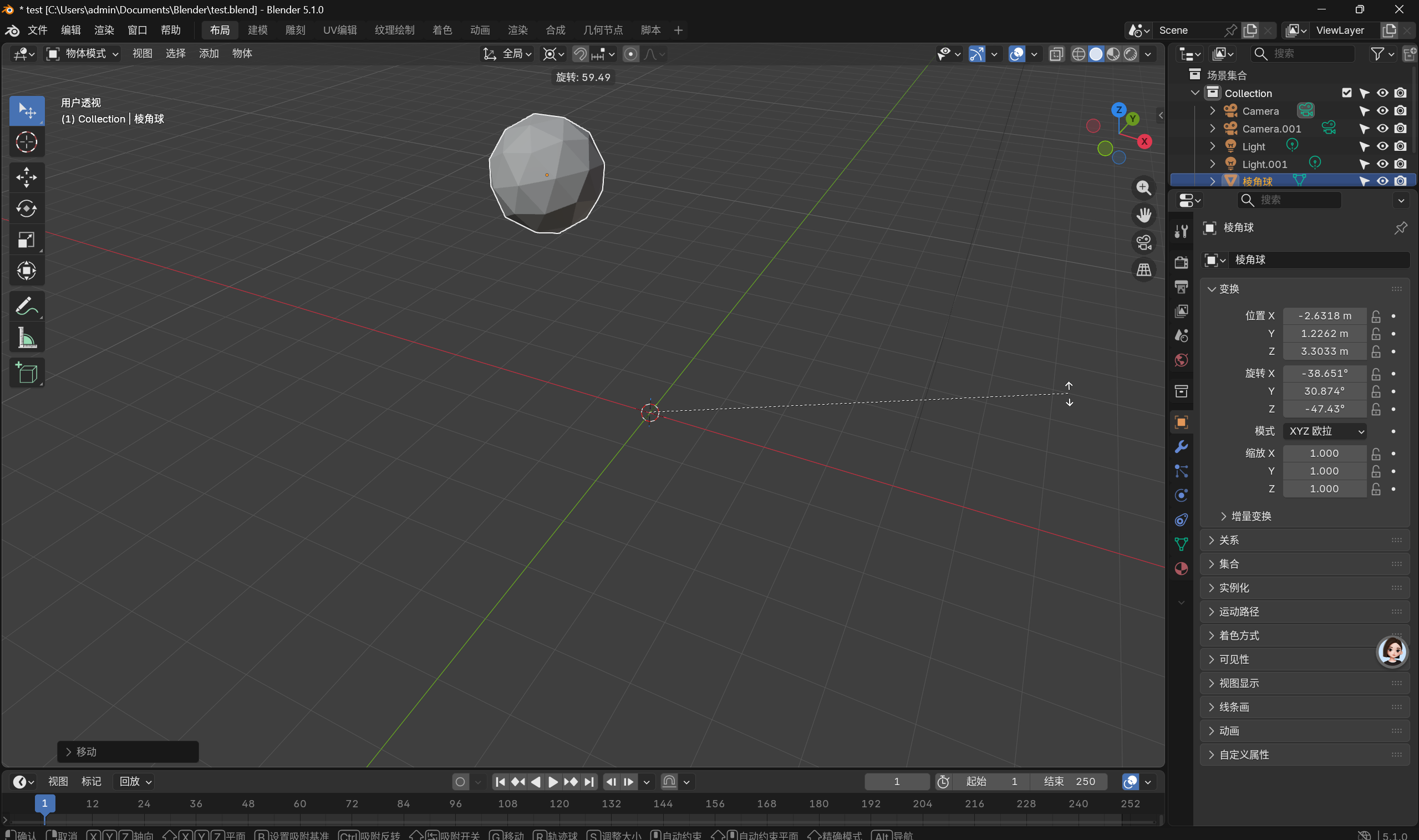
我想大家应该都注意到了除了3D游标和质心点还有一些其他选项:
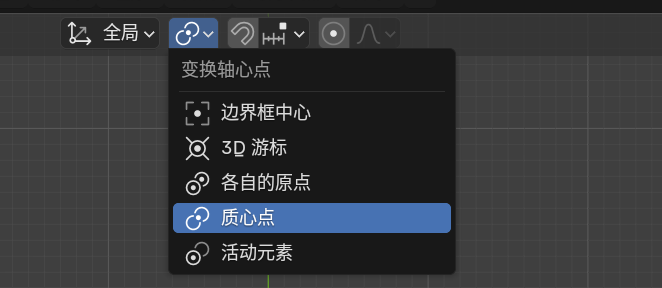
这些其他选项又是什么意思呢?下面我们来看一下老师上课举的一个案列:我们首先给视角切到顶视图(快捷键小数字键盘7),然后我们去在G模式下给我们的物体复制(shift+D)并且向左移动(G)4格,复制(shift+D)并且向右移动(G)4格,最后给中间的物体移动(G)到下面4格(这里KurTips老师课上教我们移动的时候可以按住Ctrl移动,这样可以吸附网格进行移动):
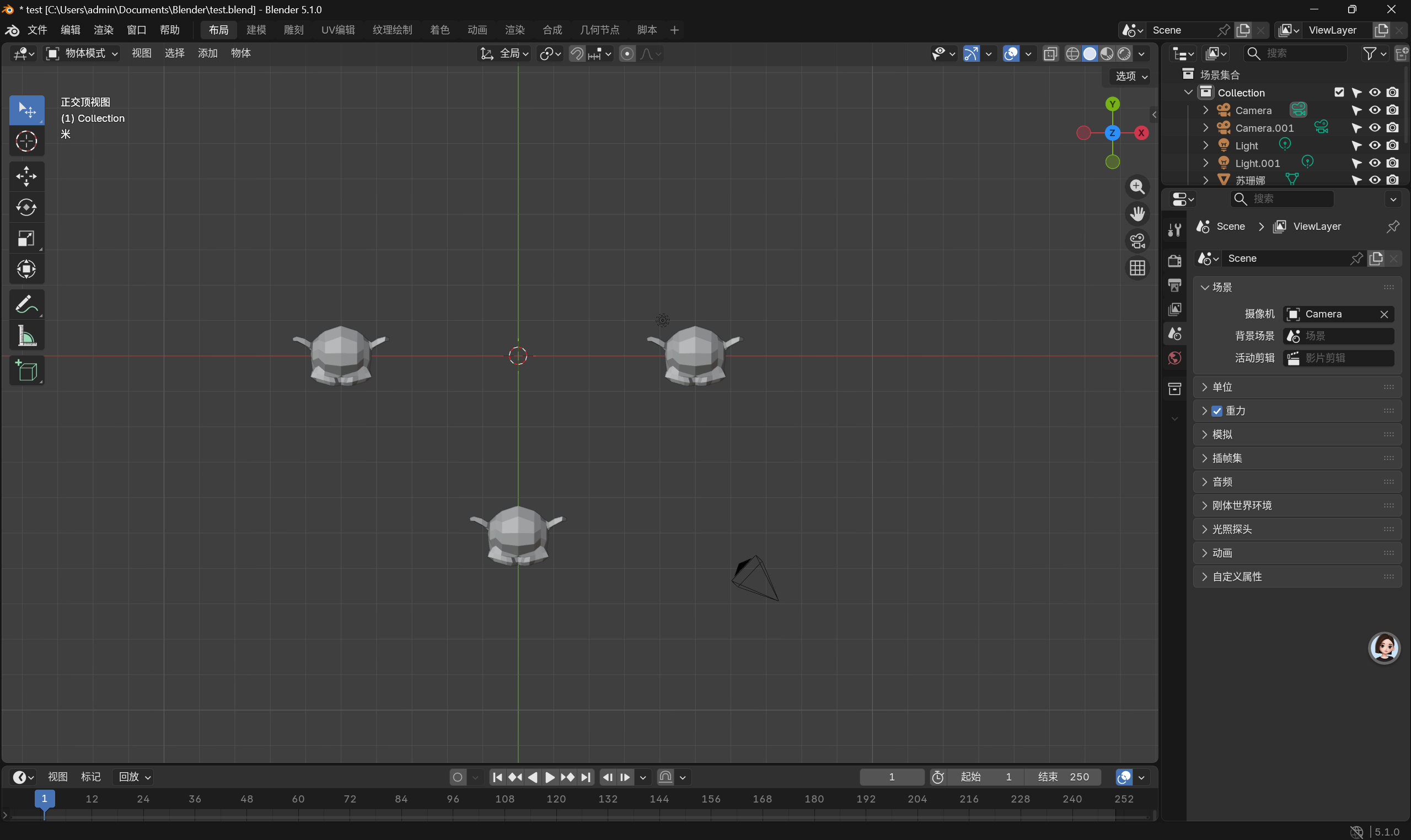
下面我们来观察他按照不同方式旋转的效果:
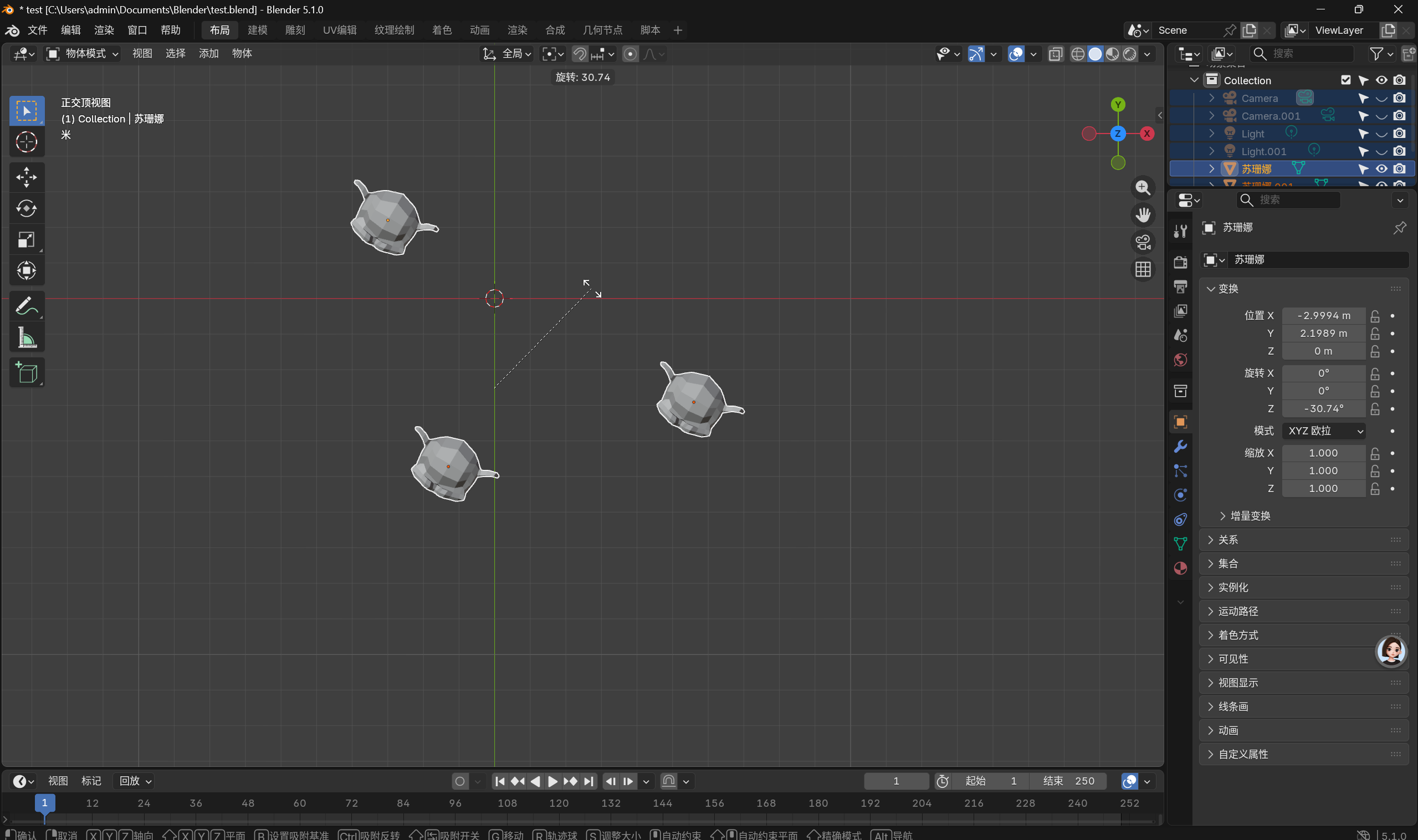 绕边界框中心旋转
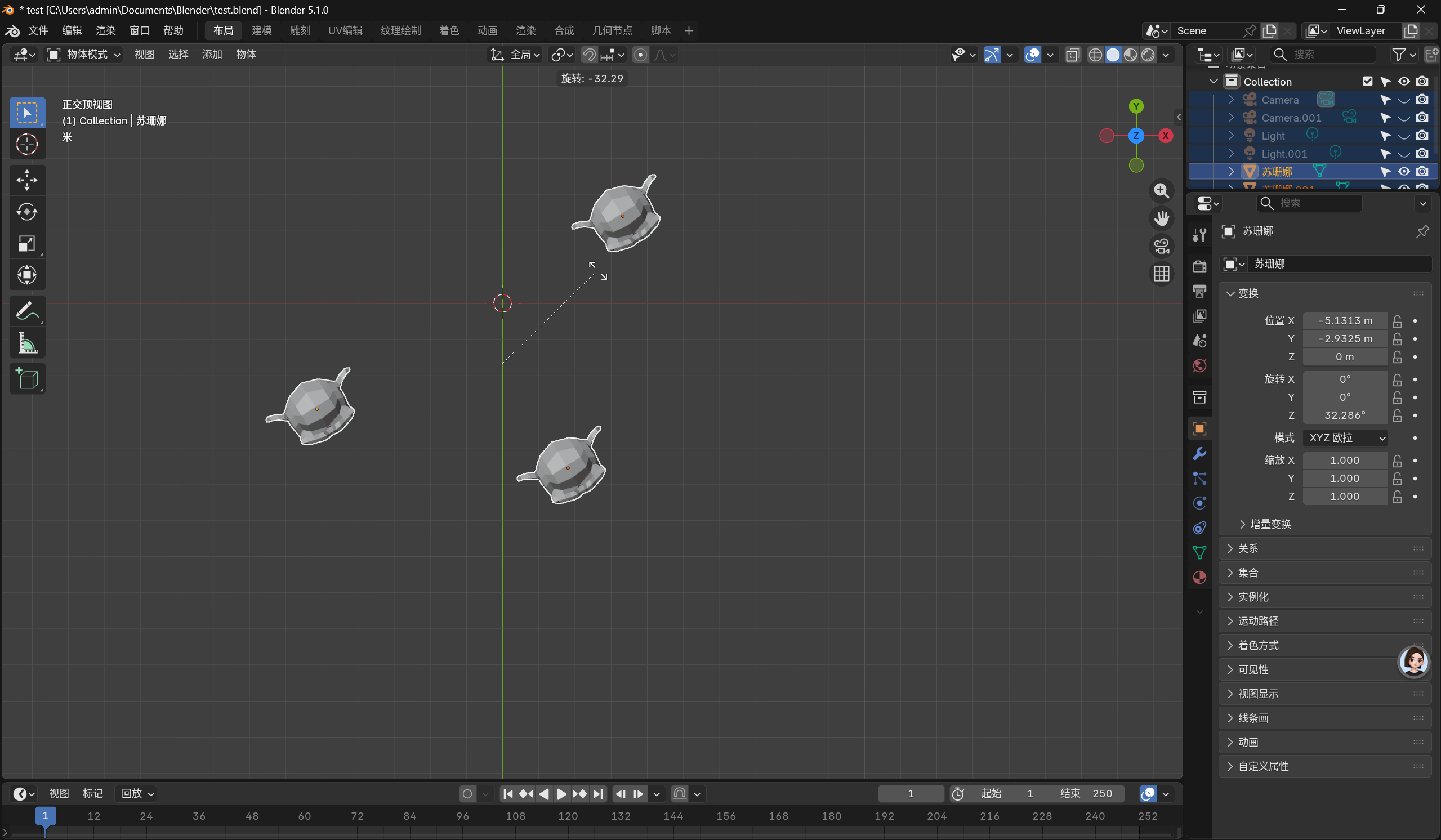 绕着质心点旋转
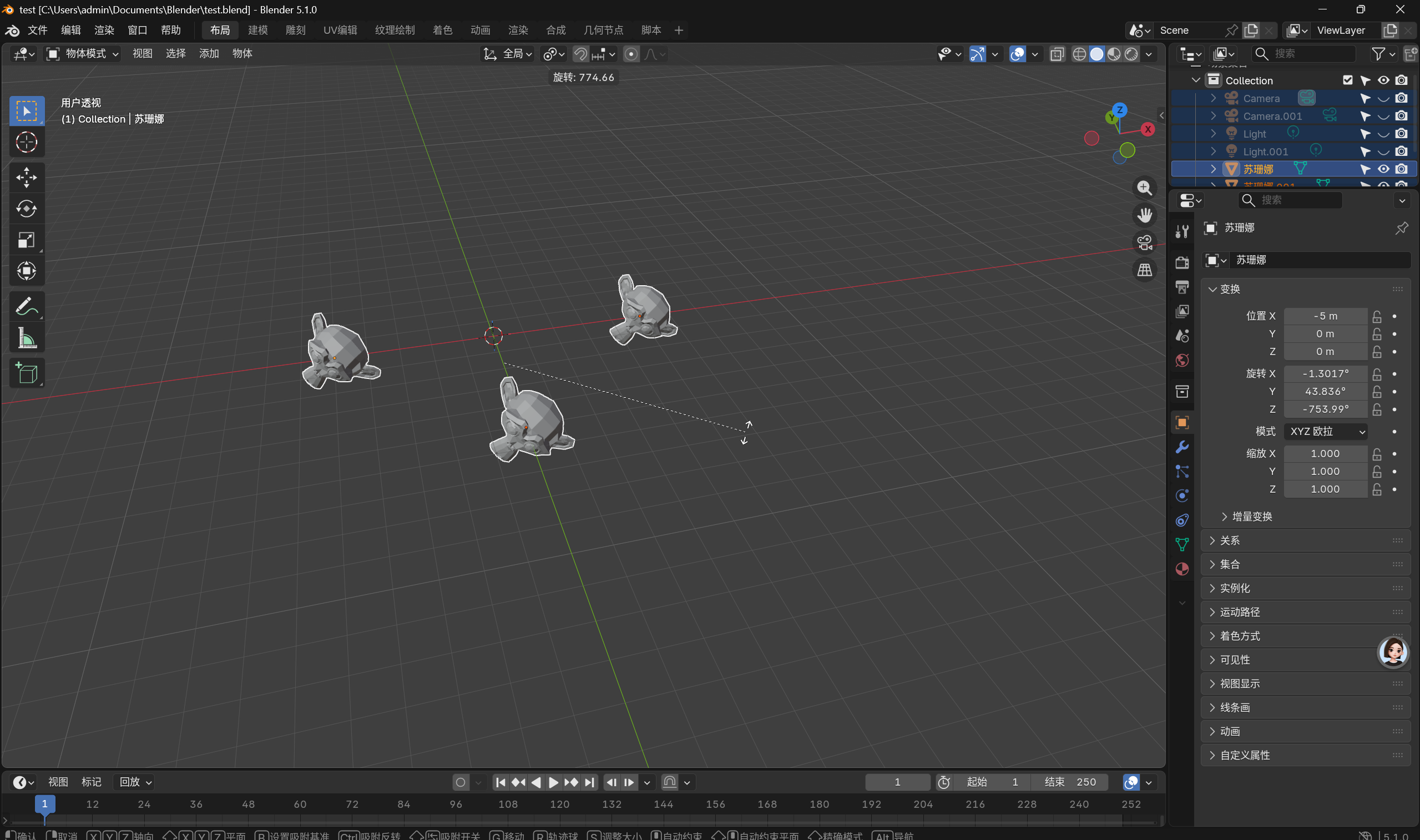 绕各自原点旋转
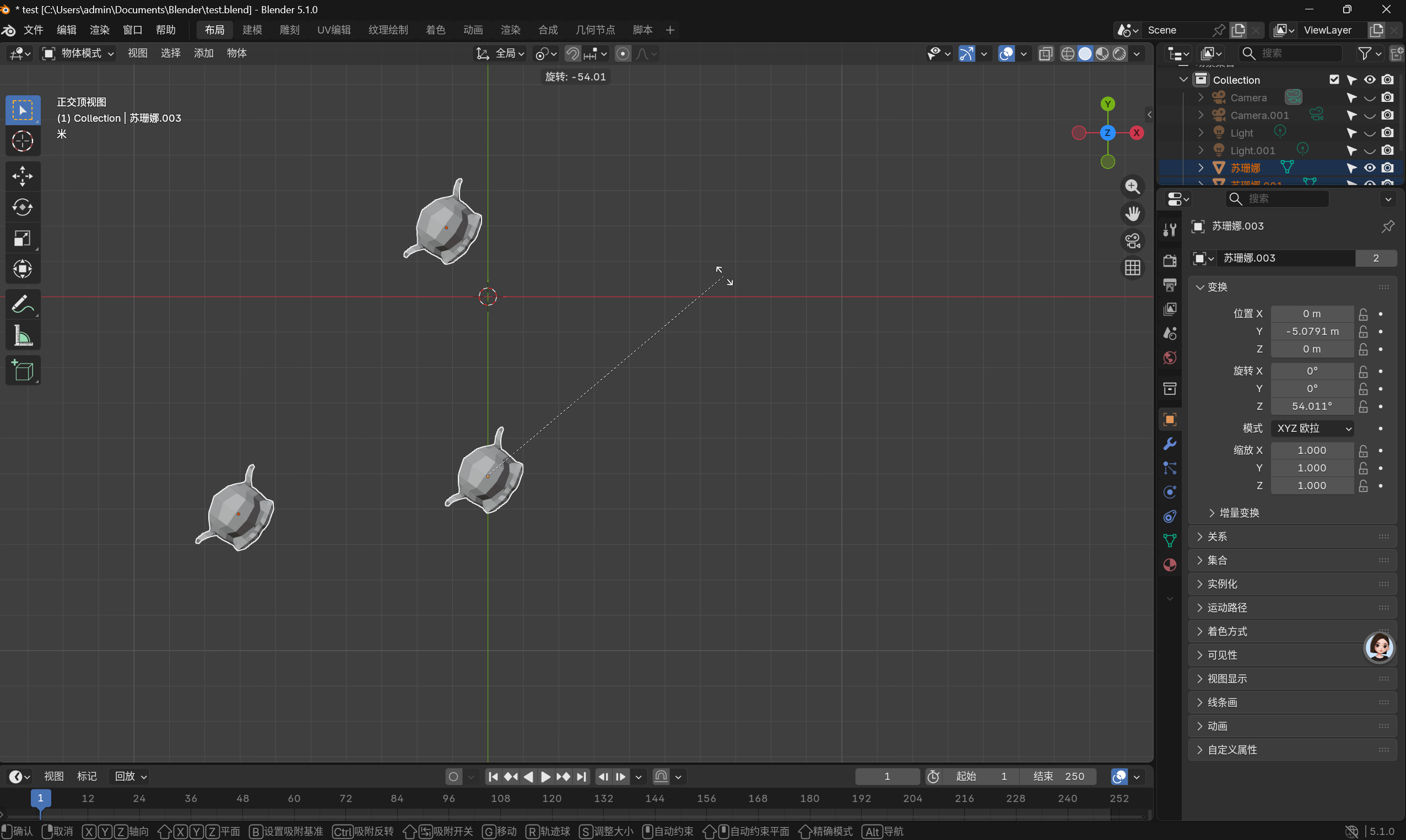 绕活动元素旋转
绕边界框中心旋转就是先给物体套一个最小的长方体盒子(边界框 Bounding Box) ,然后绕这个盒子的正中心旋转、缩放;绕质心点旋转大家就可以理解为绕三个重量相同物体的重心旋转(大学物理的内容);绕各自的原点旋转就是字面意思各转各的;绕活动元素旋转其实就是我们选择了一个物体然后绕着这个物体的质心点去旋转
坐标系
| 维度 | 全局坐标系 | 局部坐标系 |
|---|---|---|
| 原点 | 世界中心 (0,0,0) | 物体的原点 |
| 轴方向 | 固定不变 (X红, Y绿, Z蓝) | 随物体旋转而改变 |
| 旋转物体时 | 轴不动,物体在轴里转 | 轴跟着物体一起转 |
| 典型场景 | 场景布局、相机位置 | 角色/机械运动、对称建模 |
注意:物体原点 vs 局部坐标系
-
局部坐标系的原点就是物体的原点 (橙色小点)。你可以移动这个原点,它会改变局部坐标系的原点位置,但不会改变局部轴的方向(轴方向仍然由物体的旋转决定)。
-
如果想重置物体的局部坐标系,使其与全局对齐:在物体模式下,选中物体,按
N打开侧边栏,在"变换"面板中,右键点击"旋转"参数,选择"重置"。
记忆口诀
全局不动,我动 (世界固定,物体在里面转)
局部随我,我转它转(轴跟着物体一起旋转)
全局坐标系
局部坐标系
当默认情况下是全局我们想要切换成局部
移动/旋转/缩放后,按两次 X/Y/Z
这是最常用、最高效的技巧,无需改变下拉菜单:
| 操作 | 效果 |
|---|---|
G → X X |
沿局部 X 轴移动 |
G → Y Y |
沿局部 Y 轴移动 |
G → Z Z |
沿局部 Z 轴移动 |
R → X X |
绕局部 X 轴旋转 |
S → Y Y |
沿局部 Y 轴缩放 |
规律: 按一次 = 全局轴,按两次 = 局部轴(前提是物体有旋转,否则效果相同)
逗号
,:切换模式(改变"全局/局部"这个选项本身)(拓展)按两次字母轴:临时借用局部轴(不改设置)
四、新手村Boss
这是学习KurTips老师课程时候的第一个案例:珍珠耳环的少女,大家可以自己尝试去建模,下一篇博客会为大家带来详细教程,当然也可以去看KurTips老师的课程进行学习,本博客仅为学习记录,以及学习笔记,方便大家以及我自己复盘课程内容
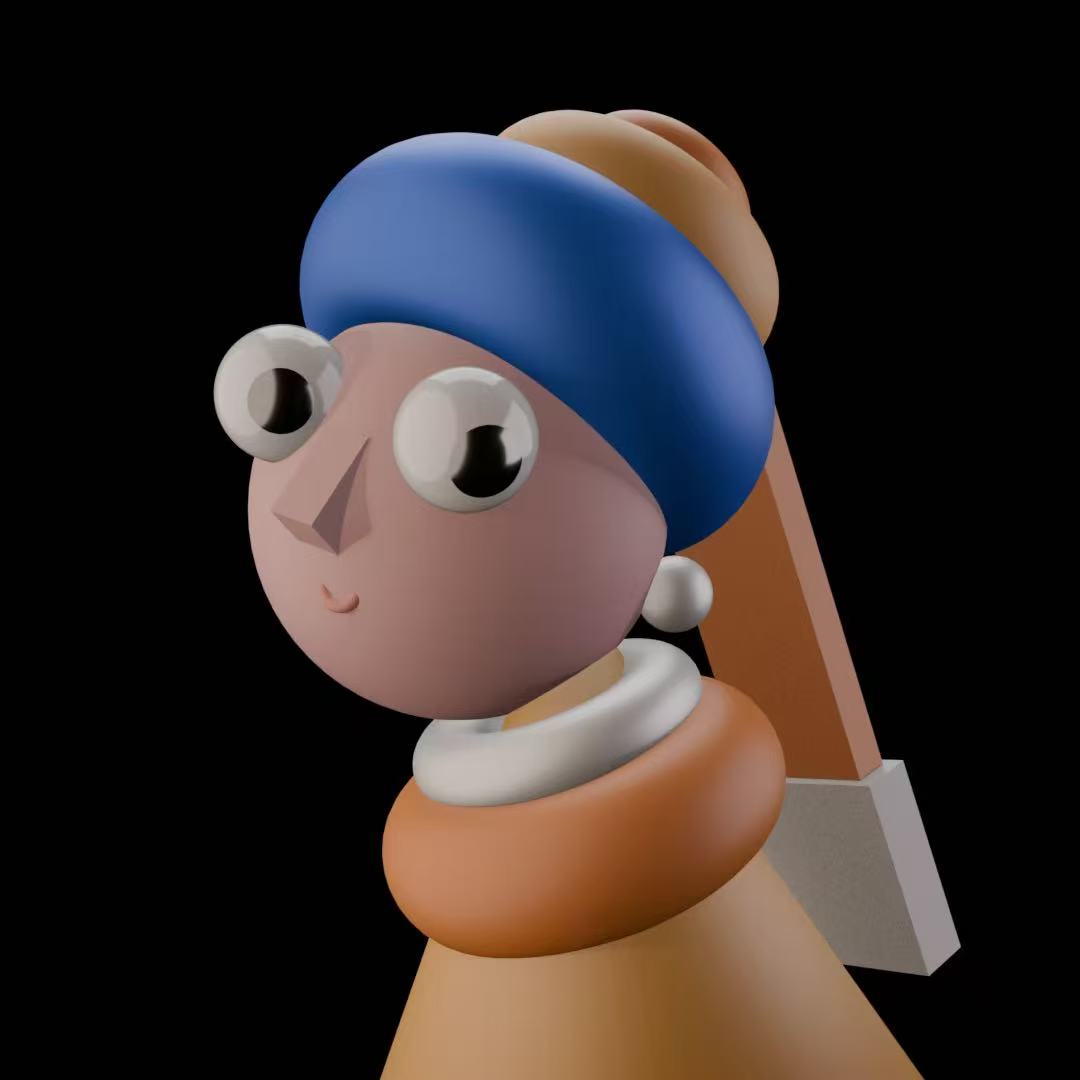
再次感谢 UP 主【KurTips】的无私分享,受益匪浅!