【批量PDF文件加密工具】用于批量为 PDF 文件设置密码与权限限制,支持遍历子目录、保持原路径结构、并发处理,以及随机密码记录导出(TXT/CSV)。适合合同资料、投标文件、内部培训材料、交付文档等"需要控制传播与权限"的场景。
一、路径设置
1)输入路径
选择包含 PDF 的文件夹,支持拖拽。
2)遍历子目录
勾选后会递归处理所有子文件夹中的 PDF。
3)保存目录
选择加密后文件的输出位置。建议输出到新目录,避免覆盖原文件。
4)保持原路径结构
勾选后输出文件会保持与源文件相同的目录层级结构(通常需要先勾选"遍历子目录"),便于核对与交接。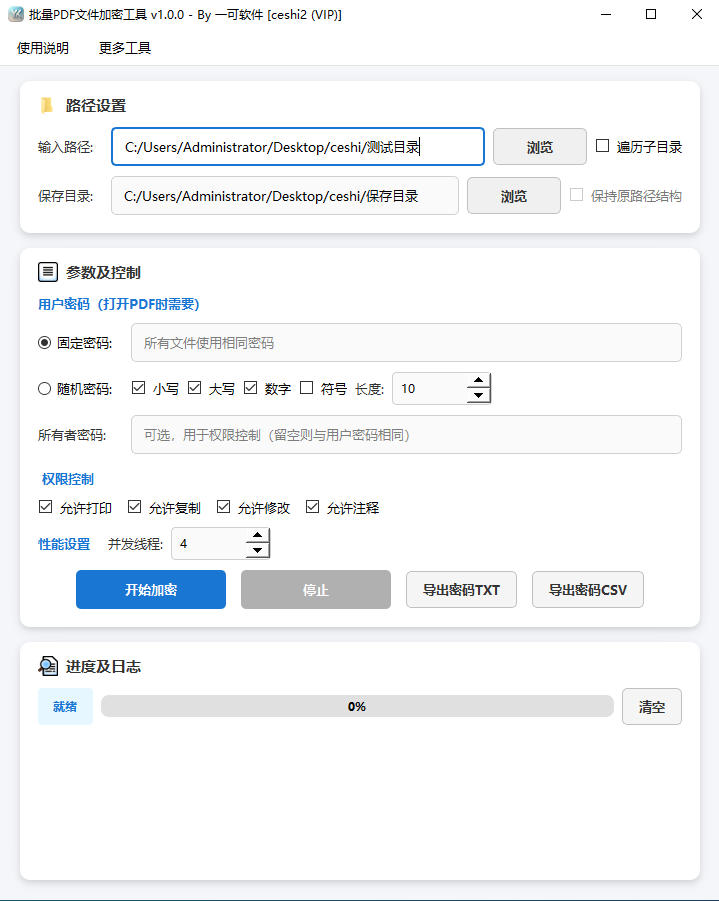
二、密码设置
1)用户密码(必填)
打开 PDF 时需要输入的密码,用于限制"谁可以查看"。
- 固定密码:所有文件使用同一个密码
- 随机密码:每个文件自动生成不同密码
- 可选字符类型:小写字母 / 大写字母 / 数字 / 特殊符号
- 密码长度:4--64 位
- 随机密码会记录并可导出(TXT/CSV)
2)所有者密码(可选但重要)
用于控制 PDF 权限的密码。拥有此密码可修改权限设置。
- 如果留空,会默认与用户密码相同
- 建议设置与用户密码不同的所有者密码,否则部分阅读器可能忽略权限限制
三、权限控制(需所有者密码才更有效)
可按需求勾选/取消勾选:
- 允许打印
- 允许复制(文字/图片)
- 允许修改(编辑、删除、重排页面等)
- 允许注释(批注、高亮等)
推荐做法:
1)设置所有者密码且与用户密码不同
2)只勾选你愿意开放的权限
3)用支持 PDF 权限的阅读器验证效果(例如常见的桌面阅读器)
四、性能设置
并发线程数:1--16
- 线程越多通常越快,但更占用 CPU/内存
- 常见办公电脑建议 4--8 线程即可
五、操作流程(推荐)
1)选择输入路径与保存目录
2)勾选遍历子目录/保持原路径结构(按需)
3)设置用户密码(固定或随机)
4)设置所有者密码(建议与用户密码不同)
5)配置权限勾选项
6)设置并发线程数
7)点击"开始加密"
8)如使用随机密码,处理完成后点击"导出密码TXT/CSV"保存记录
六、常见问题
1)权限限制没生效
优先检查是否设置了所有者密码,且是否与用户密码不同。
2)忘记保存随机密码
随机密码会记录在程序的加密记录中,建议处理完成后立即导出 TXT/CSV 留档。
3)输出目录文件混乱
勾选"保持原路径结构"可按源目录层级输出,便于核对与回退。