在办公或家庭网络环境中,共享打印机可以大幅提升打印效率,减少设备重复投入。但不少用户在连接共享打印机时会遇到"找不到打印机""无法连接"等问题。本文将从实际应用角度出发,提供4种高效可行的方法,帮助你快速完成共享打印机连接,适用于Win10/Win11系统,操作简单易懂。

一、通过"添加打印机"自动搜索连接
该方法适合局域网环境下已经开启共享的打印机,系统会自动扫描同一网络中的设备,用户只需选择对应打印机即可完成连接,适合新手用户快速操作,无需复杂设置。
1、打开"控制面板",点击"设备和打印机";
2、点击顶部"添加打印机";
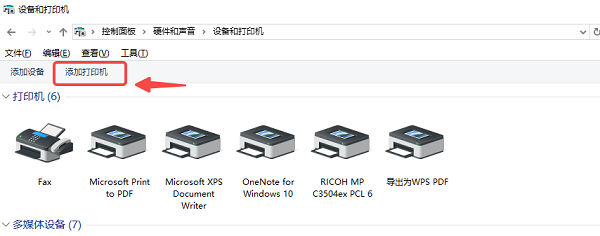
3、系统自动搜索后,选择目标共享打印机;
4、点击"下一步",等待驱动自动安装;
5、完成后即可正常使用打印机。
二、通过IP地址手动添加打印机
当自动搜索不到共享打印机时,可以通过输入打印机所在电脑的IP地址进行手动连接,这种方式稳定性较高,适合企业或复杂网络环境使用。
1、按下Win+R,输入\\打印机主机IP(如\192.168.1.10);
2、找到共享的打印机名称并双击;
3、系统自动安装驱动;
4、安装完成后即可在设备列表中查看;
5、测试打印确认连接成功。
三、通过共享主机名称连接打印机
如果不知道IP地址,也可以通过共享打印机所在电脑的名称进行连接,这种方式在家庭网络中比较常见,但前提是设备在同一局域网内。
1、按Win+R输入\\计算机名(如\PC-01);
2、打开共享设备列表;
3、找到打印机并双击连接;
4、等待驱动自动安装;
5、连接完成后进行测试打印。
四、使用打印机卫士一键修复并连接打印机
当系统存在驱动异常或共享服务未开启时,手动连接容易失败。此时可以借助"打印机卫士"自动检测问题并修复,大幅提升连接成功率,尤其适合小白用户或电脑基础较弱的用户。
1、下载安装"打印机卫士";
2、打开软件,点击"立即检测";
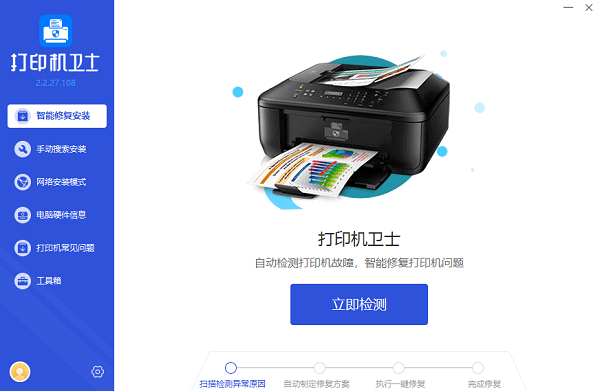
3、执行检测,自动识别共享及驱动问题;
4、一键修复相关故障;
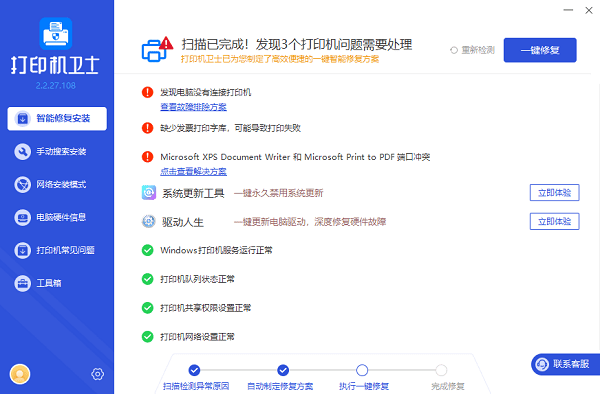
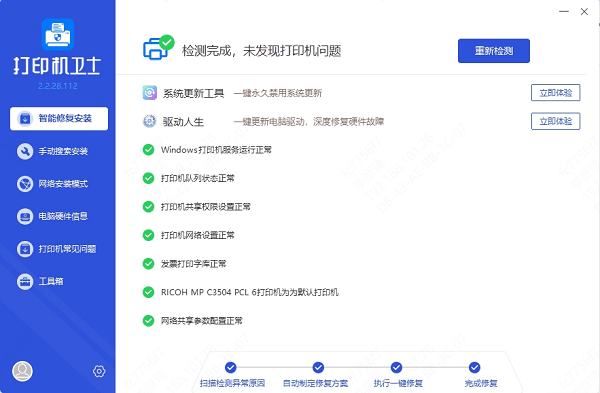
5、修复完成后重新添加打印机即可。
连接共享打印机常见问题
1、搜索不到打印机怎么办?
请确认打印机已开启共享,并且电脑处于同一网络,同时关闭防火墙测试。
2、提示无法连接打印机?
可能是权限或驱动问题,建议使用工具自动修复或重新安装驱动。
3、打印机连接成功但无法打印?
检查是否设置为默认打印机,并确认打印服务(Print Spooler)正常运行。
连接共享打印机并不复杂,关键在于选择合适的方法:
- 新手优先使用"自动搜索连接";
- 网络复杂环境建议使用IP连接;
- 不熟悉设置可直接借助打印机卫士一键修复。
如果你频繁遇到打印机连接或驱动问题,建议长期使用打印机卫士进行维护,可以有效减少故障率,提高办公效率。