以下从系统层、硬件层、物理层提供可直接落地的禁用方案,覆盖不同 Windows 版本与安全强度需求,优先选用不影响键鼠的精准管控方式。
当然,最简单的方法还是部署专门的电脑U口禁用软件、屏蔽USB接口的软件。例如"大势至电脑文件防泄密系统",只需要在电脑部署之后,就可以完全禁用U盘、移动硬盘等USB存储设备,同时还可以禁止网盘、禁止邮件附件外发文件、禁止网盘上传电脑文件等,全面保护电脑文件安全,防止通过各种途径泄密的行为。如下图:
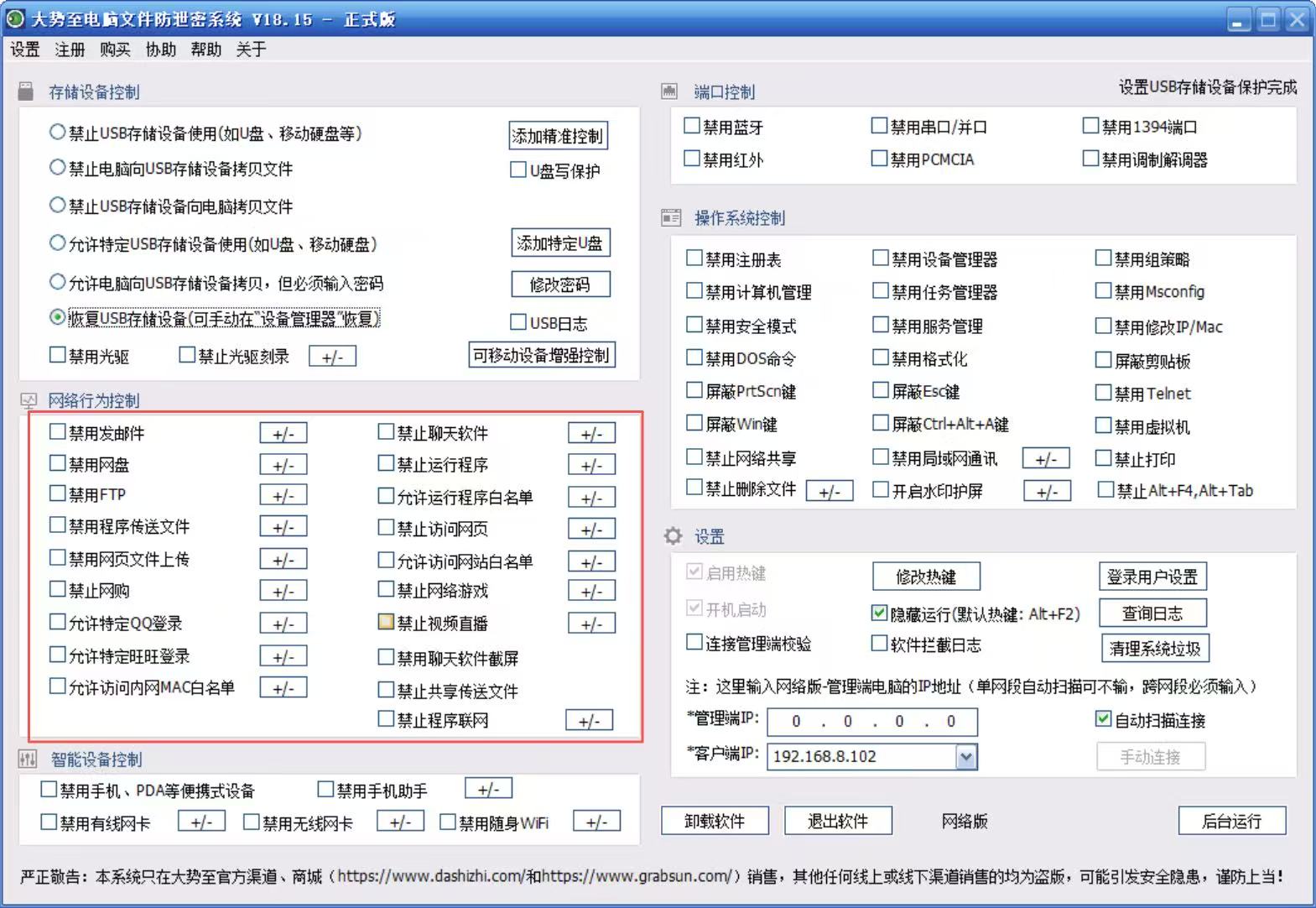
图:大势至电脑文件防泄密系统
一、系统层精准管控(推荐,不影响键鼠)
1. 组策略(Windows 专业 / 企业 / 教育版,仅禁存储)
适合批量管控,仅限制 USB 存储类设备,不影响鼠标、键盘、加密狗等非存储 USB 设备。
-
按
Win+R,输入gpedit.msc打开本地组策略编辑器。 -
依次展开:计算机配置 → 管理模板 → 系统 → 可移动存储访问。
-
双击所有可移动存储类:拒绝所有权限,选择已启用,点击「应用」→「确定」。
-
执行
gpupdate /force命令立即生效,重启电脑巩固效果。
- 恢复:将策略设为「未配置」或「已禁用」,再次执行
gpupdate /force。
2. 注册表(全 Windows 版本通用,家庭版首选)
修改 USB 存储驱动启动项,彻底屏蔽 USB 存储设备,不影响非存储 USB 设备。
-
以管理员身份运行
regedit打开注册表编辑器。 -
定位路径:
HKEY_LOCAL_MACHINE\SYSTEM\CurrentControlSet\Services\USBSTOR。 -
双击右侧
Start(DWORD 值),将数值改为4(禁用),点击「确定」。 -
重启电脑,USB 存储设备将无法被识别和读写。
-
恢复:将
Start值改回3(自动),重启电脑。 -
批量部署:导出含
Start=4的.reg 文件,可分发给多台电脑执行。
3. 设备管理器(临时禁用,易恢复)
适合临时限制,适合个人或临时场景。
-
右键「开始」→「设备管理器」,展开「通用串行总线控制器」。
-
右键USB Root Hub(USB 根集线器)或USB 大容量存储设备,选择「禁用设备」,确认弹窗点击「是」。
-
恢复:右键禁用的设备,选择「启用设备」即可。
-
注意:禁用根集线器会影响所有 USB 端口,可能导致键鼠失效,需提前准备 PS/2 键鼠备用。
二、硬件层彻底禁用(全端口封锁,重装有效)
BIOS/UEFI 禁用(从底层阻断,重装系统不失效)
适用于安全要求极高场景,可禁用所有 USB 端口(含存储与非存储)。
-
重启电脑,开机时按对应按键进入 BIOS(常见:Del、F2、F10,品牌不同按键不同)。
-
找到 USB 设置项(路径通常为:Advanced/Integrated Peripherals → USB Configuration)。
-
将USB Controller或USB Ports设为Disabled(禁用)。
-
按
F10保存设置并退出,电脑重启后生效。
-
恢复:重新进入 BIOS,将选项改回Enabled(启用),保存退出。
-
注意:禁用后所有 USB 设备均失效,需提前确认非存储 USB 设备(如键鼠)也无法使用,否则需保留 PS/2 接口。
三、物理层硬封锁(极端场景,不可逆 / 难恢复)
1. USB 端口物理锁
插入专用 USB 锁,无钥匙无法拔出,从物理层面阻断 USB 设备插入,可逆且不损坏硬件。
2. 机箱 / 接口封堵
用带锁机箱固定主机,或用强力胶封住 USB 接口(后期可刮除恢复),适合高安全等级环境。
3. 主板 USB 针脚断开(不推荐,不可逆)
打开机箱,断开主板上 USB 扩展针脚排线,彻底禁用前置 USB 端口,适合报废电脑或极端安全需求。
四、关键注意事项
-
权限要求:组策略、注册表、BIOS 修改均需管理员权限,普通用户无法完成。
-
影响范围:
-
仅禁存储:组策略、注册表(不影响键鼠、打印机等非存储设备)。
-
全端口禁用:BIOS、设备管理器(含键鼠,需提前准备备用输入设备)。
-
-
恢复便捷性:
-
组策略、注册表、设备管理器:恢复简单,反向操作即可。
-
BIOS:需进入 BIOS 开启对应选项。
-
物理封锁:USB 锁可逆,胶封 / 针脚断开不可逆,恢复成本高。
-
-
安全建议:企业场景优先结合域控策略批量部署,同时限制普通用户的管理员权限,防止绕过策略恢复。