VSCode使用指南:快捷键、设置与高级技巧

vscode界面

活动栏、状态栏、菜单栏、缩略图、函数断点、日志断点、条件断点、命中次数断点

快捷鍵

打开设置快捷键:ctrl + ,

单击文件:预览,会被替换,文件名为斜体;双击文件:打开文件,不会被替换,文件名为正常状态

改变量:ctrl + shift + L

代码移动:alt + 上/下

打开最近的文件:ctrl + P

选中整行:ctrl + L

关闭所有标签页:ctrl + k + w

文件重命名:f2 f2 f2

快速打开文件:ctrl + p

选中一个代码块:shift + alt + 右

立即跳转到代码末尾:ctrl + end

立即跳转到代码开头:ctrl + home

设置

zoom:还可以做窗口大小调整

窗口大小调整快捷键:ctrl + =ctrl + -

路径

文件 > 自动保存 :自动保存代码

图标

在资源管理器中折叠文件夹

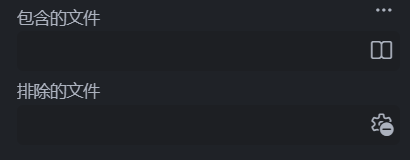
搜索时排除特定文件
进阶

github浏览器使用:.

相关推荐
山峰哥1 小时前
数据库工程与查询优化案例深度复盘‌
数据库·sql·oracle·编辑器·深度优先·宽度优先
cndes2 小时前
安装Miniconda+Jupyter notebook
ide·python·jupyter
码上暴富6 小时前
Cursor / VS Code 自定义文件颜色
前端·vscode
洛兮银儿8 小时前
pycharm选中同一个词的标记颜色的修改
ide·python·pycharm
2601_962381588 小时前
VSCode如何配置LlamaIndex RAG(检索增强生成)应用开发环境
vscode·开发环境·rag·llamaindex·检索增强生成
javgo.cn9 小时前
Markweave:开源 Markdown-first WYSIWYG 编辑器
开源·编辑器
北漂燕郊杨哥10 小时前
VS Code 安装微信小程序 MCP 介绍
vscode·微信小程序·小程序·mcp
Sherotree18 小时前
Google Antigravity——Agent 被提到主界面
前端·ide·后端·edge浏览器
YZJenny21 小时前
在服务器上安装使用code-server(Web 版 VS Code)
ide·vscode·编辑器
zhangfeng11331 天前
nano vim 有没有快速编辑的 方式 比如鼠标选择 ,然后快速修改 替换
编辑器·vim