前言
在我们需要对于线上代码进行紧急修复的时候, 需要编译class文件进行热更新代码, 但是代码修改之后编译好找class文件着急忙慌, 项目文件太大了找起来不方便, 或者有的时候想要看到当前java文件编译之后的class, 所以引发我写这篇的想法.
正文
方法
通过External Tool / 快捷键方式来实现快速打开已经编译好的class文件
配置工具
Setting -> Tools -> External Tools
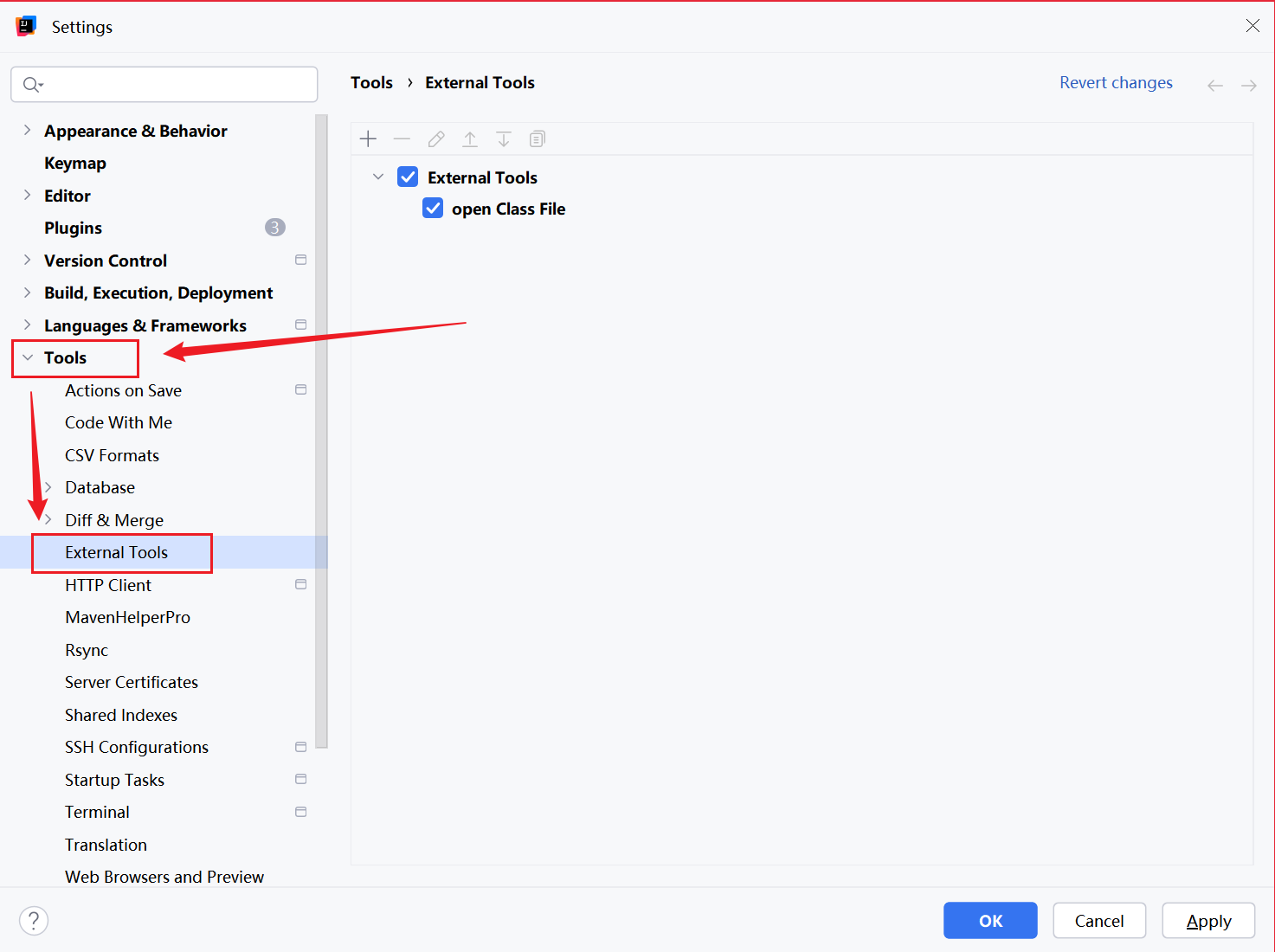
新增配置
保存之后就可以使用了
重要参数有这几个
Program(你idea的安装目录), Arguments(直接复制), Working directory(直接复制)
Name: open Class File
Group: External Tools
Description: 打开 Class 文件
Program: "C:\Program Files\JetBrains\IntelliJ IDEA 2024.3.4.1\bin\idea64.exe"
Arguments: "$OutputPath$\$FileDirRelativeToSourcepath$\$FileNameWithoutExtension$.class"
Working directory: $ProjectFileDir$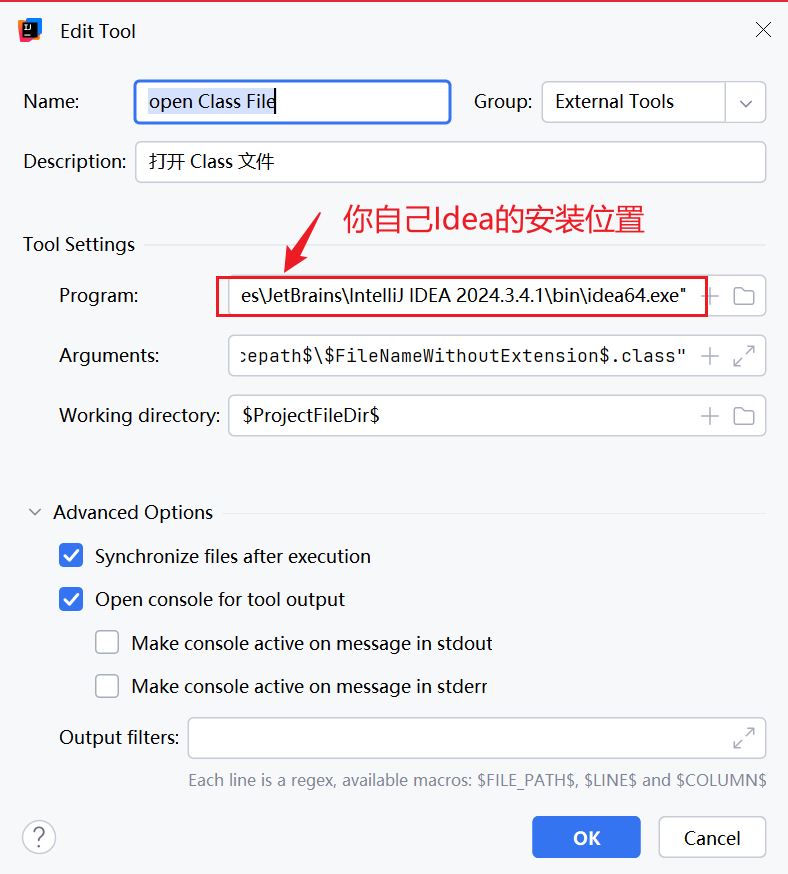
使用
例如我们需要热更新CustomsDeclarationInfoPullRetryHelper的时候, 在调整完CustomsDeclarationInfoPullRetryHelper的代码然后可以选择编译这个java文件.
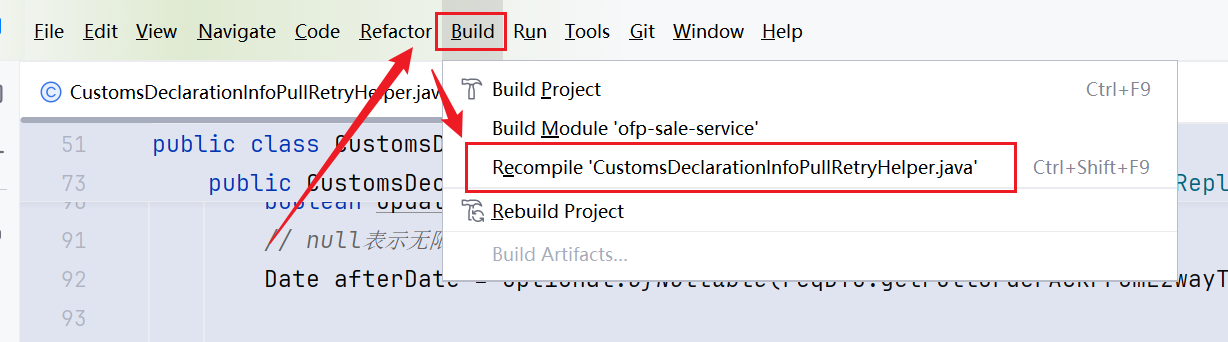
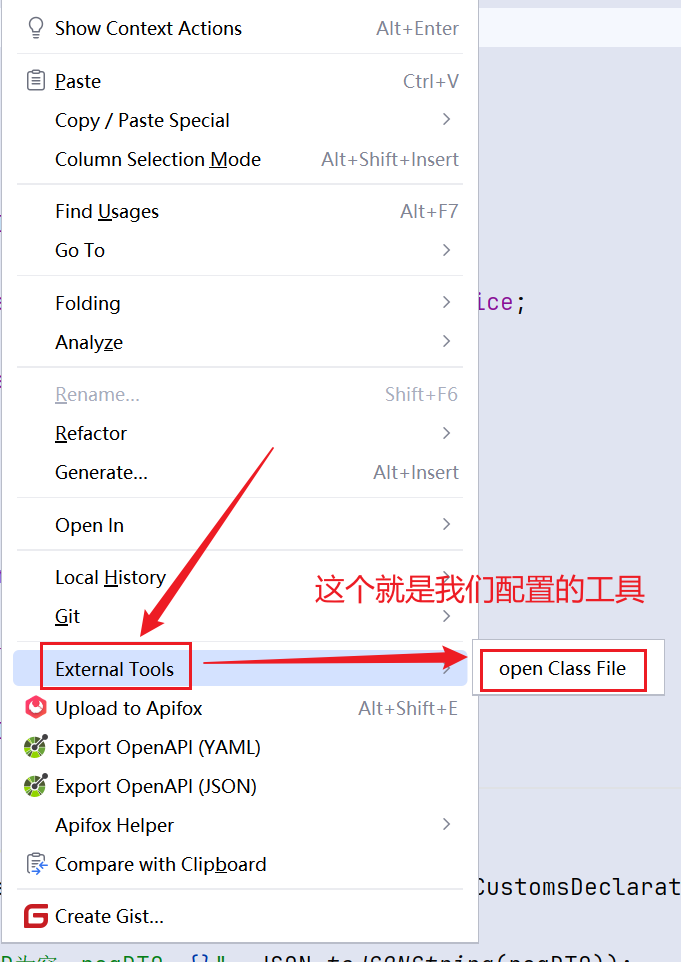
编译好了之后, 直接可以文件位置或者直接在文件中右键选择我们配置的工具直接跳转到class文件
Show Context Menu(右键) -> External Tools -> open Class File
关闭控制台
可以看到在执行跳转之后还有控制台跳出来,有一些红色的字,看起像报错, 具有误导性,
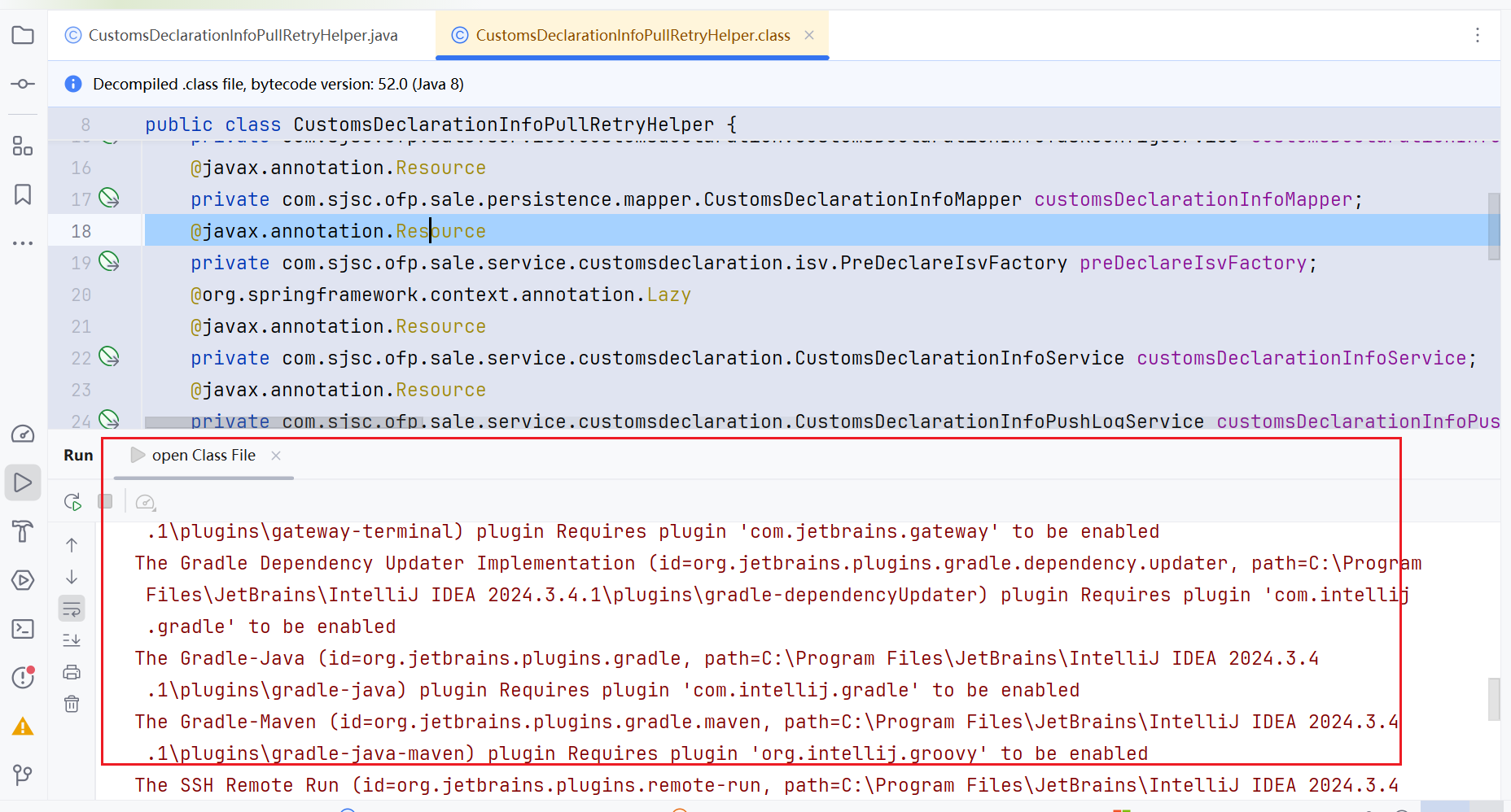
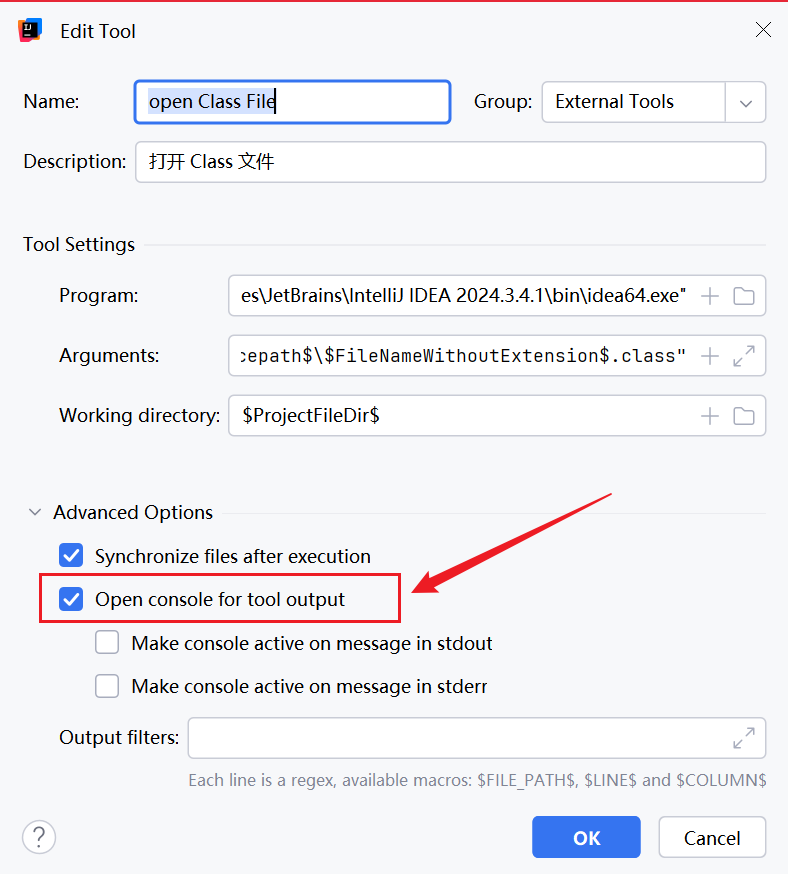
如果我们不想要看到控制台, 可以关闭
取消勾选 Open console for tool output
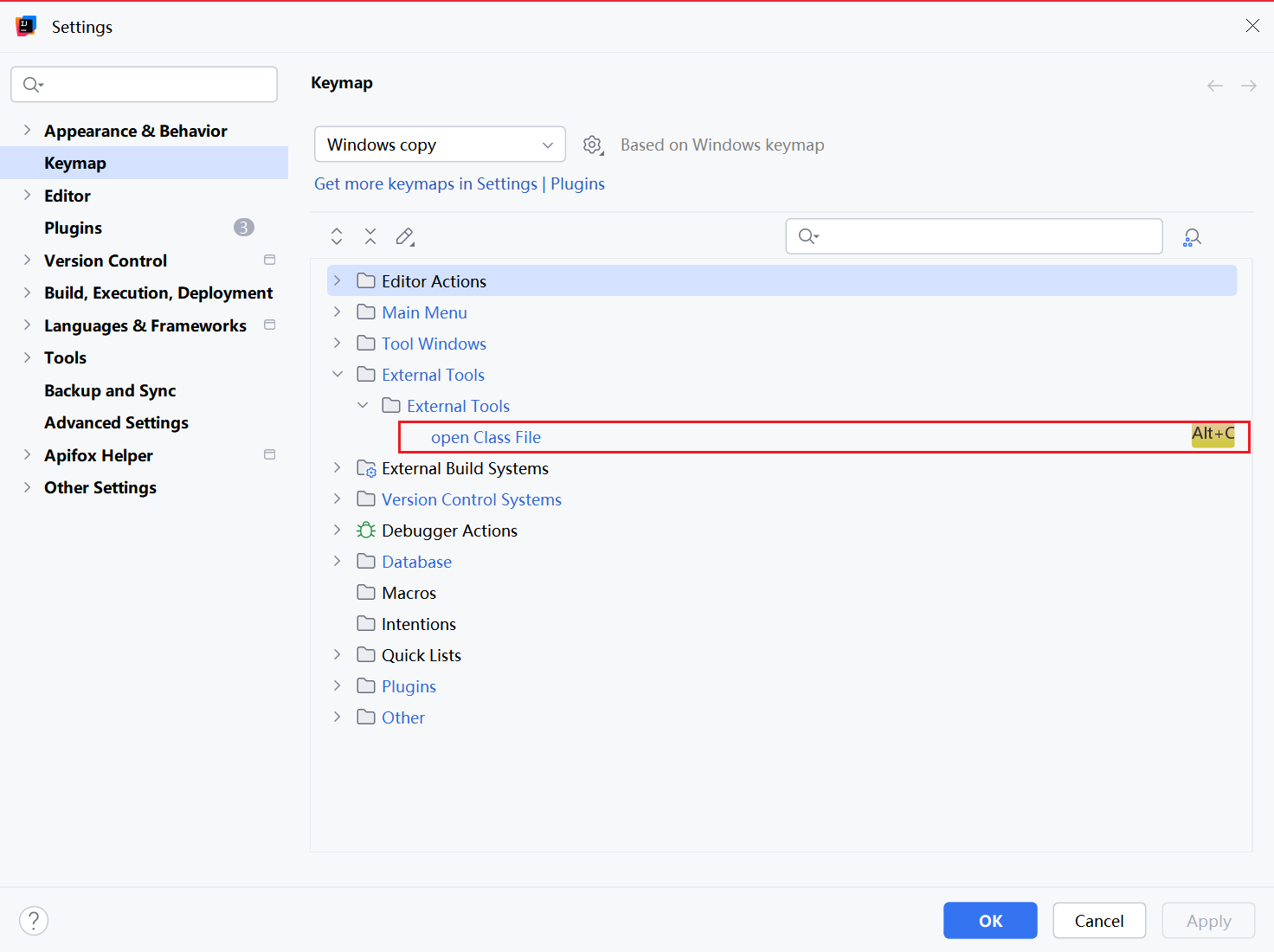
配置快捷键
还可以对于我们配置的这个工具设置快捷键
结尾
通过以上设置好, 可以直接通过快捷键快捷调整class文件, 直接快去跳转.