目录
- 前情回顾与本节目标
- 第一步:搭建快捷功能入口
-
- [1.1 添加快捷功能容器](#1.1 添加快捷功能容器)
- [1.2 添加网格布局](#1.2 添加网格布局)
- [1.3 添加快捷功能项](#1.3 添加快捷功能项)
- [1.4 配置点击事件](#1.4 配置点击事件)
- 第二步:搭建班级公告区域
-
- [2.1 添加公告区域容器](#2.1 添加公告区域容器)
- [2.2 添加公告列表](#2.2 添加公告列表)
- 最终效果
- 总结
前情回顾与本节目标
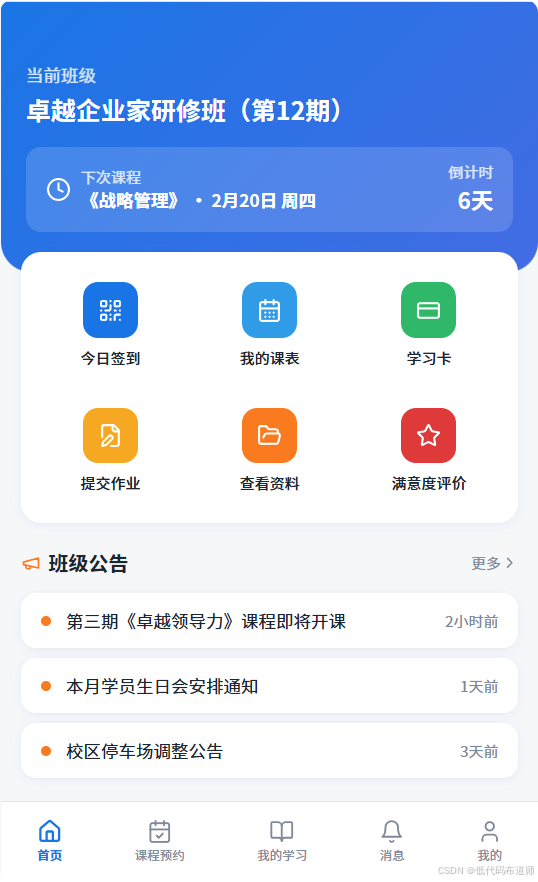
在上一节中,我们完成了首页的Banner区域搭建,展示了当前班级和下次课程信息。本节我们将继续完善首页,添加快捷功能入口和班级公告展示区域。
本节核心目标:
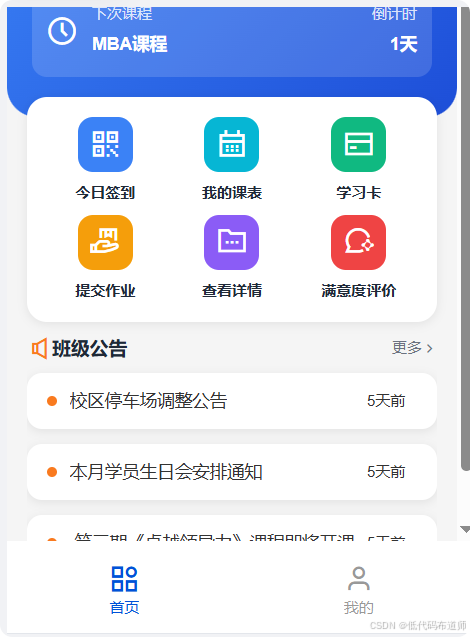
- 快捷功能入口:搭建6个常用功能的快捷入口
- 班级公告展示:展示班级公告列表
- 内容绑定:将数据与页面元素进行绑定
第一步:搭建快捷功能入口
1.1 添加快捷功能容器
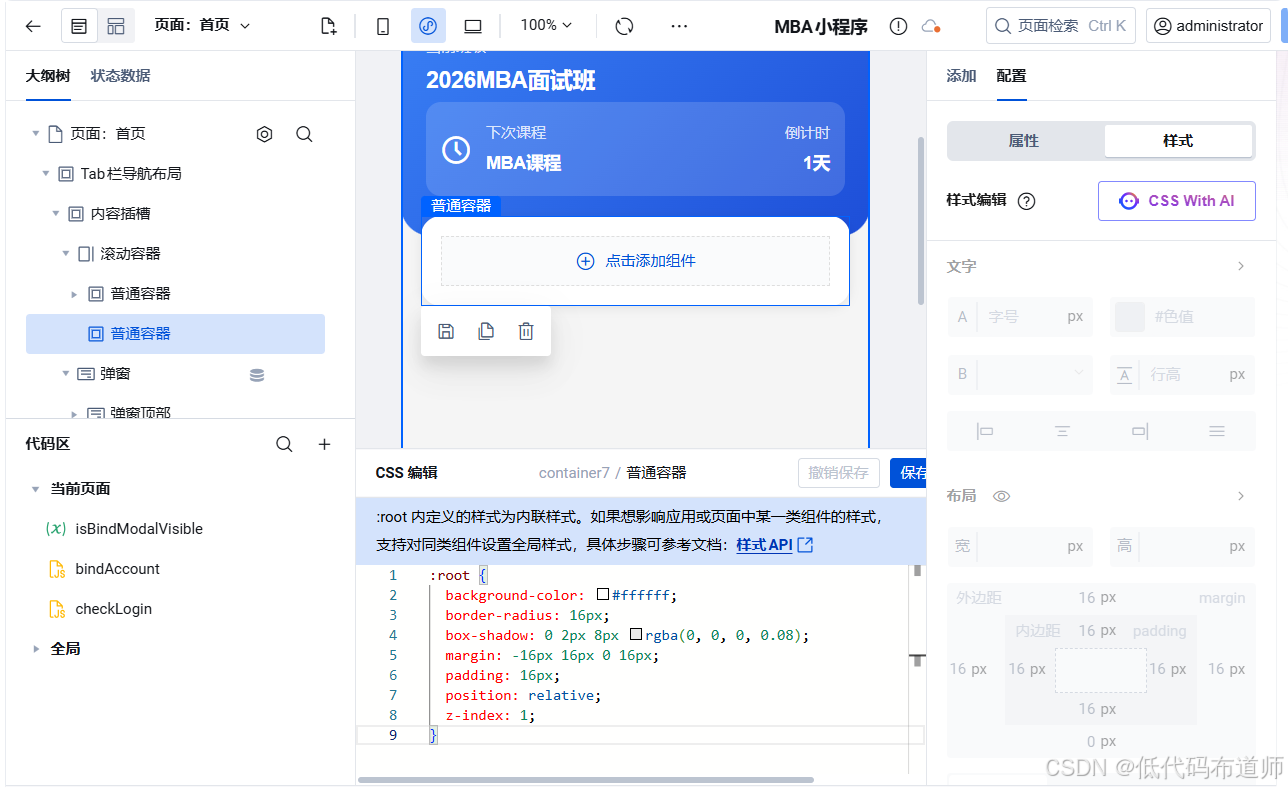
在Banner区域下方添加容器组件,设置样式:
css
/* 快捷功能卡片 */
:root {
  background-color: #ffffff;
  border-radius: 16px;
  box-shadow: 0 2px 8px rgba(0, 0, 0, 0.08);
  margin: -16px 16px 0 16px;
  padding: 16px;
  position: relative;
  z-index: 1;
}
1.2 添加网格布局
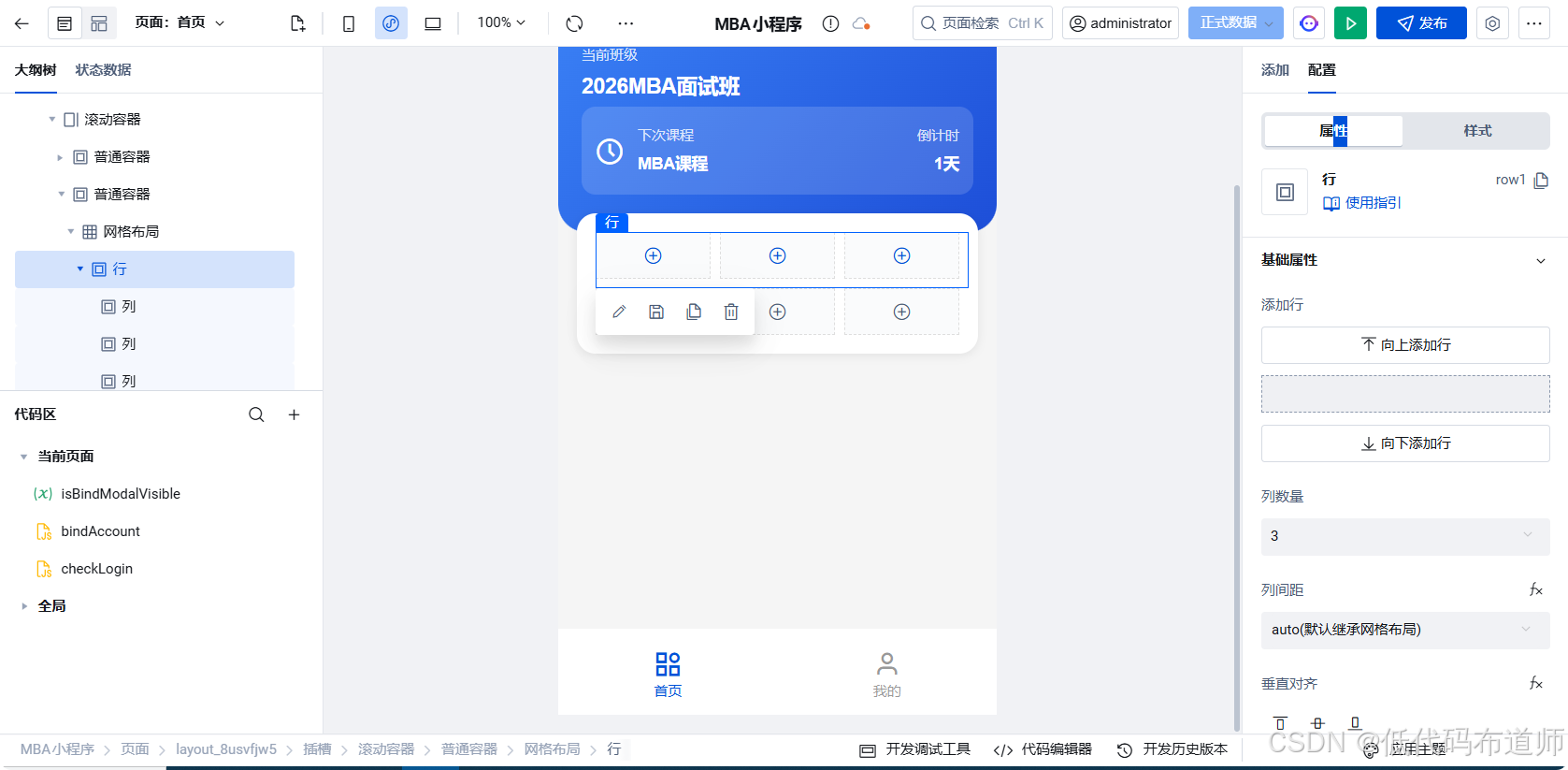
在容器内添加网格布局,设置布局为网格排列,3列布局:
1.3 添加快捷功能项
在列里添加普通容器,里边添加图片组件和文本组件
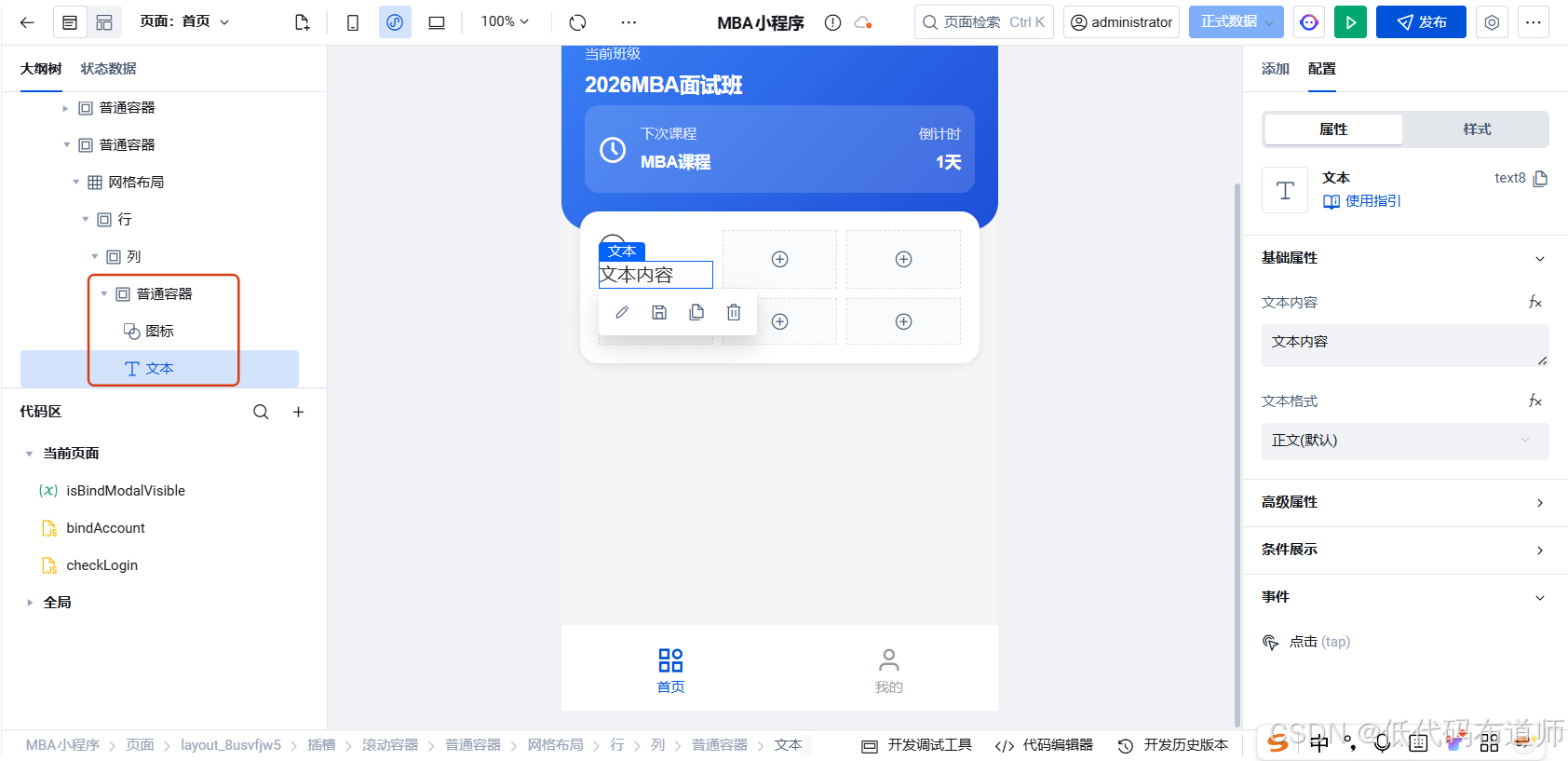
设置普通容器的布局为纵向排列,水平垂直居中
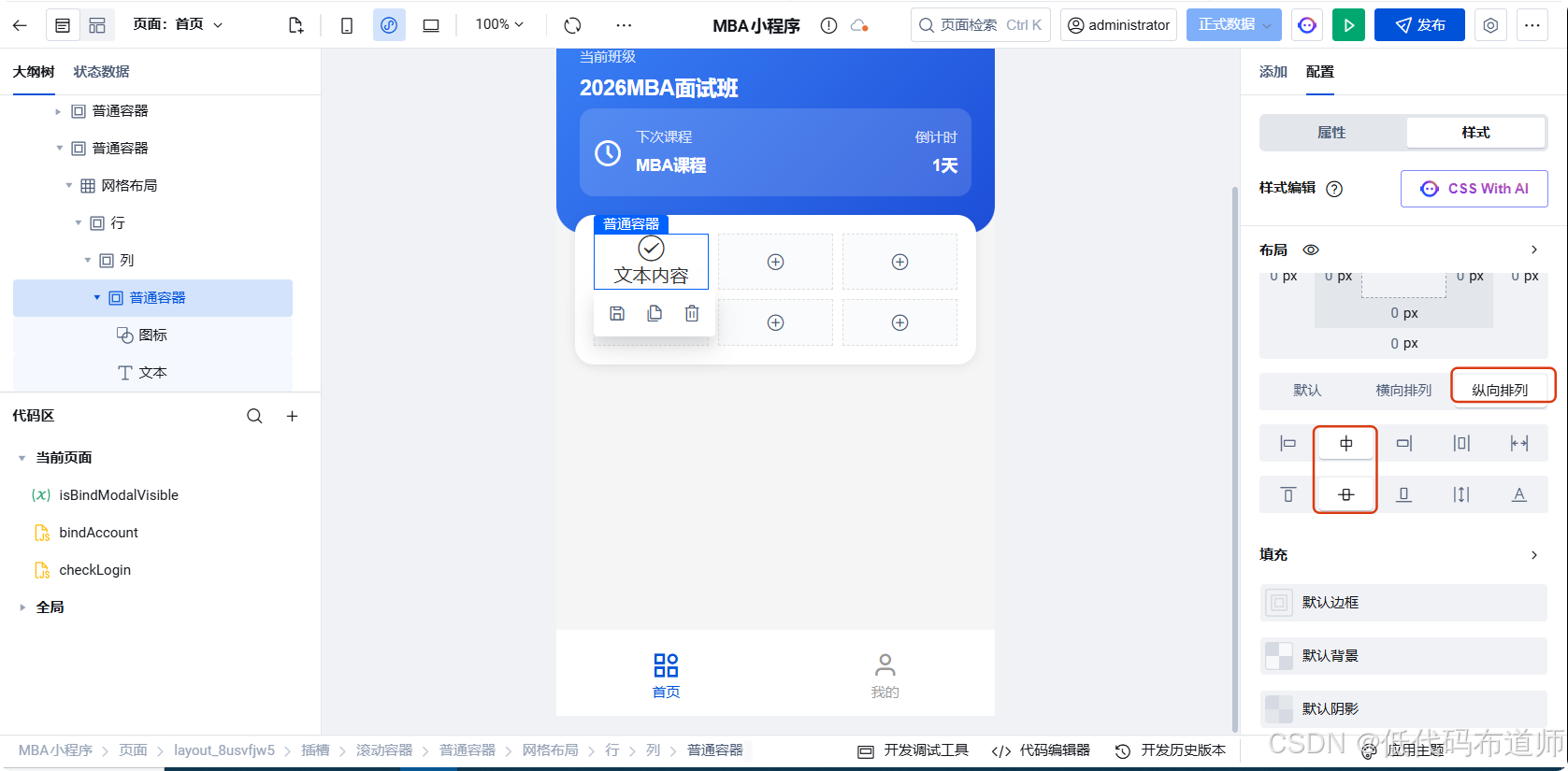
给图片组件添加一个普通容器,将图片组件移入,设置容器的宽、宽高、圆角、背景色
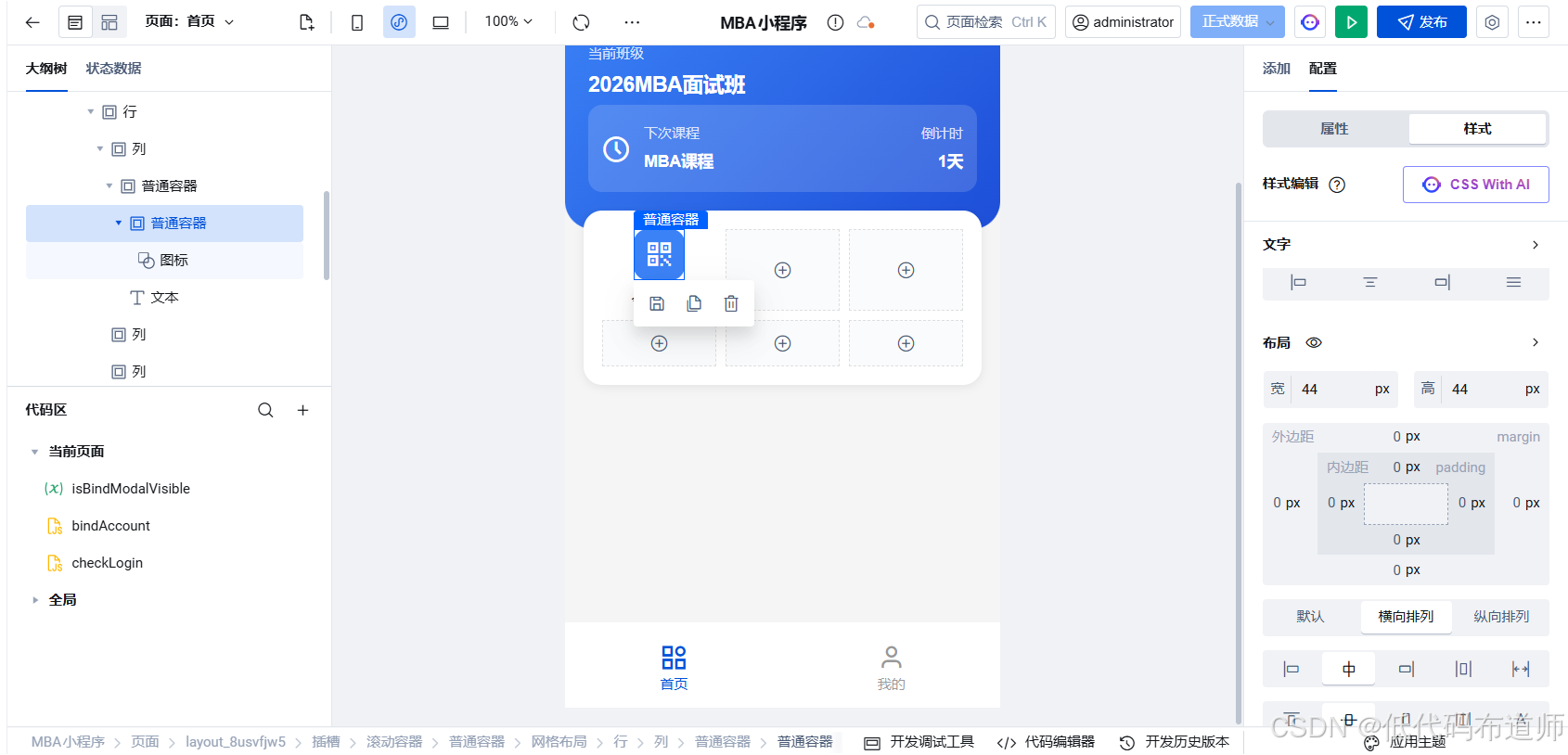
设置好之后将普通容器复制到其余的6列里
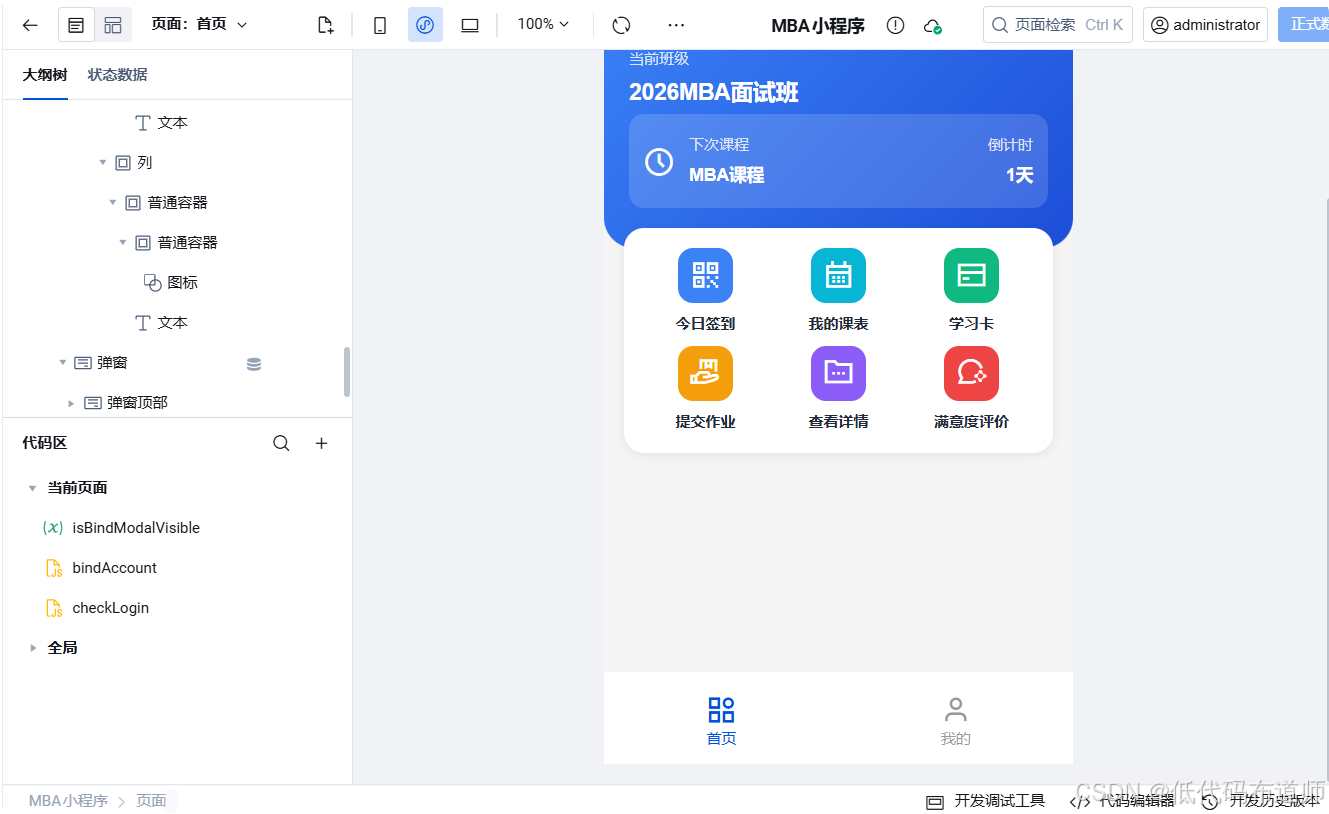
1.4 配置点击事件
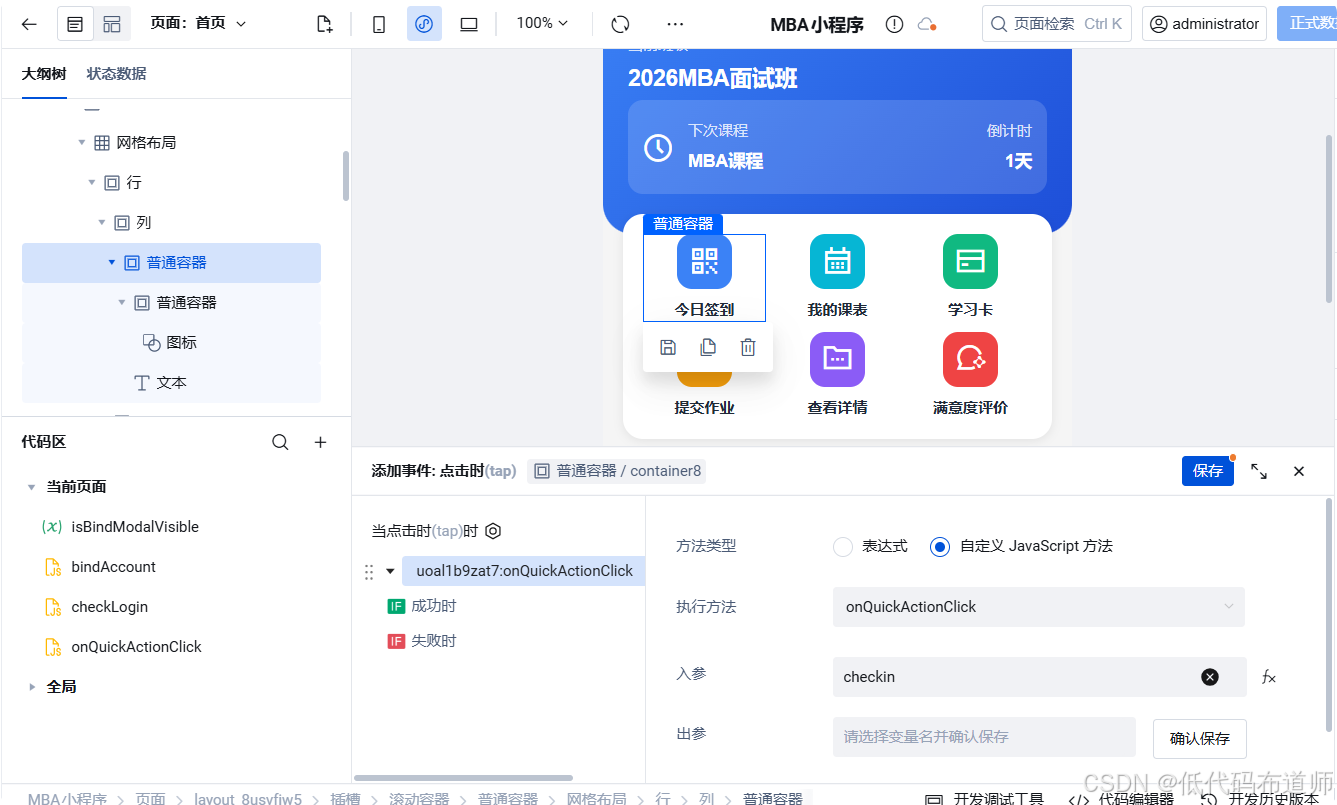
为每个快捷功能项配置点击事件,创建自定义方法:
javascript
export default function onQuickActionClick({ event, data }) {
  const actionType = data.actionType;

  switch(actionType) {
    case 'checkin':
      $w.utils.navigateTo({ pageId: 'checkin' });
      break;
    case 'schedule':
      $w.utils.navigateTo({ pageId: 'learning' });
      break;
    case 'card':
      $w.utils.navigateTo({ pageId: 'learning_card' });
      break;
    case 'homework':
      $w.utils.navigateTo({ pageId: 'homework' });
      break;
    case 'resources':
      $w.utils.navigateTo({ pageId: 'resources' });
      break;
    case 'survey':
      $w.utils.navigateTo({ pageId: 'survey' });
      break;
  }
}
给容器设置点击事件,调用我们的方法,传入入参
第二步:搭建班级公告区域
2.1 添加公告区域容器
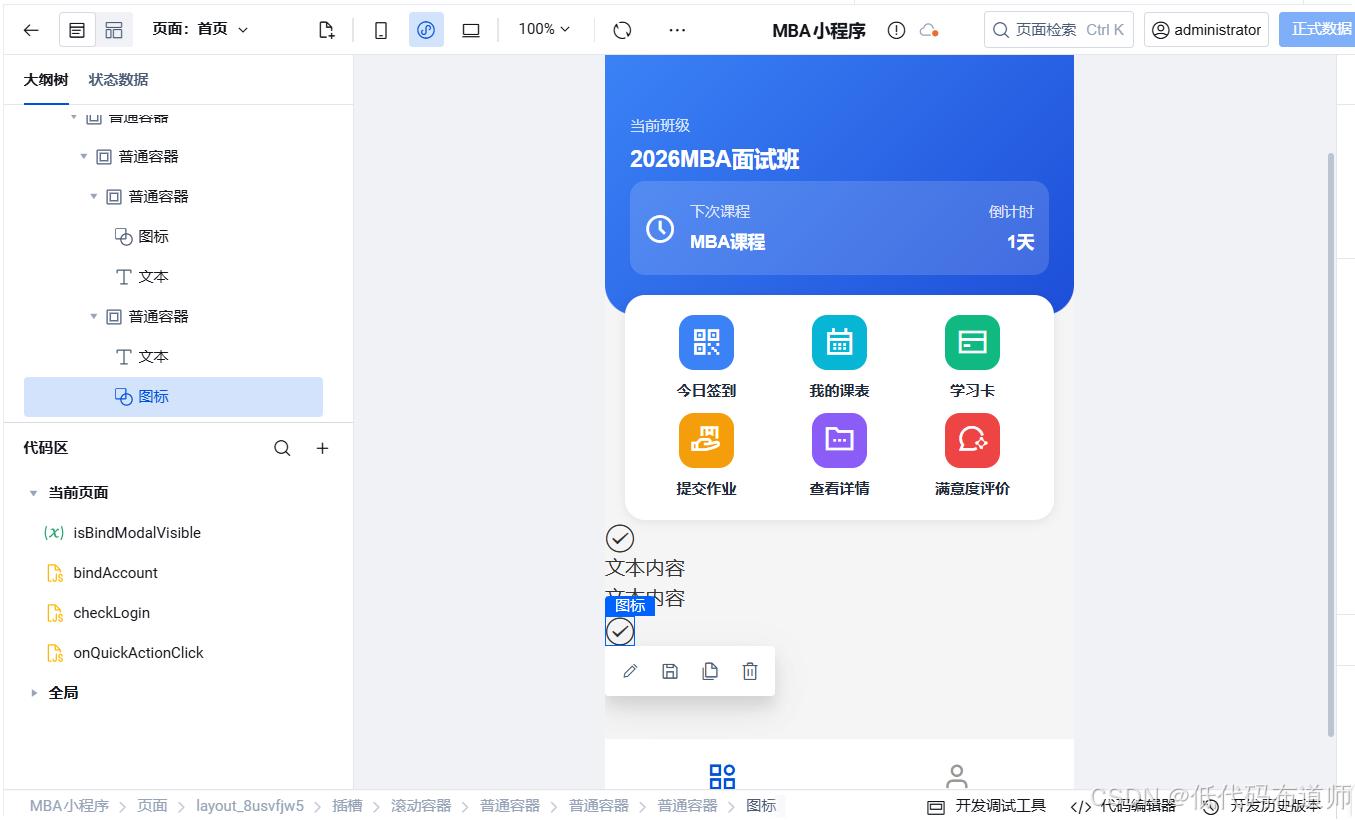
在快捷功能下方添加容器组件 ,里边添加普通容器,添加两普通容器,并设置图标和文本组件
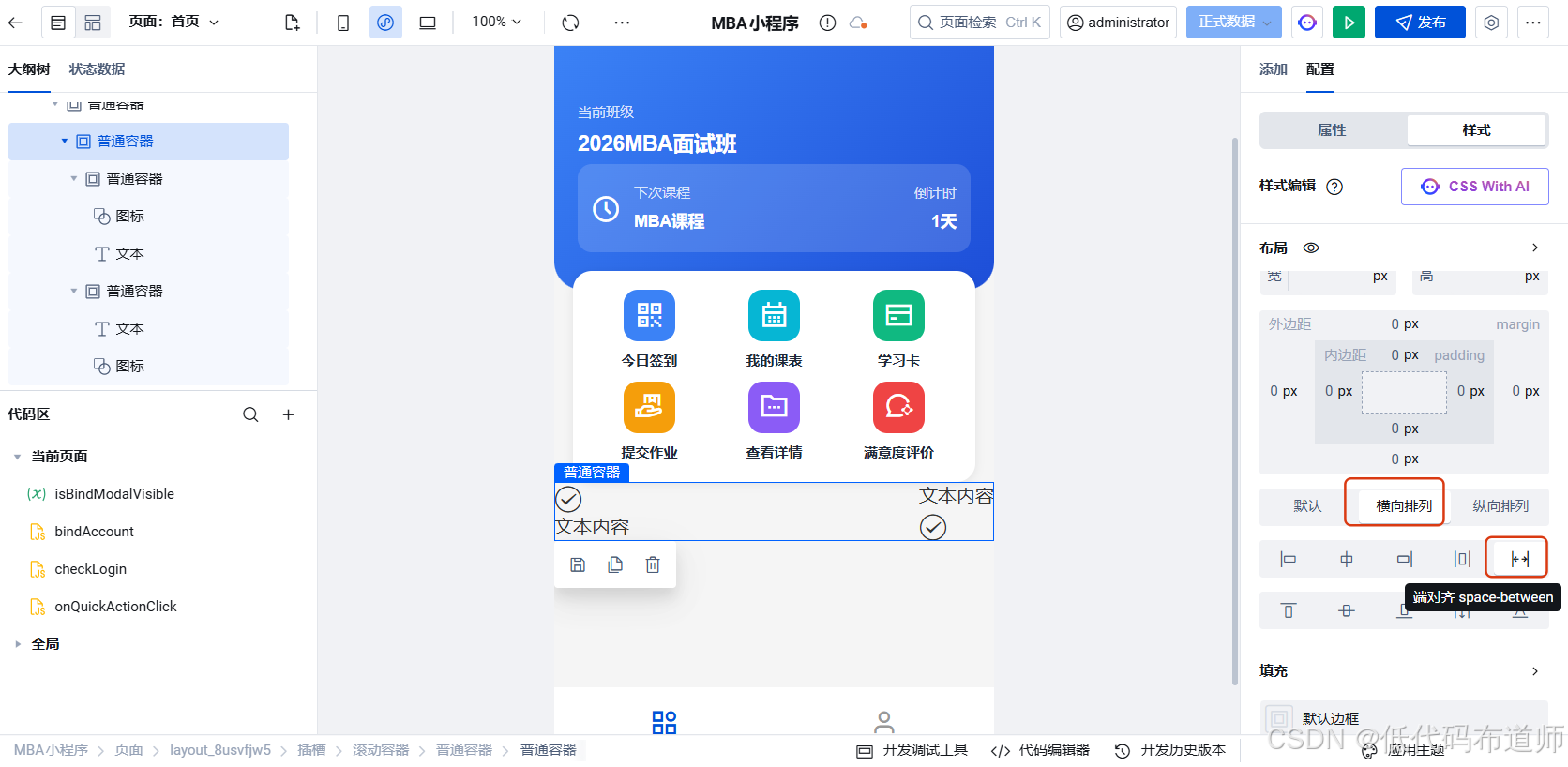
设置外层容器的布局为横向排列,两端对齐
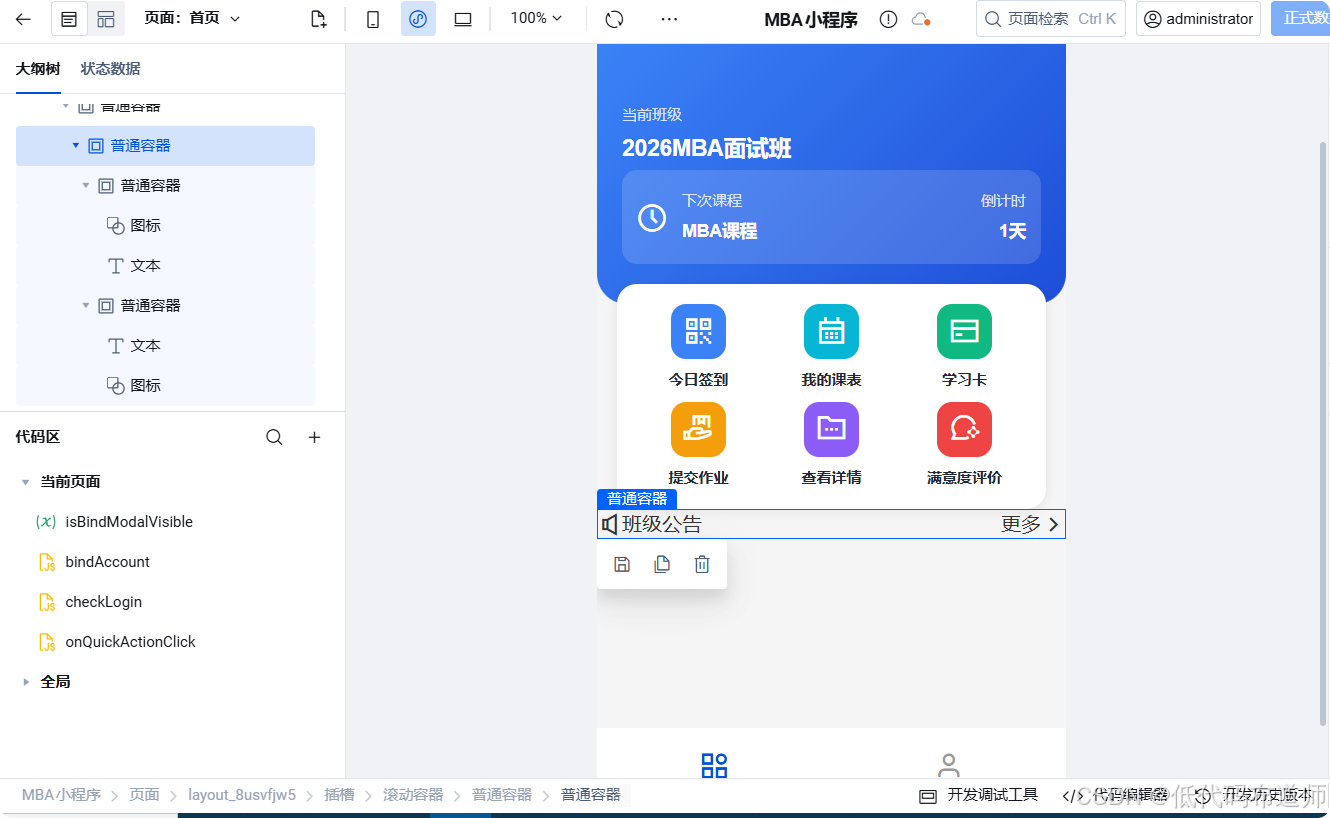
内层的普通容器为横向排列,修改图标样式和文本内容
2.2 添加公告列表
在区域内添加数据列表组件,数据模型绑定公告表:
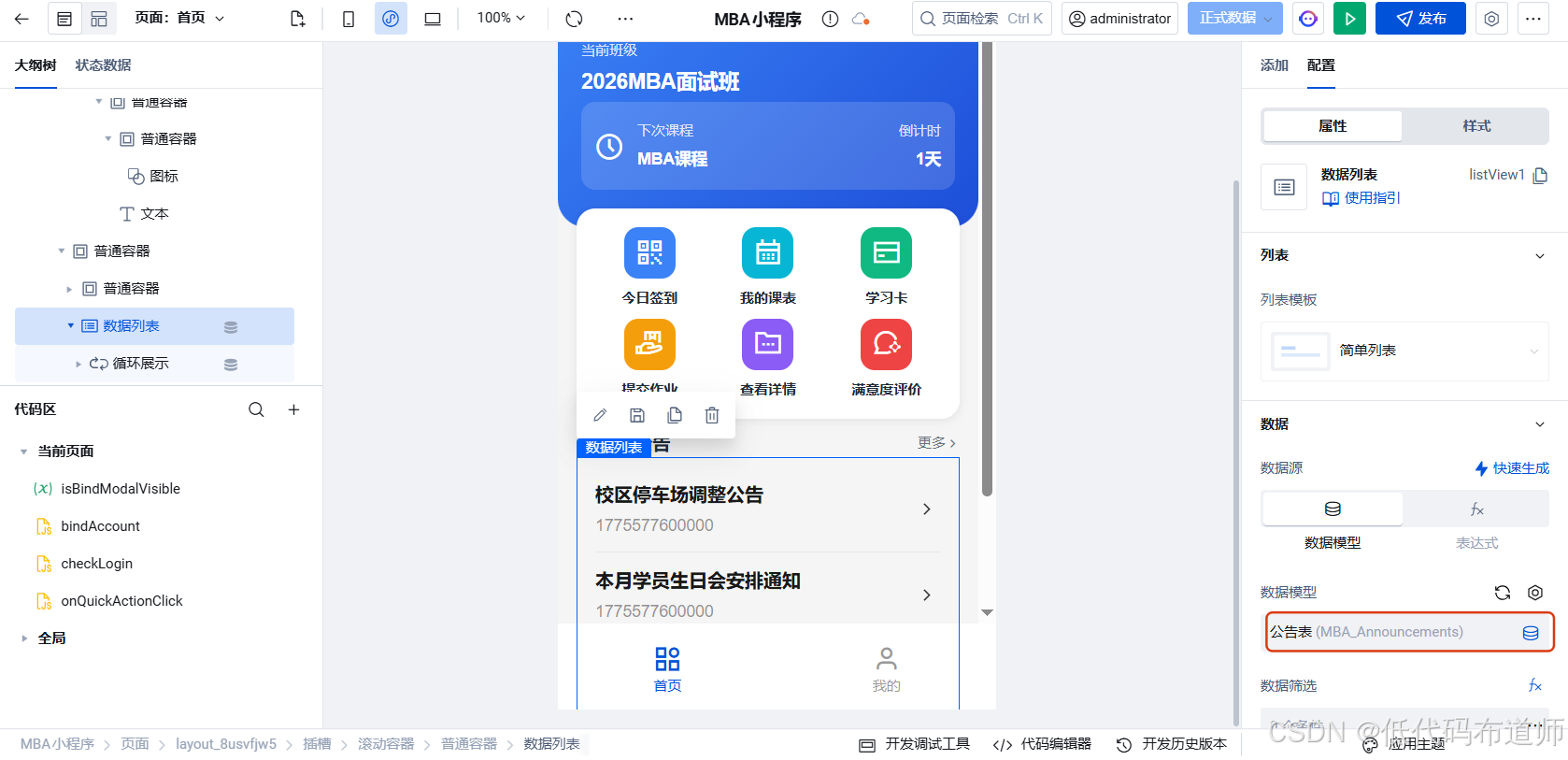
将默认的普通容器删掉,重新添加布局组件,添加普通容器,里边添加两个普通容器,设置布局为横向排列,两端对齐
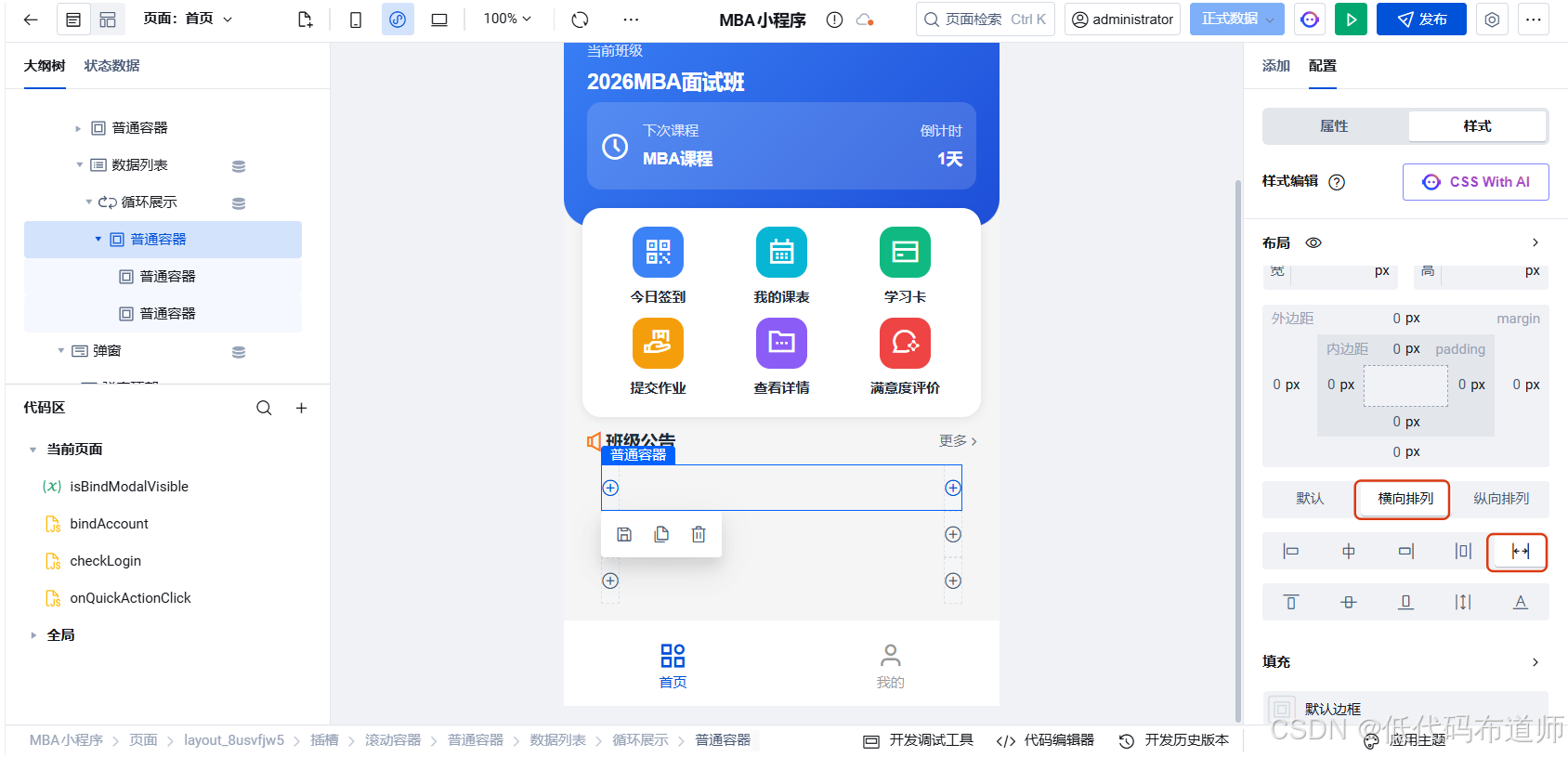
内层的第一个普通容器里添加一个普通容器和文本组件,设置相应的样式
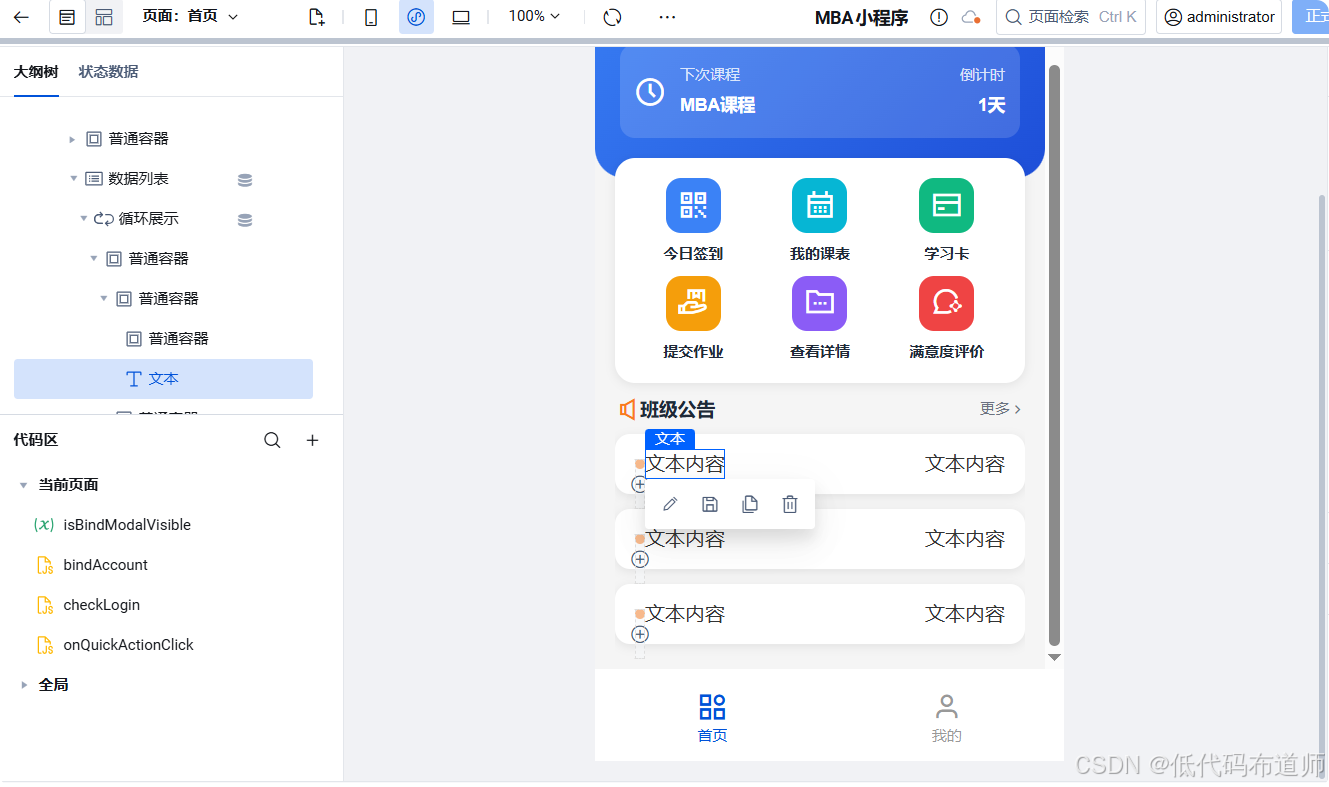
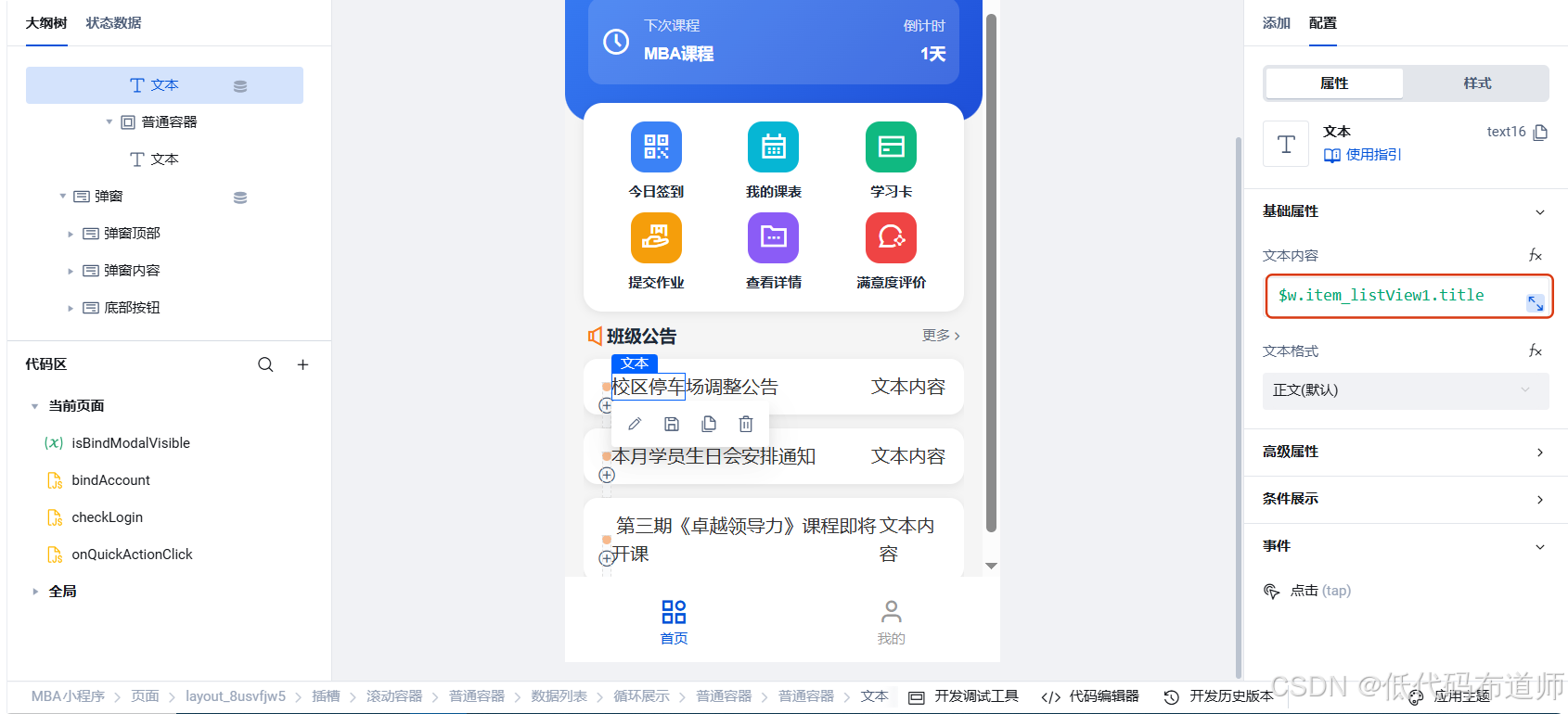
第一个文本组件的文本内容绑定公告的标题
第二个文本内容绑定表达式,计算是多少天前发布的
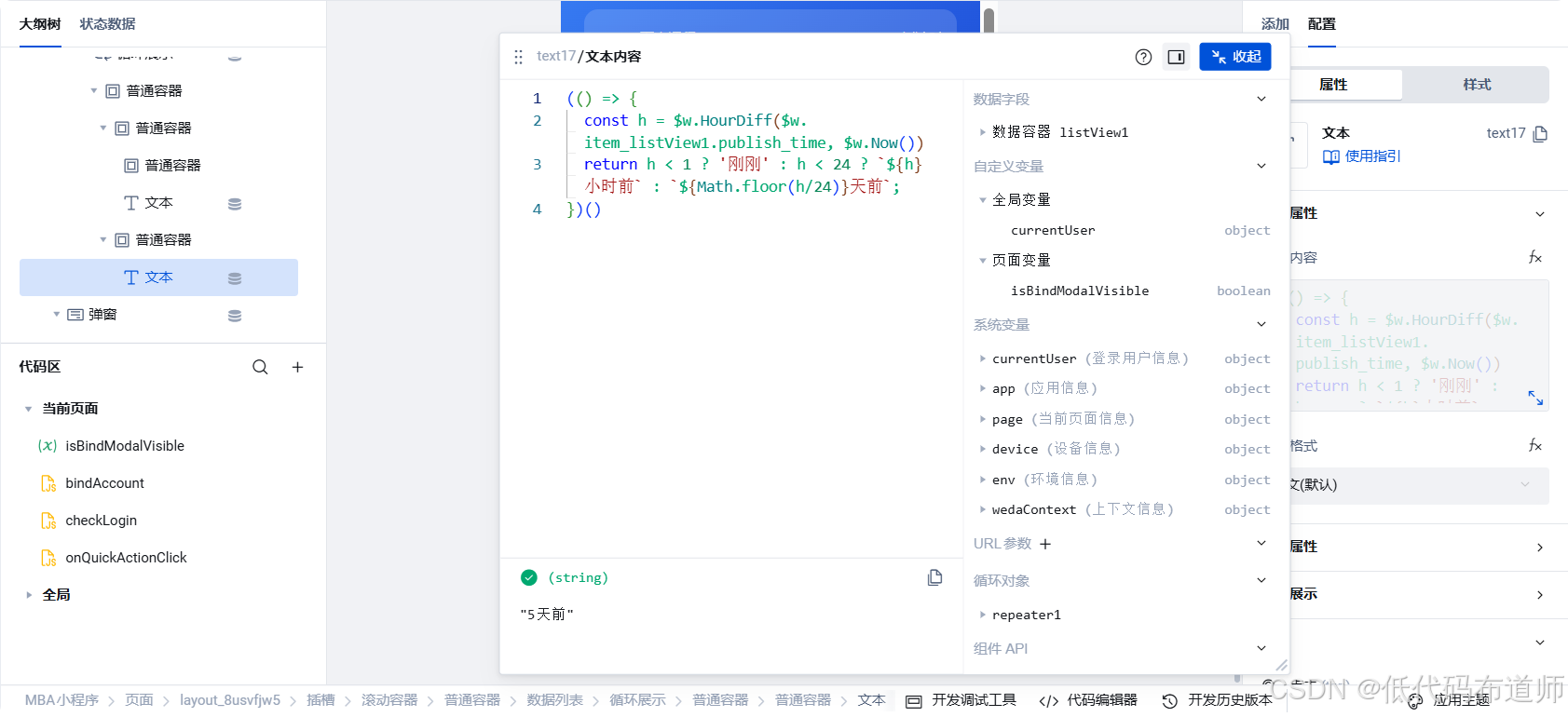
bash
(() => {
  const h = $w.HourDiff($w.item_listView1.publish_time, $w.Now())
  return h < 1 ? '刚刚' : h < 24 ? `${h}小时前` : `${Math.floor(h/24)}天前`;
})()
最终效果
显示9宫格来进行功能导航,下边显示公告列表信息
总结
本节完成了首页的快捷功能入口和班级公告展示功能:
- 快捷功能入口:6个常用功能的图标入口
- 班级公告区域:展示班级公告列表
- 数据绑定:公告数据与页面元素的绑定
下一节我们将实现班级签到的功能,敬请期待。