一、ffmpeg简介
FFmpeg 是一套开源、免费且功能极其强大的跨平台音视频处理框架,在业界被广泛誉为"音视频处理的瑞士军刀"。
无论你是想进行简单的格式转换,还是开发复杂的流媒体服务,FFmpeg 都是目前最核心的底层工具。以下是关于它的核心简介:
1. 核心身份与背景
- 诞生背景:由 Fabrice Bellard(也是 QEMU 的作者)于 2000 年发起。
- 名称含义:名字中的"FF"代表"Fast Forward"(快进),寓意其在多媒体处理上的高效性。
- 开源协议:主要基于 LGPL 或 GPL 协议,这意味着个人和商业使用(需遵循特定合规要求)都是免费的。
2. 主要功能
FFmpeg 几乎支持人类历史上出现过的所有音视频格式,其核心能力包括:
- 格式转换:将 MP4 转为 AVI,或将 MOV 转为 MP3 等。
- 编解码:支持 H.264, HEVC, VP9, AAC, MP3 等 1000+ 种编解码器。
- 流媒体处理:用于直播推流、拉流、录制网络流。
- 后期处理:视频剪辑、合并、添加水印、滤镜特效(如模糊、裁剪)、截图等。
3. 核心组件
当你安装 FFmpeg 后,通常会包含以下三个主要的命令行工具:
| 工具名称 | 主要用途 |
|---|---|
| ffmpeg | 核心工具。用于音视频的转码、剪辑、推流等处理操作。 |
| ffplay | 播放器。一个基于 SDL 的简易媒体播放器,用于快速预览。 |
| ffprobe | 分析工具。用于查看媒体文件的详细参数(如时长、码率、编码格式)。 |
4. 应用场景
- 普通用户:使用基于 FFmpeg 开发的图形界面软件(如 HandBrake、格式工厂)进行视频格式转换。
- 开发者 :将 FFmpeg 的库(如
libavcodec)集成到自己的 App 或网站中(如抖音、B站、YouTube 的后台处理都大量依赖 FFmpeg)。 - AI 领域:作为预处理工具,将视频拆解为图片帧,或提取音频供 AI 模型分析。
简单来说,只要有视频和音频的地方,背后大概率都有 FFmpeg 在运行。
二、安装与配置
🪟 Windows 系统(有图示)
在 Windows 上,FFmpeg 没有图形化的安装程序,需要通过下载、解压和配置环境变量来完成。
-
下载
- 访问 FFmpeg 官方下载页面,它会引导你到第三方构建站点。
- 推荐使用 Gyan 或 BtbN 提供的预编译版本。
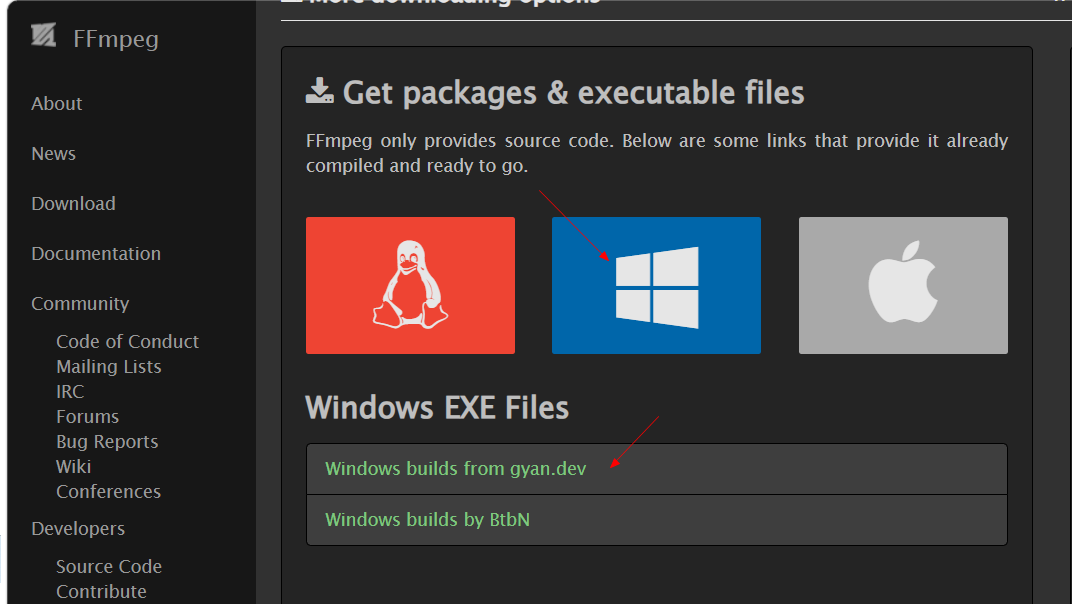
- 对于大多数用户,下载
release essentials或release full的 ZIP 压缩包即可。full版本包含更多编解码器。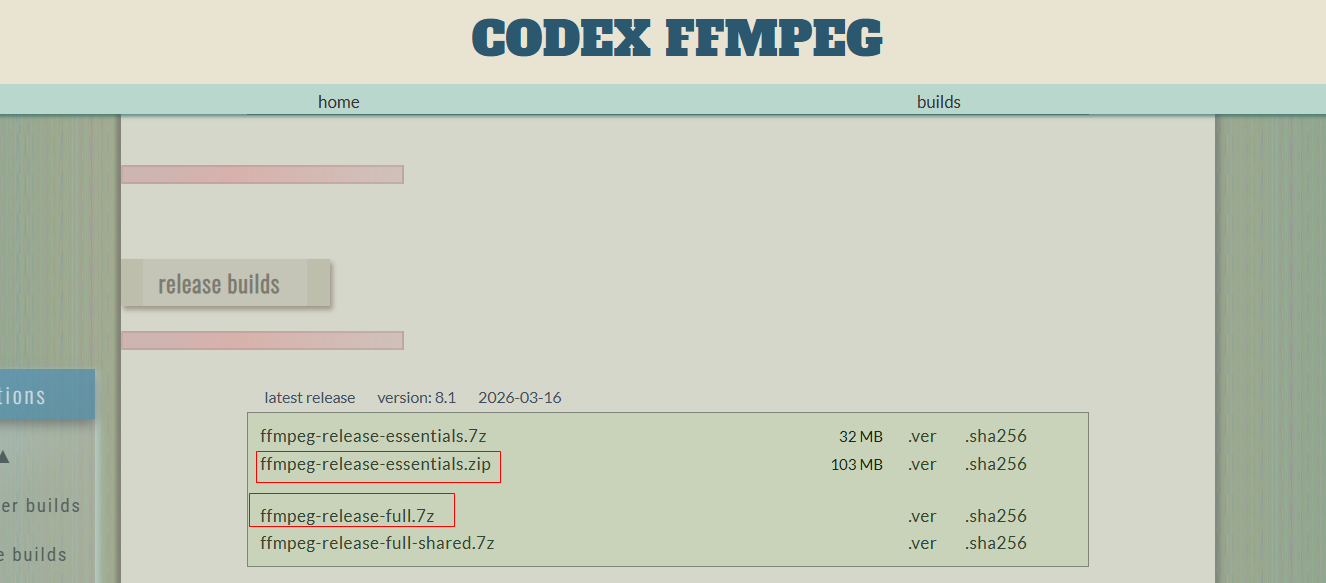
-
解压
- 将下载的 ZIP 压缩包解压到一个固定的路径,例如
D:\Tools\ffmpeg-6.1-essentials_build。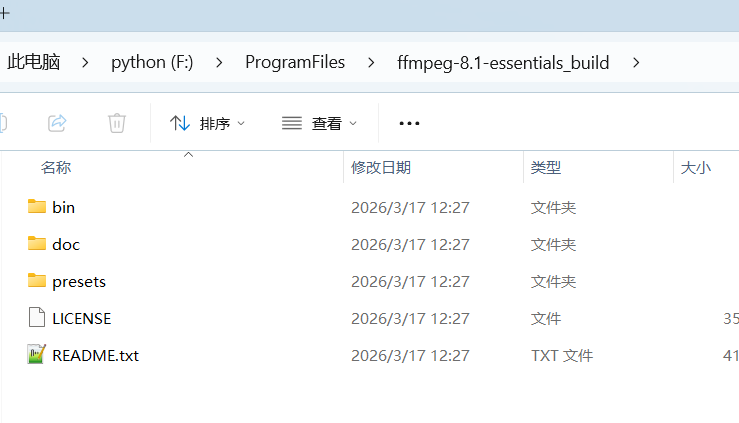
- 重要提示 :请确保解压路径中不包含中文或空格,否则可能会导致后续出现问题。
- 解压后,核心的可执行文件(
ffmpeg.exe,ffplay.exe,ffprobe.exe)都在bin子目录中。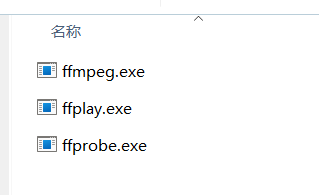
- 将下载的 ZIP 压缩包解压到一个固定的路径,例如
-
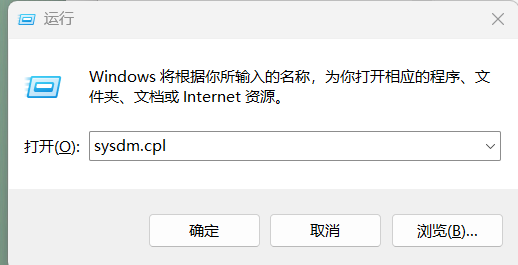
配置环境变量 这是最关键的一步,目的是让系统在任何位置都能识别
ffmpeg命令。- 右键点击桌面上的「此电脑」或「我的电脑」,选择「属性」。
- 进入「高级系统设置」,点击「环境变量」按钮。
- 在「系统变量」区域,找到并选中
Path变量,然后点击「编辑」。 - 点击「新建」,将 FFmpeg 的
bin目录的完整路径添加进去(例如:D:\Tools\ffmpeg-6.1-essentials_build\bin)。 - 逐级点击「确定」保存所有设置。
-
验证安装
-
关闭所有已打开的命令提示符(cmd)窗口,然后重新打开一个新的。
-
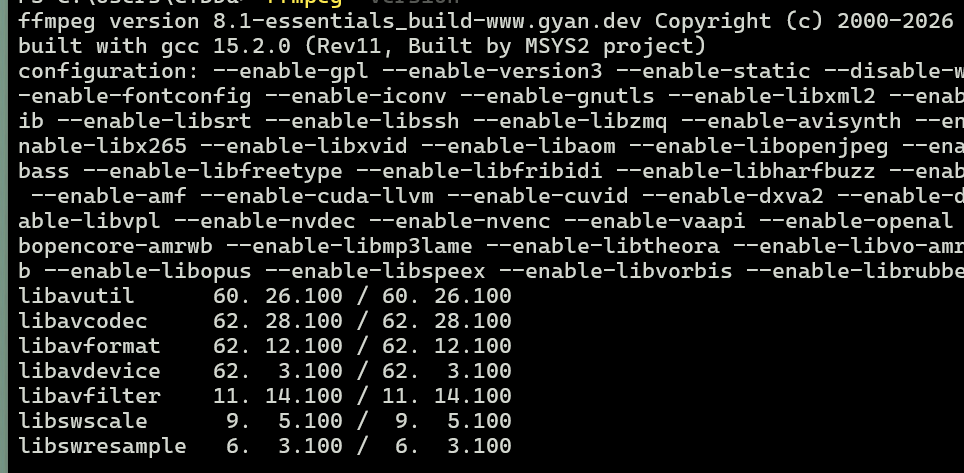
输入以下命令并按回车:
ffmpeg -version -
如果成功显示 FFmpeg 的版本号、编译信息等,即表示安装配置成功。
-
🍎 macOS 系统
在 macOS 上,最简便的方法是使用 Homebrew 包管理器。
-
安装 Homebrew (如果尚未安装)
-
打开「终端」应用。
-
将以下命令粘贴到终端中并按回车,按照屏幕提示完成 Homebrew 的安装。
/bin/bash -c "$(curl -fsSL https://raw.githubusercontent.com/Homebrew/install/HEAD/install.sh)"
-
-
使用 Homebrew 安装 FFmpeg
-
在终端中输入以下命令:
brew install ffmpeg -
Homebrew 会自动下载并安装 FFmpeg 及其依赖。
-
-
验证安装
-
安装完成后,在终端中输入以下命令:
ffmpeg -version -
如果显示版本信息,则表示安装成功。
-
🐧 Linux 系统
在 Linux 上,推荐使用系统自带的包管理器进行安装。不同发行版的命令有所不同。
Ubuntu / Debian 及衍生版
-
更新软件包列表并安装
sudo apt update sudo apt install ffmpeg -
安装较新版本 (可选)
-
如果官方仓库的版本较旧,可以添加一个包含更新版本的 PPA(个人软件包存档)。
sudo add-apt-repository ppa:jonathonf/ffmpeg-6
sudo apt update
sudo apt install ffmpeg
-
CentOS / RHEL / Fedora
- 启用第三方仓库并安装
-
CentOS/RHEL 的默认仓库通常不包含 FFmpeg,需要先启用 RPM Fusion 仓库。
# 以 CentOS/RHEL 8+ 为例 sudo dnf install https://download1.rpmfusion.org/free/el/rpmfusion-free-release-$(rpm -E %rhel).noarch.rpm sudo dnf install https://download1.rpmfusion.org/nonfree/el/rpmfusion-nonfree-release-$(rpm -E %rhel).noarch.rpm sudo dnf install ffmpeg -
Fedora 用户可以直接安装,但为了获得完整的编解码器支持,也建议启用 RPM Fusion。
sudo dnf install ffmpeg
# 或安装包含更多编解码器的完整版本
sudo dnf install ffmpeg-full
-
Arch Linux 及衍生版
-
使用 pacman 安装
sudo pacman -Syu sudo pacman -S ffmpeg -
验证安装
- 在所有 Linux 发行版上,安装完成后都可以通过在终端输入
ffmpeg -version来验证是否安装成功。
- 在所有 Linux 发行版上,安装完成后都可以通过在终端输入
三、FFmpeg开发方式
对于开发者来说,使用 FFmpeg 主要有两种方式:一是直接调用 命令行 进行快速处理,二是通过 代码集成(如 Java、Python、C++)将其嵌入到应用程序中。
以下是几个具体的开发者使用场景和代码示例,涵盖了从简单脚本到代码集成的不同层面:
1. 命令行调用(开发调试与脚本自动化)
在日常开发或编写自动化脚本(Shell/Batch/Python)时,开发者直接使用 FFmpeg 命令行工具来处理文件。
场景 A:精准无损剪辑(视频切片)
需求 :从长视频中截取一段素材,且不重新编码以保持画质和速度。 命令:
ffmpeg -i input.mp4 -ss 00:01:30 -t 00:00:30 -c copy cut.mp4-ss 00:01:30:设置开始时间为 1 分 30 秒。-t 00:00:30:设置持续时长为 30 秒。-c copy:关键点。这表示直接复制视频流和音频流,不进行重新编码(Re-encode),速度极快且无损。
场景 B:音视频合并(画中画或双语轨道)
需求 :将一个视频文件和独立的音频文件合并。 命令:
ffmpeg -i video.mp4 -i audio.aac -c:v copy -c:a aac -map 0:v:0 -map 1:a:0 output.mp4-map:精确指定输出文件中包含哪些流(这里指定了视频来自第1个输入,音频来自第2个输入)。
场景 C:提取视频帧(AI 数据预处理)
需求 :做计算机视觉开发时,需要将视频拆解成图片序列喂给 AI 模型。 命令:
ffmpeg -i input.mp4 -vf fps=1 frame_%04d.jpg-vf fps=1:使用视频滤镜,每秒提取 1 帧。frame_%04d.jpg:输出命名为frame_0001.jpg,frame_0002.jpg等。
2. 代码集成示例(以 Java 为例)
在实际的软件开发(如 Java 后端、Android 开发)中,开发者通常不会让用户去敲命令,而是通过代码来调用 FFmpeg。
方式 A:调用可执行文件(Runtime Exec)
这是最基础的方式,适用于简单的后端服务。
Java 示例代码:
import java.io.*;

public class VideoUtil {
    public void convertToGif(String inputPath, String outputPath) {
        // 构建 FFmpeg 命令
        String command = "ffmpeg -i " + inputPath + " -t 10 -vf scale=320:-1 " + outputPath;

        try {
            // 执行命令
            Process process = Runtime.getRuntime().exec(command);

            // 读取错误流和输入流(防止进程阻塞)
            BufferedReader reader = new BufferedReader(new InputStreamReader(process.getErrorStream()));
            String line;
            while ((line = reader.readLine()) != null) {
                System.out.println(line); // 打印 FFmpeg 的日志
            }

            int exitCode = process.waitFor();
            if (exitCode == 0) {
                System.out.println("GIF 生成成功!");
            }
        } catch (Exception e) {
            e.printStackTrace();
        }
    }
}
方式 B:使用 JavaCV 封装库
为了避免处理繁琐的进程调用和平台兼容性问题,很多 Java 开发者会使用 JavaCV,它是对 FFmpeg C++ 库的 Java 封装。
Maven 依赖:
<dependency>
    <groupId>org.bytedeco</groupId>
    <artifactId>javacv-platform</artifactId>
    <version>1.5.9</version>
</dependency>
JavaCV 代码示例(抓取视频第一帧作为封面):
import org.bytedeco.javacv.FFmpegFrameGrabber;
import org.bytedeco.javacv.Java2DFrameConverter;
import javax.imageio.ImageIO;

public void captureCover(String videoPath, String imagePath) throws Exception {
    FFmpegFrameGrabber grabber = new FFmpegFrameGrabber(videoPath);
    grabber.start();

    // 抓取第一帧
    var frame = grabber.grabImage();

    if (frame != null) {
        Java2DFrameConverter converter = new Java2DFrameConverter();
        var image = converter.convert(frame);
        // 保存为图片
        ImageIO.write(image, "jpg", new File(imagePath));
    }

    grabber.stop();
}
3. 高级应用:滤镜与流媒体
复杂滤镜处理(去噪/水印)
开发者在处理用户上传的视频时,可能需要自动加水印。 命令示例:
ffmpeg -i input.mp4 -i logo.png -filter_complex "overlay=10:10" output.mp4这会在视频左上角(坐标 10,10)叠加一个 logo 图片。
直播推流(RTMP)
在直播应用开发中,将本地摄像头或文件推送到服务器(如 Nginx-RTMP 或 SRS)。 命令示例:
ffmpeg -re -i input.mp4 -c:v libx264 -c:a aac -f flv rtmp://live.example.com/app/stream_key-re:按原始帧率读取文件(模拟实时直播)。-f flv:强制封装格式为 FLV,这是 RTMP 协议的标准格式。
总结
作为开发者,你既可以把它当作一个强大的后台工具 (通过命令行调用),也可以把它当作一个库(通过 JavaCV 或 C++ API)嵌入到你的软件中,实现视频剪辑、转码、截图、推流等几乎所有音视频相关功能。