文章目录
- 搭建mock服务
-
- [✅ 第一步:打开 cmd](#✅ 第一步:打开 cmd)
- [✅ 第二步:切到你想放项目的地方](#✅ 第二步:切到你想放项目的地方)
- [✅ 第三步:创建文件夹](#✅ 第三步:创建文件夹)
- [✅ 第四步:进入文件夹](#✅ 第四步:进入文件夹)
- [✅ 第五步:初始化项目](#✅ 第五步:初始化项目)
- [✅ 第六步:安装依赖](#✅ 第六步:安装依赖)
- [✅ 第七步:创建 server.js](#✅ 第七步:创建 server.js)
- [✅ 第八步:启动服务](#✅ 第八步:启动服务)
- [✅ 第九步:Postman调接口](#✅ 第九步:Postman调接口)
搭建mock服务
✅ 第一步:打开 cmd
你会看到类似:
C:\Users\你的用户名>✅ 第二步:切到你想放项目的地方
比如桌面👇
cd Desktop✅ 第三步:创建文件夹
mkdir mock-demo✅ 第四步:进入文件夹
cd mock-demo✅ 第五步:初始化项目
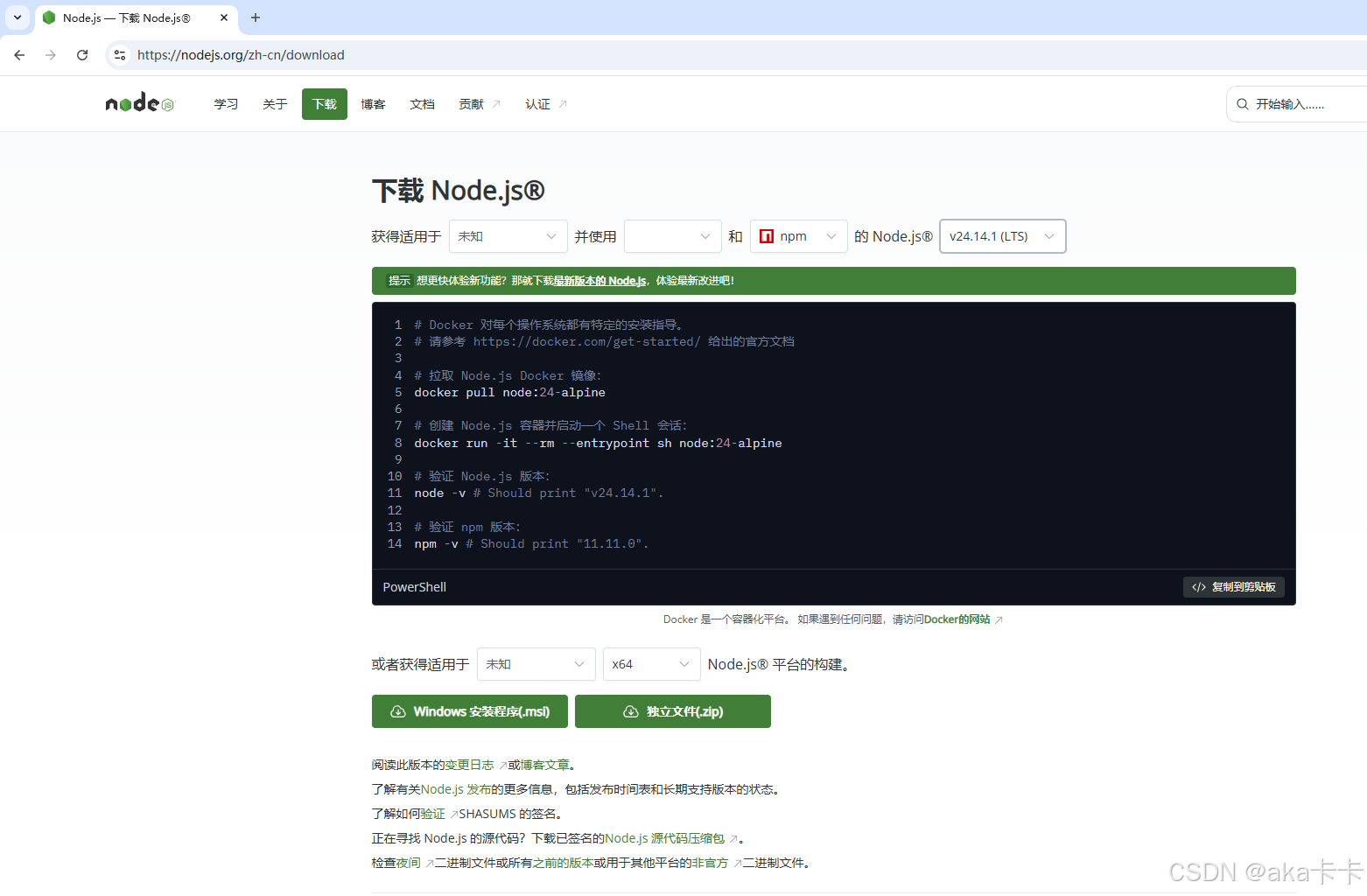
1.下载node.js
注意:不是最新版,要LTS
2.安装node.js
3.安装完,重开cmd
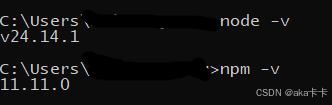
4.验证版本号
在 cmd 输入👇
node -v👉 如果显示版本号:
v18.x.x 或 v20.x.x再输入👇
npm -v👉 如果有版本号:
10.x.x👉 说明成功了 ✅
5.回到之前目录,初始化
npm init -y👉 会生成:
package.json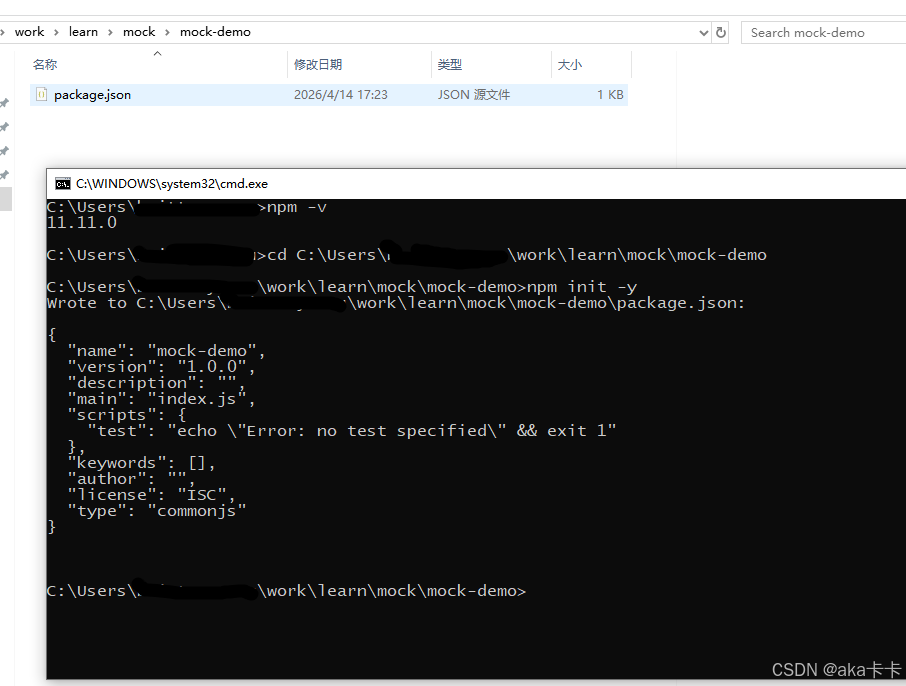
✅ 第六步:安装依赖
npm install express cors👉 会生成:
node_modules(依赖包)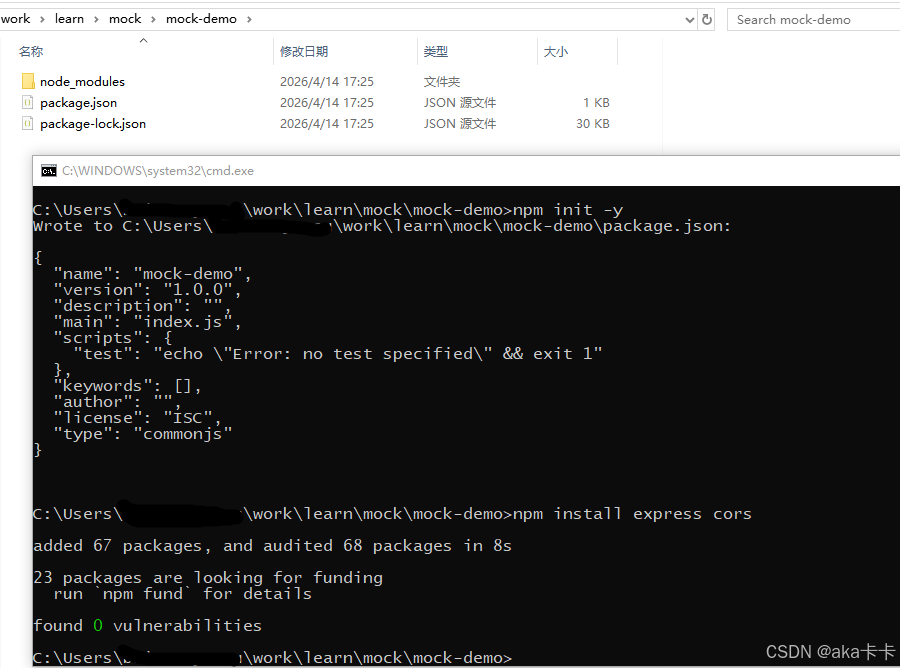
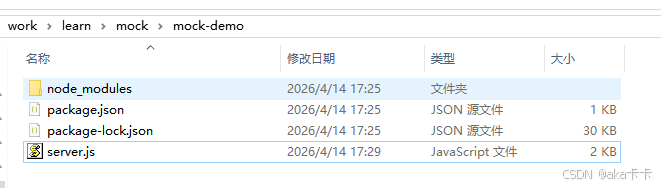
✅ 第七步:创建 server.js
👉 这一步不是命令,是手动做👇
打开文件夹:
mock-demo👉 新建文件:
server.js
js
const express = require('express');
const cors = require('cors');

const app = express();
const PORT = 3000;

app.use(cors());
app.use(express.json());

// 👉 模拟延迟
const delay = (ms = 500) => new Promise(resolve => setTimeout(resolve, ms));

/**
 * 模拟转账接口
 */
app.post('/transfer', async (req, res) => {
  await delay(500);

  const { userId, amount } = req.body;

  // ❌ 缺少参数
  if (!userId || !amount) {
    return res.json({ retCode: -1101, retMsg: '缺少参数' });
  }

  // ❌ 参数错误
  if (amount <= 0) {
    return res.json({ retCode: -1100, retMsg: '参数错误' });
  }

  // ❌ 用户不存在
  if (userId === 'not_exist') {
    return res.json({ retCode: -2000, retMsg: '用户不存在' });
  }

  // ❌ 余额不足
  if (amount > 1000) {
    return res.json({ retCode: -2003, retMsg: '余额不足' });
  }

  // ✅ 成功
  res.json({
    retCode: 0,
    retMsg: 'success',
    data: {
      txId: Date.now()
    }
  });
});

app.listen(PORT, () => {
  console.log(`Mock server running at http://localhost:${PORT}`);
});
✅ 第八步:启动服务
回到 cmd 执行:
node server.js👉 成功会看到:
Mock server running at http://localhost:3000
👉 服务已经跑起来了:http://localhost:3000
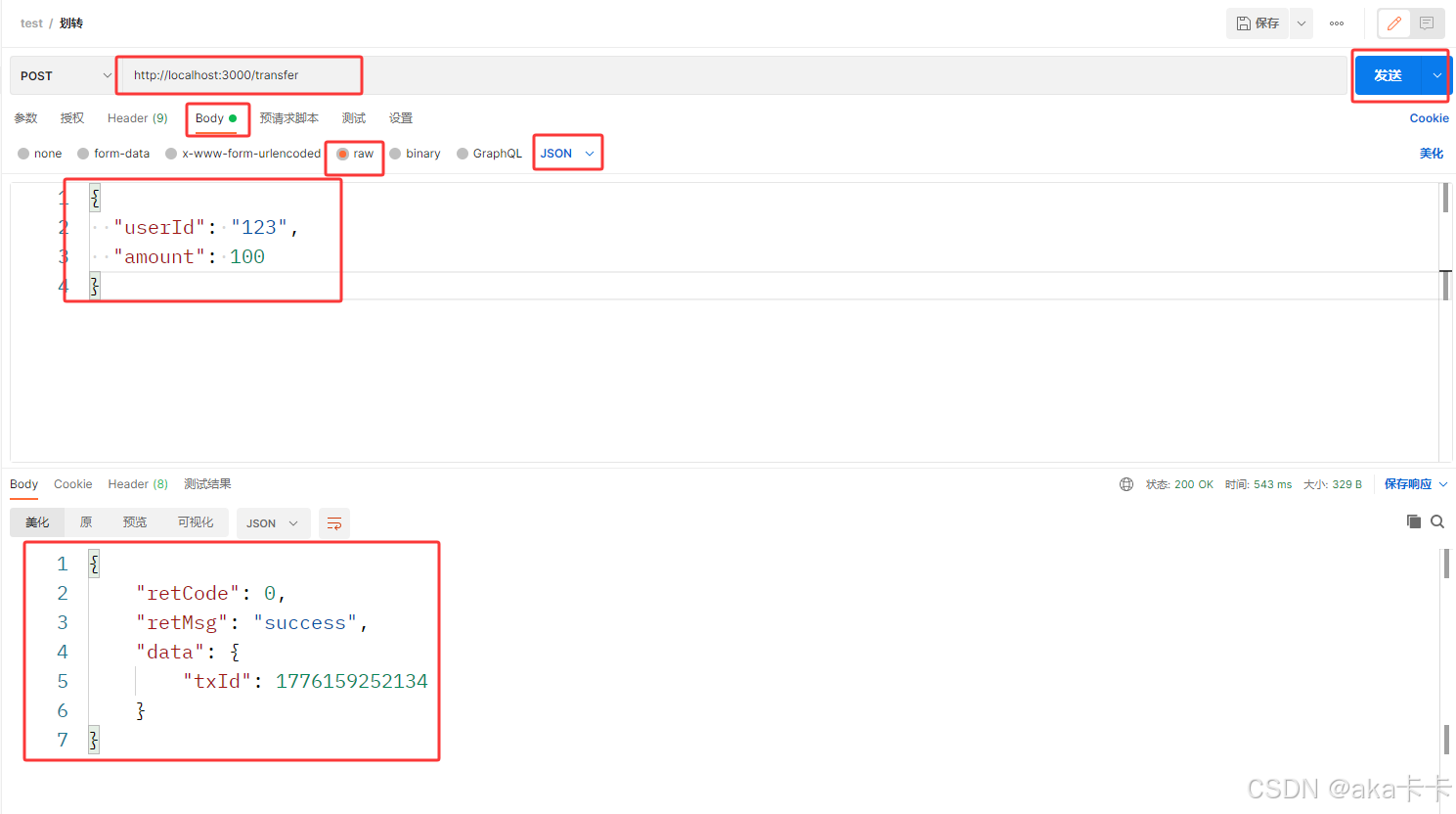
✅ 第九步:Postman调接口
✅ 要这样填
① 请求方式:
POST② URL:
http://localhost:3000/transfer👉 解释一下:
| 部分 | 含义 |
|---|---|
| localhost | 你本机 |
| 3000 | 你刚启动的端口 |
| /transfer | 你写的接口 |
✏️ 二、Body 怎么填(重点)
👉 点:
Body → raw → JSON✅ 填这个:
{
  "userId": "123",
  "amount": 100
}
🚀 三、点 Send
🎯 正确返回:
{
  "retCode": 0,
  "retMsg": "success",
  "data": {
    "txId": 1710000000000
  }
}