拍好的照片参数不对真的很糟心!要么光圈显示错了,要么ISO、焦距乱标,相机型号还可能被搞错。想改却找不到简单的工具,要么软件太复杂,要么改完参数不生效,甚至把原图画质搞坏了。其实用对工具超简单,鼠标点几下就能改相机型号、光圈、快门、ISO这些参数,还能保留原图,轻松完成修改相机照片详细参数。不管是单张微调还是批量改,新手也能轻松搞定。今天给大家分享几个亲测好用的工具,解决参数修改的所有问题,整理素材、规范参数都能用,新手零失误上手。

一、运行环境要求
硬件环境
-
电脑配置:至少4GB内存,建议8GB以上(处理大量图片时更流畅)
-
硬盘空间:至少200MB可用空间(安装软件和临时存储图片用)
-
接口:USB接口(如果需要导入相机照片,部分工具支持直连相机)
软件环境
-
Windows系统:Windows 7/8/10/11(64位优先)
-
系统依赖:安装Microsoft .NET Framework 4.5或更高版本(部分工具需要)
-
浏览器:无需额外安装(工具为本地软件,非在线网页版)
二、工具介绍与操作步骤
工具1:汇帮元数据编辑器
安全说明:汇帮元数据编辑器在本地运行,不将图片上传到云端,所有修改仅在本机完成,无需担心内容泄露。软件经过正规检测,安全可靠,放心使用。
操作步骤:
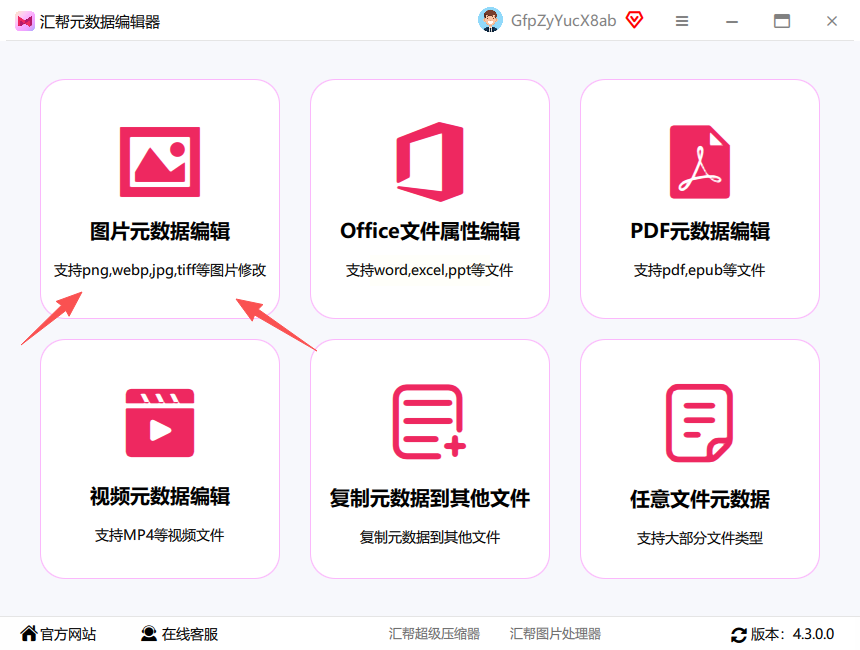
- 打开汇帮元数据编辑器后,在主界面找到"图片元数据编辑"选项点击进入
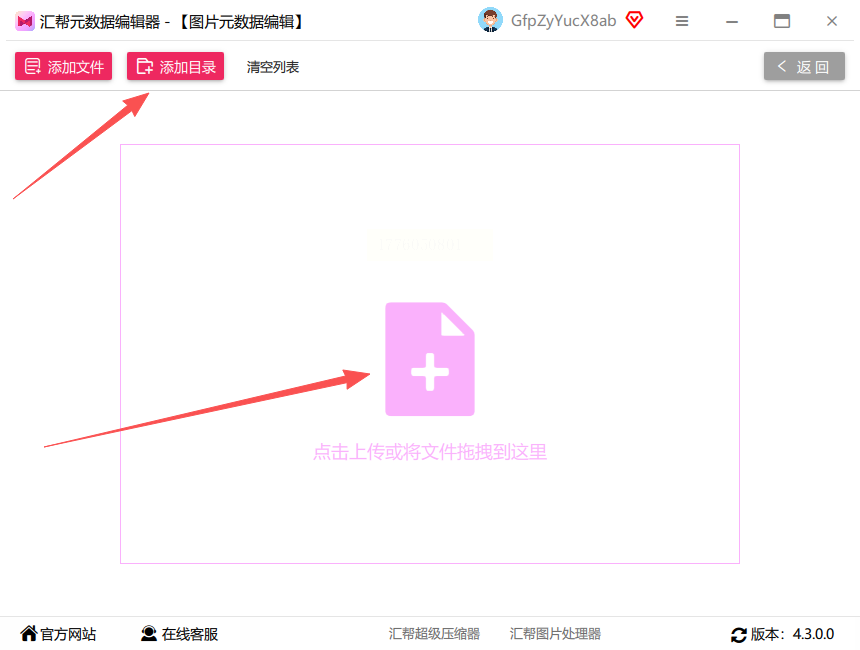
- 点击界面上的"添加图片"按钮(或直接拖放图片到空白区域),支持批量导入,JPG/PNG/RAW等格式都能传,大小也没限制(大文件稍慢但能处理)
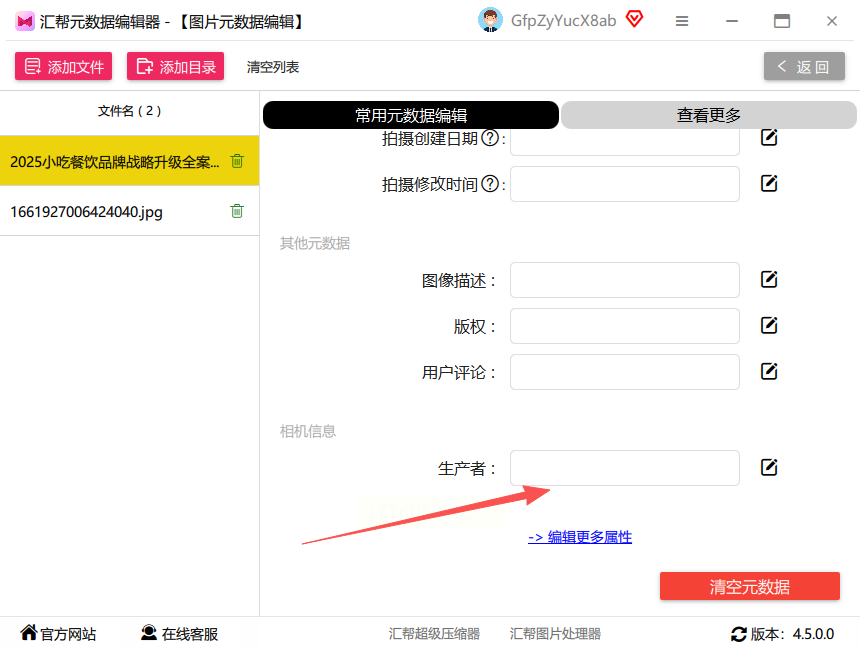
- 图片导入后,右侧会显示参数列表,找到"生产者"或"相机型号"相关字段(一般在最上面),点击"编辑"
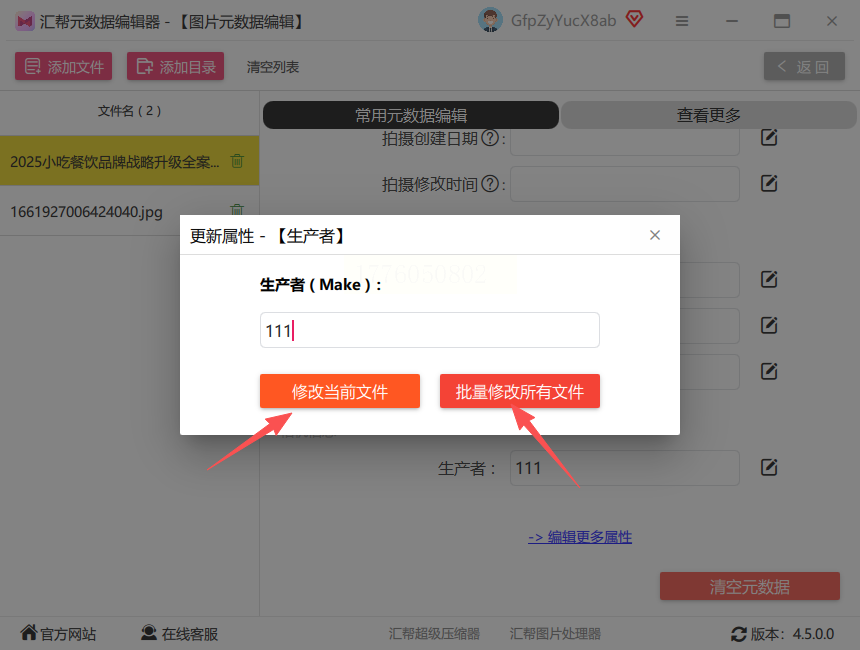
- 在弹出的输入框里填你想要的参数(比如改相机型号就写"Canon EOS 5D4"),然后选"修改当前文件"或"修改所有选中文件",轻松实现修改相机照片详细参数
- 稍等几秒,软件处理完成后,回到图片属性界面就能看到改好的参数了,比如原来的错误型号已经更新成你输入的了
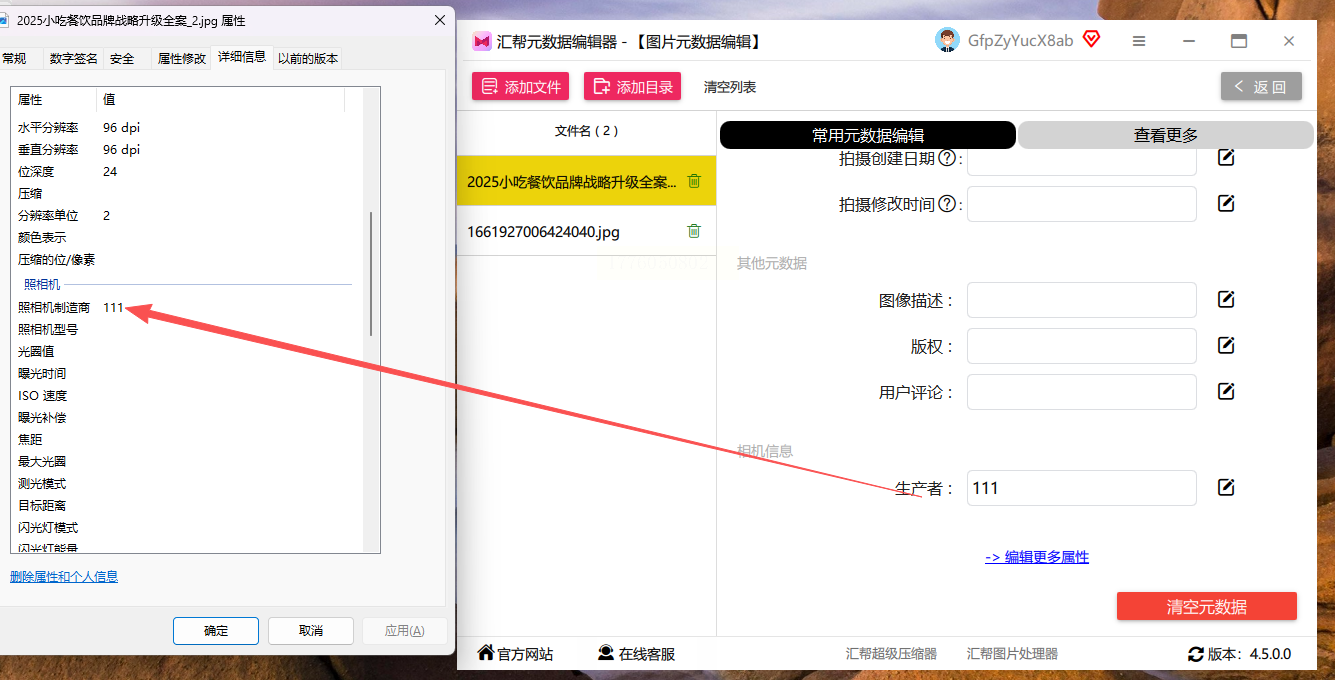
注意:改完后最好重新查看图片属性确认,比如用右键-属性-详细信息里检查,确保所有参数都对了
工具2:Expert Exif Changer
特点:适合需要精准改参数的用户,功能精细,支持不同照片改不同参数,是精准修改相机照片详细参数的好帮手。比如有些照片要改光圈,有些要改焦距,能批量处理差异参数,还能按参数范围筛选图片。
操作步骤:
-
打开软件后,点击"导入图片"按钮(可多选),支持拖放文件到窗口
-
图片加载后,左侧会显示参数标签列表,找到"相机信息"分组(有型号、光圈、快门等)
-
要改单个参数的话,直接在对应输入框修改数值(比如光圈原来是f/2.8改成f/4),改完点"应用"
-
如果要批量改不同参数,先勾选要改的图片,然后在右侧"批量修改"里填对应参数范围(比如光圈从f/1.8到f/5.6之间的统一改到f/4)
-
改完后点"保存修改",软件会生成新的参数文件,记得备份原图以防万一
适合人群:对参数有特殊要求的用户,比如要区分不同场景的照片参数
工具3:捕影工匠
特点:尼康官方出的免费工具,专门处理尼康相机照片。RAW/JPEG/TIFF格式都支持,改参数时不会破坏原图画质,还能优化白平衡和曝光,适合尼康用户修改相机照片详细参数。
操作步骤:
-
打开捕影工匠后,点击"导入照片",直接选尼康相机拍的照片(支持从相机SD卡导入)
-
选中要改参数的照片(可多选),在右侧参数面板里找到"相机设置"区域
-
改参数很直观:光圈、快门、ISO直接调滑块或改数值(比如ISO从800改成400),焦距在"镜头焦距"那里改
-
改完后点右上角"应用",软件会自动保存修改后的参数,生成新文件(原文件会保留在同一文件夹)
-
还能批量改:先选多张同系列参数的照片,然后在"批量处理"里统一设置参数,勾选"保留原始画质"确保改后不模糊

注意:只支持尼康相机拍的照片,用其他品牌相机的话参数可能无法识别
工具4:Image Exif Pro
特点:新手友好,操作超简单,界面上每个参数都标得很清楚,不用记专业术语,三步就能改好,新手也能轻松完成修改相机照片详细参数。
操作步骤:
-
打开软件后,拖一张照片到主界面(或者点"打开文件"选图片)
-
在中间参数列表里,找到"相机型号""光圈""快门速度"这些字段,直接点对应的输入框修改(比如把"未知型号"改成"Sony A7M3")
-
改完后,点右下角"保存修改",软件会自动生成修改后的文件(原文件在同一位置,新文件带"_modified"后缀)
-
批量处理的话,先按Ctrl+A全选要改的图片,然后统一改参数,再点"保存所有"
-
全程不用复杂设置,改完直接看图片属性确认,比如右键属性-详细信息里检查型号和参数
适合人群:第一次用这类工具的新手,或者只想快速改参数的用户
三、常见问题解决
- Q:改完参数没显示?
A:可能没点"保存",或者选错了图片。改完后一定要点"保存"按钮,并且确认导入的是目标图片(不是文件夹)。
- Q:大尺寸照片改参数卡壳?
A:大照片处理时内存占用多,可关闭其他软件(比如浏览器、音乐播放器),内存不够会导致卡顿。
- Q:工具改完参数后图片变模糊?
A:汇帮、捕影工匠这类工具选"无损修改"选项就不会。如果用其他工具,改参数时别选"压缩画质",或者在导出时保留原图画质。
- Q:工具提示"文件格式不支持"?
A:检查文件格式是否在支持列表里(比如RAW格式部分工具支持,部分不支持),如果是特殊格式(比如CR2/CRW),先转成JPG或TIFF再改。
四、总结与建议
不同工具各有优势:
-
汇帮元数据编辑器适合需要安全处理且批量改的用户,本地操作不怕泄露,高效完成修改相机照片详细参数;
-
Expert Exif Changer适合精准区分参数的场景,能按范围筛选修改;
-
捕影工匠专门给尼康用户用,改RAW格式最方便;
-
Image Exif Pro纯新手友好,三步搞定,适合快速改单张。
建议先从汇帮或Image Exif Pro开始,这两个上手最快。改参数前记得备份原图,万一出错还能恢复。如果照片多,选支持批量的工具,能节省时间。总之这些工具都无广告、安全,按步骤操作基本不会出错,有问题随时看工具界面的"帮助"按钮,里面有简单的教程。