你是否经常为了找一个文件而等待Windows自带搜索转圈好几分钟?明明记得文件名,系统却搜不出来?或者你听说过Everything这款秒级搜索工具,但每次都要单独打开窗口,不够方便。这些问题,都可以通过EverythingToolbar本地文件搜索引擎 来解决。它将著名的本地文件搜索引擎Everything的功能直接集成到Windows任务栏中,让你无需离开当前工作界面,就能享受毫秒级的文件搜索 体验。本文将介绍EverythingToolbar的安装、配置以及如何用它替代系统原生搜索,成为你电脑上最高效的电脑文件搜索软件。
 分享 :网盘
说明:本文聚焦技术问题的解决。
一、Windows原生搜索的痛点与EverythingToolbar的优势
Windows自带的搜索功能依赖索引服务,存在三大问题:
-
速度慢:需要提前建立索引,且索引更新不及时。刚下载的文件往往搜不到。
-
占用高:索引服务(SearchIndexer.exe)经常在后台占用大量CPU和磁盘资源。
-
结果不准:常常搜出网页历史、设置项,而非你想要的本地文件。
而Everything通过直接读取NTFS文件系统的USN日志,实现实时 、毫秒级的文件名搜索。EverythingToolbar则进一步将Everything的搜索框嵌入任务栏,让你可以:
-
用快捷键(Win+Alt+S)随时随地调出搜索框。
-
搜索结果直接显示在任务栏上方,点击即可打开文件或文件夹。
-
支持正则表达式、通配符等高级语法。
二、EverythingToolbar本地文件搜索引擎的安装与配置
前提条件
-
已安装Everything(建议1.4.1或更高版本)。
-
Windows 10或Windows 11(支持任务栏工具栏功能)。
安装步骤
-
下载EverythingToolbar的安装包(通常是一个.exe)。
-
运行安装程序,按照提示完成安装。安装过程中会自动检测Everything是否已安装。
-
安装完成后,右键点击任务栏空白处 → "工具栏" → 勾选"EverythingToolbar"。此时任务栏上会出现一个搜索框。
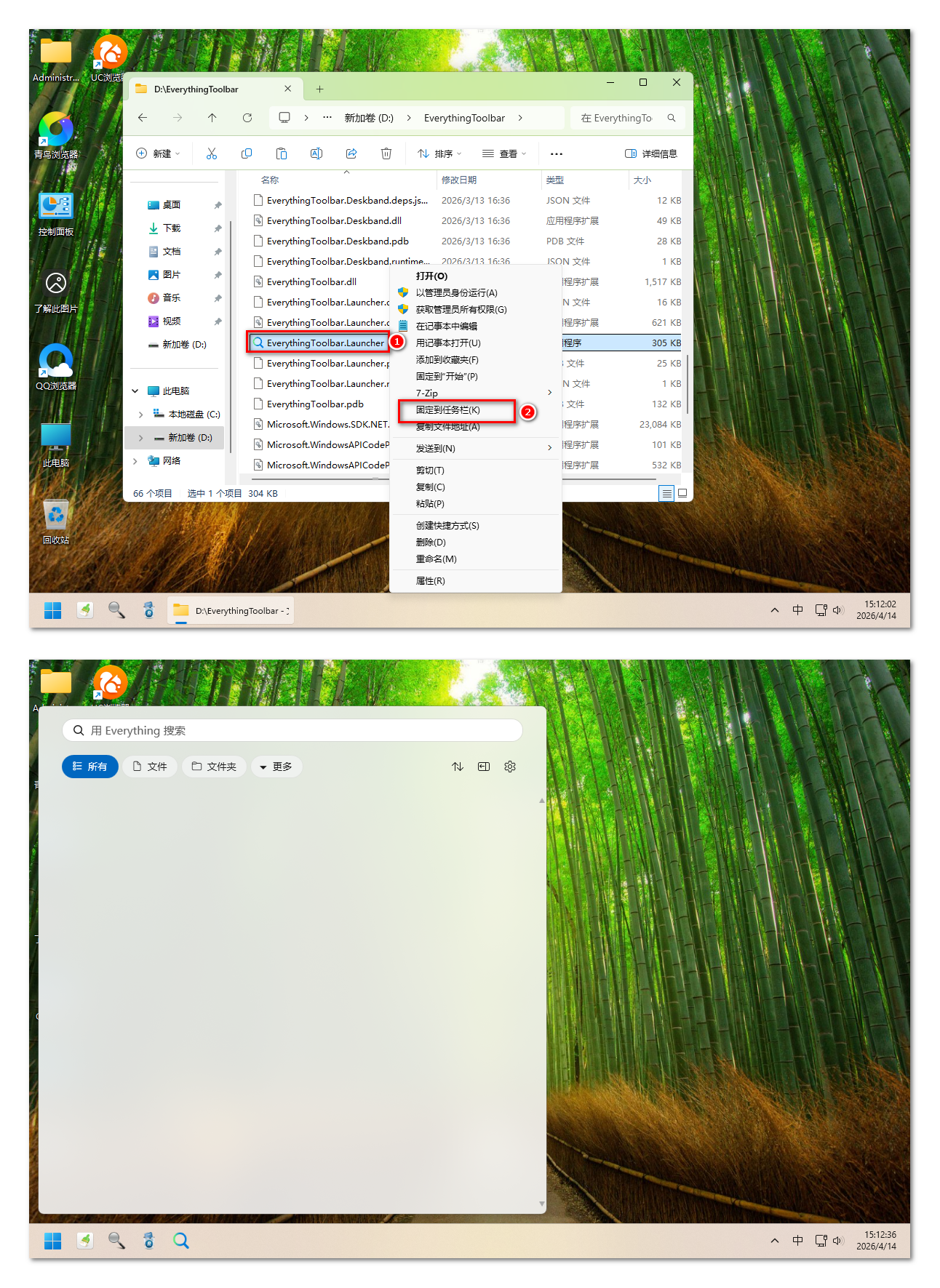
首次配置
-
点击搜索框右侧的齿轮图标,进入设置。
-
可以自定义快捷键(默认全局热键为Win+Alt+S)。
-
设置搜索结果的显示数量、最大宽度等。
-
选择是否在搜索时自动聚焦输入框。
常见问题
-
任务栏没有显示工具栏:确保EverythingToolbar已启用。如果仍然不显示,尝试重启资源管理器(任务管理器 → 重启"Windows资源管理器")。
-
搜索无结果:检查Everything是否正在运行。EverythingToolbar依赖Everything的后台服务。
三、如何用EverythingToolbar替代Windows原生搜索
日常使用流程
-
按下快捷键
Win + Alt + S(可自定义),搜索框自动获得焦点。 -
输入文件名关键词(支持拼音首字母、部分匹配)。
-
搜索结果实时出现,按
↓选择文件,按Enter打开;或右键点击文件获取更多选项(打开所在路径、复制路径等)。 -
搜索框失去焦点或按
Esc自动关闭。
高级搜索技巧
EverythingToolbar继承了Everything的搜索语法:
-
空格 :多个关键词表示"与"关系(如
report 2024)。 -
| :表示"或"(如
jpg|png)。 -
路径限定 :
path:桌面只搜索桌面文件夹。 -
通配符 :
*.docx搜索所有Word文档。 -
正则表达式 :需要在Everything设置中开启,然后在搜索框使用
regex:前缀。
对比系统搜索
| 场景 | Windows原生搜索 | EverythingToolbar |
|---|---|---|
| 搜索刚下载的文件 | 可能找不到 | 实时显示 |
| 搜索C盘全部文件 | 数分钟 | <0.1秒 |
| 搜索特定扩展名 | 需输入type: |
直接输入.pdf |
| CPU占用 | 后台索引高 | 几乎为0 |
四、常见问题与解决方法
Q1:EverythingToolbar搜索框无法输入中文?
A:确保Windows输入法正常工作。如果使用第三方输入法,尝试切换到系统自带输入法。
Q2:搜索结果中不显示某些文件夹?
A:检查Everything的索引设置,确保包含所有需要的NTFS卷。在Everything中点击"工具" → "选项" → "索引" → "NTFS",确认所有驱动器已勾选。
Q3:EverythingToolbar占用任务栏空间过大?
A:可以在设置中缩小搜索框宽度,或选择仅显示图标(点击图标后弹出搜索框)。
Q4:如何卸载EverythingToolbar?
A:从任务栏工具栏中取消勾选,然后通过Windows"设置" → "应用"卸载。
Q5:是否支持Windows 11的居中任务栏?
A:支持。EverythingToolbar会自动适配任务栏位置,但可能需要调整搜索框的偏移量。
五、总结
对于经常需要查找文件的用户,EverythingToolbar本地文件搜索引擎 将Everything的极速搜索能力与Windows任务栏无缝结合,极大地提升了文件搜索 效率。它解决了系统原生搜索速度慢、索引滞后、资源占用高等痛点,成为一款不可或缺的电脑文件搜索软件。通过本文的安装配置和使用技巧,你可以快速上手并替代原有的搜索方式。
如果你还在为找不到文件而烦恼,不妨试试EverythingToolbar。希望本文能帮你彻底告别低效的搜索体验。
你在文件搜索中还遇到过哪些问题?欢迎在评论区交流。