@TOC Qt GUI 程序开发完全学习笔记(从环境搭建到第一个界面程序)
🎉 写给急着做产品的你 :本章教你如何在 Ubuntu 中搭建 Qt 开发环境 ,为 ARM 开发板 编译带 Qt 的系统 ,然后 使用 Qt Creator 编写图形界面程序 ,最终在开发板上 显示窗口、响应按钮点击 。全程配有 白话解释 、生活化类比 、每一步的操作截图说明(你只需要把对应的图片放上去)。跟着做,你就能在 1 小时内跑起第一个嵌入式 Qt 应用。
1. 概述 ------ 为什么要用 Qt 做界面?
1.1 一句话白话解释
Qt 是一套 跨平台的 C++ 图形界面库 。你可以用它在 Windows 上写代码、设计界面,然后 交叉编译 成 ARM 版本,放到开发板上运行。就像用同一种乐高积木,既能搭出电脑上的窗口,也能搭出开发板上的屏幕。
1.2 生活化类比 🧱
- Qt Creator = 装修设计软件(画图纸)
- Qt 库 = 建材超市(提供各种控件:按钮、标签、文本框)
- 交叉编译工具链 = 翻译官(把 x86 图纸翻译成 ARM 能看懂的语言)
- 开发板 = 毛坯房(最终展示装修效果的地方)
1.3 整体流程概览
text
┌─────────────┐      ┌─────────────┐      ┌─────────────┐
│  Ubuntu 中   │ ──→ │  交叉编译    │ ──→ │  开发板运行  │
│ 写 Qt 代码   │      │  生成 ARM    │      │  显示界面    │
│ 设计界面     │      │  可执行文件  │      │  响应触摸    │
└─────────────┘      └─────────────┘      └─────────────┘
       ↑                    ↑                    ↑
  Qt Creator           arm-buildroot-        ADB 传输
   + 控件拖拽          linux-gnueabihf-g++    + 设置环境变量
2. Ubuntu 环境准备 ------ 设置交叉编译工具链
2.1 一句话白话
交叉编译工具链是一套 专门生成 ARM 指令的程序。你需要在终端里告诉系统:"我要用这套工具来编译代码"。
2.2 设置命令(以 IMX6ULL Pro 为例)
打开 Ubuntu 终端,执行以下命令(可以写到 ~/.bashrc 永久生效):
bash
export ARCH=arm
export CROSS_COMPILE=arm-buildroot-linux-gnueabihf-
export PATH=$PATH:/home/book/100ask_imx6ull-sdk/ToolChain/arm-buildroot-linux-gnueabihf_sdk-buildroot/bin
💡 验证是否成功 :输入
arm-buildroot-linux-gnueabihf-gcc --version,如果显示版本信息,说明工具链可用。
2.3 常见错误
| 错误 | 原因 | 解决 |
|---|---|---|
command not found |
路径设置错误 | 检查 PATH 是否包含了 bin 目录 |
No such file |
工具链未下载 | 确保网盘中的 ToolChain 已解压到正确位置 |
3. 编译支持 Qt 的系统 ------ Buildroot 一键构建
3.1 一句话白话
Buildroot 是一个 自动构建工具 ,它可以帮你编译出 完整的内核、设备树、根文件系统(带 Qt 库)。你只需要执行几条命令,等它跑完即可。
3.2 具体步骤
3.2.1 更新 repo(仓库同步)
因为很多软件包在国内下载慢,百问网已经镜像到了国内服务器,需要先更新一下仓库:
bash
cd /home/book/100ask_imx6ull-sdk
../repo/repo sync -j4
-j4表示用 4 个线程并行下载,加快速度。
3.2.2 进入 Buildroot 目录并清理
bash
cd /home/book/100ask_imx6ull-sdk/Buildroot_2020.02.x
make clean   # 清除之前的编译产物(第一次可以不用)
3.2.3 配置为 100ask_imx6ull_pro 开发板(带 Qt)
bash
make 100ask_imx6ull_pro_ddr512m_systemV_qt5_defconfig这个命令会生成一个 .config 文件,告诉 Buildroot 要编译哪些组件(Linux 内核、Qt5、各种驱动等)。
3.2.4 开始编译(耗时较长,约 1~2 小时)
bash
make all -j4
-j4表示用 4 个 CPU 核心并行编译,可以加快速度。如果你的电脑核心更多,可以用-j8。
3.3 编译输出文件
编译成功后,所有生成的文件都在 output/images/ 目录下,如图(对应你的图片 buildroot2020.02.x/output/images):
| 文件名 | 说明 |
|---|---|
zImage |
Linux 内核镜像 |
100ask_imx6ull-14x14.dtb |
设备树文件 |
rootfs.tar.bz2 |
打包压缩的根文件系统(用于 NFS 启动) |
100ask-imx6ull-pro-512d-systemv-v1.img |
完整的系统镜像(烧写用) |
u-boot-dtb.imx |
U-Boot 引导程序 |
🎯 重点 :
100ask-imx6ull-pro-512d-systemv-v1.img这个文件就是我们用来烧写开发板的完整系统。
4. 烧写系统到开发板 ------ 使用烧写工具
4.1 硬件连接
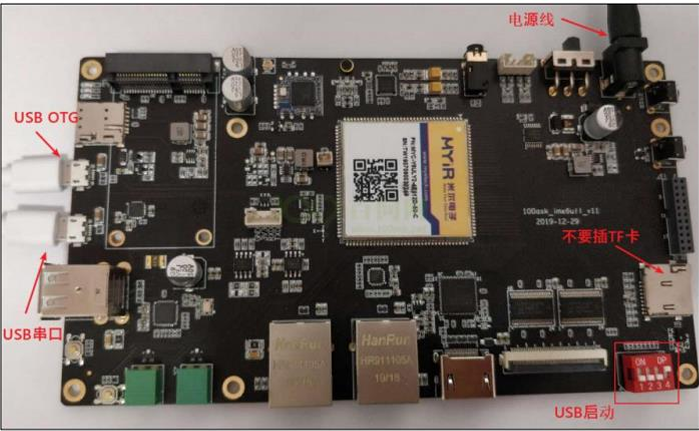
- 开发板断电
- 不要插 TF 卡(如果插了,先拔掉)
- 用 USB OTG 线 连接开发板的 OTG 口 和 电脑的 USB 口
- 设置开发板的 启动开关 为 USB 启动 (如图
USB启动) - 接上 电源线 和 USB 串口线(用于查看烧写日志)
4.2 准备烧写文件
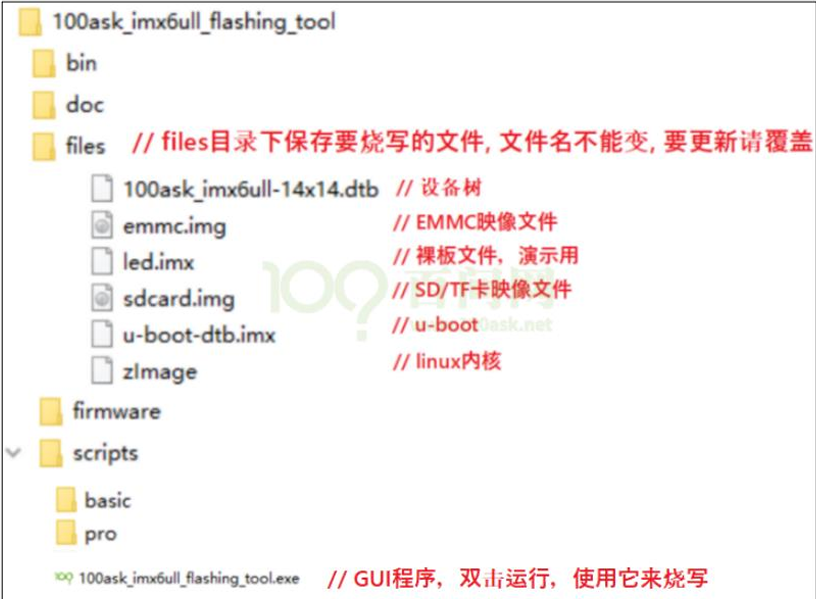
将编译出来的 100ask-imx6ull-pro-512d-systemv-v1.img 重命名 为 emmc.img(如果要烧写到 EMMC)或 sdcard.img(如果要烧写到 SD/TF 卡),然后 复制到烧写工具的 files 目录,覆盖原有文件。
烧写工具目录结构(如图 100ask_imx6ull_flashing_tool):
text
100ask_imx6ull_flashing_tool/
├── files/
│   ├── emmc.img          ← 重命名后放这里
│   ├── sdcard.img
│   ├── zImage
│   ├── u-boot-dtb.imx
│   └── 100ask_imx6ull-14x14.dtb
├── 100ask_imx6ull_flashing_tool.exe
└── ...
4.3 执行烧写
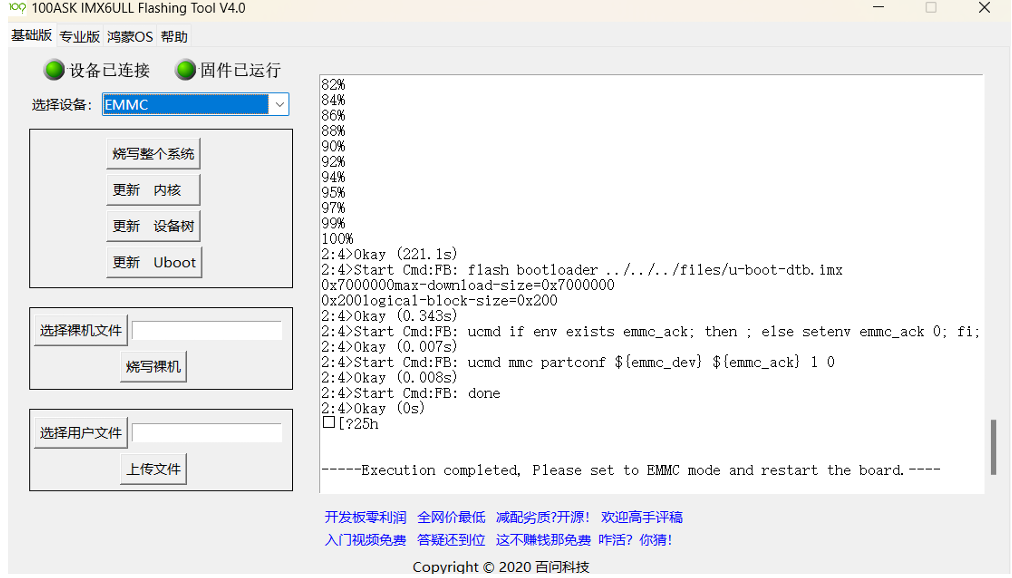
- 双击运行
100ask_imx6ull_flashing_tool.exe - 在界面中选择设备:EMMC(或 SD)
- 点击 "烧写整个系统"
- 等待进度条走完,直到界面提示
---Execution completed, Please set to EMMC mode and restart the board.--- - 将开发板的启动开关拨回 EMMC 启动 (或 SD 卡启动),然后 重新上电
⚠️ 注意:如果烧写过程中卡住,检查 USB OTG 线是否插紧,以及是否已经设置为 USB 启动模式。
5. 安装 Qt Creator ------ 集成开发环境
5.1 下载安装包
- 官网下载:https://download.qt.io/archive/qt/5.12/5.12.9/
- 或使用网盘中的
qt-opensource-linux-x64-5.12.9.run
5.2 安装步骤
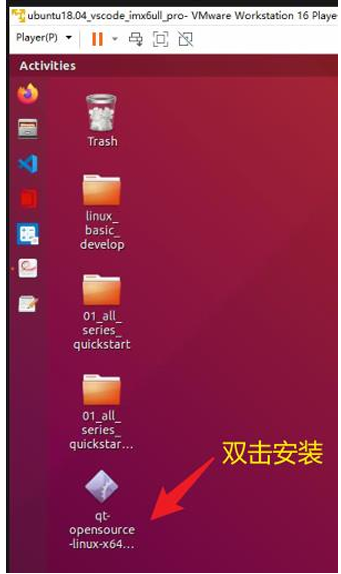
- 在 Ubuntu 中,双击下载好的
.run文件,选择 "Run" 开始安装。 - 欢迎界面 → 点击 Next
- Qt Account 登录页面
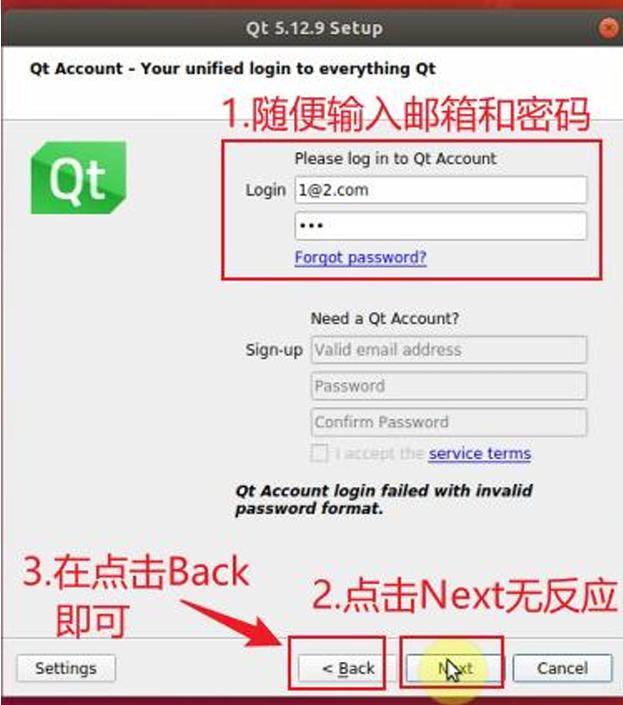
- 正常情况应该输入账号密码,但国内网络可能无法登录。
- 特殊技巧 :随便输入一个邮箱(如
1@2.com)和密码,点击 Next 会失败,然后 点击 Back 按钮,就会跳过登录直接进入下一步。
- 选择安装路径(默认
/home/book/Qt5.12.9) - 选择组件:至少勾选 Qt 5.12.9 和 Qt Creator,其他可按需选择。
- 等待安装完成。
5.3 启动 Qt Creator
方法一:通过桌面图标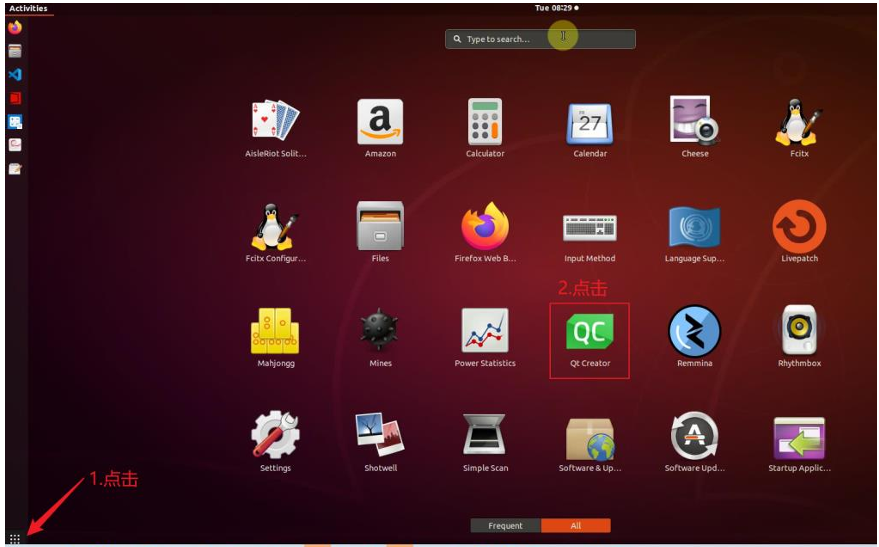
- 点击 Ubuntu 左下角的 Activities ,搜索
Qt Creator,点击图标启动。
方法二:通过命令行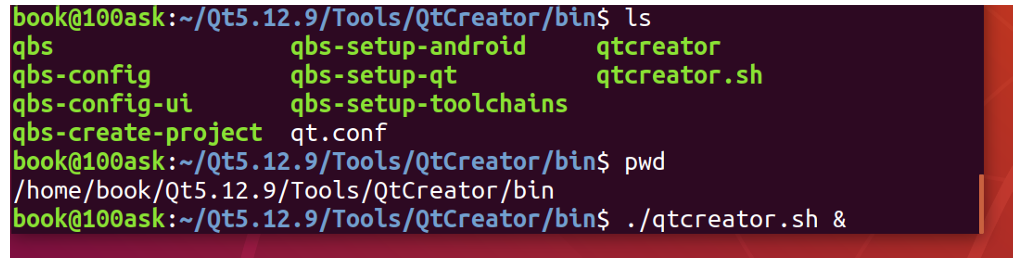
bash
cd ~/Qt5.12.9/Tools/QtCreator/bin
./qtcreator.sh &
&表示后台运行,这样终端不会被占用。
6. 配置 Qt Creator 开发环境 ------ 让 Qt 认识 ARM 工具链
6.1 打开选项界面(如图 Options)
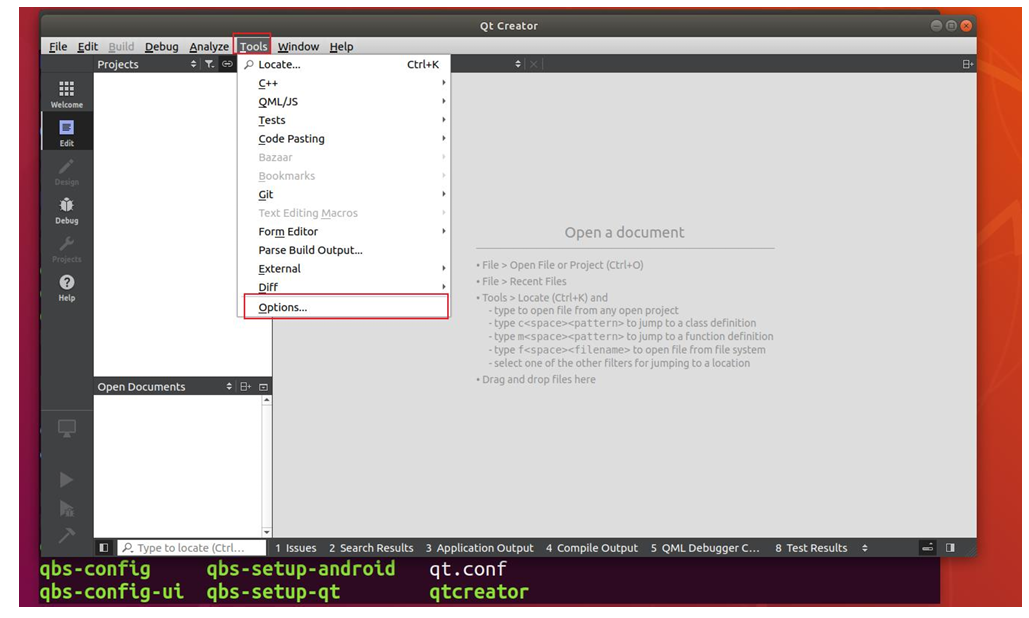
在 Qt Creator 菜单栏点击 Tools → Options (或快捷键 Ctrl+,)。
6.2 设置编译器(Compiler)(如图 Choose Executable、C++选、C语言选)
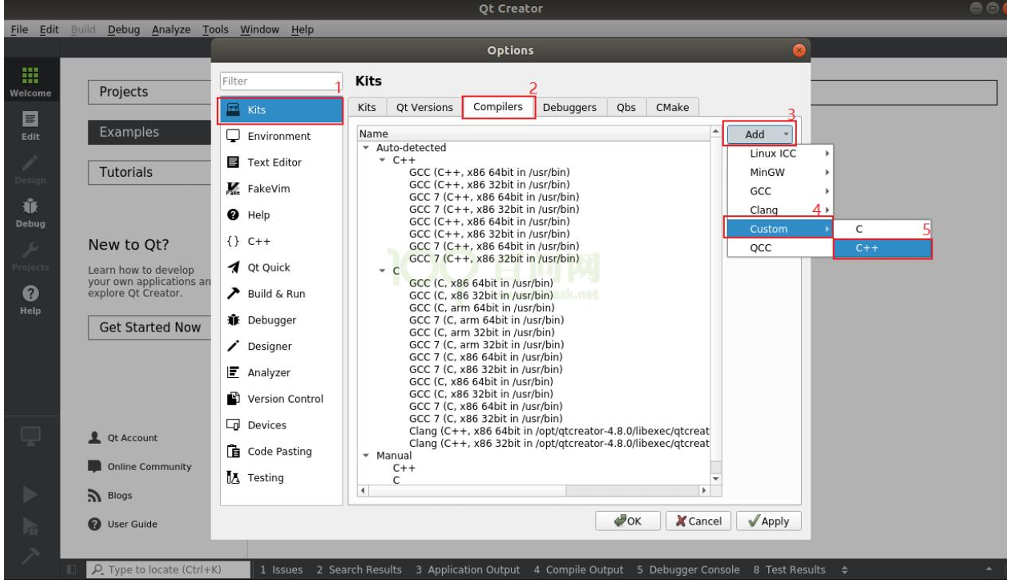
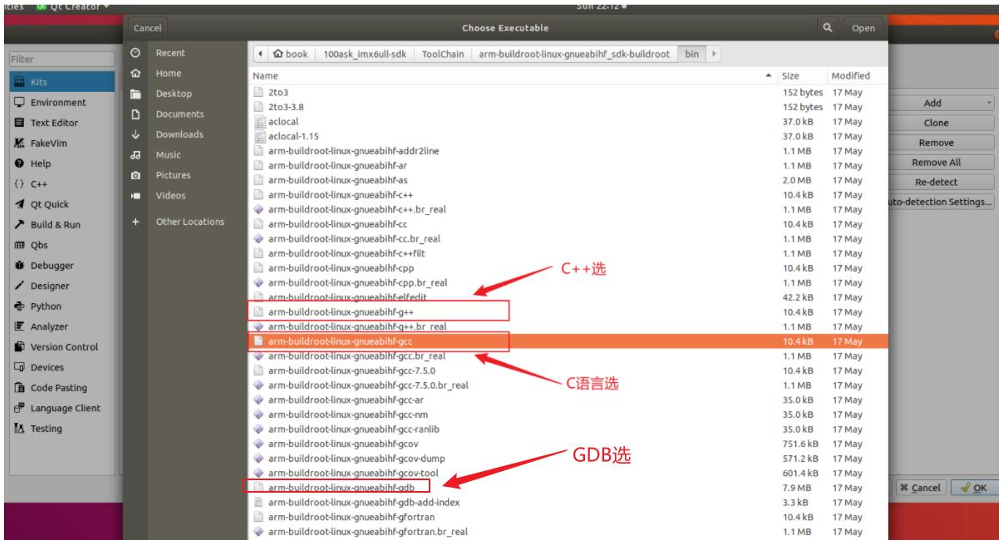
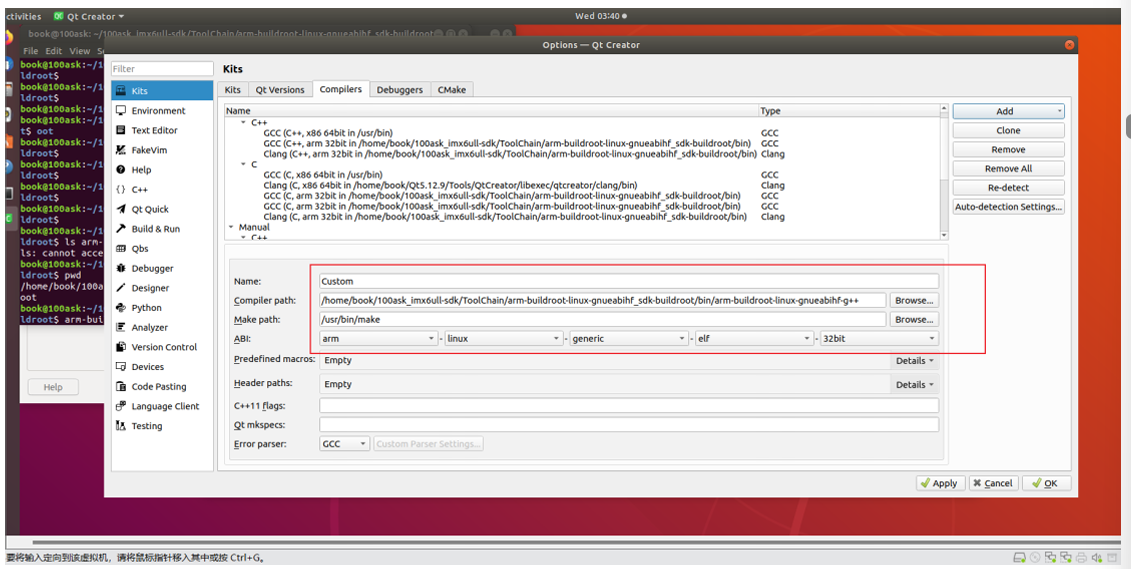
- 在左侧选择 Kits → 右侧标签页选择 Compilers
- 点击 Add → 选择 Custom → C++(添加 C++ 编译器)
- 在弹出的对话框中:
- Compiler path 浏览选择:
/home/book/100ask_imx6ull-sdk/ToolChain/arm-buildroot-linux-gnueabihf_sdk-buildroot/bin/arm-buildroot-linux-gnueabihf-g++- Make path 填写:
/usr/bin/make - ABI 依次选择:
arm→linux→generic→elf→32bit
- Make path 填写:
- 点击 Apply 保存。
- 同样方法添加 C 编译器 ,路径选择
arm-buildroot-linux-gnueabihf-gcc。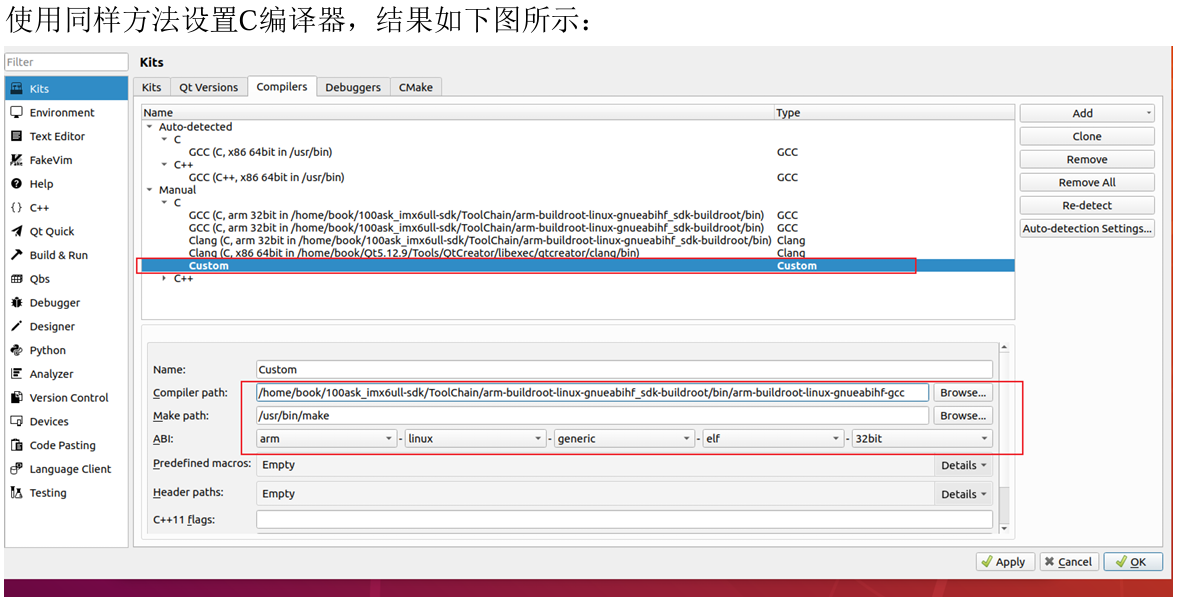
6.3 设置调试器(Debugger)(如图 NewDebugger)
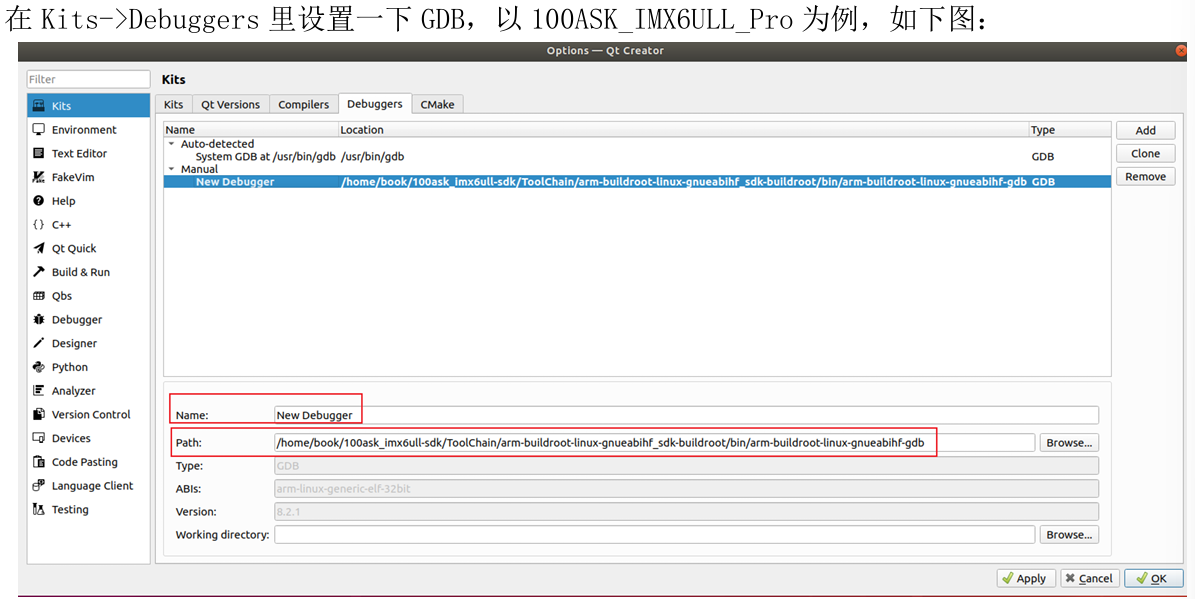
- 在 Kits → Debuggers 标签页,点击 Add
- Name 填写:
NewDebugger - Path 浏览选择:
/home/book/100ask_imx6ull-sdk/ToolChain/arm-buildroot-linux-gnueabihf_sdk-buildroot/bin/arm-buildroot-linux-gnueabihf-gdb - Type 选择
GDB,ABI 选择arm-linux-generic-elf-32bit - 点击 Apply。
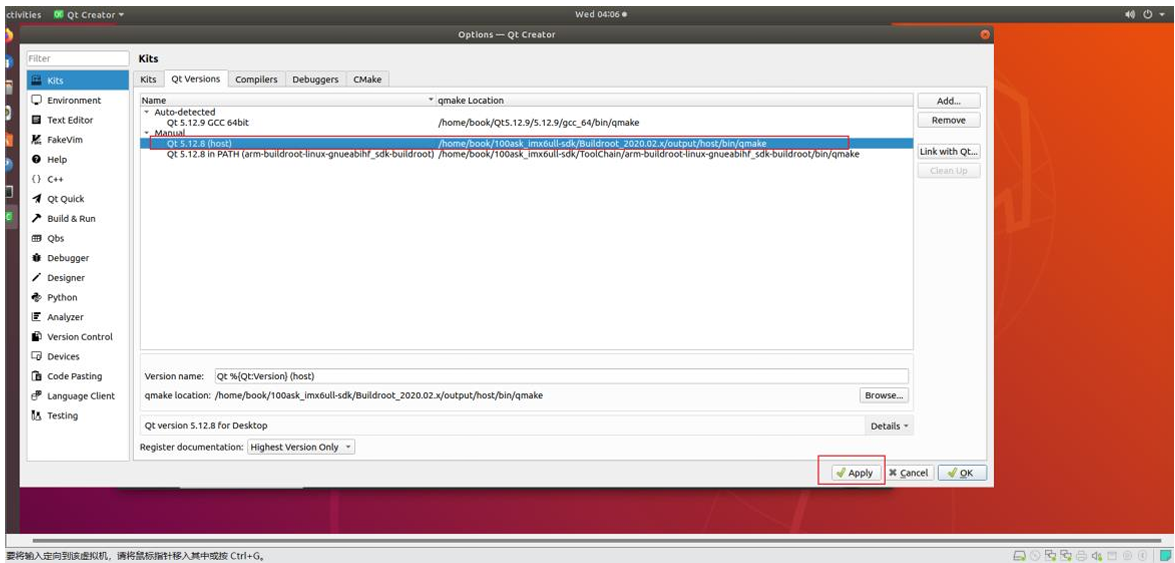
6.4 添加 Qt 版本(Qt Versions)(如图 find -name qmake、qmake 路径)
-
在 Kits → Qt Versions 标签页,点击 Add...
-
浏览找到
qmake文件。它的位置可以通过命令查找:
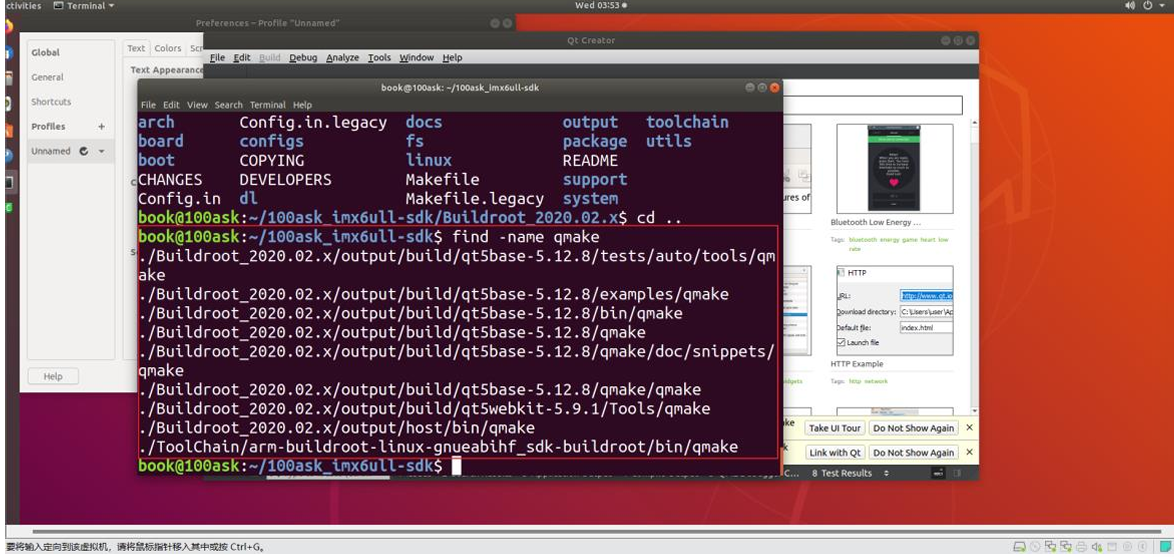
bash
cd /home/book/100ask_imx6ull-sdk
find -name qmake
通常路径类似:
./Buildroot_2020.02.x/output/host/bin/qmake
-
选择该
qmake文件,点击 Open。 -
此时会显示
Qt 5.12.8 (host),点击 Apply。
6.5 配置 Kit(套件)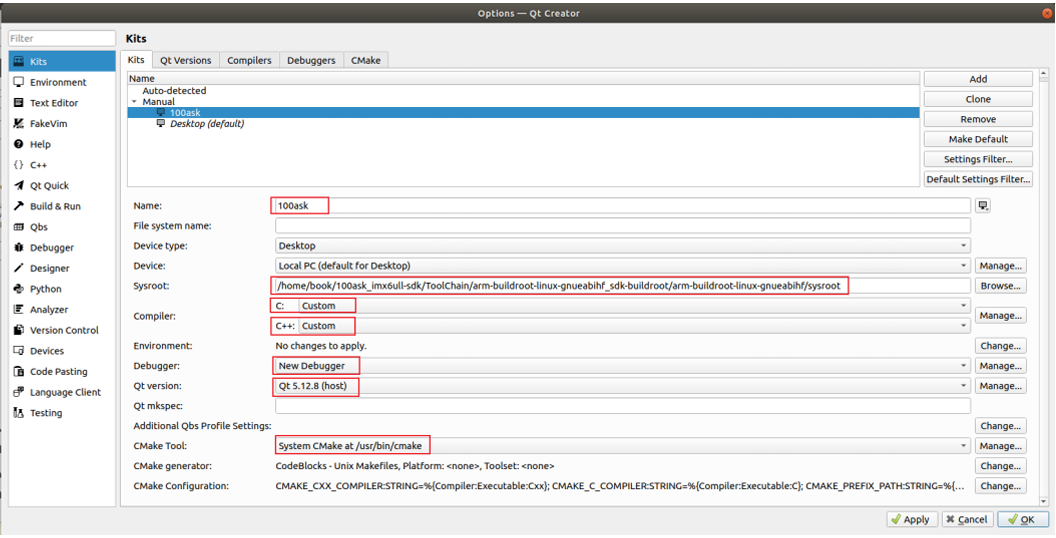
Kit 是把 编译器、调试器、Qt 版本、sysroot 等打包在一起的一个配置。
-
在 Kits 标签页,点击 Add
-
设置如下:
-
Name :
100ask(或任意名字) -
Device type :
Desktop(因为我们是交叉编译,运行在开发板,但开发机是 PC) -
Sysroot:填写交叉编译工具链的 sysroot 目录
text
/home/book/100ask_imx6ull-sdk/ToolChain/arm-buildroot-linux-gnueabihf_sdk-buildroot/arm-buildroot-linux-gnueabihf/sysroot/ -
Compiler (C++):选择刚才添加的
Custom(C++ 编译器) -
Compiler (C):选择
Custom(C 编译器) -
Debugger :选择
NewDebugger -
Qt version :选择
Qt 5.12.8 (host)
-
-
点击 Apply → OK 保存。
✅ 至此,Qt Creator 已经完全配置好,可以开始写 ARM 版 Qt 程序了。
7. 编写第一个 Qt 程序 ------ LED_and_TempHumi
7.1 创建新项目(如图 New File or Project、Project Location)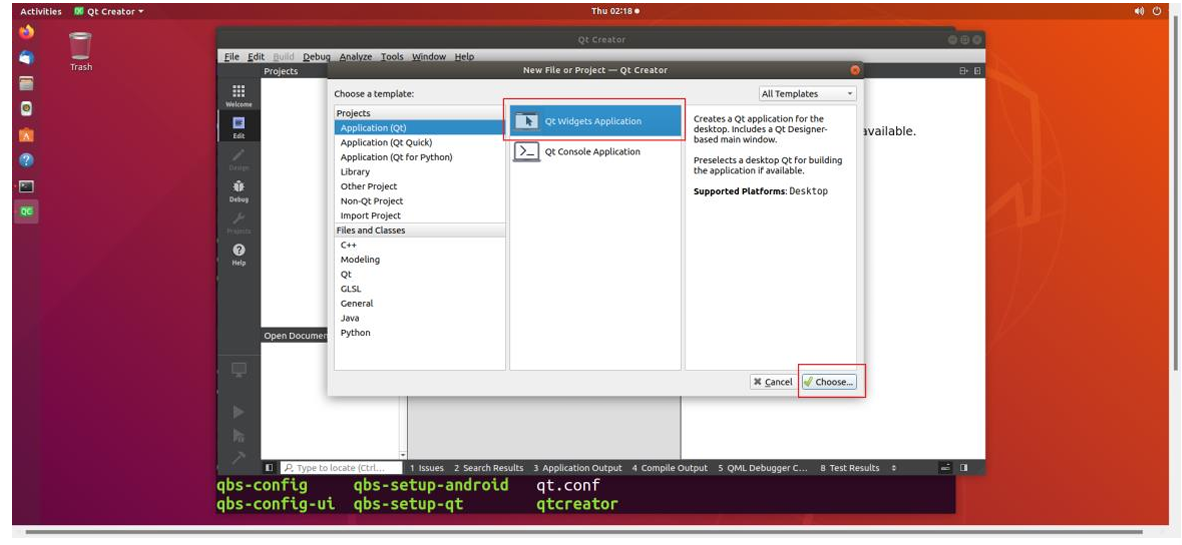
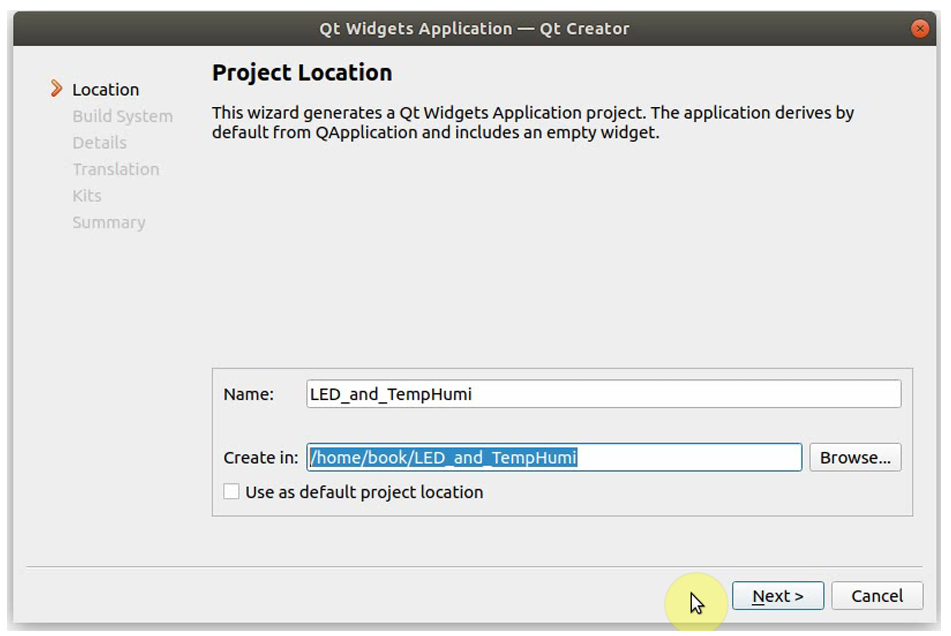
- 菜单栏点击 File → New File or Project
- 选择 Application → Qt Widgets Application → 点击 Choose...
- 设置:
- Name :
LED_and_TempHumi - Create in :
/home/book/LED_and_TempHumi(可以点 Browse 创建目录) - 勾选 Use as default project location(可选)
- Name :
- 点击 Next
7.2 选择构建系统(如图 Define Build System)
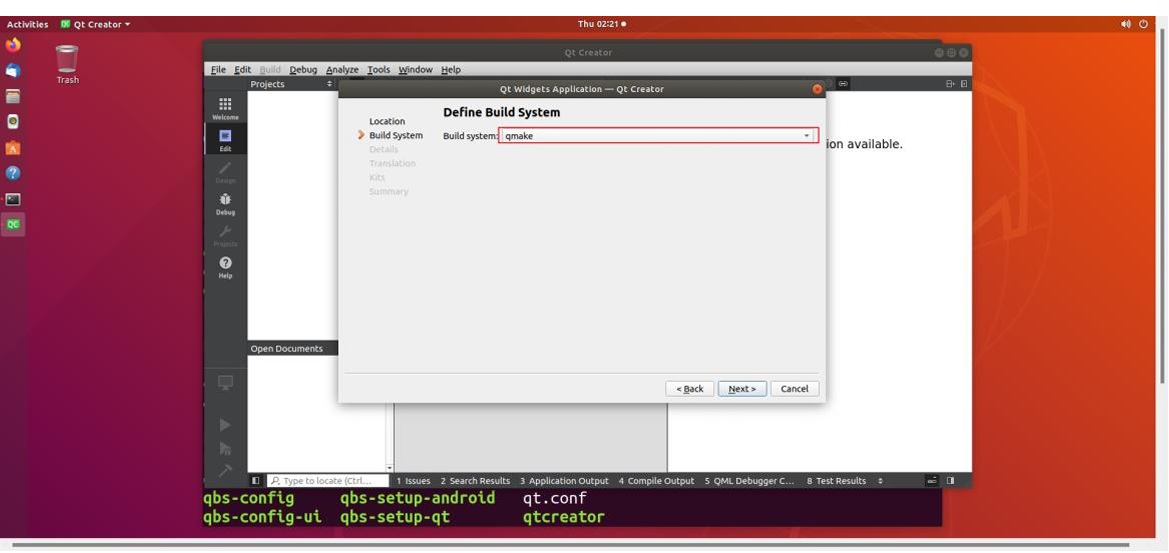
- Build system :选择
qmake(Qt 自带的构建工具) - 点击 Next
7.3 选择基类(如图 Class Information)
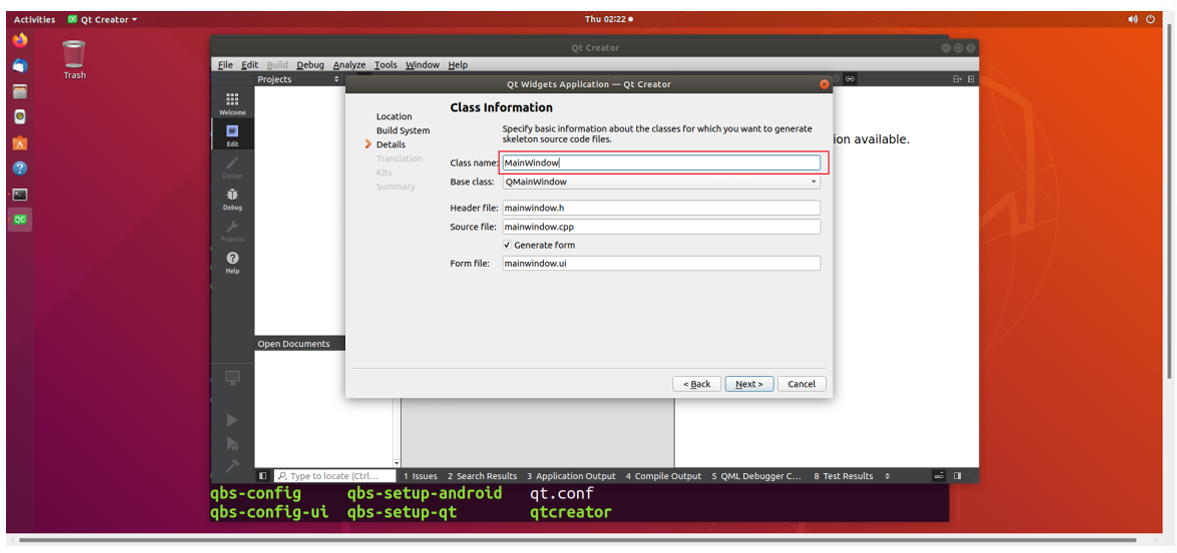
- Class name :
MainWindow(默认) - Base class :
QMainWindow(带菜单栏、状态栏的主窗口) - Generate form :勾选(会生成
mainwindow.ui界面文件) - 点击 Next
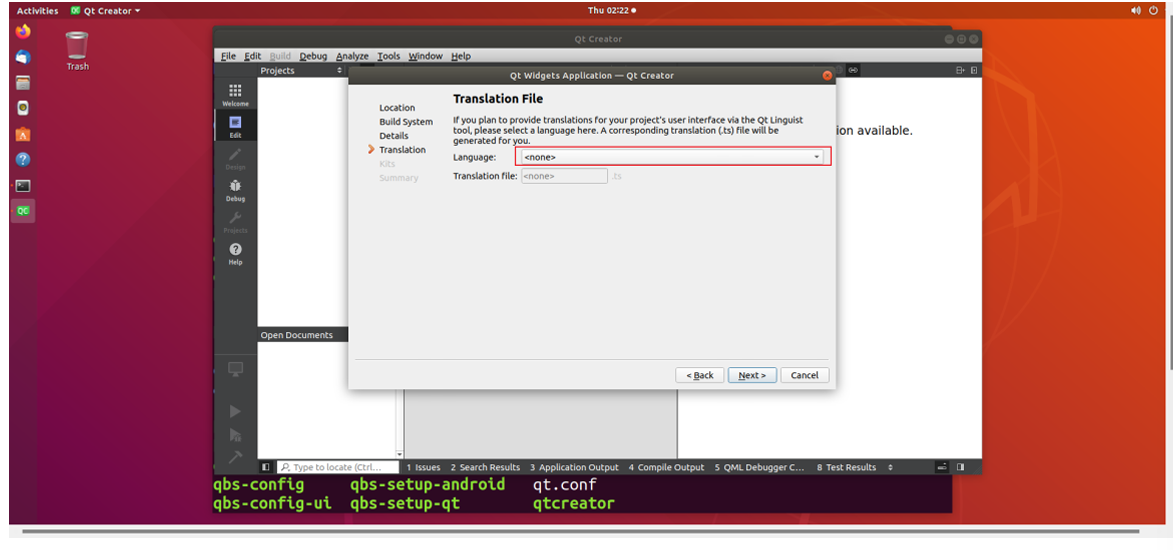
7.4 选择翻译文件(如图 Translation File)
- 如果不需要多语言,保持 Language 为
<none>,直接点击 Next
7.5 选择 Kits(如图 Kits)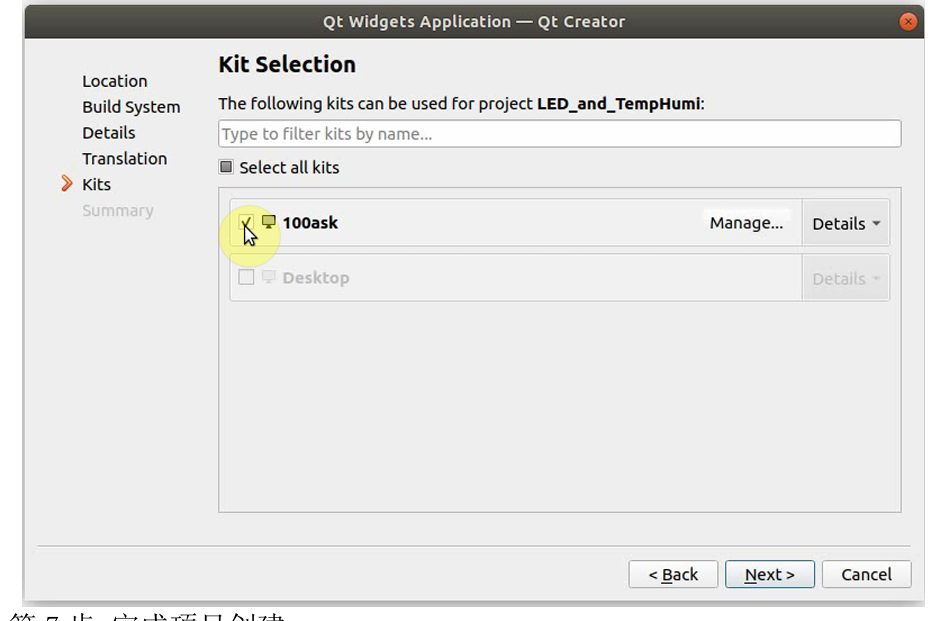
- 勾选我们刚才配置的 100ask 套件(不要选 Desktop,除非你想在 Ubuntu 本地运行)
- 点击 Next
7.6 完成创建(如图 Project Management)
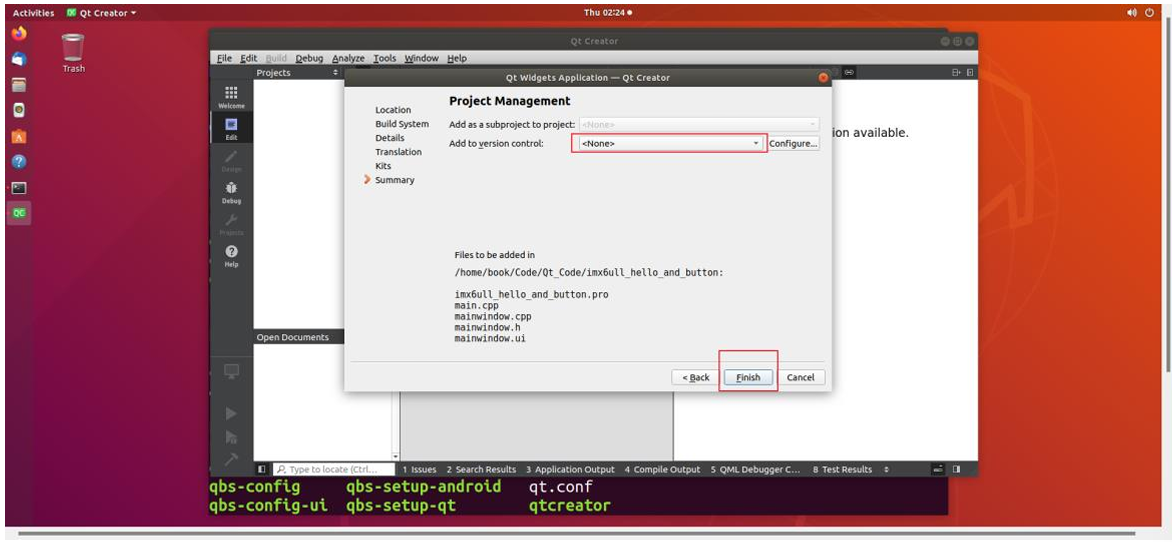
- 确认项目文件列表,点击 Finish
此时 Qt Creator 会自动生成以下文件:
LED_and_TempHumi.pro:项目配置文件main.cpp:主函数入口mainwindow.h/mainwindow.cpp:主窗口类的头文件和实现mainwindow.ui:界面设计文件(XML 格式)
8. 编译 Qt 程序 ------ 从界面设计到生成 ARM 可执行文件
8.1 设计界面(如图 mainwindow.ui、拖拽控件)
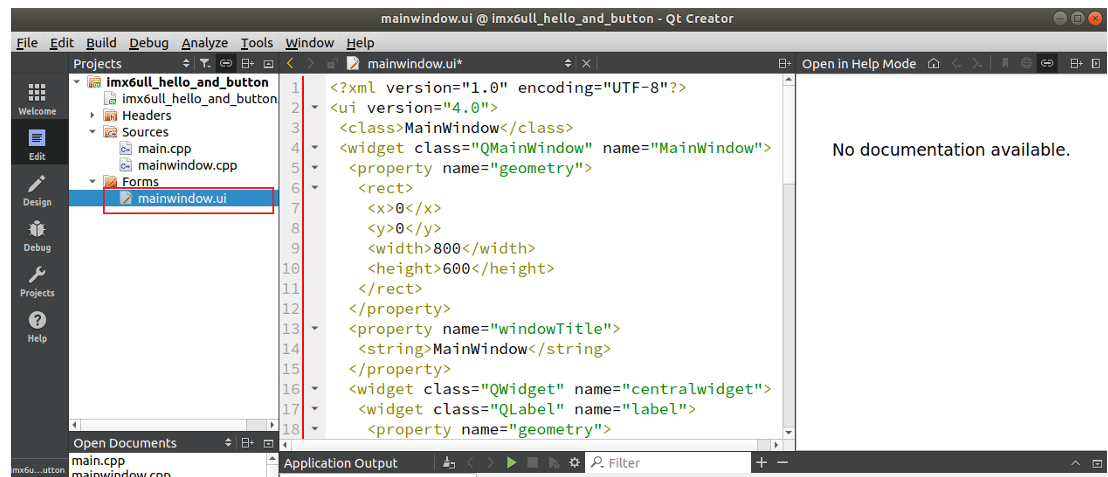
- 在左侧项目树中,双击 Forms → mainwindow.ui ,进入 Design 模式。
- 从左侧控件栏(如图
Display Widgets)中:- 拖拽一个 Label (标签)到窗口中央,双击修改文字为
温度:25°C - 拖拽另一个 Label ,修改文字为
湿度:60% - 拖拽一个 Push Button ,修改文字为
点亮 LED - 再拖拽一个 Push Button ,修改文字为
关闭 LED
- 拖拽一个 Label (标签)到窗口中央,双击修改文字为
- 调整控件位置和大小(可以自由拖动)。
- 保存(Ctrl+S)。
8.2 添加按钮点击响应代码(如图 on_pushButton_clicked)
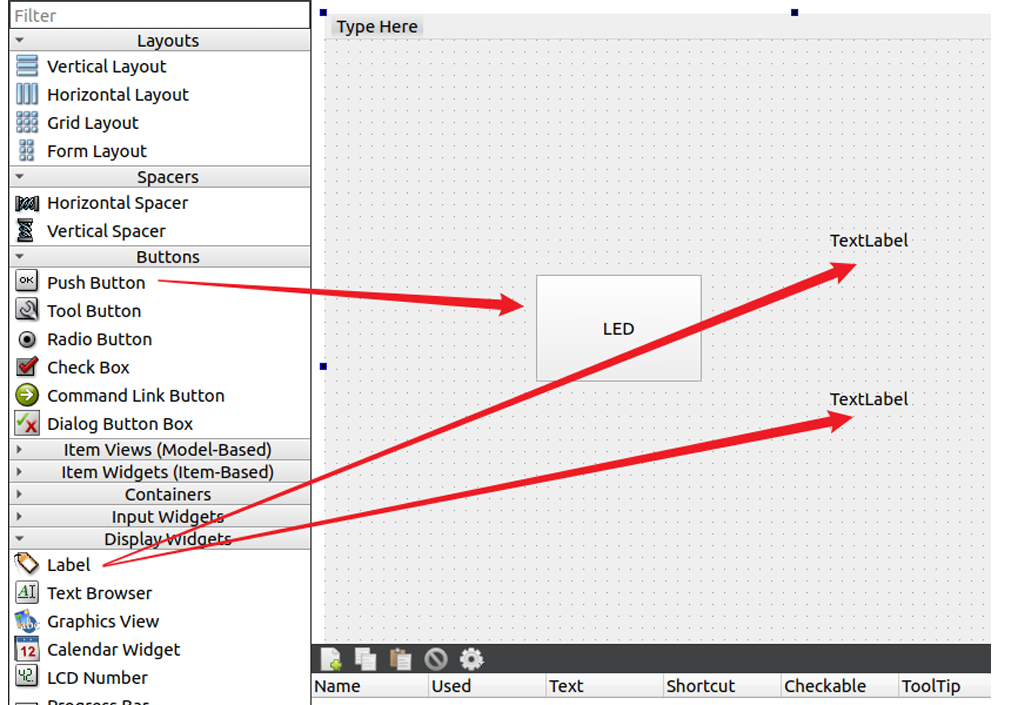
双击 "点亮 LED" 按钮,Qt Creator 会自动跳转到 mainwindow.cpp 并生成一个槽函数框架:
cpp
void MainWindow::on_pushButton_clicked()
{
    // 在这里添加按钮点击时的处理代码
    qDebug() << "LED clicked";   // 在控制台打印信息
}
qDebug()是 Qt 提供的调试输出,会打印到开发板的串口终端。
同样方法,为"关闭 LED"按钮添加槽函数。
8.3 构建(编译)项目(如图 Build All Projects)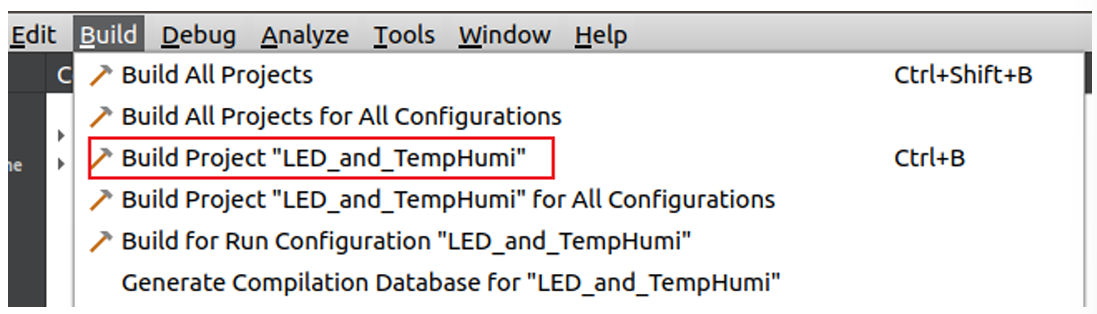
- 点击菜单栏 Build → Build Project "LED_and_TempHumi" (或按快捷键
Ctrl+B) - 下方 Compile Output 窗口会显示编译过程,最后出现类似
:-1: error: ...表示有错误,否则成功。
8.4 查看编译结果(如图 file LED_and_TempHumi)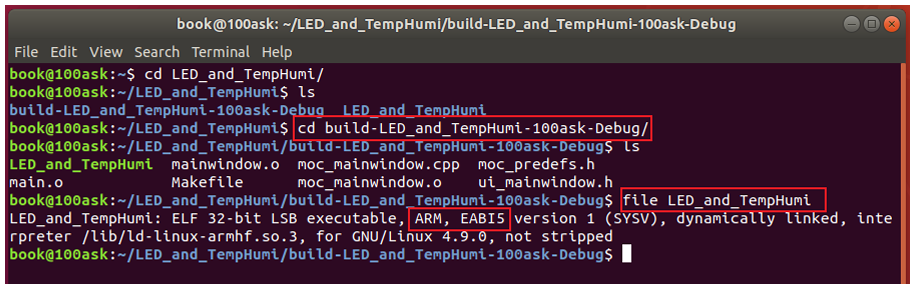
编译成功后,会在项目构建目录生成可执行文件,路径类似:
text
/home/book/LED_and_TempHumi/build-LED_and_TempHumi-100ask-Debug/LED_and_TempHumi在终端中进入该目录,执行 file 命令确认是 ARM 架构:
bash
cd /home/book/LED_and_TempHumi/build-LED_and_TempHumi-100ask-Debug
file LED_and_TempHumi
输出应包含:
text
ELF 32-bit LSB executable, ARM, EABI5 version 1 (SYSV), dynamically linked, ...9. 在开发板上运行 Qt 程序
9.1 手工运行(首次测试)
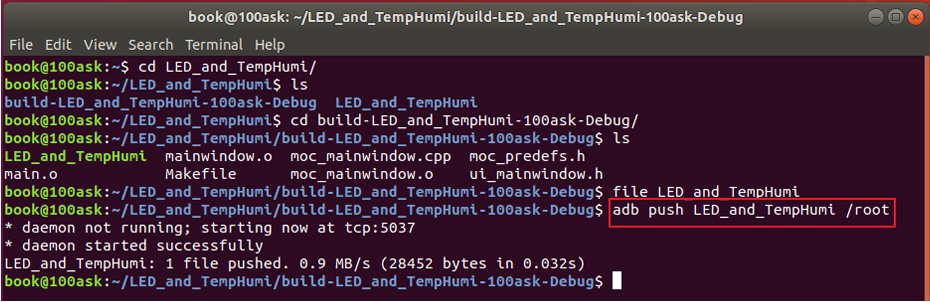
步骤 1:通过 ADB 上传可执行文件(如图 adb push LED_and_TempHumi /root)
bash
adb push LED_and_TempHumi /root步骤 2:关闭开发板原有的 GUI(避免冲突)
开发板出厂可能自带了 LVGL 或 HMI 界面,需要先关掉:
bash
adb shell
mv /etc/init.d/*lvgl* /root   # 移动 lvgl 启动脚本
mv /etc/init.d/*hmi* /root    # 移动 hmi 启动脚本
reboot                         # 重启
步骤 3:重启后再次 ADB 登录,设置环境变量并运行
bash
adb shell

# 禁止 LCD 黑屏(屏幕保护)
echo -e "\033[9;0]" > /dev/tty0

# 设置 Qt 运行环境
export QT_QPA_GENERIC_PLUGINS=tslib:/dev/input/event1   # 触摸屏驱动
export QT_QPA_PLATFORM=linuxfb:fb=/dev/fb0             # 帧缓冲设备
export QT_QPA_FONTDIR=/usr/lib/fonts/                  # 字体目录

# 运行程序
/root/LED_and_TempHumi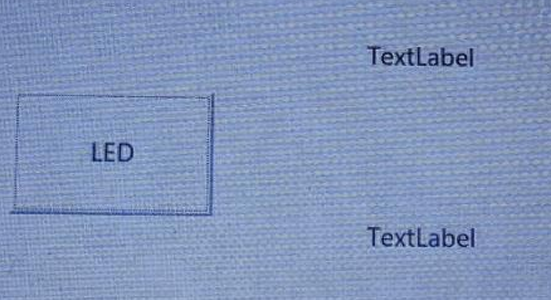
此时开发板屏幕上会显示你设计的窗口,点击按钮会在串口终端打印 LED clicked。
环境变量解释(表格)
| 变量 | 含义 | 常用值 |
|---|---|---|
QT_QPA_PLATFORM |
指定 Qt 的平台插件 | linuxfb(使用 Linux 帧缓冲) |
QT_QPA_GENERIC_PLUGINS |
指定输入设备插件 | tslib(触摸屏) |
QT_QPA_FONTDIR |
字体文件目录 | /usr/lib/fonts/ |
9.2 自动运行(开机自启动)
创建一个启动脚本 /etc/init.d/S99myqt,内容如下:
bash
#!/bin/sh

start() {
    echo -e "\033[9;0]" > /dev/tty0
    export QT_QPA_GENERIC_PLUGINS=tslib:/dev/input/event1
    export QT_QPA_PLATFORM=linuxfb:fb=/dev/fb0
    export QT_QPA_FONTDIR=/usr/lib/fonts/

    # 关闭开机启动画面(psplash)
    psplash-write "PROGRESS 95"
    psplash-write "QUIT"

    # 启动 Qt 程序
    /root/LED_and_TempHumi &
}

stop() {
    killall LED_and_TempHumi
}

case "$1" in
    start)
        start
        ;;
    stop)
        stop
        ;;
    *)
        echo "Usage: $0 {start|stop|restart}"
        exit 1
esac

exit $?
设置可执行权限并添加到启动项:
bash
chmod +x /etc/init.d/S99myqt
update-rc.d S99myqt defaults   # 如果有 update-rc.d 命令
重启后,Qt 程序就会自动运行。
10. 完整速查表 📋
10.1 常用命令速查
| 操作 | 命令 |
|---|---|
| 设置工具链 | export PATH=... |
| 编译 Buildroot | make 100ask_imx6ull_pro_ddr512m_systemV_qt5_defconfig && make all -j4 |
| 启动 Qt Creator | ~/Qt5.12.9/Tools/QtCreator/bin/qtcreator.sh & |
| ADB 上传文件 | adb push 本地文件 /root |
| ADB 登录开发板 | adb shell |
| 查看可执行文件架构 | file 文件名 |
| 关闭开发板原有 GUI | mv /etc/init.d/*lvgl* /root |
10.2 环境变量速查
| 变量 | 值 | 作用 |
|---|---|---|
QT_QPA_PLATFORM |
linuxfb:fb=/dev/fb0 |
使用帧缓冲显示 |
QT_QPA_GENERIC_PLUGINS |
tslib:/dev/input/event1 |
支持触摸屏 |
QT_QPA_FONTDIR |
/usr/lib/fonts/ |
字体路径 |
11. 常见错误及解决
| 错误现象 | 可能原因 | 解决方法 |
|---|---|---|
Qt Creator 中找不到 arm-buildroot-...-g++ |
工具链路径未添加到 PATH | 在终端中 export 后再启动 Qt Creator(或写进 .bashrc) |
编译时提示 Qt version is not properly installed |
Qt 版本未正确添加 | 检查 Kits 中 Qt version 是否选择了正确的 qmake |
程序在开发板上运行报 cannot open libQt5Core.so.5 |
开发板缺少 Qt 库 | 烧写带 Qt 的系统(确保 Buildroot 编译了 Qt) |
| 触摸无反应 | 触摸设备节点不对 | 用 cat /dev/input/event1 测试,或更换 event0/event2 |
| 屏幕黑屏 | 屏幕保护触发了 | 执行 echo -e "\033[9;0]" > /dev/tty0 禁止黑屏 |
ADB push 失败 device not found |
OTG 线未连接到虚拟机 | 在 VMware 可移动设备中连接 Linux Foundation 100ASK_IMX6ULL |
12. 扩展学习建议 🚀
12.1 进阶阅读
- Qt 官方文档:https://doc.qt.io/qt-5/
- Qt 信号与槽机制 :深入理解
connect用法 - Qt 样式表 (QSS):美化界面
12.2 动手实验
- 添加更多控件:如进度条、滑动条,并绑定实际硬件(LED 亮度调节)
- 读取温湿度传感器:在 Qt 中调用 I2C 驱动,实时显示数值
- 使用 QML:体验更现代的声明式界面开发
- 网络编程 :用
QTcpSocket实现远程控制
12.3 常见面试题
| 问题 | 答案要点 |
|---|---|
| Qt 信号槽有几种连接方式? | 4 种:SIGNAL/SLOT 宏、函数指针、QMetaMethod、lambda |
linuxfb 和 eglfs 平台的区别? |
linuxfb 纯软件渲染,eglfs 使用 GPU 硬件加速 |
| 如何减少 Qt 程序的内存占用? | 删除不需要的模块、使用 -no-feature 裁剪、启用优化 |
| 交叉编译 Qt 程序时如何指定 sysroot? | 在 .pro 文件中添加 QMAKE_LFLAGS += --sysroot=... |
🎉 恭喜!你已经完成了第一个嵌入式 Qt GUI 程序的开发。现在你可以:
- 在 Ubuntu 中熟练配置 Qt Creator 的 ARM 工具链
- 编译带 Qt 的 Buildroot 系统并烧写到开发板
- 拖拽控件设计界面,添加按钮响应
- 通过 ADB 部署程序并在开发板上运行