Postman 9.12 安装、汉化、禁用更新
- [Postman 9.12 安装、汉化、禁用更新](#Postman 9.12 安装、汉化、禁用更新)
-
- [1. 安装 Postman 9.12](#1. 安装 Postman 9.12)
-
- [1.1 下载安装包](#1.1 下载安装包)
- [1.2 安装步骤](#1.2 安装步骤)
- [1.3 验证安装](#1.3 验证安装)
- [2. 汉化教程](#2. 汉化教程)
-
- [2.1 下载汉化包](#2.1 下载汉化包)
- [2.2 汉化步骤](#2.2 汉化步骤)
- [2.3 汉化文件结构说明](#2.3 汉化文件结构说明)
- [2.4 注意事项](#2.4 注意事项)
- [3. 禁用自动更新](#3. 禁用自动更新)
-
- [3.1 修改配置文件](#3.1 修改配置文件)
- [4. 常见问题解答](#4. 常见问题解答)
-
- [4.1 安装问题](#4.1 安装问题)
- [4.2 汉化问题](#4.2 汉化问题)
- [4.3 更新相关问题](#4.3 更新相关问题)
- [5. 目录结构参考](#5. 目录结构参考)
-
- [5.1 主要目录](#5.1 主要目录)
- [5.2 重要文件路径](#5.2 重要文件路径)
- 总结
Postman 9.12 安装、汉化、禁用更新
本文档详细指导如何安装 Postman 9.12.2 版本,并进行界面汉化与禁用自动更新。
1. 安装 Postman 9.12
1.1 下载安装包
本文提供的 Postman 9.12.2 版本为 Windows 64 位安装包,已去除自动更新功能。
下载方式:
- 百度网盘: 链接:https://pan.baidu.com/s/1HjhXt12_bO-ff7k8Ds2xag?pwd=7a9q
- 阿里云盘: 链接:https://www.alipan.com/s/8YddXC6Bwqm/folder/659178959980b6e281ab421383fde547aecf4ce9
重要提示: 本文资源仅供学习研究使用,请于下载后24小时内删除。建议支持正版软件。
1.2 安装步骤
-
运行安装程序
-
双击下载的
Postman-win64-9.12.2-Setup.exe文件。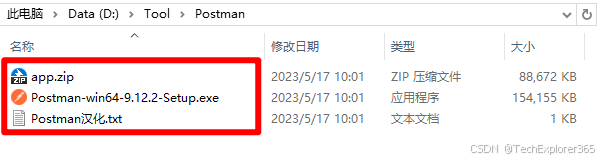
-
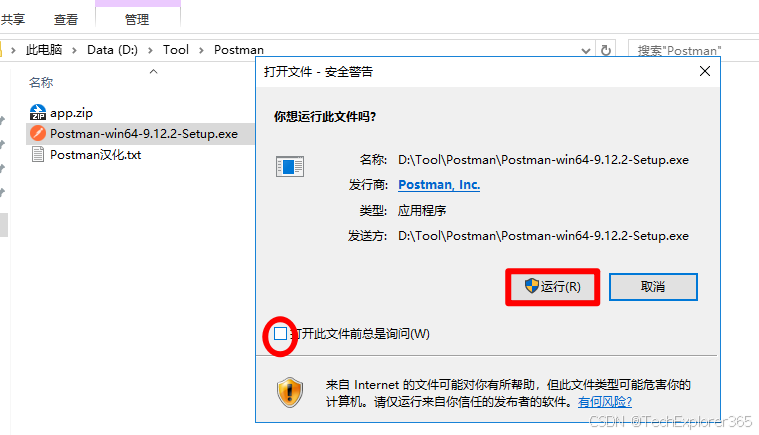
如果系统提示安全警告,取消勾选"打开此文件前总是询问(W)"→"运行"。
-
-
选择安装位置
- 默认安装到:
%localappdata%\Postman - 建议保持默认路径,避免权限问题。
- 默认安装到:
-
创建桌面快捷方式
- 安装程序默认会创建桌面快捷方式。
- 同时会在开始菜单中添加
Postman条目。
-
完成安装
- 等待进度条完成,通常需要1-2分钟。
- 安装完成后,取消勾选
Launch Postman。 - 点击
Finish按钮完成安装。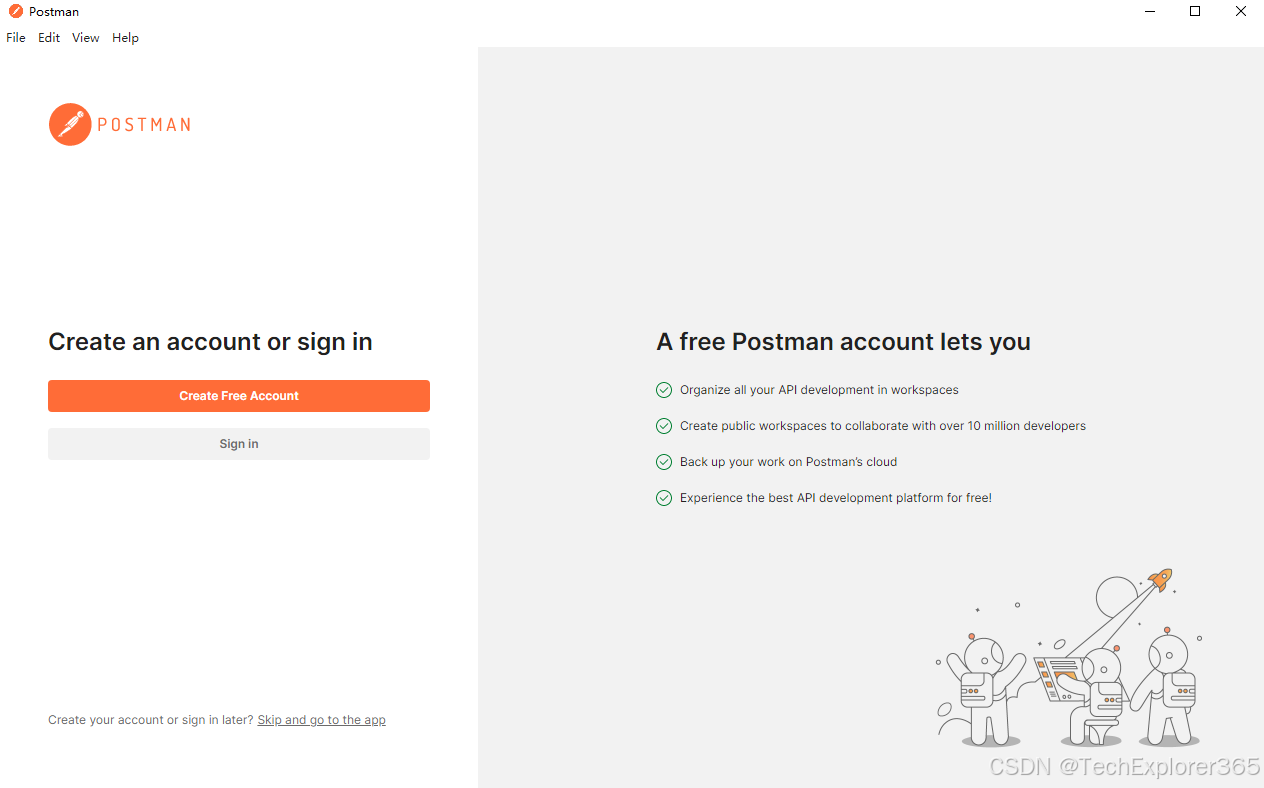
1.3 验证安装
-
双击桌面快捷方式启动
Postman。 -
首次启动会显示登录界面,当然9.12.2版本会提示更新
-
点击左下角
Skip signing in跳过登录,点击左下角Dissmiss忽视更新。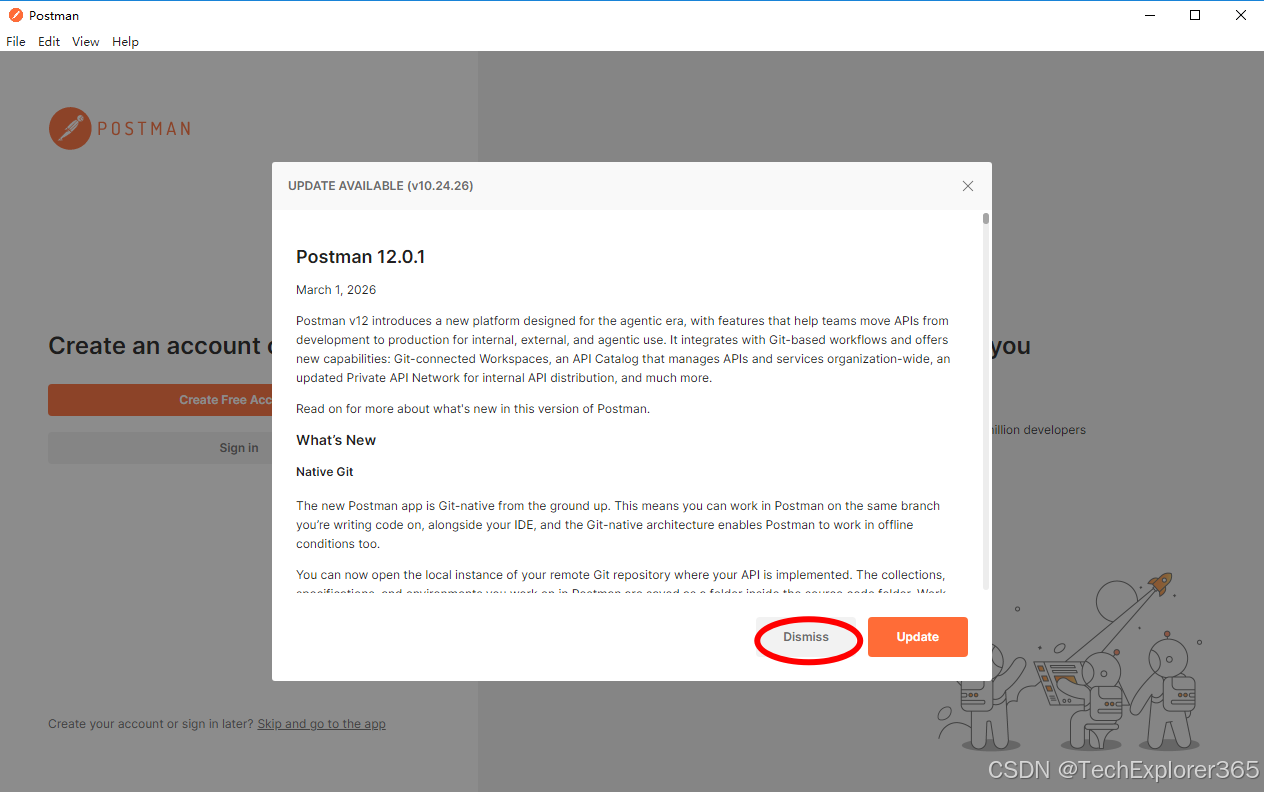
-
进入界面后,查看右上角版本号应为
9.12.2。 -
确认安装路径:
%localappdata%\Postman\app-9.12.2
2. 汉化教程
2.1 下载汉化包
Postman 9.12.2 版本专用汉化文件:
- 下载链接: https://pan.baidu.com/s/1HjhXt12_bO-ff7k8Ds2xag?pwd=7a9q
- 文件名称:
app.zip(包含汉化所需的资源文件)
2.2 汉化步骤
-
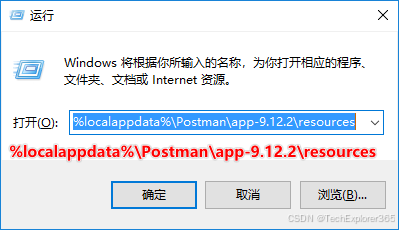
定位资源目录
-
路径:
%localappdata%\Postman\app-9.12.2\resources
-
在此路径下找到有
app.asar文件的即是正确文件目录。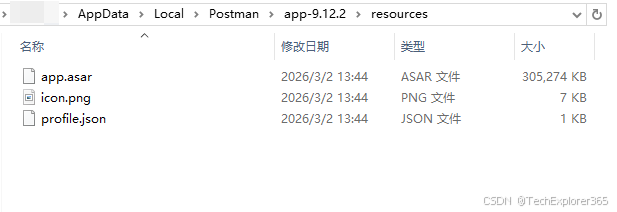
-
-
备份原始文件
- 将
app.asar文件复制一份。 - 重命名为
app.asar.backup作为备份。
- 将
-
应用汉化包
-
解压下载的
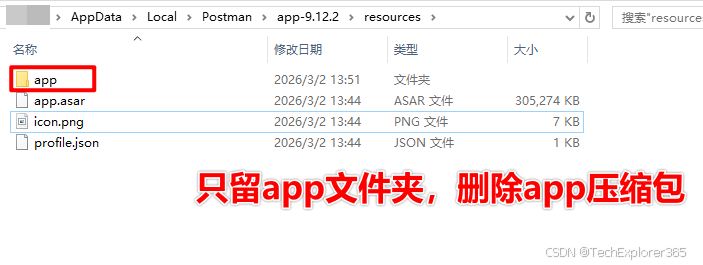
app.zip文件到%localappdata%\Postman\app-9.12.2\resources目录下。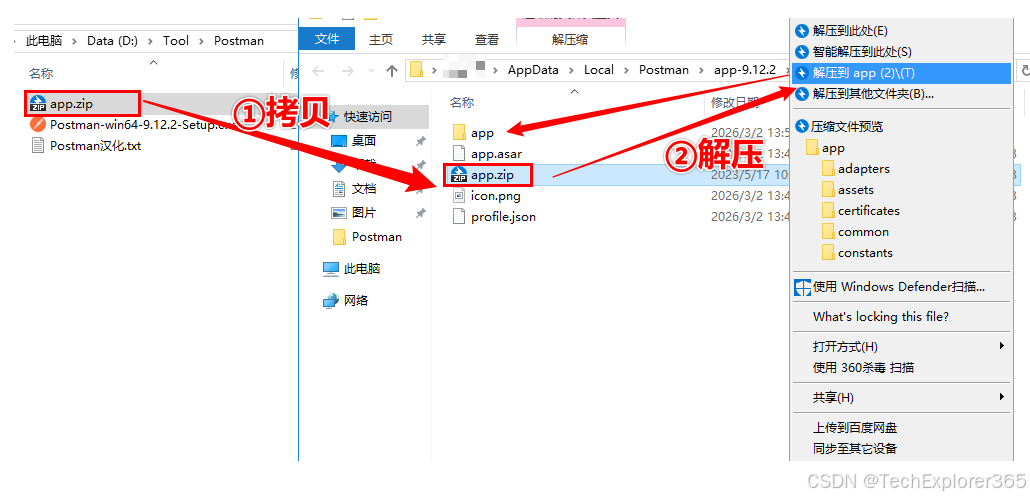
-
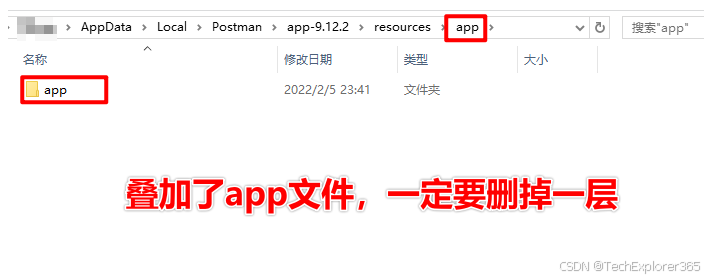
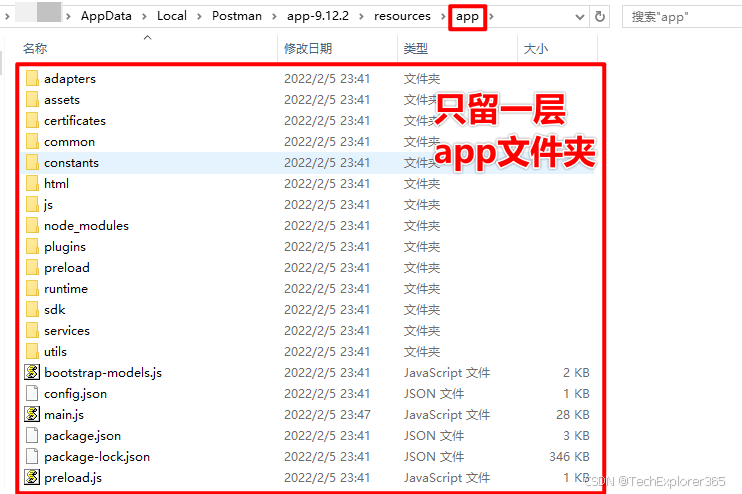
注意app文件不能叠加目录
-
-
验证汉化效果
-
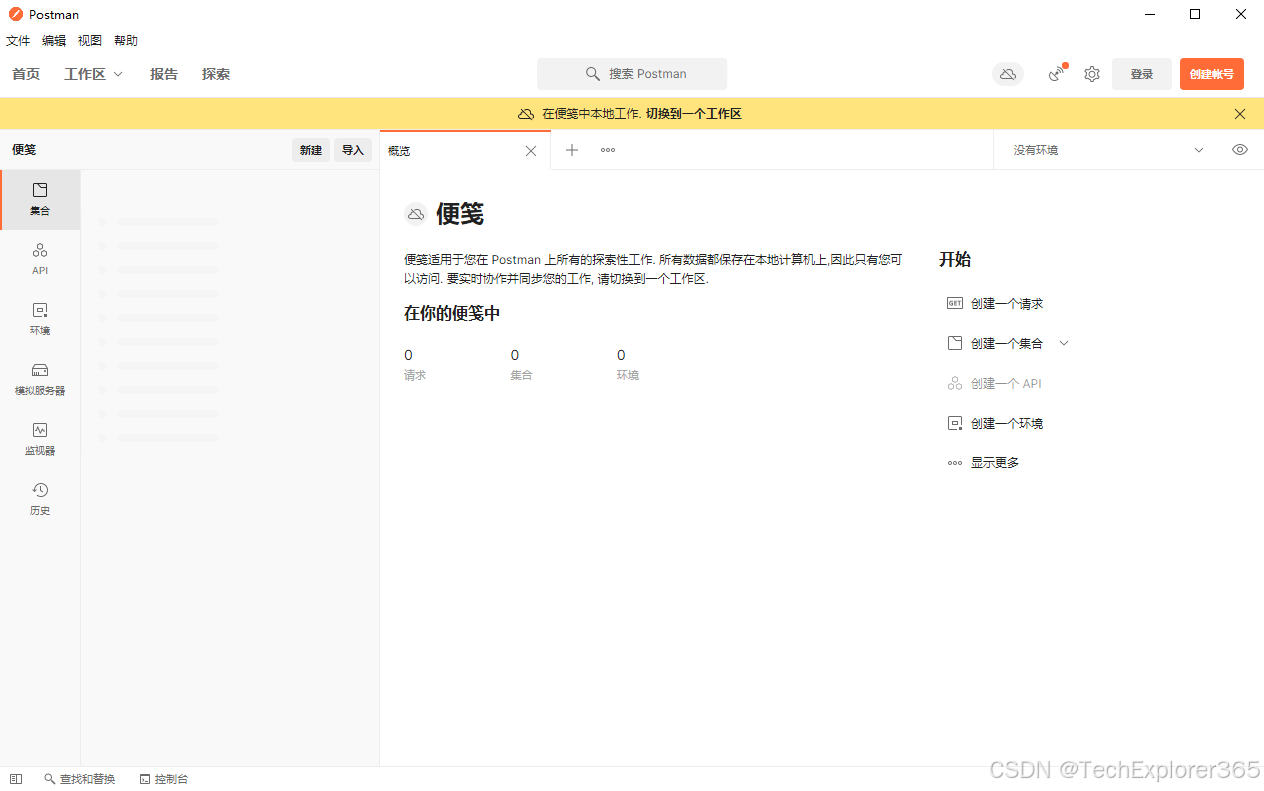
重启 Postman 应用程序。
-
界面应该已变为中文。
-
检查菜单、按钮、提示文本是否已汉化。
-
2.3 汉化文件结构说明
css
%localappdata%\Postman\app-9.12.2\resources\
├── app				# 解压后的文件夹📂
├── app.asar
├── icon.png
├── profile.json
2.4 注意事项
- 汉化前请确保 Postman 完全关闭。
- 部分新功能的文本可能未完全汉化。
3. 禁用自动更新
3.1 修改配置文件
-
定位设置文件
-
关闭 Postman 应用程序。
-
用户配置目录:
%localappdata%\Postman\app-9.12.2\resources\app\services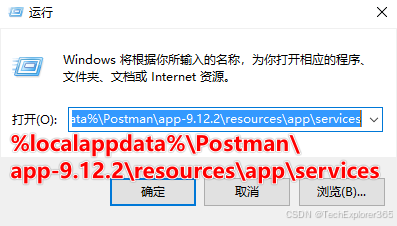
-
找到
AutoUpdaterService.js文件。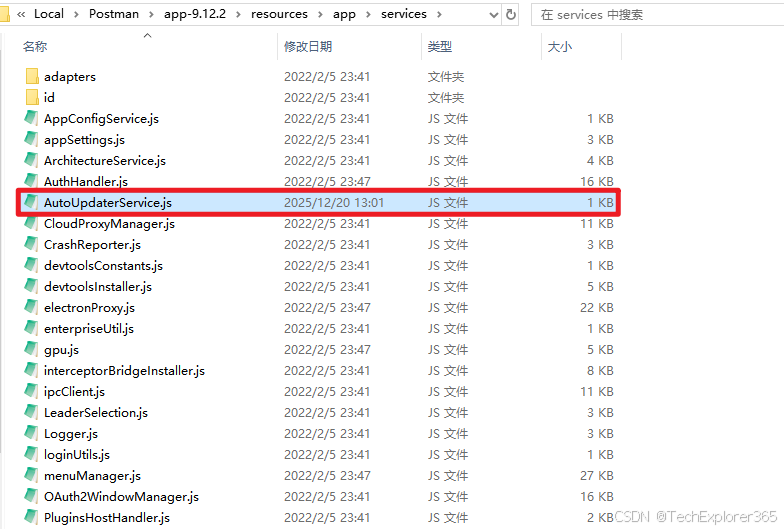
-
-
编辑配置文件
- 用文本编辑器打开
AutoUpdaterService.js。 - 大约第30行位置修改以下配置项:
javascriptisAppUpdateEnabled = function () { // App updates are not enabled for enterprise application if (enterpriseUtils.isEnterpriseApplication()) { return false; } return false; //return _getInstallationType() !== LINUX_SNAP; };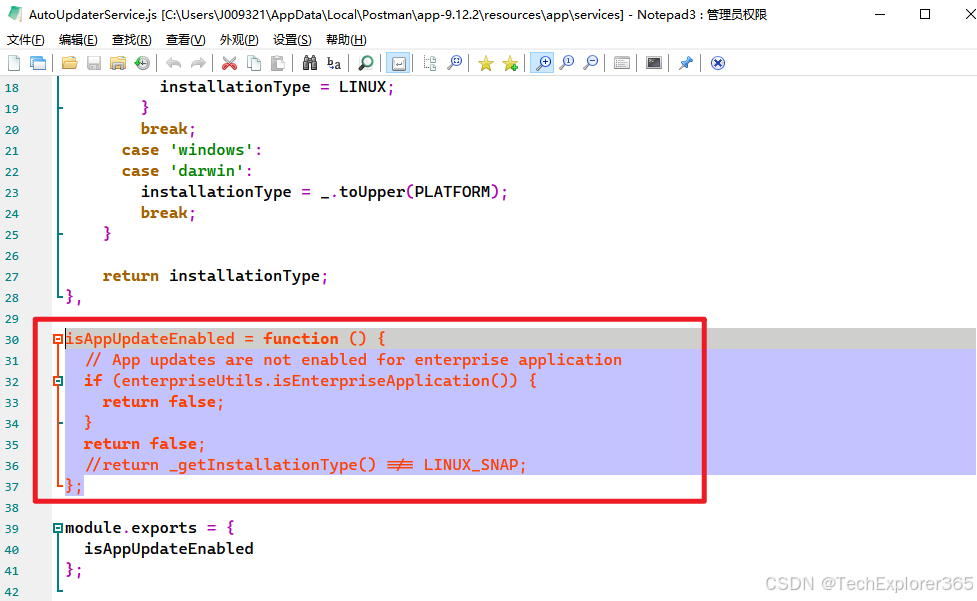
此处其实在汉化app是已经配置好,一般解压了
app文件夹后,再次打开Postman即不会再次弹窗! - 用文本编辑器打开
-
保存修改
- 保存文件并重新启动 Postman。
- 修改后 Postman 将不会检查更新。
4. 常见问题解答
4.1 安装问题
Q:安装时提示"文件损坏"怎么办?
A:重新下载安装包,下载时关闭杀毒软件,确保下载完整。
Q:安装后无法启动?
A:检查系统是否满足要求(Windows 7 及以上),尝试以管理员身份运行。
4.2 汉化问题
Q:汉化后界面乱码?
A:可能是汉化包版本不匹配,恢复备份文件,重新下载对应版本的汉化包。
Q:部分内容没有汉化?
A:汉化包可能不包含某些新功能的翻译,这是正常现象。
4.3 更新相关问题
Q:如何检查更新是否已禁用?
A:在 Postman 设置中查看"更新"选项,应该显示为灰色不可用状态。
Q:修改 services 目录后失效?
A:确保修改的是正确的服务文件,并重启 Postman 生效。
5. 目录结构参考
5.1 主要目录
%localappdata%\Postman\                     # 主安装目录
├── app-9.12.2\                             # 版本目录
│   ├── resources\                          # 资源目录
│   │   ├── app.asar                        # 主程序文件
│   │   ├── app\                            # 解压后的程序文件
│   │   │   ├── services\                   # 服务文件目录
│   │   │   └── ...
│   │   └── icons\                          # 图标文件
│   └── Postman.exe                         # 主程序
└── ...

%appdata%\Postman\                          # 用户配置目录
├── settings.json                           # 配置文件
├── IndexedDB\                              # 本地数据库
└── ...
5.2 重要文件路径
- 主程序:
%localappdata%\Postman\app-9.12.2\Postman.exe - 资源文件:
%localappdata%\Postman\app-9.12.2\resources\app.asar - 服务文件:
%localappdata%\Postman\app-9.12.2\resources\app\services
总结
本文详细介绍了 Postman 9.12.2 版本的安装、汉化和禁用更新方法。通过使用 %localappdata%和 %appdata%环境变量,可以确保路径在不同电脑上都能正确识别。按照步骤操作,你可以获得一个稳定、中文界面且不会自动更新的 Postman 环境,专注于 API 测试和学习。
声明: 本教程仅用于学习目的,请尊重软件版权。在商业环境中使用时,请购买官方授权版本。