Python版本升级指南(3.13.3→3.13.5/3.13.13)
卸载旧版
- 控制面板卸载Python 3.13.3
- 手动删除残留文件夹(%USERPROFILE%/AppData下的Python313)
- 清理环境变量中的Python路径
安装新版
- 官网下载Python 3.13.5/3.13.13的64位安装包
- 安装时必勾"Add Python.exe to PATH"
- 推荐勾选"Install launcher for all users"
验证配置
- 命令行执行
python --version确认版本- PyCharm中配置新解释器路径
- 重装必要包(pandas/numpy等),可加清华镜像加速
注意
- 3.13.x各小版本兼容,推荐安装最新3.13.13
- 若遇环境变量问题,检查Path并确保卸载彻底
- 安装失败时,以管理员身份运行安装程序
Python 卸载与安装(以卸载3.13.3,装3.13.13为例)
本来想装3.13.5,后面发现有更新版本3.13.13。
按照下面的步骤来,一步都不要跳过,这样才能装得干净、不报错。
📦 第一步:卸载 Python 3.13.3
1.1 从控制面板卸载
-
按
Win + R,输入control,回车打开控制面板 -
点击 "程序和功能"(或"卸载程序")
-
在列表中找到 "Python 3.13.3 (64-bit)"
-
右键点击,选择 "卸载"
1.2 删除残留文件夹(这一步非常重要)
控制面板卸载后,必须手动删除残留文件夹,否则新版本安装会冲突:
-
打开"此电脑",在地址栏输入
%USERPROFILE%,回车 -
进入
AppData\Local\Programs\Python文件夹- 如果里面有
Python313文件夹,删除它
- 如果里面有
-
进入
AppData\Roaming\Python文件夹- 如果里面有
Python313文件夹,也删除它
- 如果里面有
💡 如果提示"文件夹正在使用",先关闭所有命令行窗口、VS Code、PyCharm,再重试。
1.3 清理环境变量
-
右键 "此电脑" → "属性" → "高级系统设置"
-
点击 "环境变量"
-
在 "用户变量" 和 "系统变量" 中,分别找到
Path,双击打开 -
删除所有包含 "Python" 或 "Python313" 的路径
-
点击确定保存
📥 第二步:下载 Python 3.13.5
方法一:官网下载(推荐)
-
访问 Python 官网:https://www.python.org/downloads/release/python-3135/
-
找到 "Windows installer (64-bit)",点击下载
方法二:镜像站下载(官网慢的话用这个)
-
找到
3.13.5/文件夹,下载python-3.13.5-amd64.exe
🚀 第三步:安装 Python 3.13.5
-
双击下载的
.exe文件 -
⚠️ 关键步骤:勾选这两个选项
-
✅ "Add Python.exe to PATH"(这个必须勾!)
-
✅ "Install launcher for all users"(建议勾选)
-
-
点击 "Install Now"(默认安装路径即可)
-
等待安装完成,点击 Close
✅ 第四步:验证安装
-
按
Win + R,输入cmd,回车 -
输入以下命令验证:
cmd
python --version应该显示:Python 3.13.5
cmd
pip --version应该显示 pip 的版本信息,并且末尾有 (python 3.13)
🔧 第五步:在 PyCharm 中配置新 Python
-
打开 PyCharm
-
File→Settings→Project→Python Interpreter -
点击齿轮图标 →
Add→System Interpreter -
找到新装的 Python 路径:
- 默认在
C:\Users\86178\AppData\Local\Programs\Python\Python313\python.exe
- 默认在
-
点击 OK
📦 第六步:重新安装数据处理包
在 PyCharm 的 Terminal 中执行:
cmd
pip install pandas
pip install numpy
pip install pyspark
pip install jupyter
如果下载慢,用清华镜像:
cmd
pip install pandas -i https://pypi.tuna.tsinghua.edu.cn/simple⚠️ 常见问题
| 问题 | 解决方法 |
|---|---|
| 卸载时没有 "Delete Python.exe" 选项 | 没关系,手动删除残留文件夹就行 |
安装后 python --version 还是 3.13.3 |
环境变量没清理干净,回去检查 Path 里的 Python 路径 |
| 提示 "Python was not found" | 安装时忘记勾选 "Add to PATH",重装一遍勾上 |
| pip 报错 | 用管理员身份打开命令行再试 |
进入 AppData\Roaming\Python 文件夹,这一步没有Python 文件夹?
完全正常!没有这个文件夹就不用管它,直接跳过即可。
Roaming\Python 文件夹是使用过程中才会生成的,你之前可能没有通过 pip 安装过全局包,或者已经自动清理掉了。没有这个文件夹完全不影响后续安装。
Python 3.13.5 Note: Python 3.13.5 has been superseded by Python 3.13.13. Release date: June 11, 2025
是的,你看到的提示没错。Python 3.13.5 在 2025年6月发布后,后续又有了 3.13.10、3.13.12、3.13.13 等更新版本。
不过不用担心,这对你没有任何影响。
因为你跟着教学视频学习,用的是 Python 3.13.x 这个"大版本"。只要大版本是 3.13,小版本号是 5、10 还是 13,语法和功能几乎完全一样。3.13.13 只是在 3.13.5 的基础上修复了一些 bug 和安全漏洞,不会影响你写代码。
🎯 建议:直接安装 Python 3.13.13
既然要装新版本,不如一步到位装最新的稳定版。官网下载页面默认推荐的也是最新版本。
版本选择:3.13.x vs 3.14.x
| 对比维度 | Python 3.13.x | Python 3.14.x |
|---|---|---|
| 稳定性 | 成熟稳定,bug修复为主 | 新版本,可能有未知问题 |
| 教学视频兼容性 | ✅ 完全匹配(视频用的3.13.5) | ⚠️ 新特性可能与视频不一致 |
| 第三方库支持 | 所有库都支持 | 少数库可能还没适配 |
| 推荐场景 | 学习、生产环境 | 尝鲜、新项目 |
💡 我的建议:装 3.13.13
理由很简单:教学视频用的是 3.13.5,装 3.13.13 是最安全的选择------大版本相同(都是3.13),语法和功能几乎一样,不会有任何兼容性问题。
3.14 虽然是最新版,但学习阶段没必要冒风险去踩那些"新版本特有的坑"。
下载 Python 3.13.13
访问官方版本页:https://www.python.org/downloads/release/python-31313/
往下滚动到 Files 区域,选择:
| 你的系统 | 下载哪个文件 |
|---|---|
| Windows 64位 | Windows installer (64-bit) |
| Windows 32位(极少见) | Windows installer (32-bit) |
文件大小约 25-30 MB,不是 MSIX 格式,是传统的 .exe 安装包。
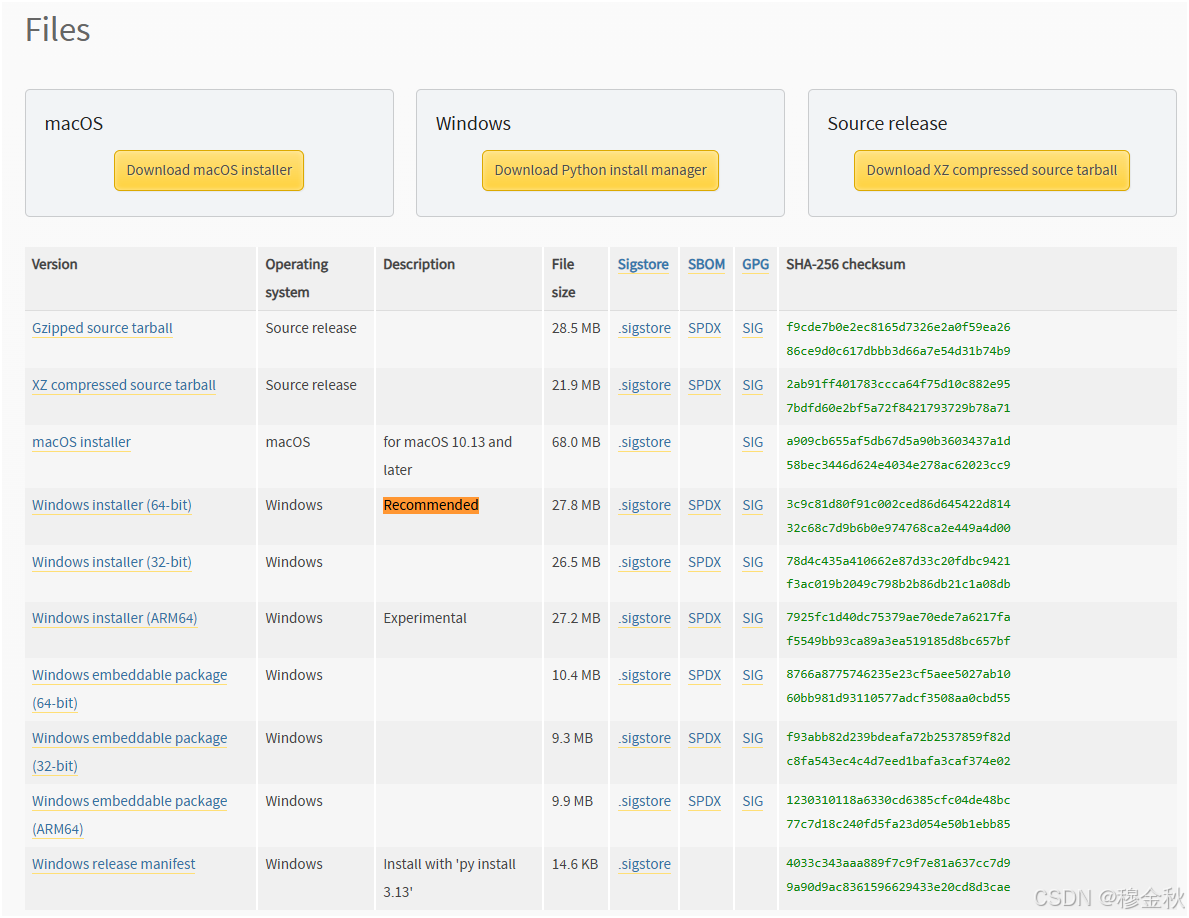
下载 Windows installer (64-bit) 这个文件
确认下载
在页面中找到这一行:
| Version | Operating system | Description | File size |
|---|---|---|---|
| Windows installer (64-bit) | Windows | Recommended | 27.8 MB |
点击它下载 ,文件名应该是 python-3.13.13-amd64.exe
⚠️ 注意:不要下载其他格式(如 embeddable、ARM64 等),就选这个 Recommended 的 64-bit 安装包。
🚀 安装步骤
第一步:运行安装程序
双击下载的 python-3.13.13-amd64.exe
第二步:⚠️ 最关键的一步
在安装窗口的最底部,你会看到:
✅ Add Python.exe to PATH
一定要勾选这个!(默认可能没勾,手动点一下)
第三步:点击安装
点击 "Install Now"(默认安装路径即可)
等待进度条走完...
第四步:完成
出现 "Setup was successful" 后,点击 Close
✅ 验证安装
-
按
Win + R,输入cmd,回车 -
输入:
cmd
python --version应该显示:Python 3.13.13
- 再输入:
cmd
pip --version应该显示 pip 的版本信息,末尾有 (python 3.13)
🎉 如果都显示正确
恭喜!Python 3.13.13 安装成功。
接下来你需要:
-
打开 PyCharm,配置使用这个新装的 Python
-
安装数据处理包:pandas、numpy、pyspark、jupyte