文章目录
- 软件准备
- 软件配置
-
- Ozone配置
-
- JLinkDevices.xml文件
- SiFli目录
- [Peripherals 目录](#Peripherals 目录)
- [RtThreadOSPlugin.js 文件](#RtThreadOSPlugin.js 文件)
- JLINK配置
- 开始连接
软件准备
-
本文以调试SFLB52_NOR为例
-
Ozone:调试用软件
-
JLINK:连接工具
-
SifliUsartServer:没有SWD口可用此工具连接Jlink
- 一般在SDK工具文件夹下会有该工具
SiFli-SDK\main\tools - 下载:https://wiki.sifli.com/tools/index.html
- 软件说明:https://docs.sifli.com/projects/solution/6.tools/UsartServer_UM.html
- 一般在SDK工具文件夹下会有该工具

下载好后双击安装即可
软件配置
软件安装完成后还需要完成一些配置
Ozone配置
JLinkDevices.xml文件
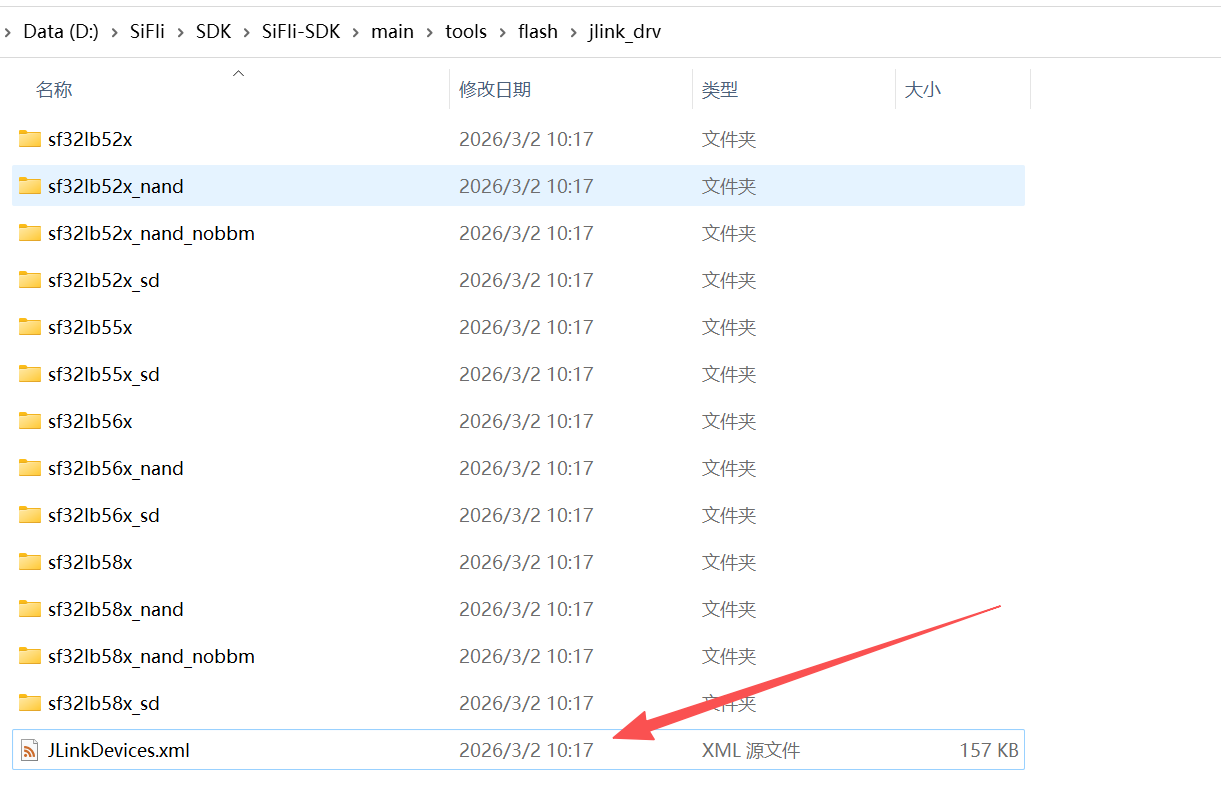
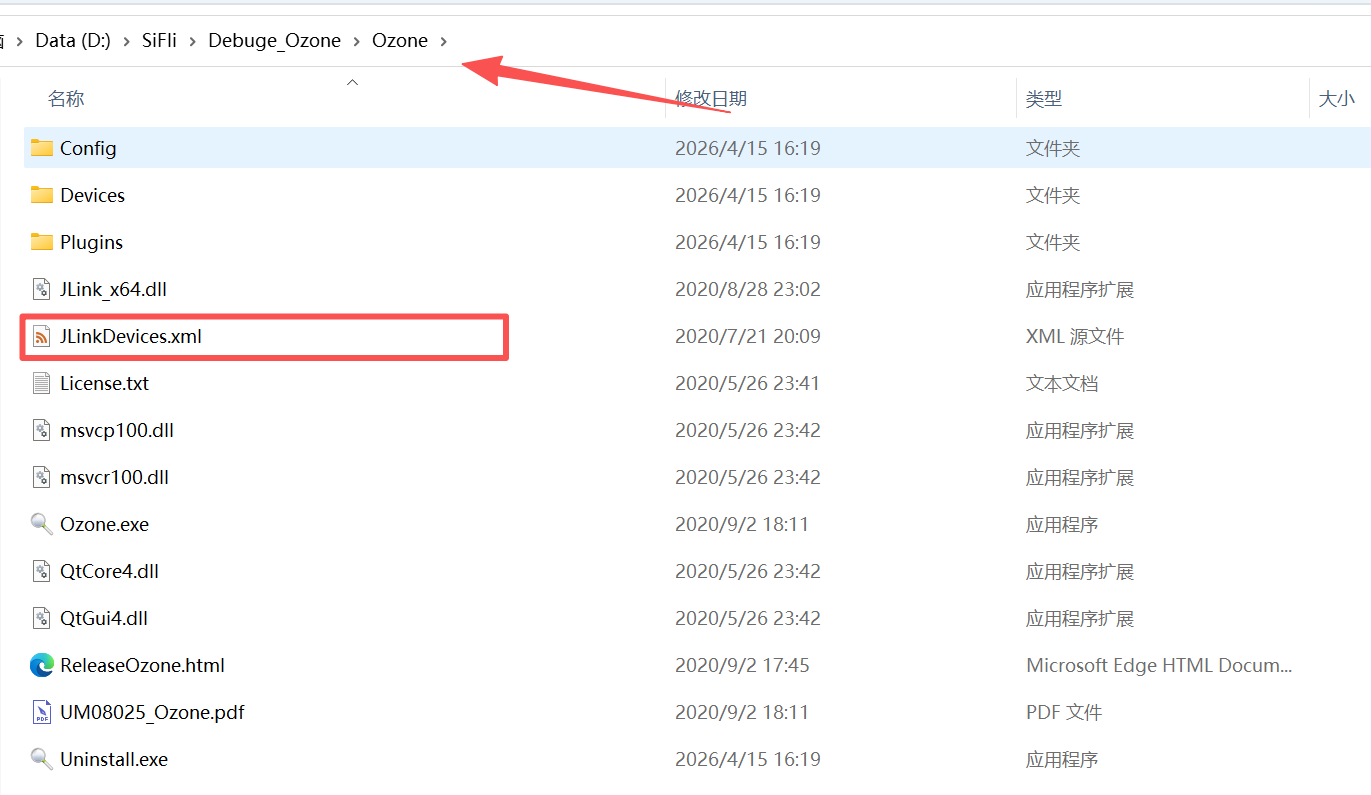
需要将
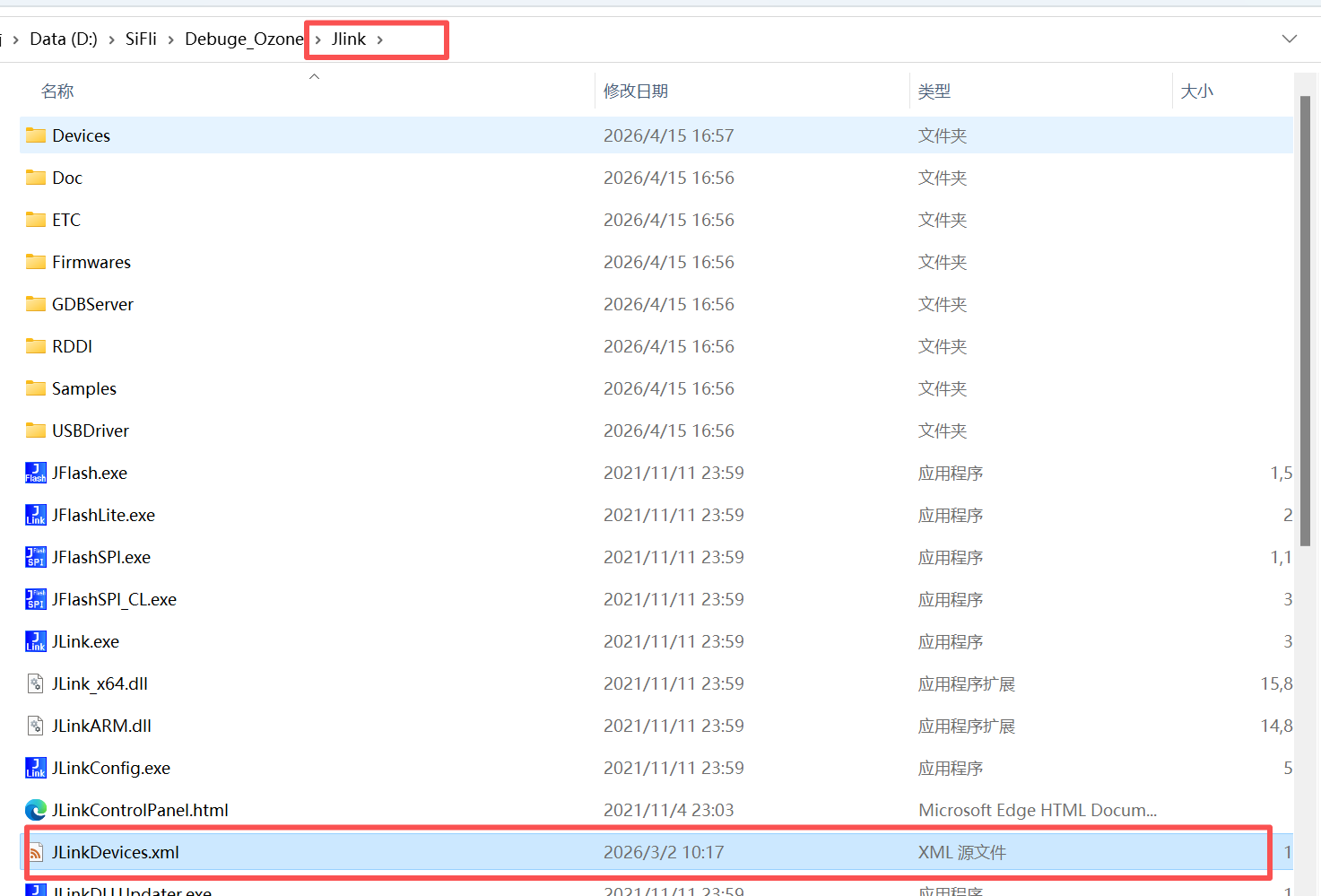
SiFli-SDK\main\tools\flash\jlink_drv下的JLinkDevices.xml文件替换 Ozone 下该文件,如下图:
SiFli目录
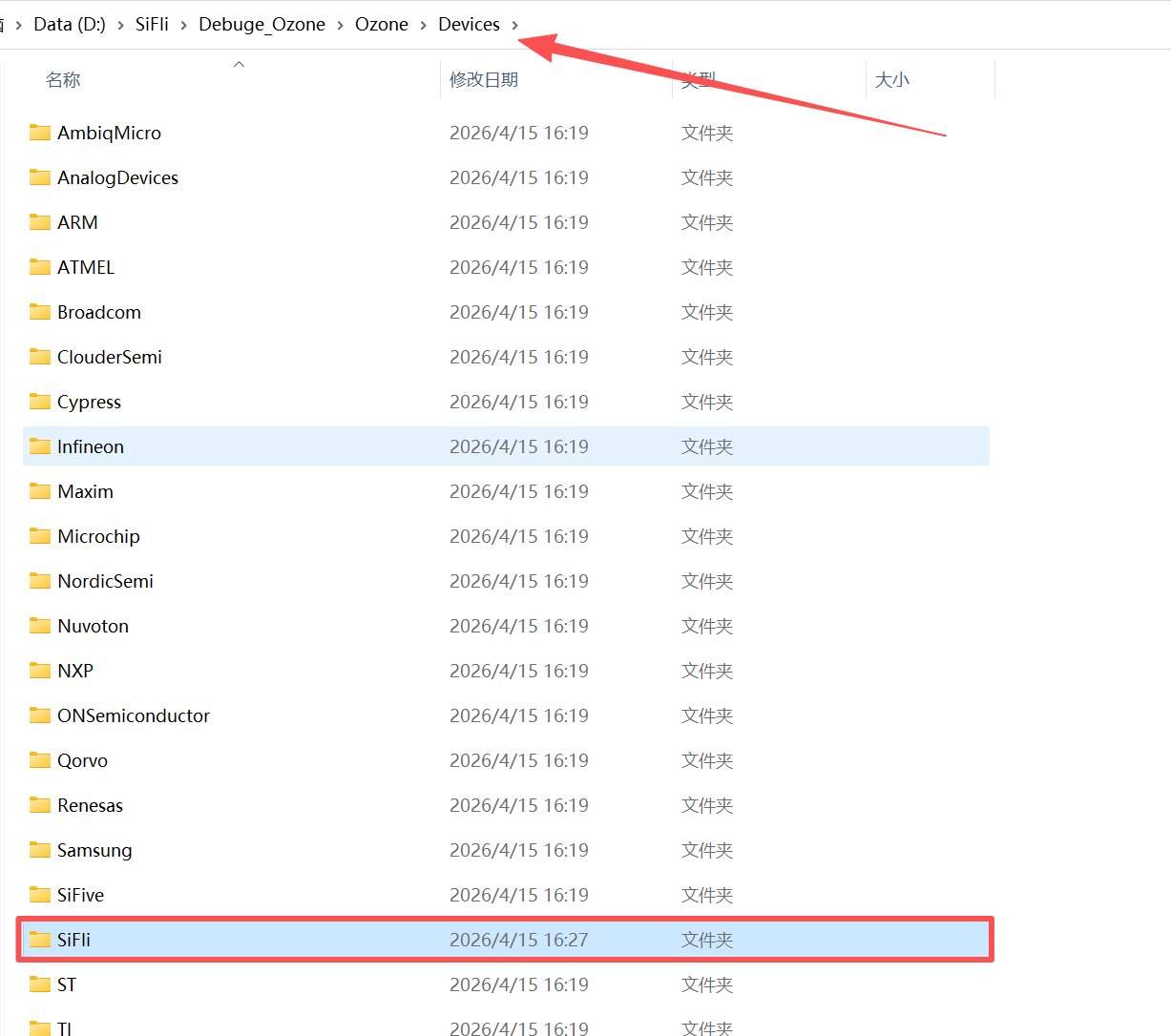
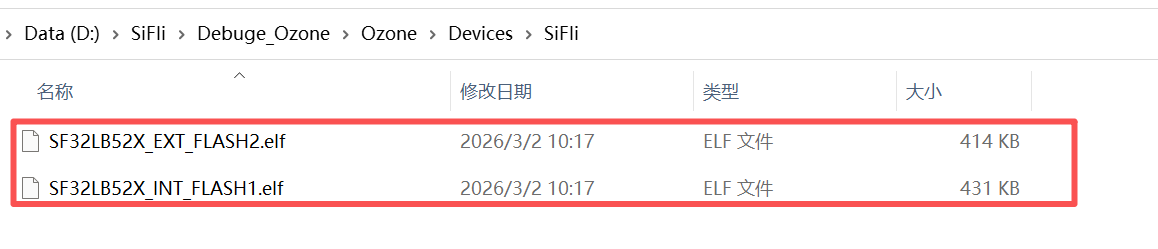
- 在Ozone的Device目录下创建SiFli文件夹
- 将
SiFli-SDK\main\tools\flash\jlink_drv目录下的文件中的SF32LB52X_*.elf文件复制到 SiFli目录下
Peripherals 目录
- 将
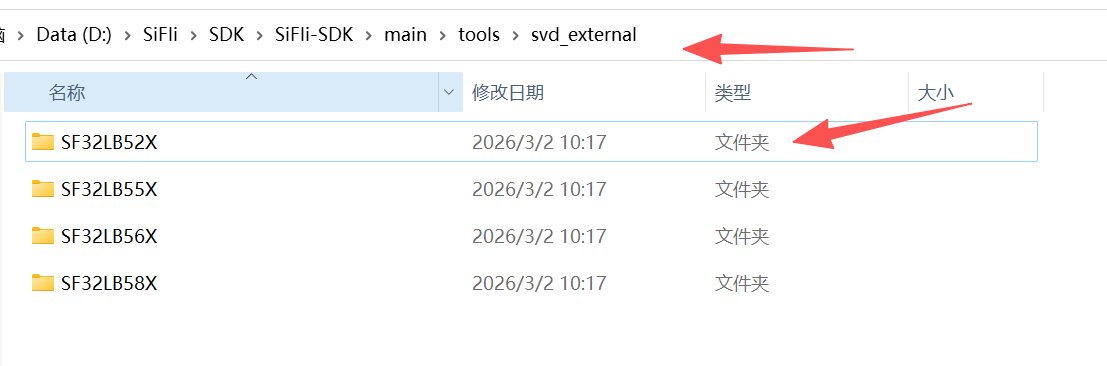
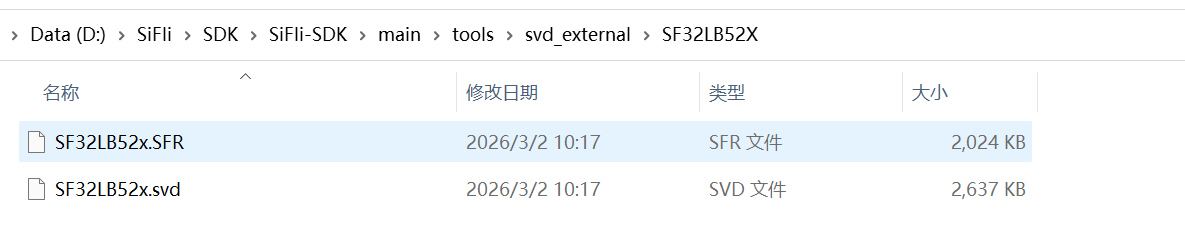
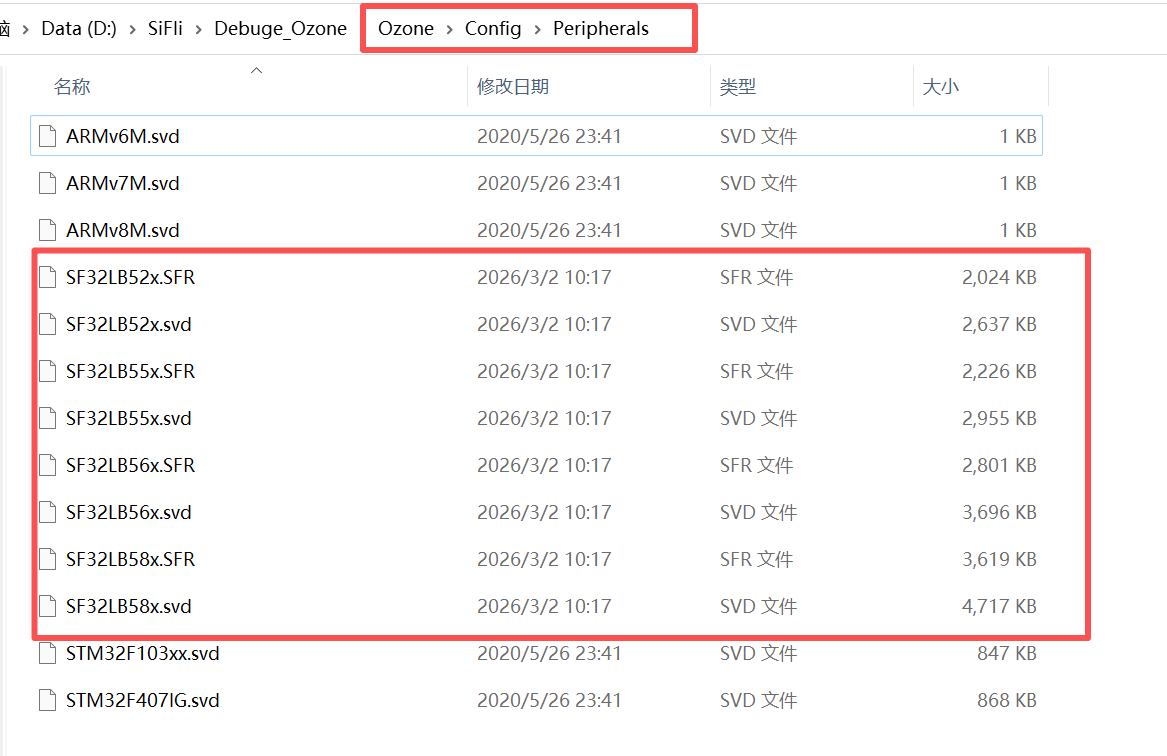
SiFli-SDK\main\tools\svd_external目录下的 文件内容复制到Ozone/Config/Peripherals下
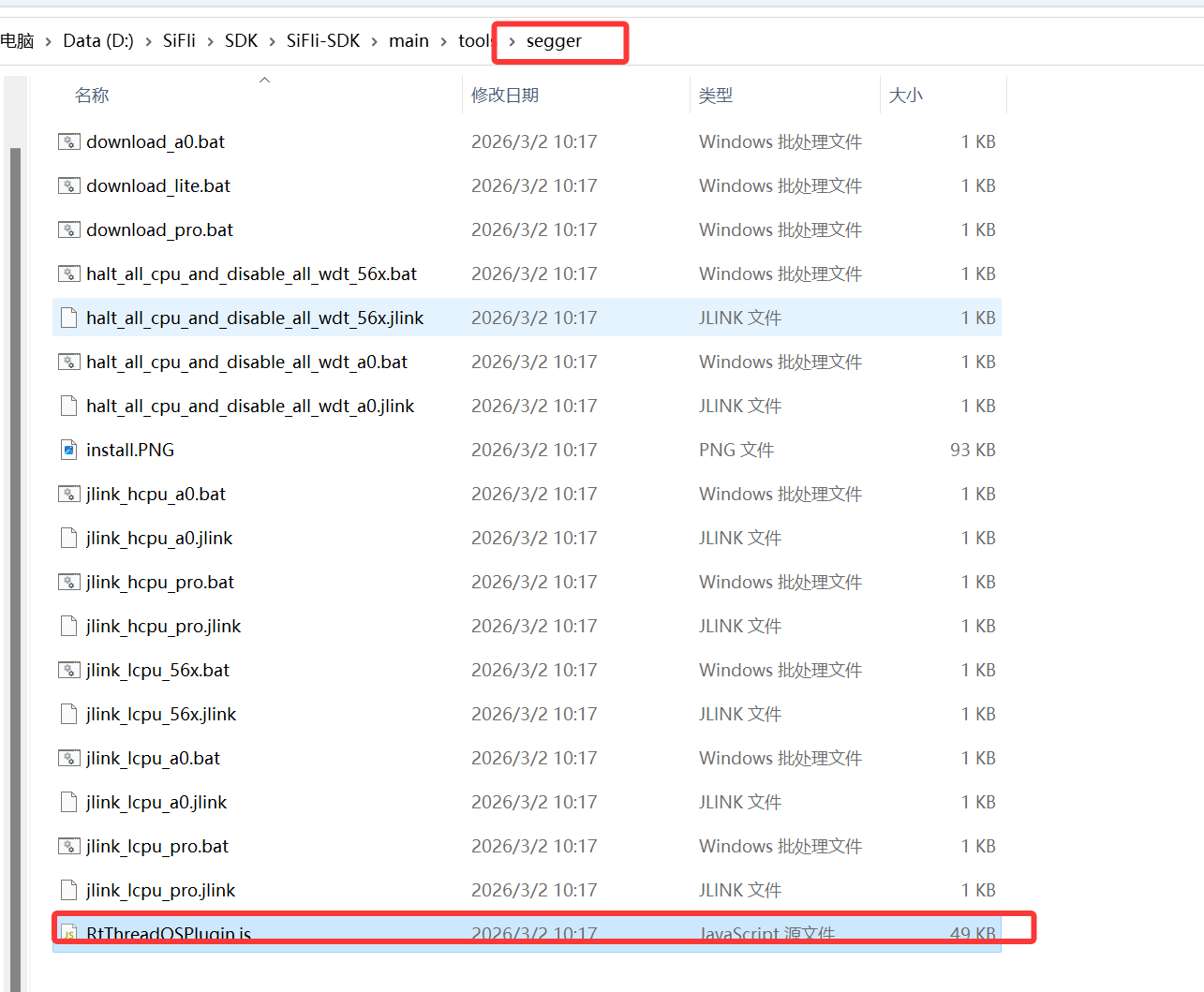
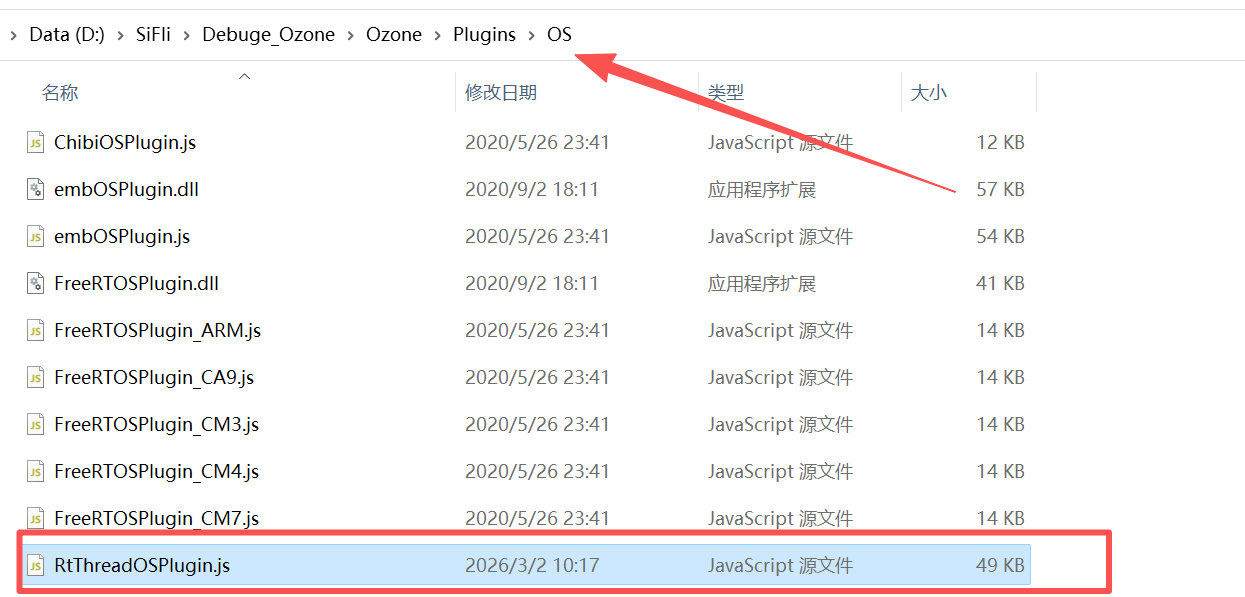
RtThreadOSPlugin.js 文件
- 将
SiFli-SDK\main\tools\segger下的RtThreadOSPlugin.js文件复制到Ozone\Plugins\OS下
JLINK配置
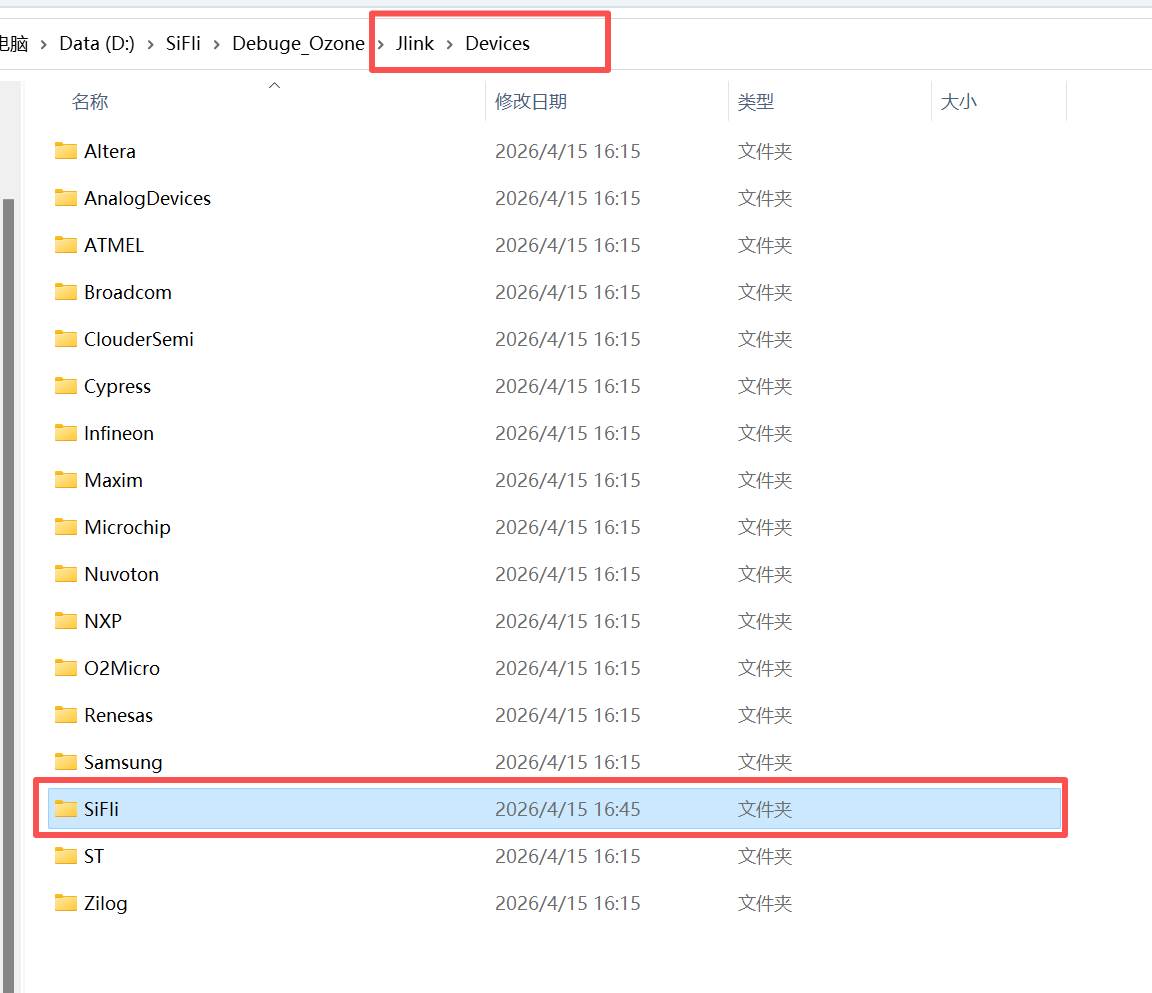
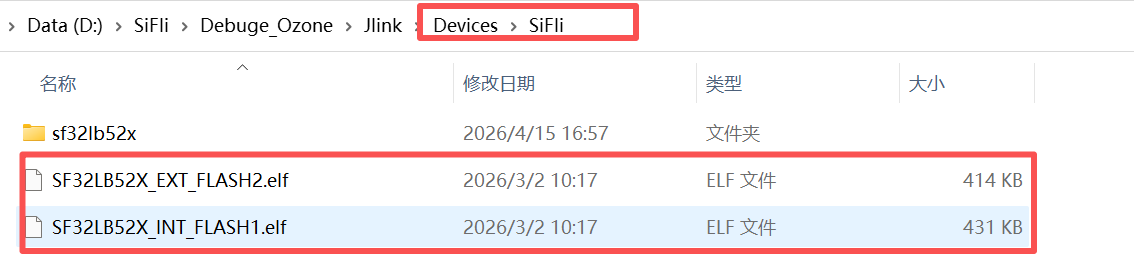
SiFli目录
- 在
Jlink\Devices目录下创建 SiFli 目录- 将
SiFli-SDK\main\tools\flash\jlink_drv目录下需要的文件复制到此目录下
JLinkDevices.xml文件
- 将
SiFli-SDK\main\tools\flash\jlink_drv替换jlink下的同名文件
开始连接
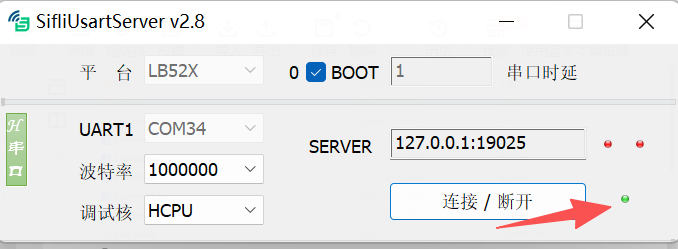
连接UsartServer
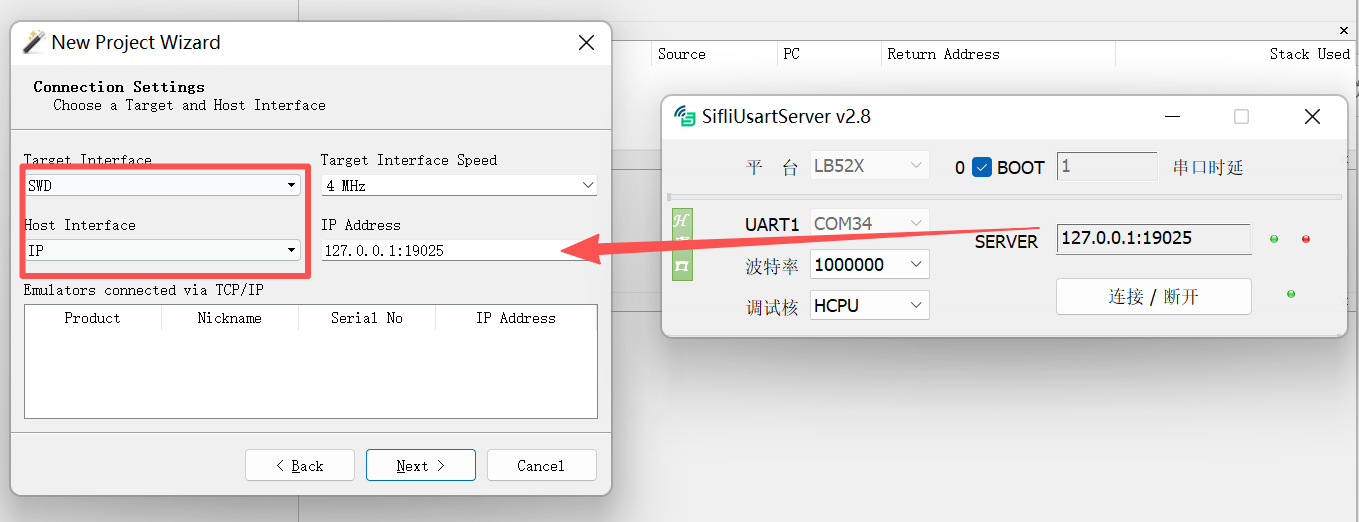
选择对应串口点击连接,右边小灯变绿为连接成功
连接Jlink
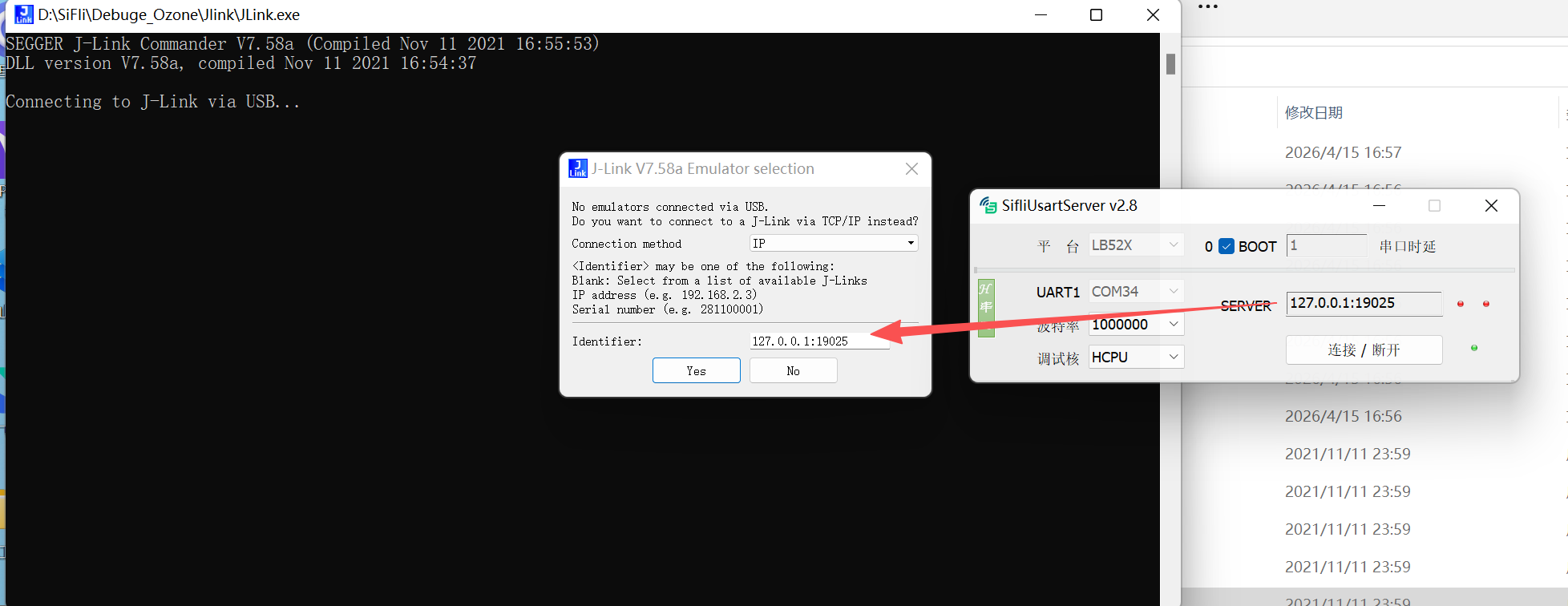
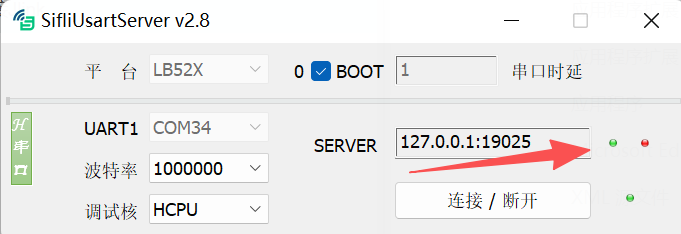
- 打开Jlink.exe ,connect method 选择IP,并将 SERVER填入 Identifier。
- 成功后会亮左边的小灯
连接开发板
- Jllink下输入 connect 指令,然后输入?选择开发板
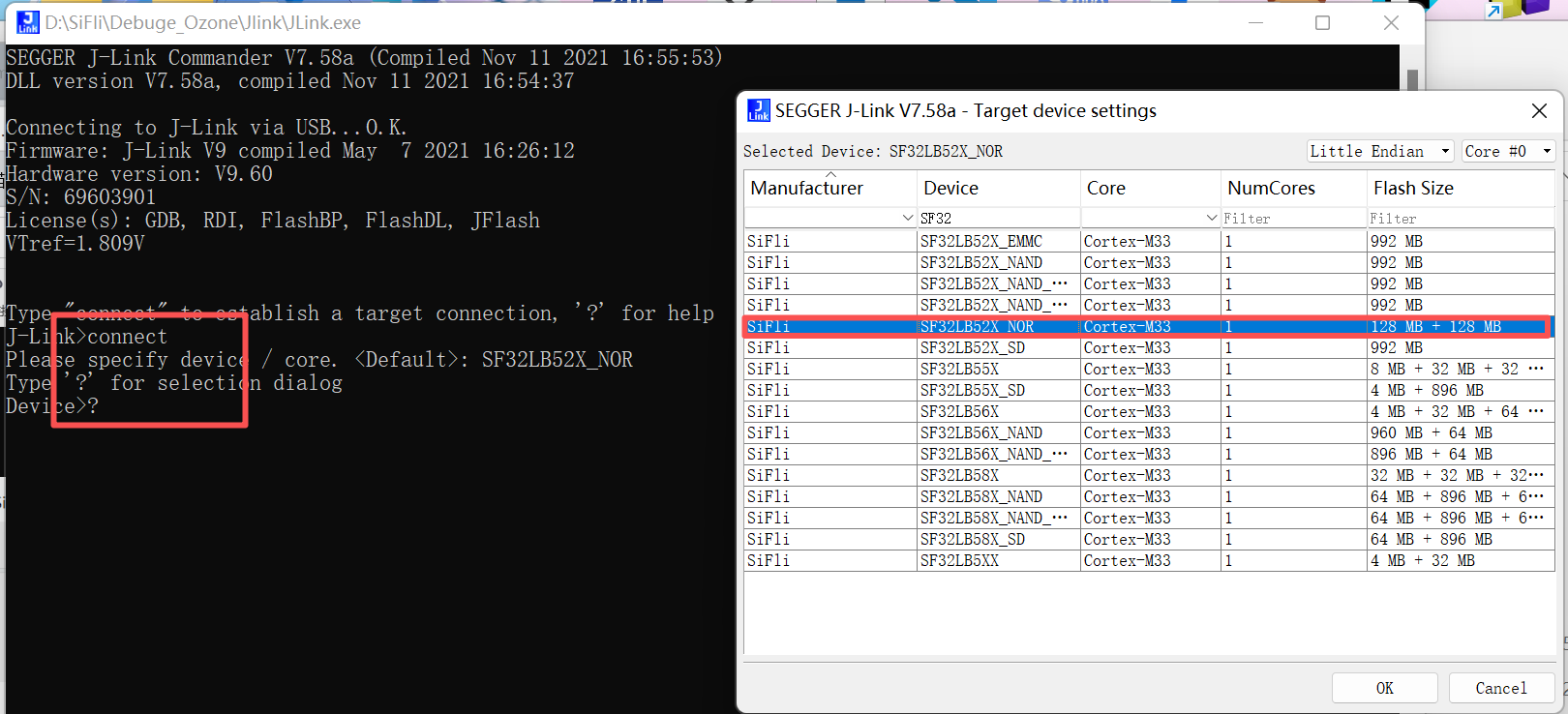
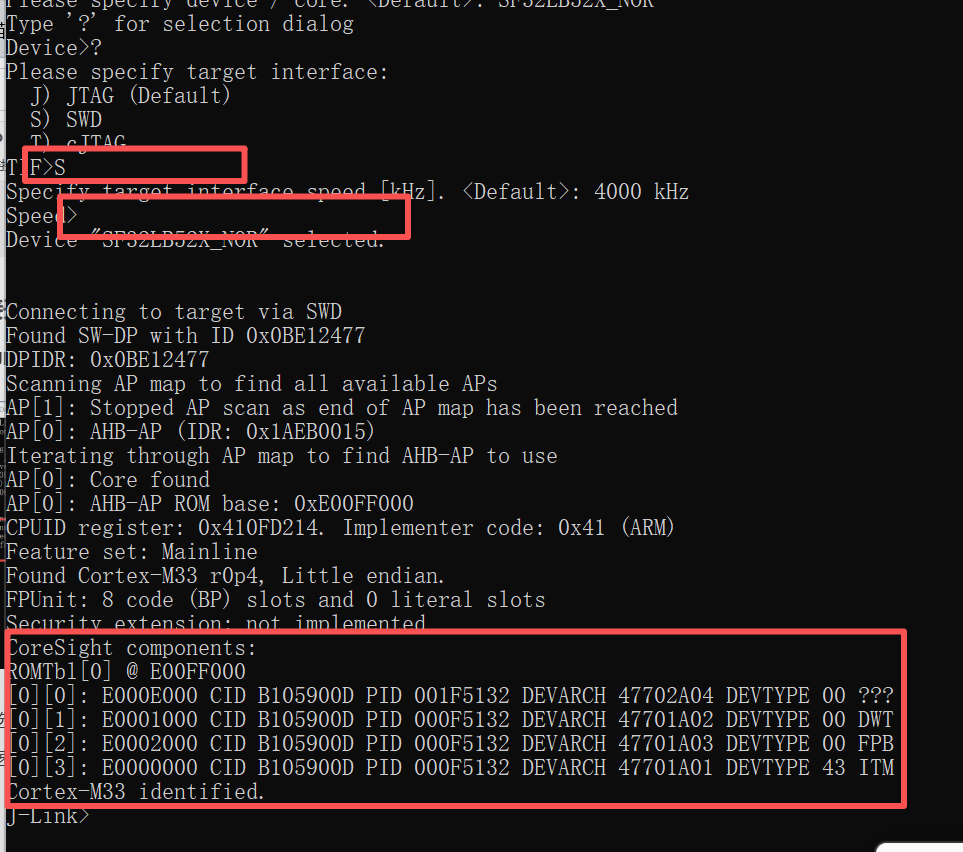
- 选择SWD
- 速率选择默认
- 连接成功后如下显示
连接Ozone
- 打开Ozone.exe
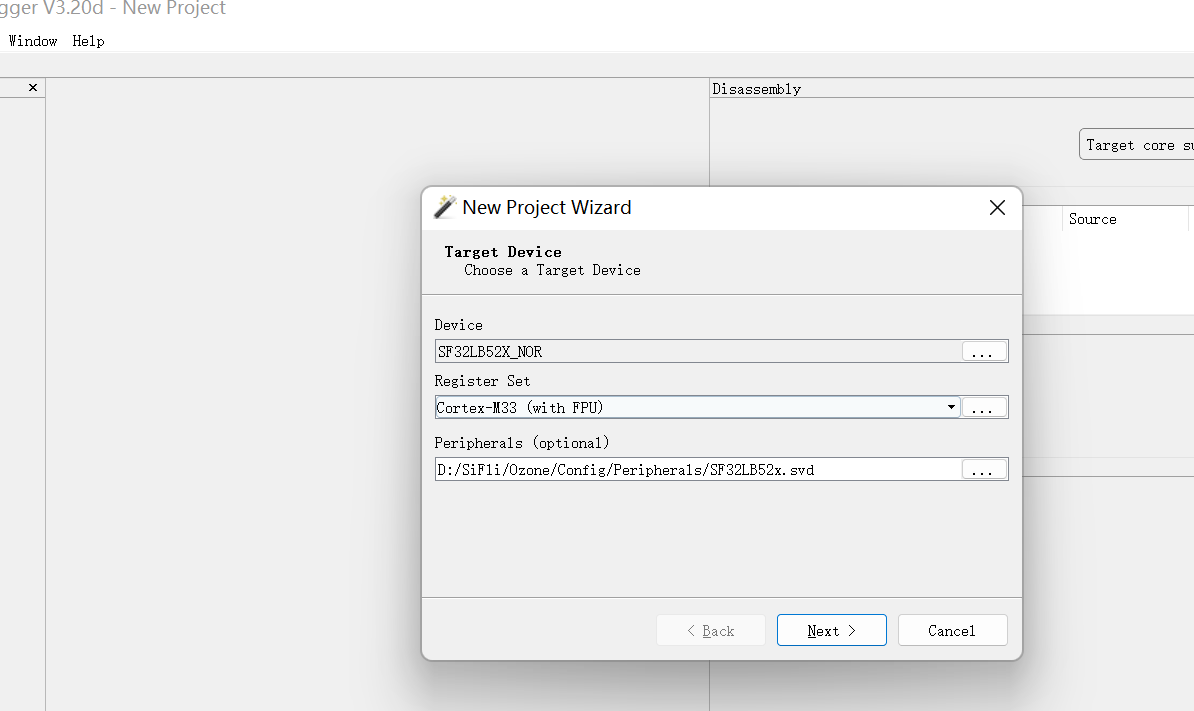
- 选择SWD和IP,并填入SERVER
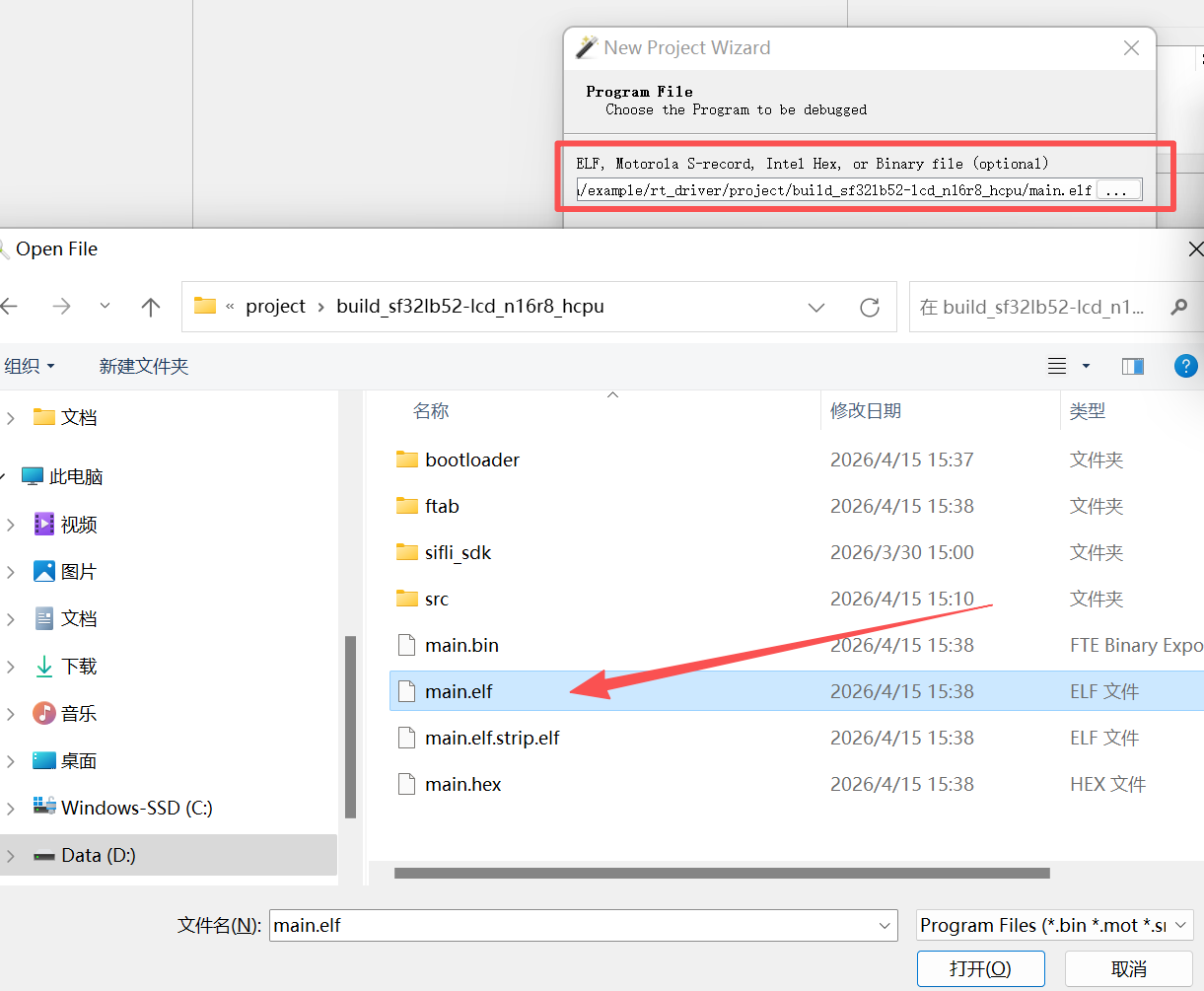
- 选择开发板中下载的工程文件下的.elf或者.axf文件
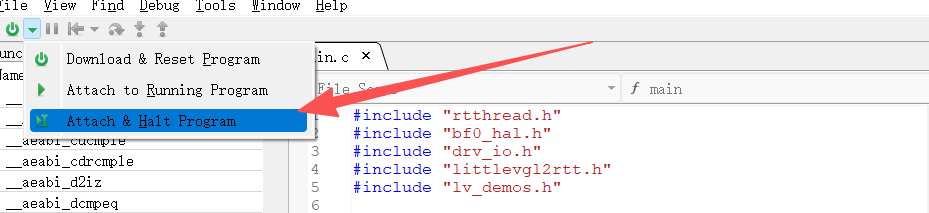
- 点击开始
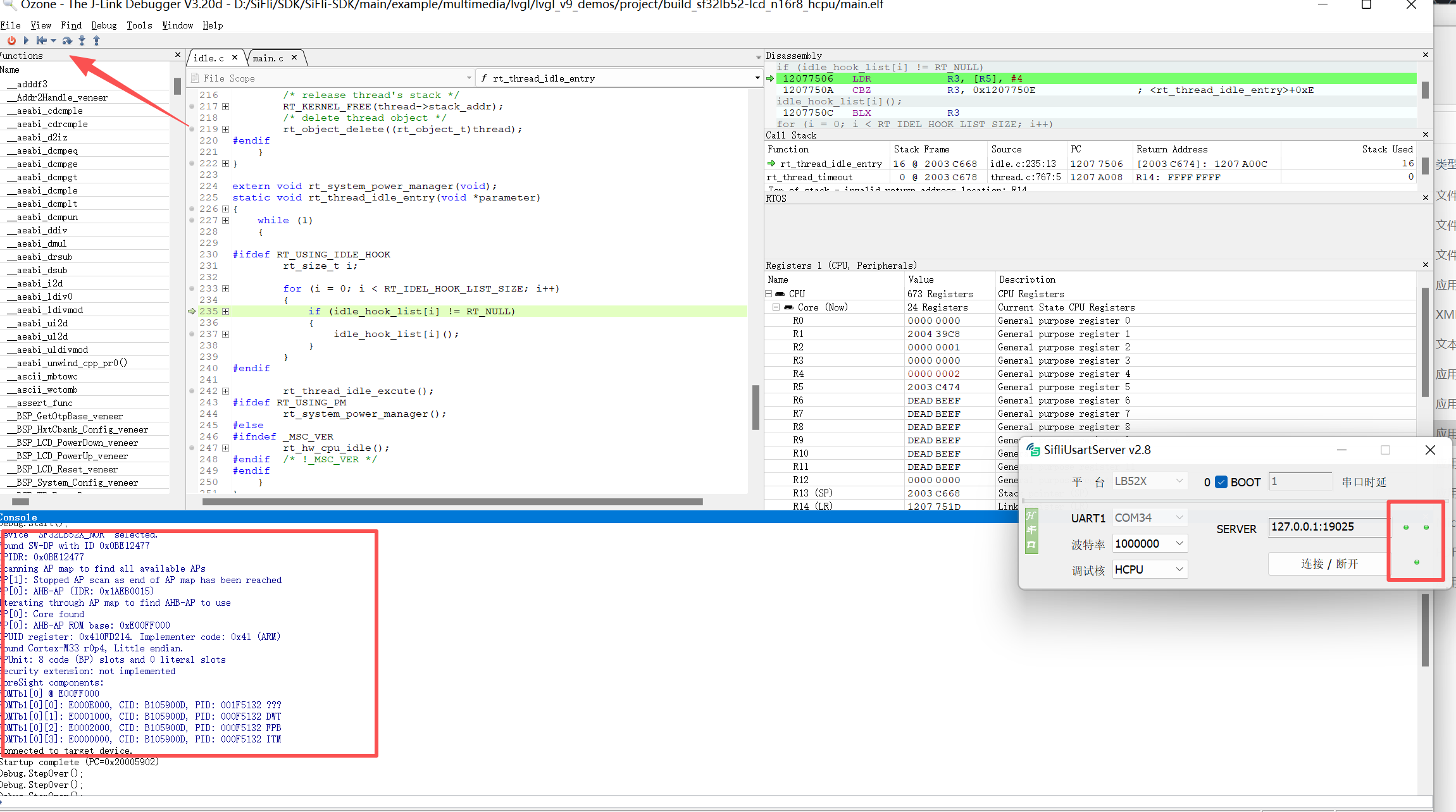
- 出现如下显示就说明可用开始调试了
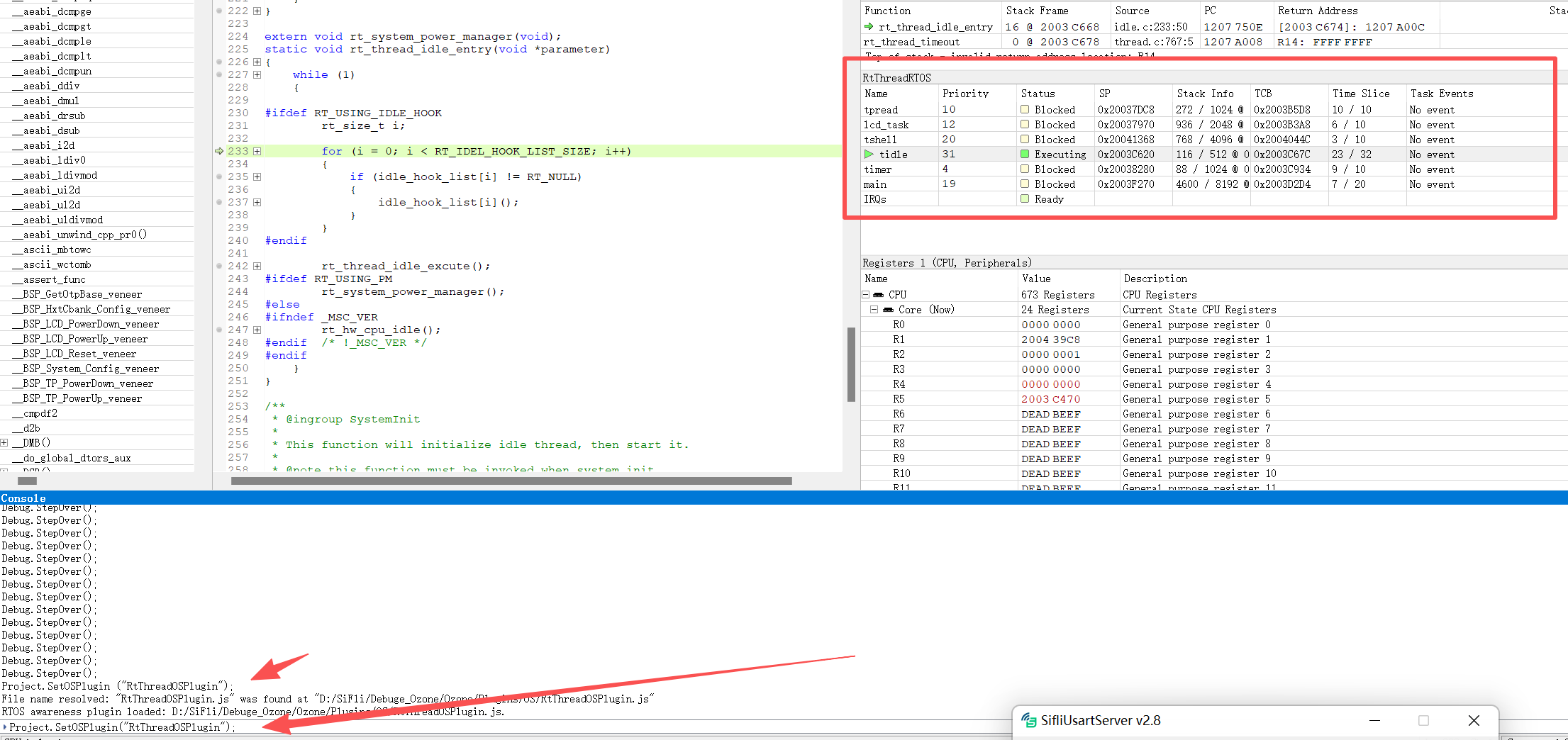
线程查看
- 输入
Project.SetOSPlugin("RtThreadOSPlugin");可打开线程窗口