目录
[1.1 什么是 Qt Designer?](#1.1 什么是 Qt Designer?)
[1.3 打开方式](#1.3 打开方式)
[1.5配置Qt Designer](#1.5配置Qt Designer)
1.1 什么是 Qt Designer?
Qt Designer 是 可视化界面设计工具,随 PyQt5 自动安装。
它的作用:不用写代码,用鼠标拖拽,就能设计出漂亮的 GUI 界面。
你只需要:
-
打开 Qt Designer
-
从左侧拖按钮、输入框、标签到窗口
-
调整大小、颜色、字体
-
保存成 .ui 文件
-
一键转成 Python 代码
1.2什么是PyQt5
PyQt5 是 Qt 框架的 Python 绑定版本,是目前 Python 生态中最成熟、最稳定、企业最常用的 GUI(图形用户界面)开发库。
PyQt5 能做什么?
-
窗口、按钮、输入框、标签
-
表格、列表、菜单
-
图片显示、摄像头实时画面
-
图表、数据可视化
-
机器学习模型界面
-
计算器、播放器、管理系统
-
工业软件、客户端工具
几乎所有桌面软件的界面,PyQt5 都能做。
1.3 打开方式
- 安装 PyQt5 后自带:在命令行输入
designer即可打开 - 也可在 PyCharm 中配置外部工具,一键打开并转换 UI 文件
1.4搭建PyQt5开发环境
工具:
Python
PyQt5模块
PyCharm
在PyCharm里面安装PyQt5
bash
pip install PyQt5 -i https://pypi.douban.com/simple在PyCharm里面安装Qt 的工具包
bash
pip install PyQt5-tools -i https://pypi.douban.com/simple1.5配置Qt Designer
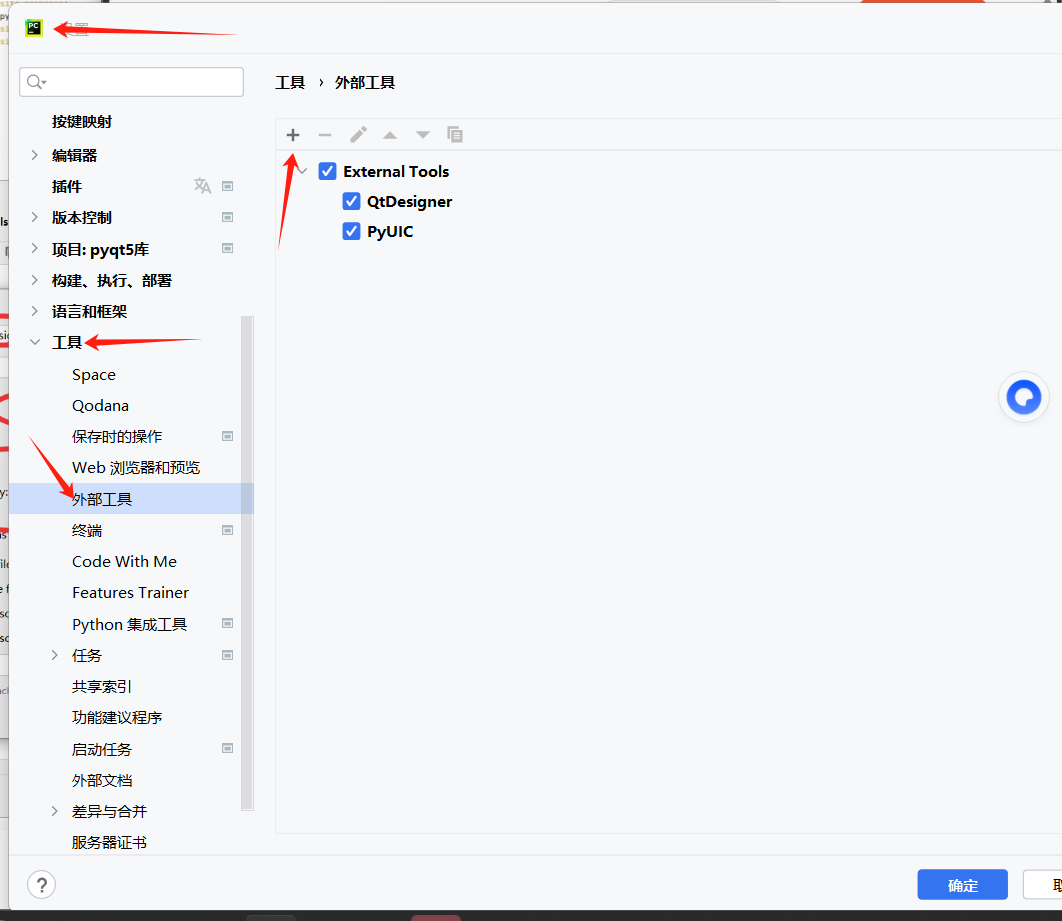
打开 PyCharm,进入 文件 → 设置 → 工具 → 外部工具(File → Settings → Tools → External Tools)。
-
点击左上角 + 号,新建外部工具。
-
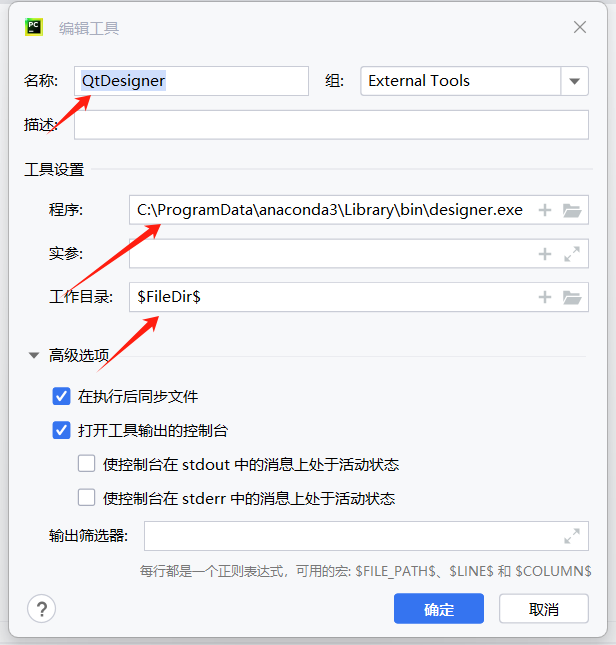
在「编辑工具」窗口中填写配置:
◦ 名称:QtDesigner
◦ 程序:填写 designer.exe 的完整路径(示例:C:\ProgramData\anaconda3\Library\bin\designer.exe,需替换为你本地的实际路径)
◦ 实参:留空
◦ 工作目录:填写 FileDir(宏变量,自动定位当前项目目录)
-
勾选「在执行后同步文件」「打开工具输出的控制台」,点击「确定」保存。
-
(可选)按同样方式配置 PyUIC 工具,实现 .ui 文件一键转 .py 代码。
配置完成后,即可在 PyCharm 菜单栏「工具 → External Tools」中直接启动 Qt Designer,无需手动打开程序,提升开发效率。我的版本已经配置好的,按照这个步骤来就好
1.6配置PyUIC
打开 PyCharm → 文件(File)→ 设置(Settings)→ 工具(Tools)→ 外部工具(External Tools),点击 +新建工具。
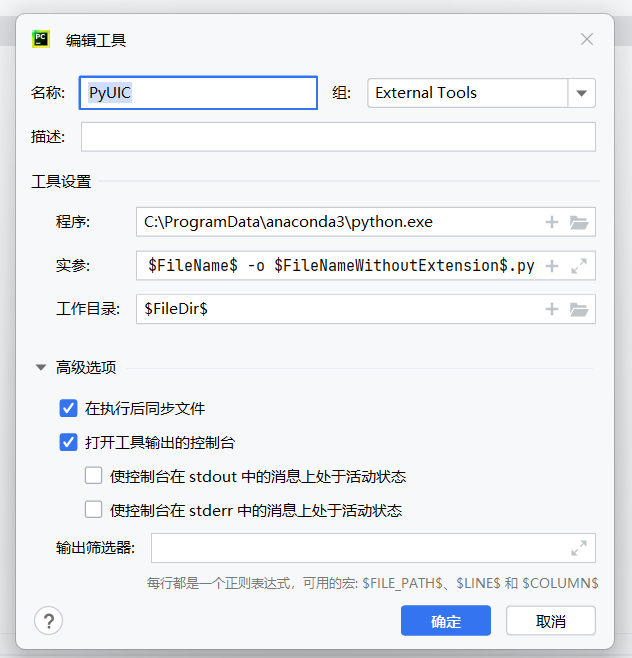
- 编辑工具窗口填写核心参数:
◦ 名称:填 PyUIC
◦ 程序:选择本地 Anaconda/Python 解释器路径(如 C:\ProgramData\anaconda3\python.exe)
◦ 实参:填 FileName -o FileNameWithoutExtension.py
◦ 工作目录:填 FileDir
-
高级选项中,勾选「在执行后同步文件」「打开工具输出的控制台」,点击「确定」保存。
-
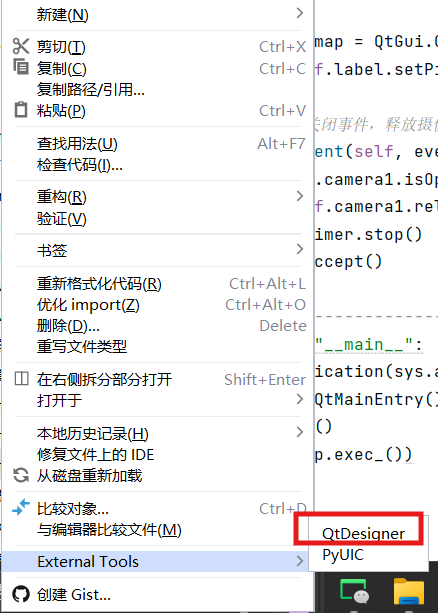
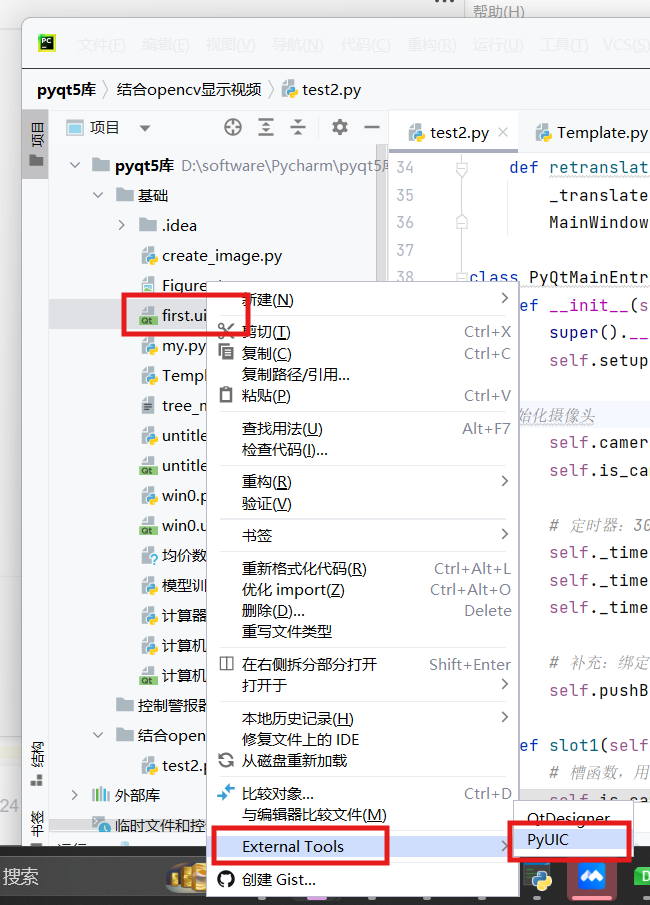
配置完成后,右键项目中的 .ui 文件,通过「外部工具 → PyUIC」即可一键生成同名 .py 界面代码。
1.7ui转py的过程
1.点击EXternal Tools里面的QTDesigner,会跳转到QT界面
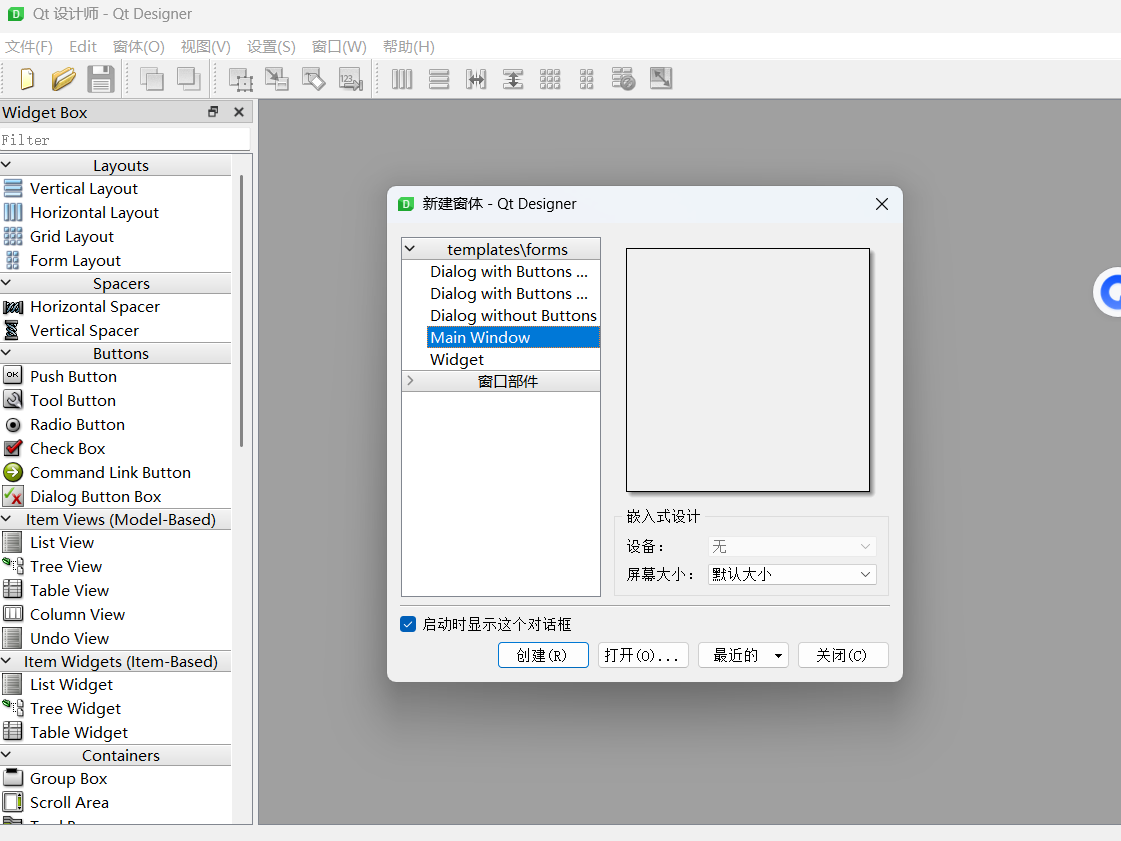
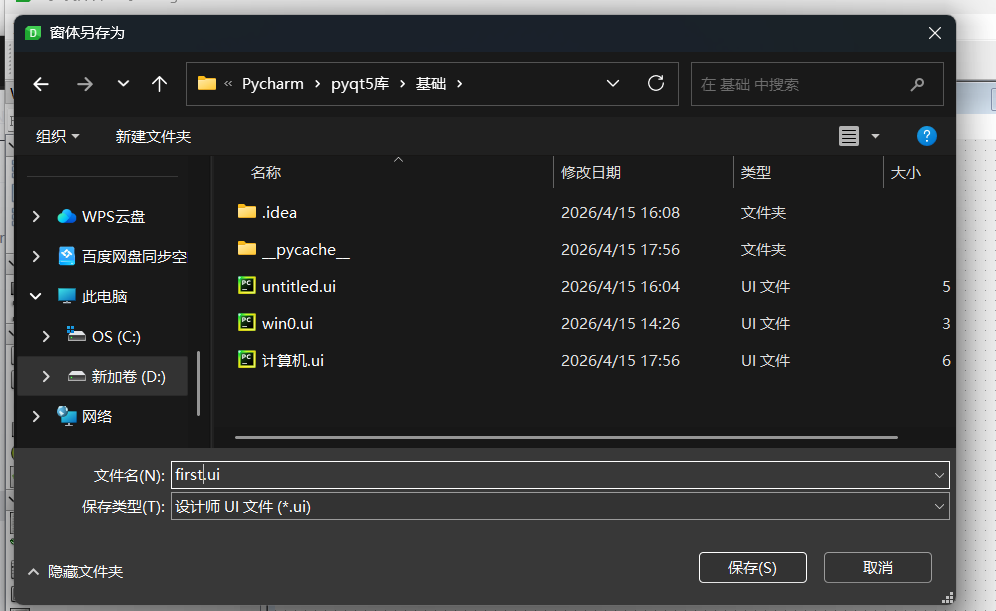
拖动组件,调整好界面,保存为first文件,它会默认生成first.ui文件
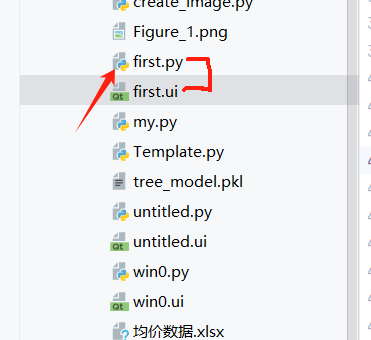
选中文件,鼠标右击,打开扩展,选择PyUIC,它会生成.py文件
将.ui文件转化为.py文件的命令行方法:
bash
python -m PyQt5.uic.pyuic demo.ui -o demo.py1.8开发第一个基于PyQt5的桌面应用
必须使用两个类: QApplication和QWidget。都在PyQt5.QtWidgets。 第一个类表示应用程序,第二个类表示窗口
python
# -*- coding: utf-8 -*-

# Form implementation generated from reading ui file 'first.ui'
#
# Created by: PyQt5 UI code generator 5.15.10
#
# WARNING: Any manual changes made to this file will be lost when pyuic5 is
# run again.  Do not edit this file unless you know what you are doing.
# 开发第一个基于PyQt5的桌面应用

import sys

from PyQt5.QtWidgets import QApplication,QWidget


if __name__ == '__main__':
    # 创建QApplication类的实例
    app = QApplication(sys.argv)
    # 创建一个窗口
    w = QWidget()
    # 设置窗口尺寸   宽度300,高度150
    w.resize(400,200)
    # 移动窗口
    w.move(300,300)

    # 设置窗口的标题
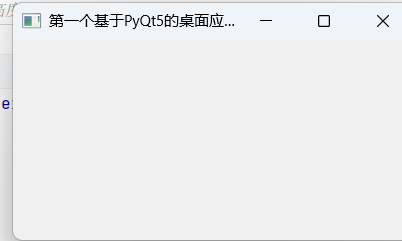
    w.setWindowTitle('第一个基于PyQt5的桌面应用')

    # 显示窗口
    w.show()

    # 进入程序的主循环,并通过exit函数确保主循环安全结束(该释放资源的一定要释放)
    sys.exit(app.exec_())


from PyQt5 import QtCore, QtGui, QtWidgets


class Ui_Form(object):
    def setupUi(self, Form):
        Form.setObjectName("Form")
        Form.resize(400, 300)

        self.retranslateUi(Form)
        QtCore.QMetaObject.connectSlotsByName(Form)

    def retranslateUi(self, Form):
        _translate = QtCore.QCoreApplication.translate
        Form.setWindowTitle(_translate("Form", "Form"))
运行结果:
也可以在命令行运行
bash
python 文件名.py