写在前面 😎
写这篇文章主要是最近读论文的时候觉得Zotero跟obsidian来回切换用很麻烦,觉得Zotero跟Obsidian的联动应该挺高效的,比如我在Zotero中做了标记写了笔记,理论上而言我的obsidian应该有个快速生成的模板可以直接生成,于是一番搜索发现了 Zotero Integration 这个插件,遂有这篇文章
通过配置,你可以获得:
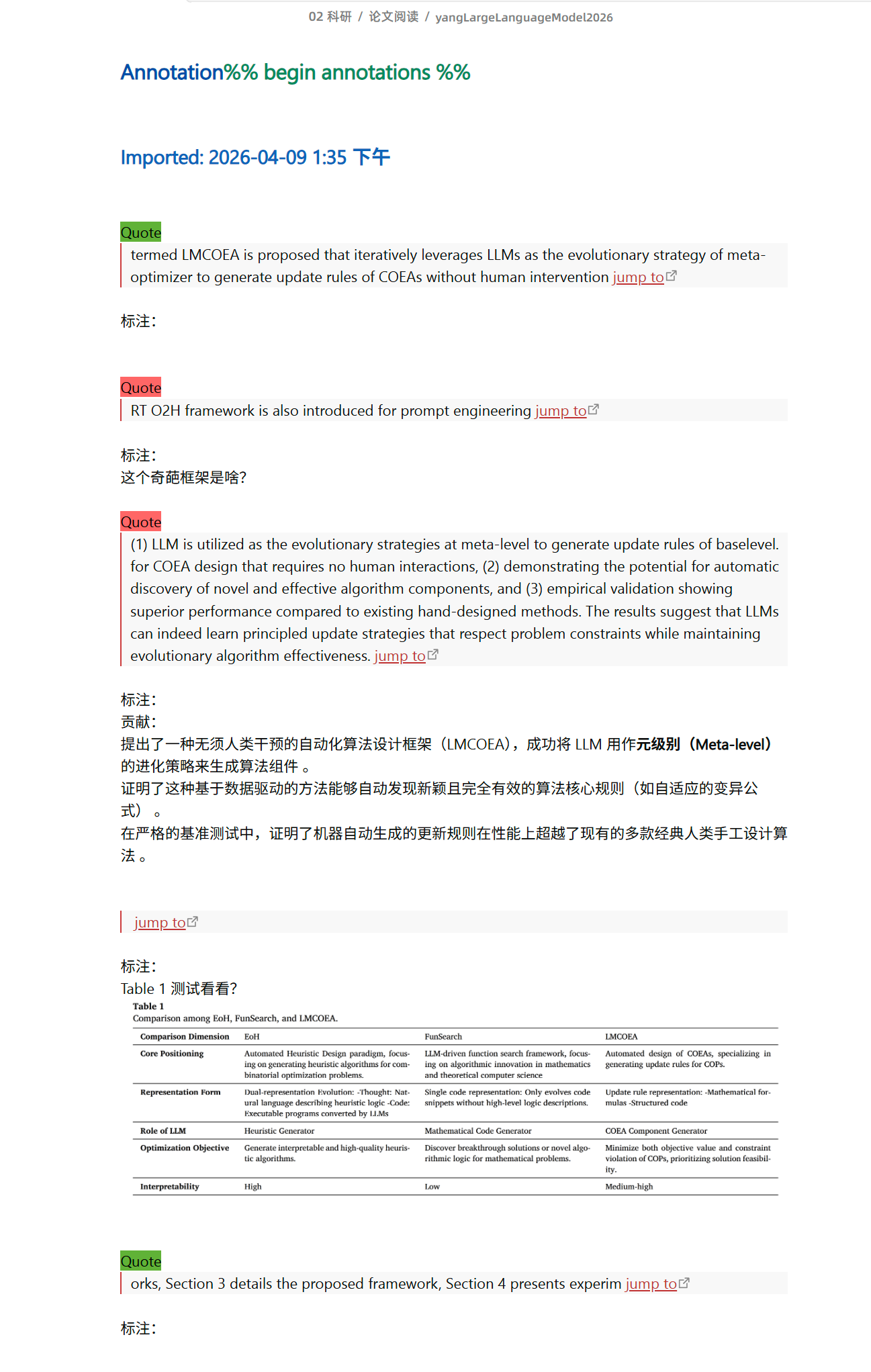
- 直接从 Zotero 笔记转 Obsidian 笔记,包括 图片&文字 的标记都可,文字的引用 对应标记颜色
- 模板提供跳转功能,点击即可 直接跳转到Zotero对应笔记位置
- 手动更新时,不会覆盖在Obsidian中单独做的笔记 部分
缺点: 暂时没发现自动化更新Zotero笔记内容,仍需要手动更新(或许可以考虑自动化的一些操作,这里懒得探究了) 😭😭😭
下面是一个简单的示例,主要是为了测试图片标注是否可以正确提取到笔记中:
环境配置 🤔
Zotero
首先你需要在 Zotero 安装插件 better-bibtex,它的目的是为了可以正确设置文献引用格式
如果你安装了 插件市场 ,也可以在里面搜索安装

安装完成后在:编辑 -> 设置 -> Better BibTeX 中修改 引用关键词格式公式 修改为下面内容:
auth.lower + shorttitle(3,3) + year这个的引用格式会影响到后面我们创建笔记文件时候的文件名,如果你不满意这种方式可自行修改
保存完成后,在 我的文库 下全选文献然后更新 BiTex引用
然后在同目录下打开 引用 设置:
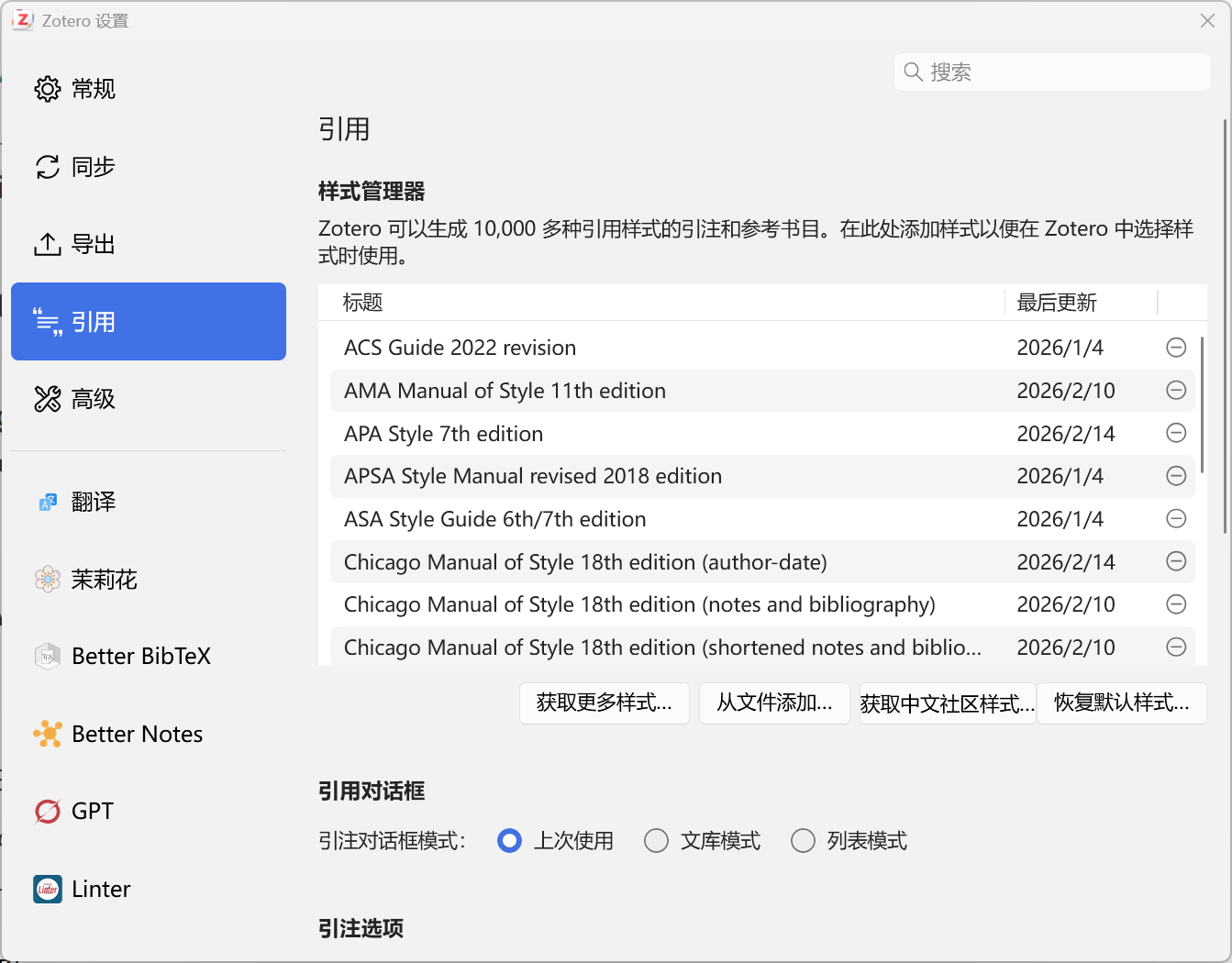
在这里下载好样式,后面 Obsidian 的样式选择需要在这里有
Obsidian
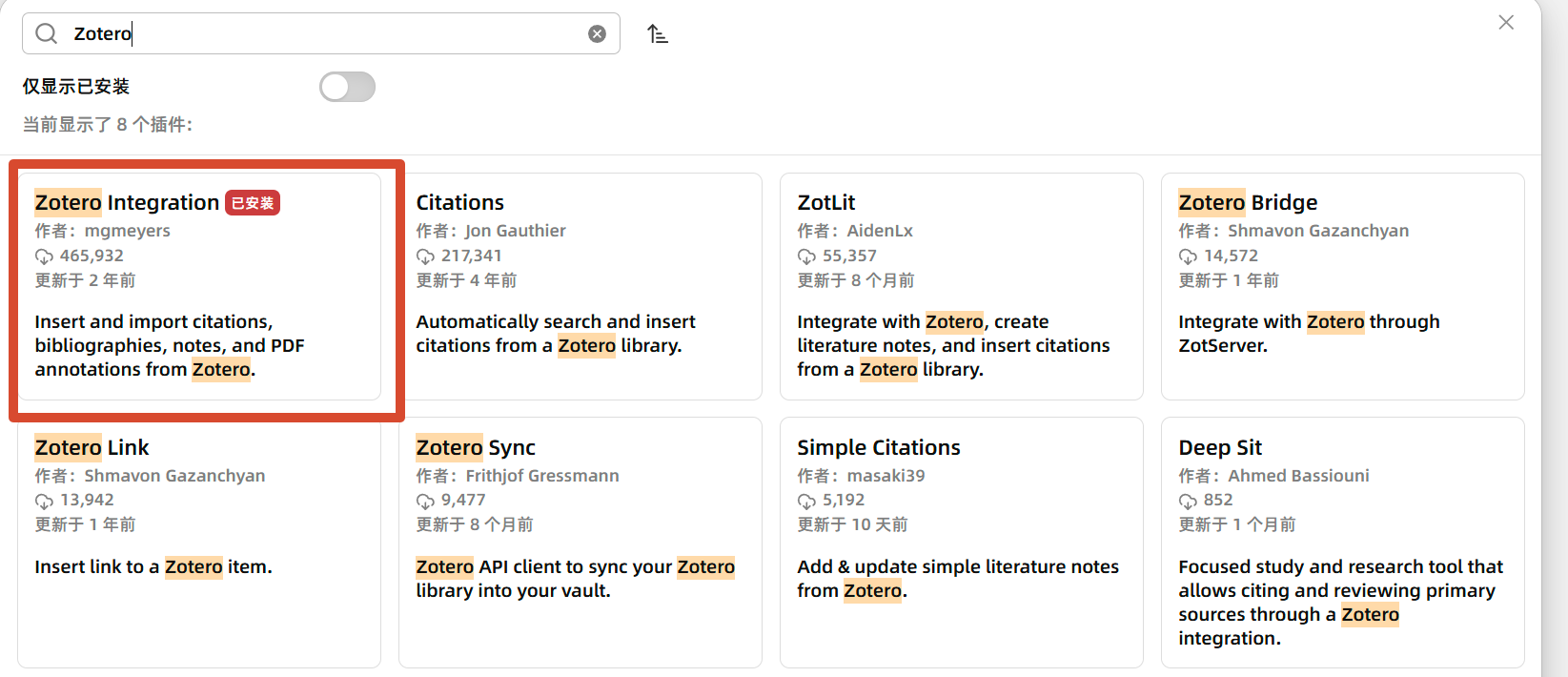
首先你需要下载 Zotero Integration 插件,在插件市场中搜索安装:
如果不能搜索,你应该看看是不是安全模式没关掉,关掉之后才能安装第三方插件
然后我们打开插件的设置界面:
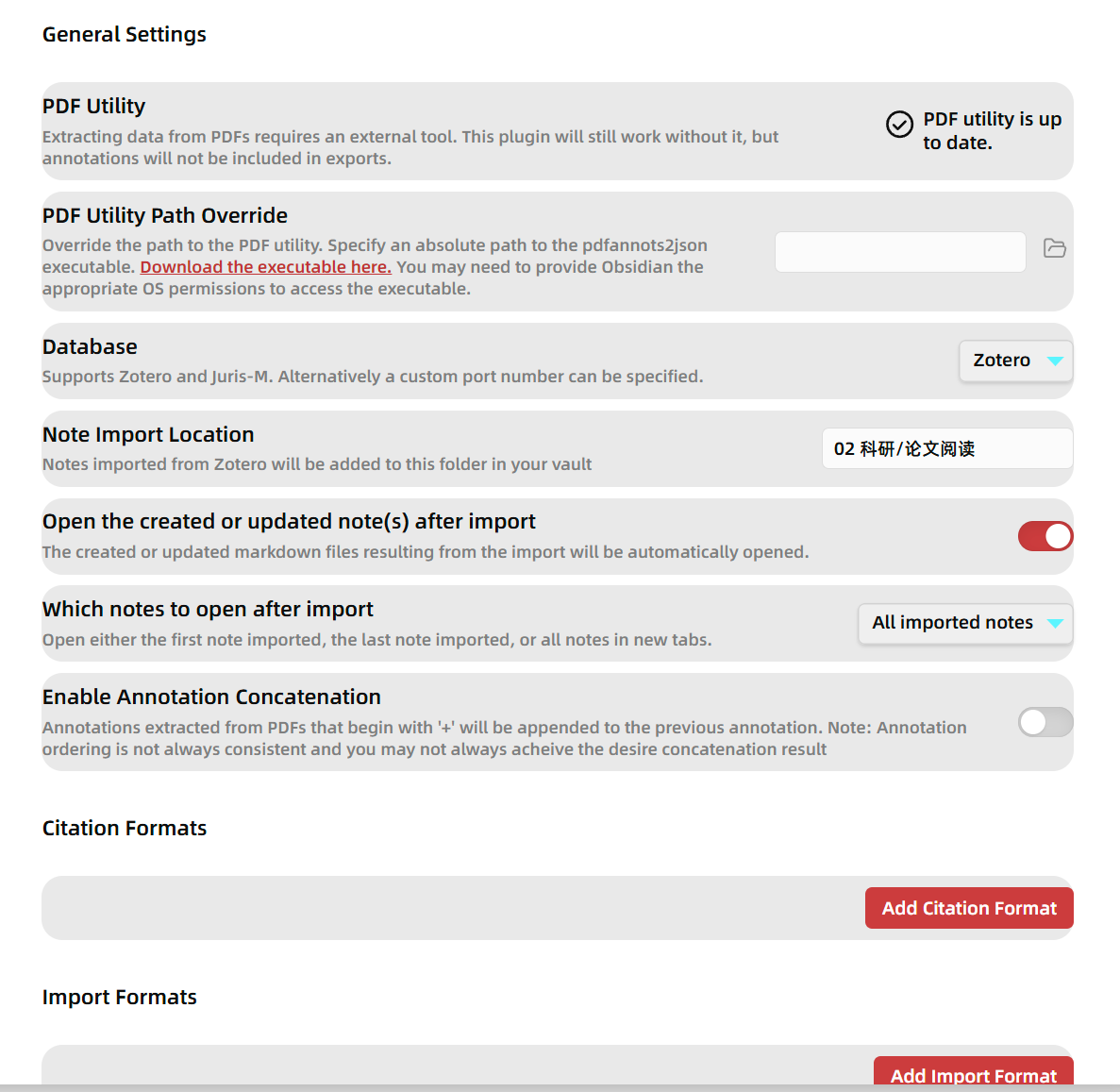
- 首先我们点击 PDF Utility 右边的下载按钮下载一下
- 保证 Database 这里是
Zotero即可 - Note Import Location 的意思是导入Zotero的文献笔记后,你 希望笔记创建到哪个目录,这里自行选择即可
- 是否打开其他功能取决于个人喜好
然后是最关键的导入模板设置:
首先我们需要保存一个模板,这里我将下面的模板保存为 Read-Paper-Ver2.md 放在Template 这个文件夹下,你可以自行命名,放在自己喜欢的位置
代码如下:
---
status: todo
weight: 1
field:
date: {% if date %}{{ date | format("YYYY-MM") }}{% endif %}
DOI: "{% if DOI %}{{ DOI }}{% endif %}"
tags:
{% if allTags %}- {{ allTags }}{% endif %}
- 文献笔记
authors: "{% for t in creators %}{{ t.firstName }} {{ t.lastName }}{{ t.name }}{% if not loop.last %}, {% endif %}{% endfor %}"
期刊简称: "{% if journalAbbreviation %}{{ journalAbbreviation }}{% endif %}"
languages: "{{ language }}"
类别: "{{ itemType }}{% if thesisType %} {{ thesisType }}{% endif %}"
期刊: "{% if publicationTitle %}{{ publicationTitle }}{% endif %}{% if university %} {{ university }}{% endif %}"
---

# 论文信息
**title**:: {{title}}
{% for type, creators in creators | groupby("creatorType") -%}
{%- for creator in creators -%}
**{{"First" if loop.first}}{{type | capitalize}}**::
{%- if creator.name %} {{creator.name}}
{%- else %} {{creator.lastName}}, {{creator.firstName}}
{%- endif %}
{% endfor %}~
{%- endfor %}
**Date**:: {{date|format("YYYY")}}
**DOI:** {{DOI}}
**tags:** {{allTags}}
**level:** {% if archive %}{{archive}}{% endif %} {% if archiveLocation%}{{archiveLocation}}{% endif %}
**IF:** {% if callNuimber %}{{callNuimber}}{% endif %}
**期刊:** {{publicationTitle}} {{university}}
**类别:** {{itemType}} {{thesisType}}
**PDF**: {{pdfLink}}
**Zotero**: {{pdfZoteroLink}}
**Url**: [Open online]({{url}})

## abstract:
{{abstractNote}}

##  Notes
{% persist "research_v1" %}

{% endpersist %}

## Annotation

{%- macro calloutHeader(type, color) -%}
{%- if type == "highlight" -%}
<mark style="background-color: {{color}}">Quote</mark>
{%- endif -%}

{%- if type == "text" -%}
Note
{%- endif -%}
{%- endmacro -%}

{% persist "annotations" %}
{% set newAnnotations = annotations | filterby("date", "dateafter", lastImportDate) %}
{% if newAnnotations.length > 0 %}
### Imported: {{importDate | format("YYYY-MM-DD h:mm a")}}

{% for each in newAnnotations %}
{{calloutHeader(each.type, each.color)}}
>{{each.annotatedText}} [jump to](zotero://open-pdf/library/items/{{each.attachment.itemKey}}?page={{each.page}}&annotation={{each.id}})

标注:
{{each.comment}}{% if each.imageBaseName %}
![[{{each.imageBaseName}}]]
{% endif %}
{% endfor%}

{% endif %}
{% endpersist %}
保存好之后我们继续进行配置:
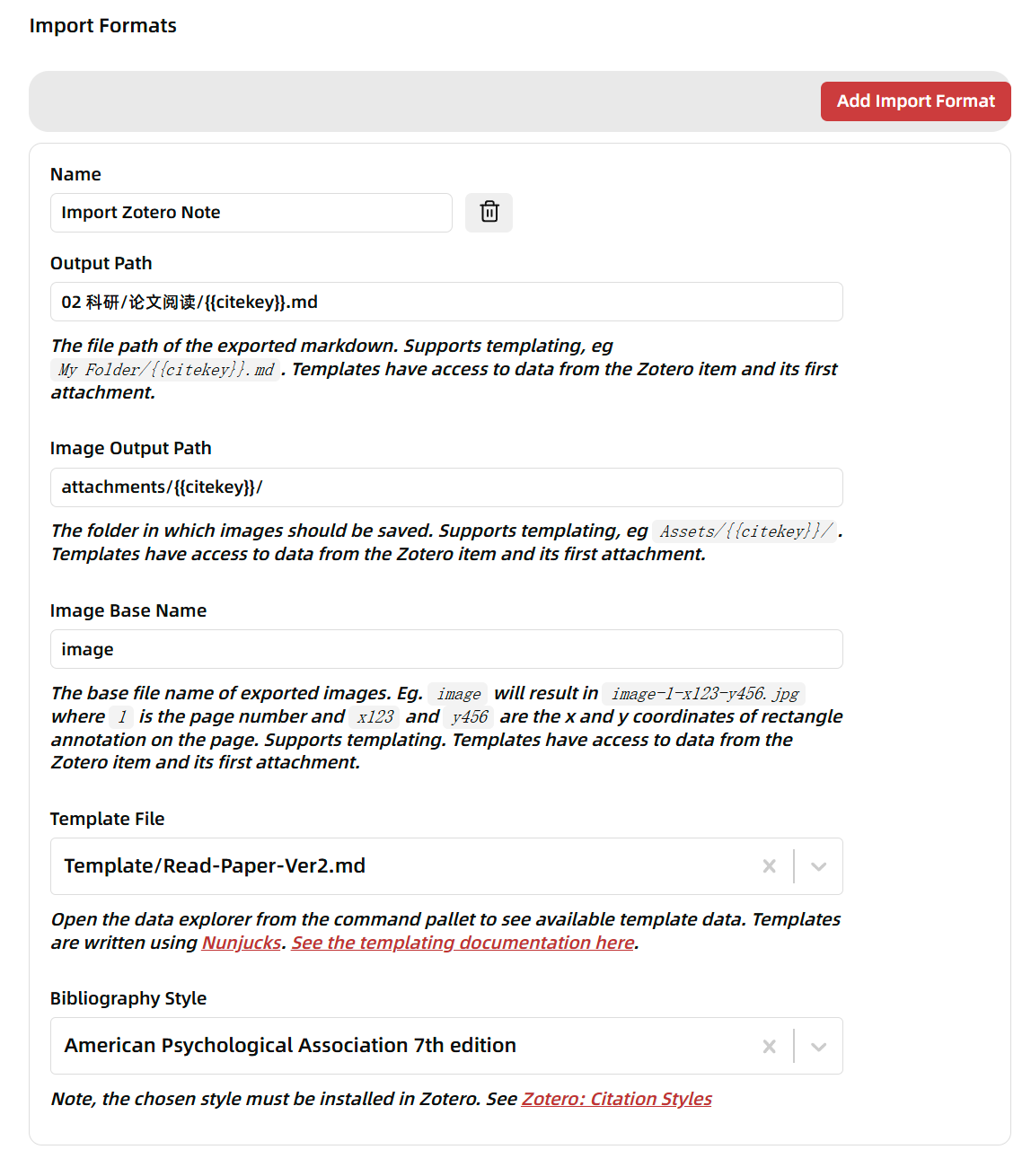
- 首先我们点击 Add Import Format 创建一个导入格式
- 名字Name可以随意取
- Output Path 我们是在前面目录基础上写好创建文件名,我是在基础上加上
/{``{citekey}}.md来使用Zotero中的引用命名来创建,合并起来就是02 科研/论文阅读/{``{citekey}}.md - Image Output Path 是当我们获取图片时图片的存储路径,这里放在你自己存储图片的文件夹即可,这里我自己的位置是
attachments/{``{citekey}}/,你可以把前面的attachments换成你的目录 - Template File 模板文件就是刚刚我们存储的模板,输入你的模板名就可以搜到设置了
- Bibliography Style 则是引用的样式风格,注意这里的选择需要 保证你的Zotero中样式管理器有对应的样式才可以 ,这里我选择
American Psychological Association 7th edition
使用体验
如何快速创建一个笔记呢?首先你可以 CTRL+P,搜索Zotero,然后选择 Zotero Integration: Import Zotero Note
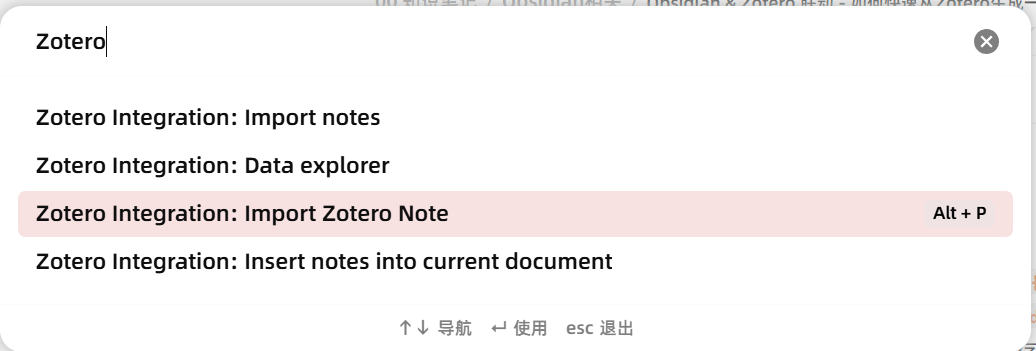
但这样未免有些太累了,所以这里推荐直接写一个快捷键:
在 设置-快捷键 中进行设置
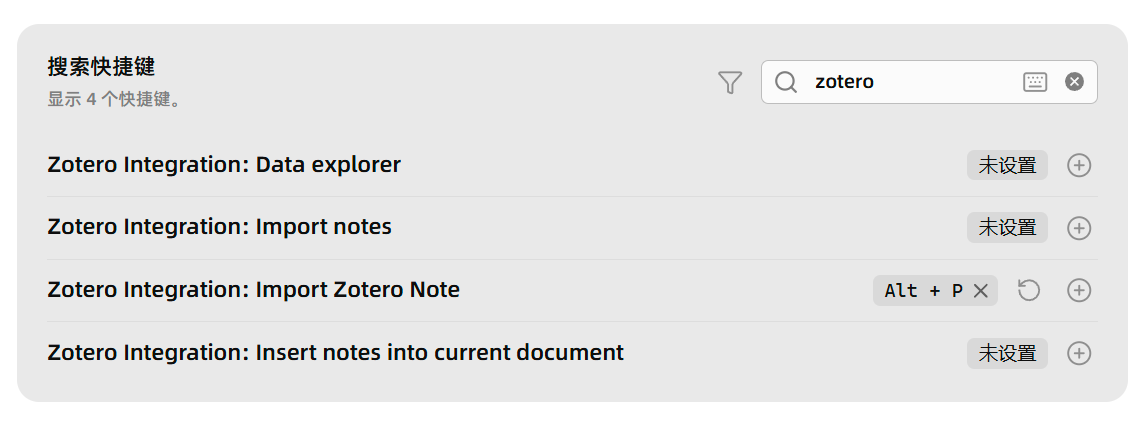
然后我们可以尝试创建一篇文献笔记:
创建文献笔记,需要同时保证 Zotero&Obsidian 一起打开
按下快捷键,Zotero会跳出弹窗让你选择文献:
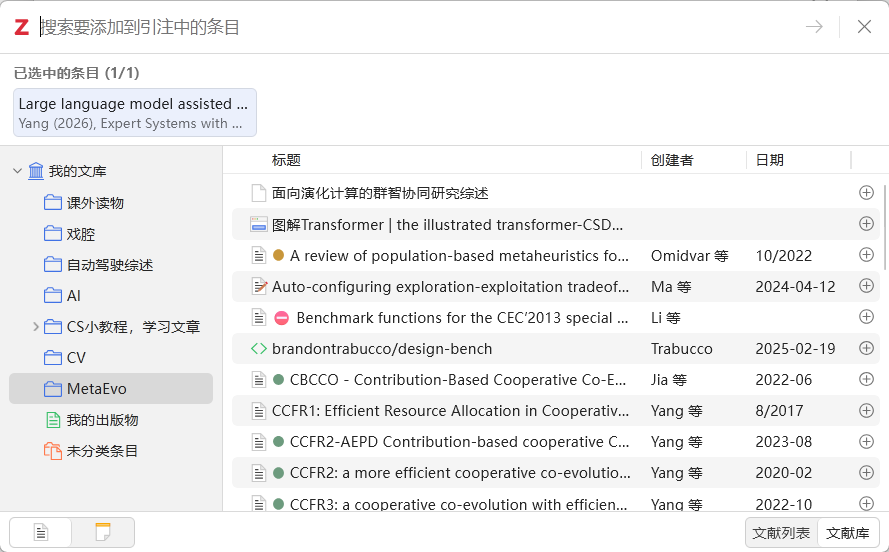
可以看到就创建好了:
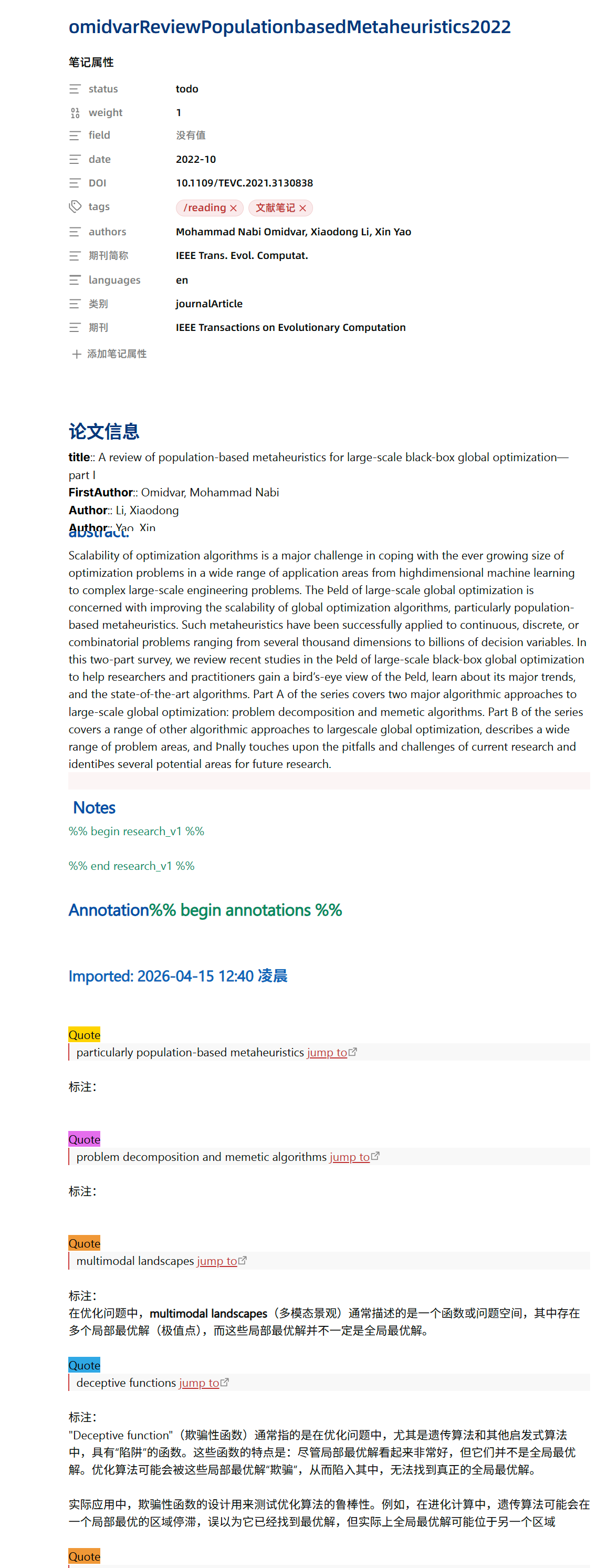
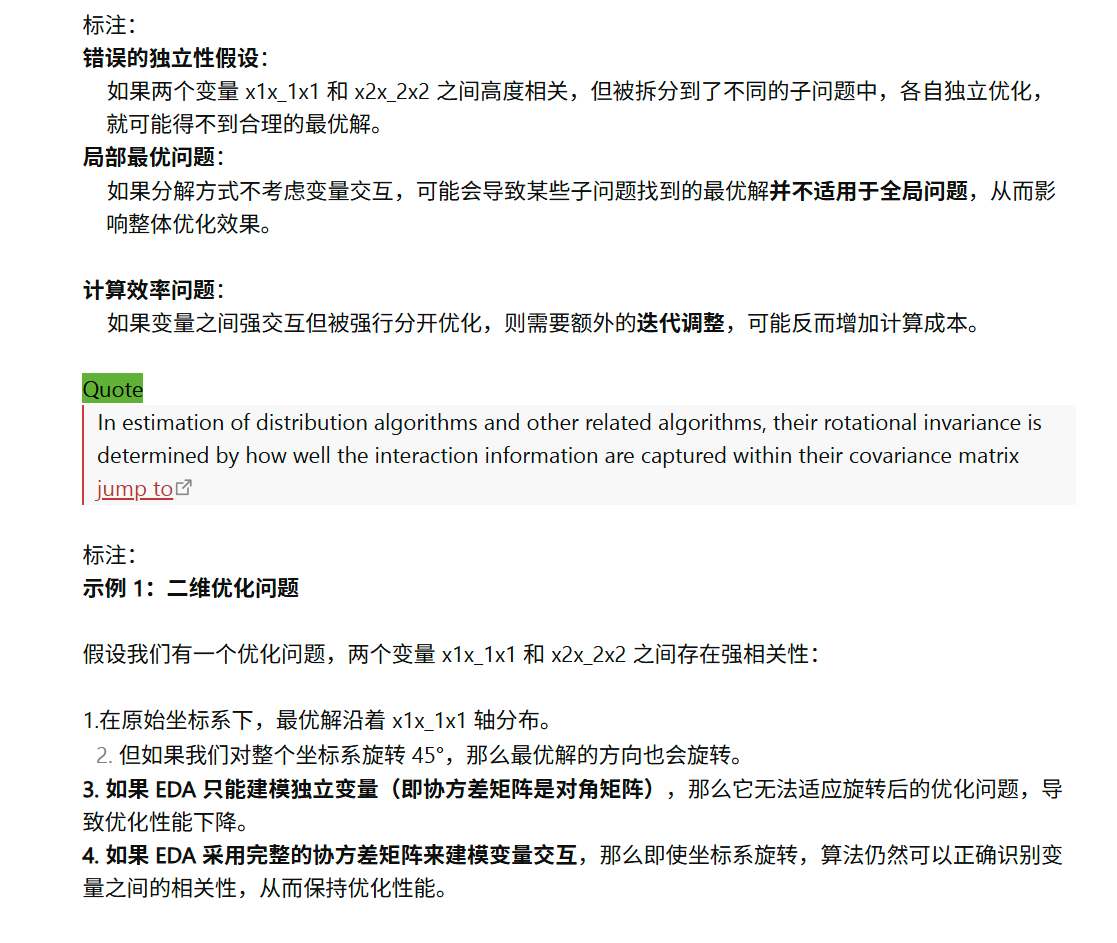
包括加粗这种格式都可以很好的保存下来:
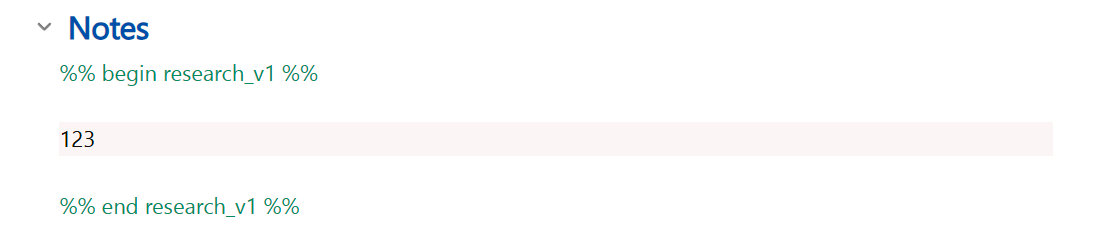
如果我们需要在Obsidian中做笔记,并且不被再次导入的笔记覆盖的话,我们需要在 research_v1 中进行书写,如:
需要注意的一点是,Zotero中再次做了笔记,Obsidian这边是不会同步更新的,所以还需要手动同步一次