Appium 在小米平板上的安装受限与闪退排查
-
- 背景
- 典型报错一:安装失败
- 安装失败时的排查步骤
-
- [1. 开启"USB 安装"](#1. 开启“USB 安装”)
- [2. 盯住手机/平板屏幕弹窗](#2. 盯住手机/平板屏幕弹窗)
- [3. 关闭 USB 安装校验](#3. 关闭 USB 安装校验)
- [4. 关闭 Google Play Protect 扫描](#4. 关闭 Google Play Protect 扫描)
- 手动安装测试
- [典型报错二:Appium Settings 启动即闪退](#典型报错二:Appium Settings 启动即闪退)
- 小米系统专项处理
-
- [1. 开启自启动](#1. 开启自启动)
- [2. 关闭省电限制](#2. 关闭省电限制)
- [3. 开启后台弹出界面](#3. 开启后台弹出界面)
- [4. 保持设备常亮、解锁](#4. 保持设备常亮、解锁)
- [清理 Appium 相关残留](#清理 Appium 相关残留)
- 最关键的"真死因":定位前台服务权限
- [ADB 强制授权](#ADB 强制授权)
- 手动在系统设置中授予定位权限
- [建议的 Appium Capability](#建议的 Appium Capability)
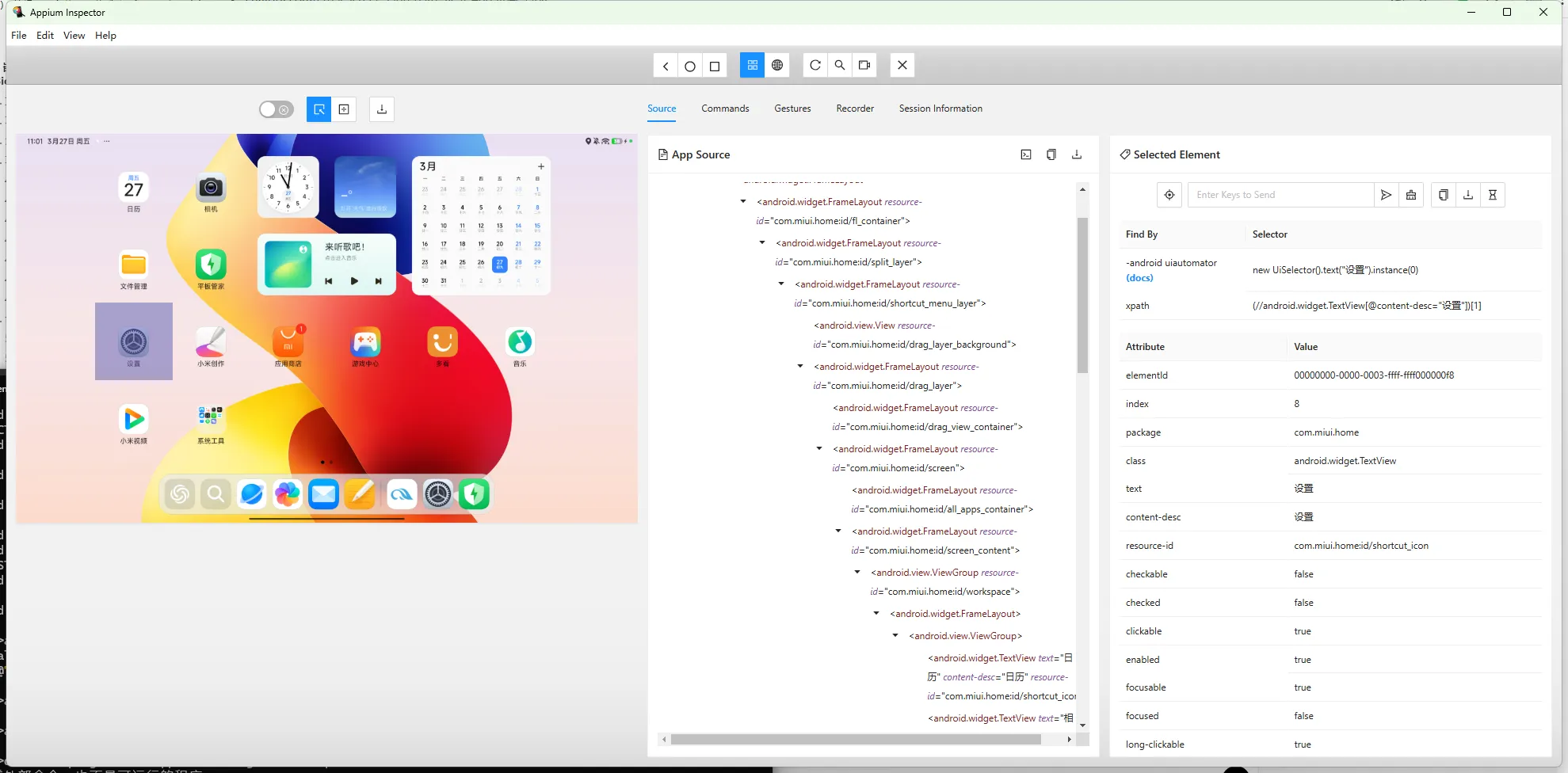
- 完美解决
- [针对 Flutter 应用的额外提醒](#针对 Flutter 应用的额外提醒)
- 一键排查思路
背景
在使用 Appium Inspector 或 Appium UiAutomator2 驱动连接小米平板时,常见会遇到以下两类问题:
- Appium 辅助 APK 安装失败
- Appium Settings 已安装,但启动后立即闪退
这类问题在小米 / Redmi / OPPO / VIVO / 华为 等国产系统上尤其常见,根本原因通常不是 Appium 本身,而是:
- 系统默认限制通过 USB 安装应用
- 系统对后台服务、前台服务和定位权限限制更严格
- MIUI / HyperOS 对后台辅助工具有较强的清理和拦截行为
典型报错一:安装失败
典型错误
text
[INSTALL_FAILED_USER_RESTRICTED: Install canceled by user]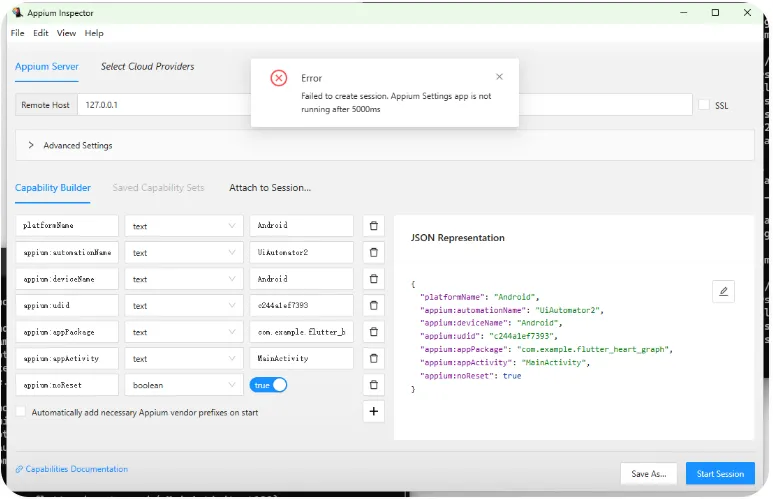
含义
Appium 在尝试向设备安装必要辅助工具时,被系统拦截,或者用户没有在设备弹窗中点击"允许"。
Appium 为什么要安装这些辅助工具
Appium 会在设备上安装一些辅助 APK,例如:
io.appium.settingsio.appium.uiautomator2.serverio.appium.uiautomator2.server.test
这些组件用于:
- 修改系统设置
- 协助 UiAutomator2 驱动工作
- 处理网络、定位、辅助权限等自动化动作
如果这些辅助包装不上,Session 无法建立。
安装失败时的排查步骤
1. 开启"USB 安装"
仅开启 USB 调试 通常不够,还需要:
- 设置 -> 开发者选项 ->
USB 安装
说明:
- 小米设备开启此项时,可能要求登录小米账号并插入 SIM 卡
2. 盯住手机/平板屏幕弹窗
点击 Start Session 后,设备上常会弹出类似提示:
- 是否允许通过 USB 安装应用
- 是否允许安装 Appium Settings
必须在倒计时结束前点击:
允许确认
3. 关闭 USB 安装校验
在开发者选项中,尝试关闭:
验证通过 USB 传输的应用检查通过 ADB 安装的应用
4. 关闭 Google Play Protect 扫描
如果设备带 Google 服务框架,可尝试:
- Play 商店 -> 头像 -> Play Protect -> 设置
- 关闭设备扫描安全威胁
手动安装测试
可以先用 adb 手工验证是否有安装权限:
powershell
adb install "C:\Users\onese\.appium\node_modules\appium-uiautomator2-driver\node_modules\io.appium.settings\apks\settings_apk-debug.apk"如果手工安装都失败,说明问题在设备系统权限,而不是 Appium Inspector。
典型报错二:Appium Settings 启动即闪退
现象
- Appium Settings 已成功安装
- 但一打开就闪退
- Appium Session 无法建立
小米系统上的常见原因
小米 / HyperOS 对后台辅助应用控制很严格,经常会把 Appium Settings 判定为异常后台进程并直接杀掉。
小米系统专项处理
1. 开启自启动
路径通常为:
- 手机管家 / 安全中心 -> 应用管理 -> 权限管理 -> 自启动管理
找到:
Appium Settings
并开启自启动。
2. 关闭省电限制
进入:
- 设置 -> 应用管理 -> Appium Settings -> 省电策略
设置为:
无限制
3. 开启后台弹出界面
进入:
- 设置 -> 应用管理 -> Appium Settings -> 权限管理
开启:
后台弹出界面显示悬浮窗
4. 保持设备常亮、解锁
因为某些系统在息屏或锁屏时,会切断 ADB 相关后台进程。
清理 Appium 相关残留
如果怀疑旧包冲突,可以先彻底卸载:
powershell
adb uninstall io.appium.settings
adb uninstall io.appium.uiautomator2.server
adb uninstall io.appium.uiautomator2.server.test
如果普通卸载失败,可以尝试:
powershell
adb shell pm uninstall io.appium.uiautomator2.server
adb shell pm uninstall io.appium.uiautomator2.server.test
卸载后建议:
- 重启设备
- 保持设备亮屏
- 再重新发起 Session,让 Appium 重新安装
最关键的"真死因":定位前台服务权限
根据 logcat,典型核心报错类似:
text
java.lang.SecurityException: Starting FGS with type location ... requires permissions ...这说明什么
设备系统版本较新(如 Android 14 / 15),而 io.appium.settings 需要启动一个带定位能力的前台服务。
如果它没有获得这些权限,系统会直接强杀:
ACCESS_FINE_LOCATIONACCESS_COARSE_LOCATIONACCESS_BACKGROUND_LOCATION- 某些系统上还会涉及
FOREGROUND_SERVICE_LOCATION
大白话解释
Appium Settings 想启动一个定位相关服务,但系统认为:
- 它没有足够权限
- 它不符合后台启动敏感服务的条件
所以直接闪退。
ADB 强制授权
优先执行:
powershell
adb shell pm grant io.appium.settings android.permission.ACCESS_FINE_LOCATION
adb shell pm grant io.appium.settings android.permission.ACCESS_COARSE_LOCATION
adb shell pm grant io.appium.settings android.permission.ACCESS_BACKGROUND_LOCATION
必要时还可以尝试:
powershell
adb shell pm grant io.appium.settings android.permission.FOREGROUND_SERVICE_LOCATION说明:
- 如果某条命令提示权限不存在,可以跳过
ACCESS_BACKGROUND_LOCATION在 Android 14/15 上通常尤其关键
手动在系统设置中授予定位权限
路径:
- 设置 -> 应用管理 -> Appium Settings -> 权限管理 -> 定位
必须尽量设置为:
始终允许
而不是:
仅在使用中允许
因为新版 Android 对前台服务的要求更严格。
建议的 Appium Capability
为了降低重复安装和权限问题影响,可考虑加入:
json
{
  "appium:noReset": true,
  "appium:skipServerInstallation": true,
  "appium:autoGrantPermissions": true
}
含义
noReset: true- 不重置应用状态
skipServerInstallation: true- 如果相关服务已安装,跳过重复安装
autoGrantPermissions: true- 尽量自动授予运行时权限
完美解决
针对 Flutter 应用的额外提醒
如果你测试的是 Flutter 应用,还需要额外确认:
- 你的业务 App 本身不是因为 Release 包、混淆、权限问题闪退
appPackage与appActivity填写准确
可用命令确认当前 Activity:
powershell
adb shell dumpsys window | findstr mCurrentFocus一键排查思路
如果让我把排查流程压缩成一条最实用路径,建议按这个顺序:
- 开启
USB 安装 - 盯设备屏幕点击安装确认
- 开启 Appium Settings 自启动、无限制省电、后台弹窗
- 手工卸载 Appium 相关包后重装
- 用 adb 强制授予定位权限
- 必要时关闭
MIUI 优化 - 用
adb logcat抓最终死因