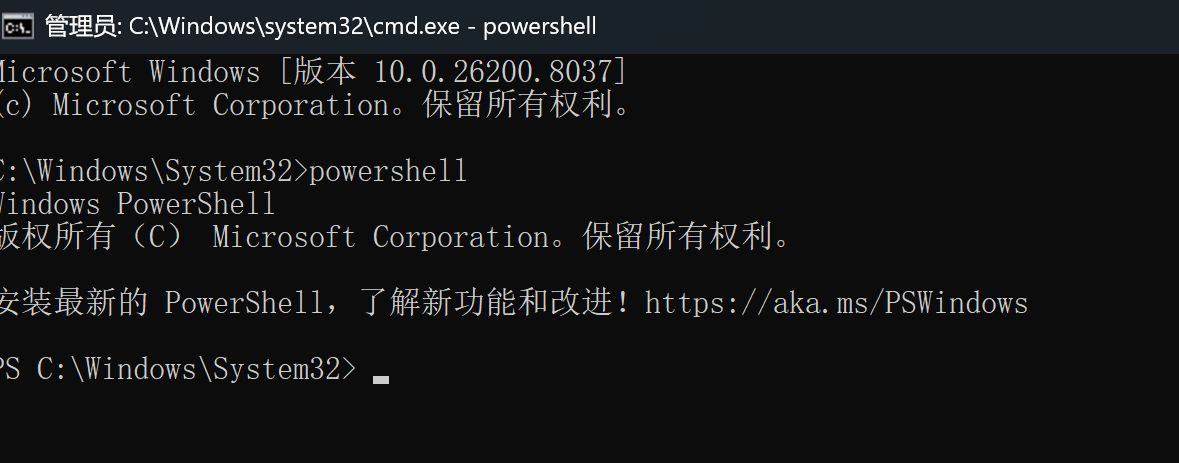
1.以管理员身份打开 PowerShell
win + r ,输入cmd ,同时按 ctrl + shift + enter,进入管理员系统管理下,输入
powershell,
2.启用适用于 Linux 的 Windows 子系统,输入如下命令:
dism.exe /online /enable-feature /featurename:Microsoft-Windows-Subsystem-Linux /all /norestart
3.启用虚拟机功能,输入如下命令:
dism.exe /online /enable-feature /featurename:VirtualMachinePlatform /all /norestart
4.下载 Linux 内核更新包
Linux 内核更新包安装最新版本的 WSL 2 Linux 内核,以便在 Windows 操作系统映像中运行 WSL,请使用 wsl.exe --install 或 wsl.exe --update。
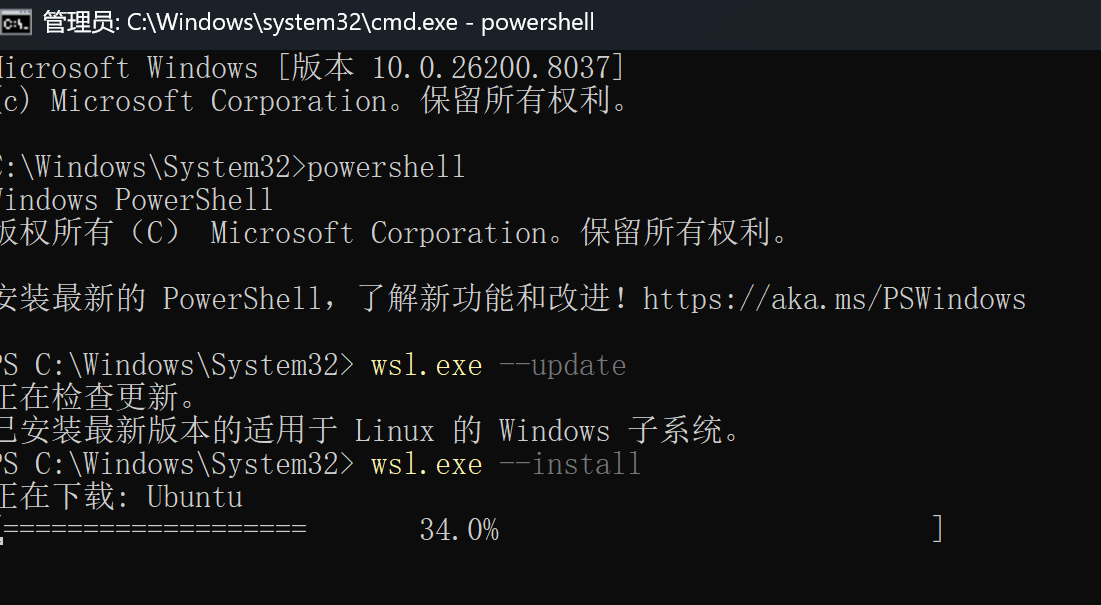
默认装的是最新的 Ubuntu
5.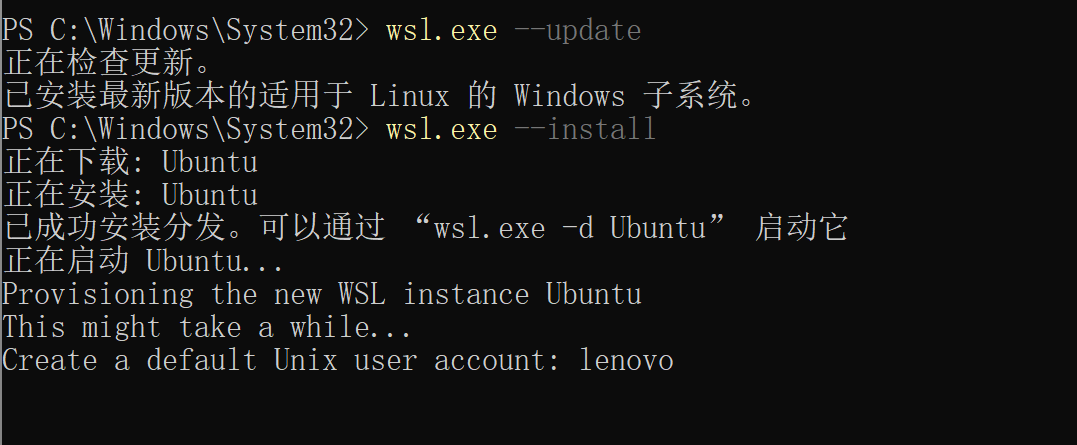
设置一个 用户名和密码
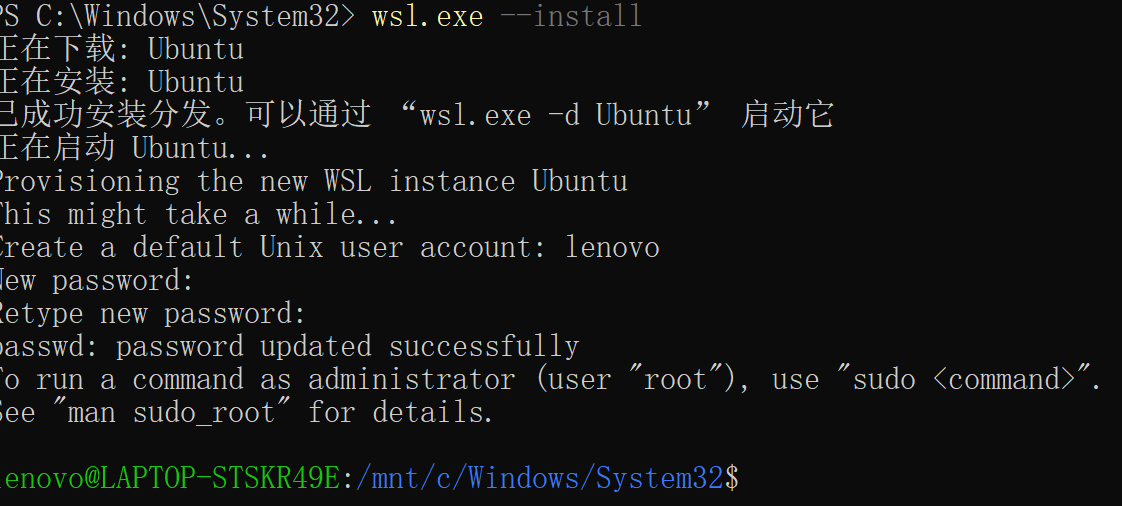
安装成功如上图所示。
5.输入exit命令,退出linux命令行,将 WSL 2 设置为默认版本,输入:
wsl --set-default-version 2
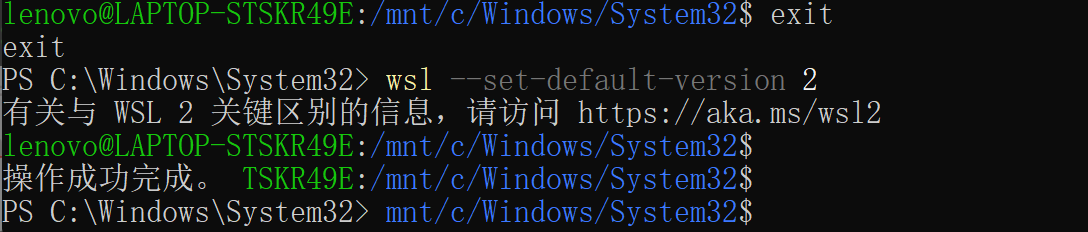
6.进入powershell控制台,输入wsl,进行linux命令行,输入code .
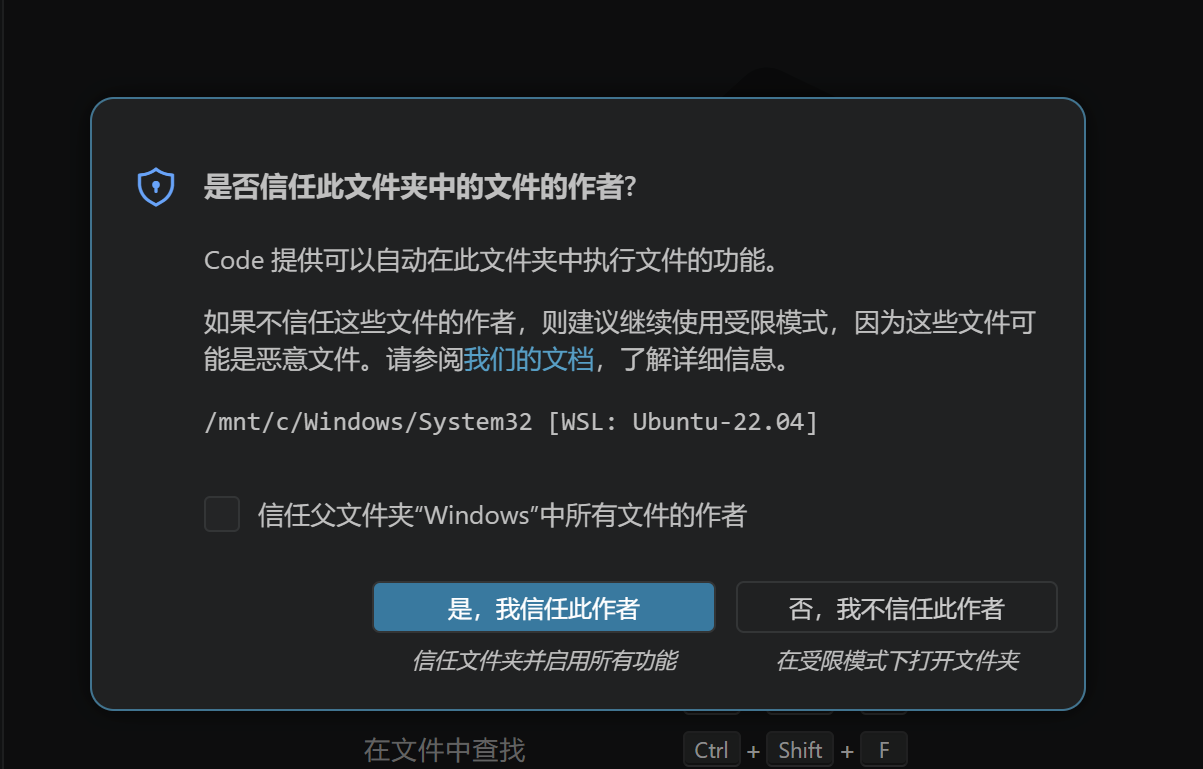
点是,我信任此作者(操作此步骤要确保在windows下已经安装好 vscode)
5在vscode扩展中安装 ESP-IDF
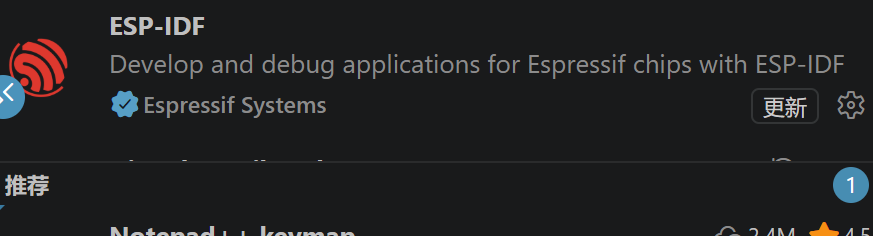
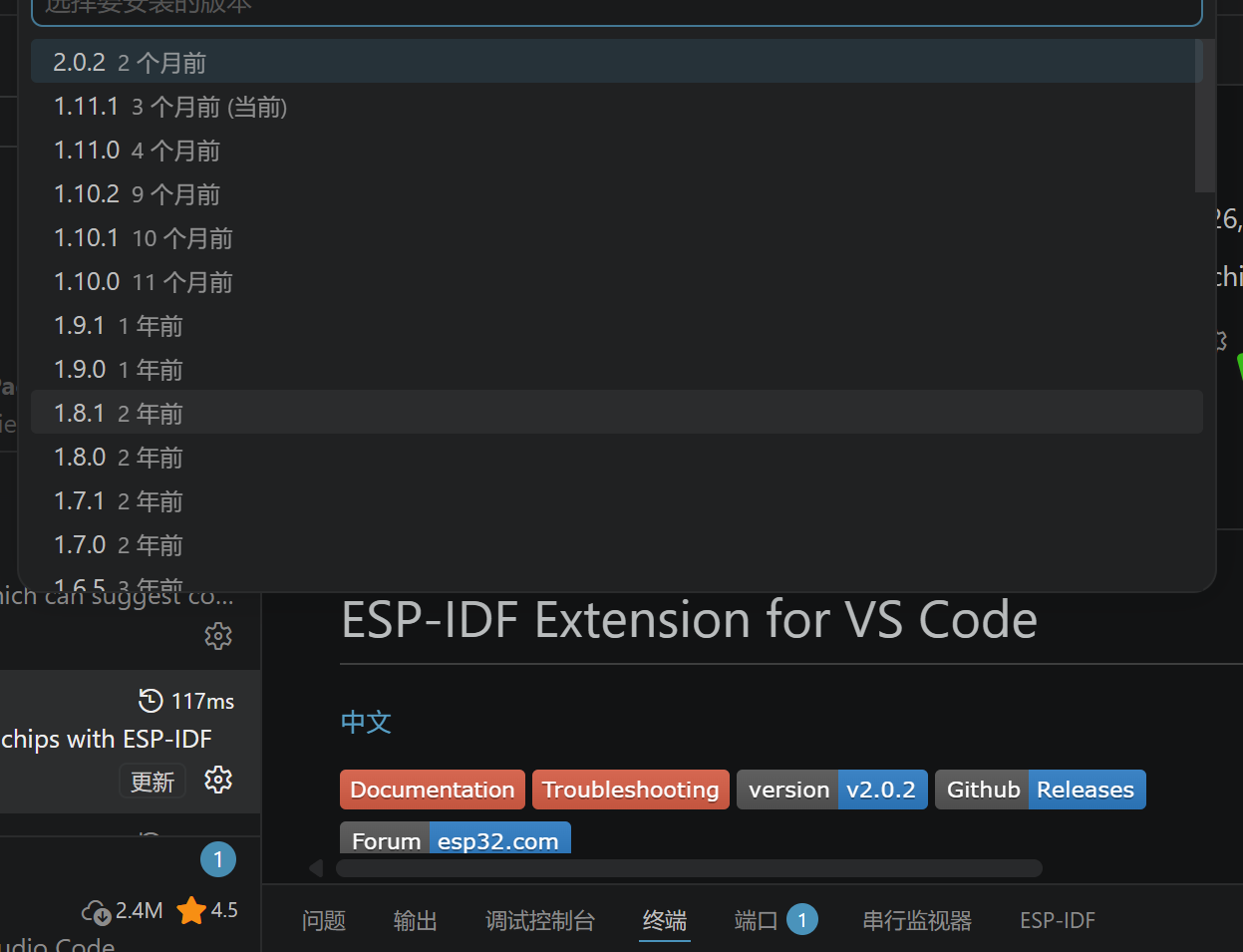
按个人习惯安装版本,每个版本有点小不同,这里1.11.0
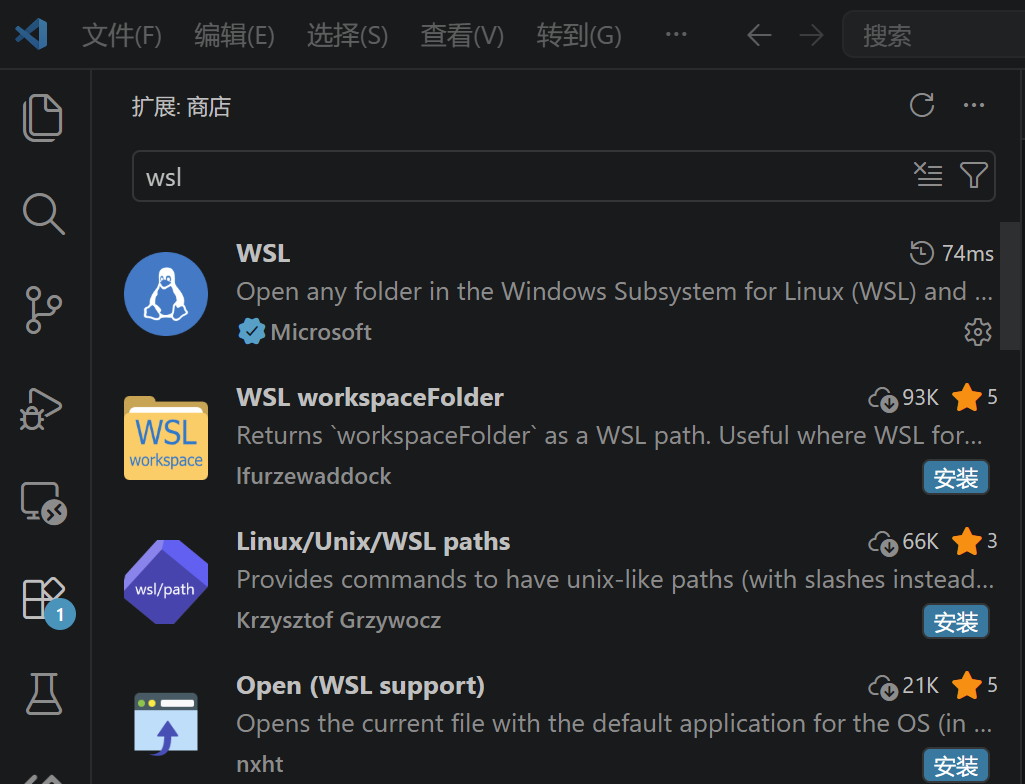
6.在vscode上还需要装一个 WSL插件
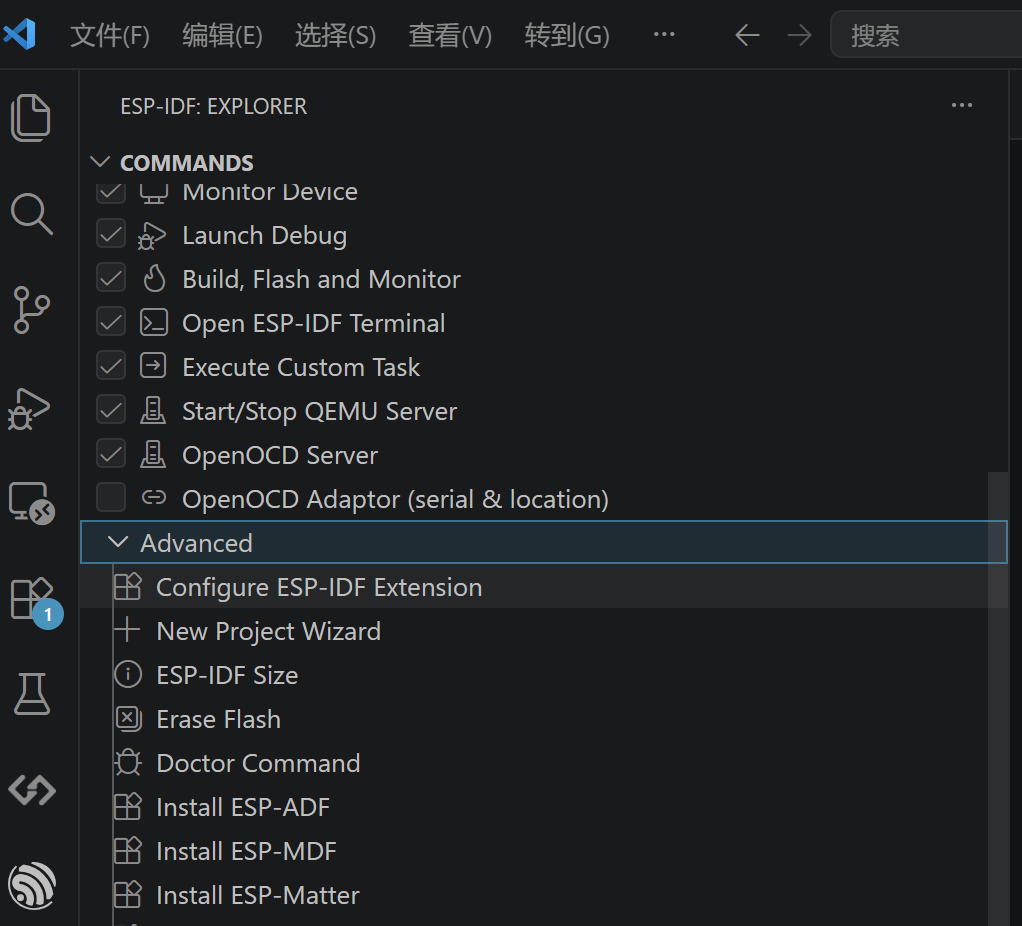
- 点击左边乐鑫图标,选择Advanced - Configure ESP-IDF Extension
8.选择EXPRESS
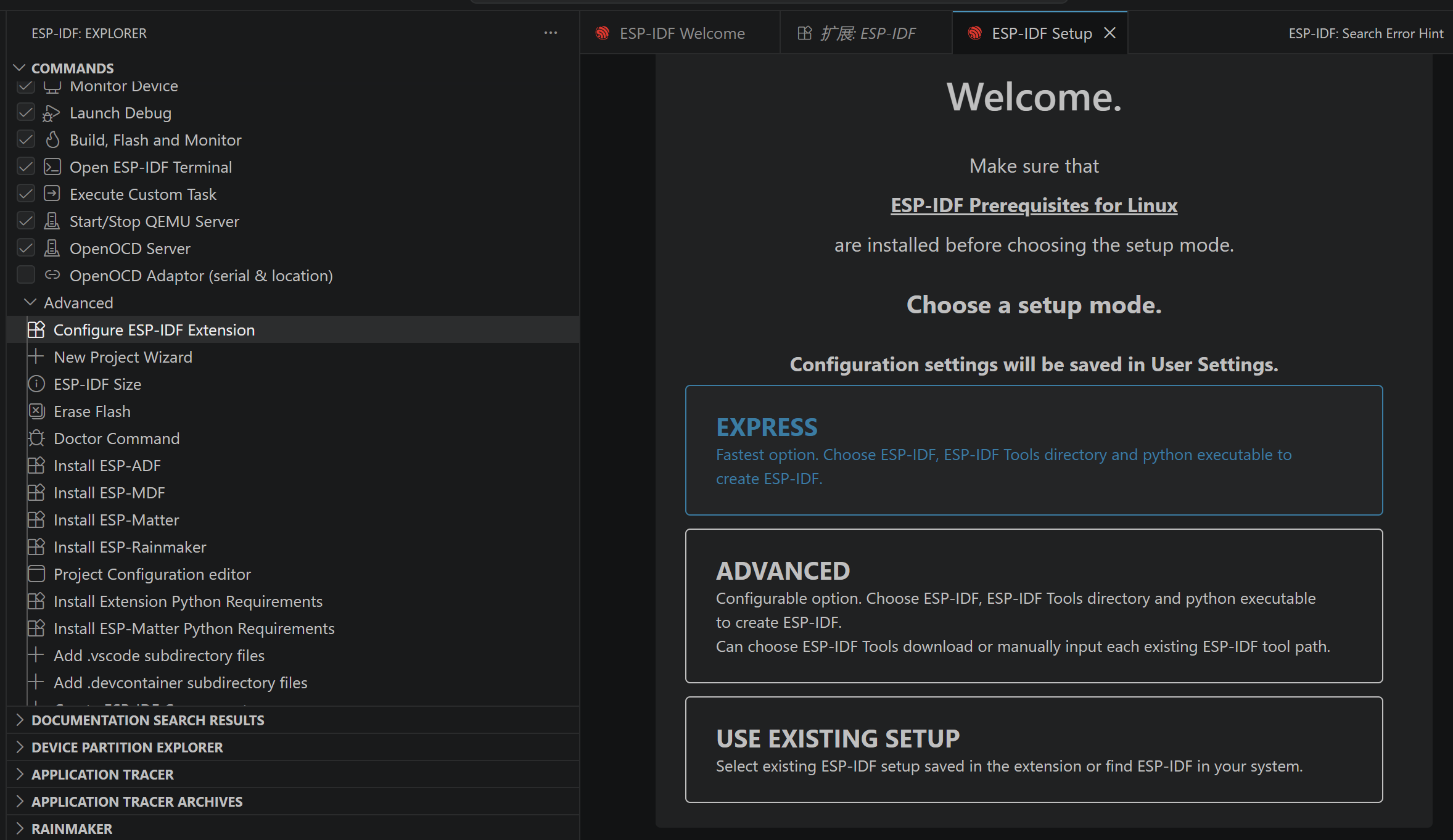
- 选择安装源
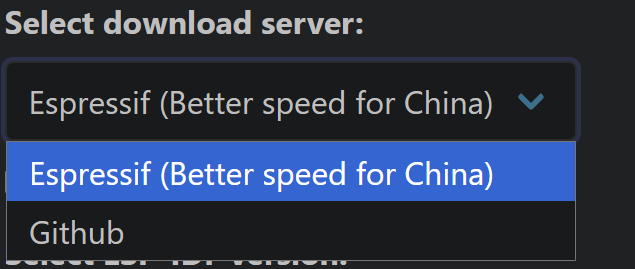
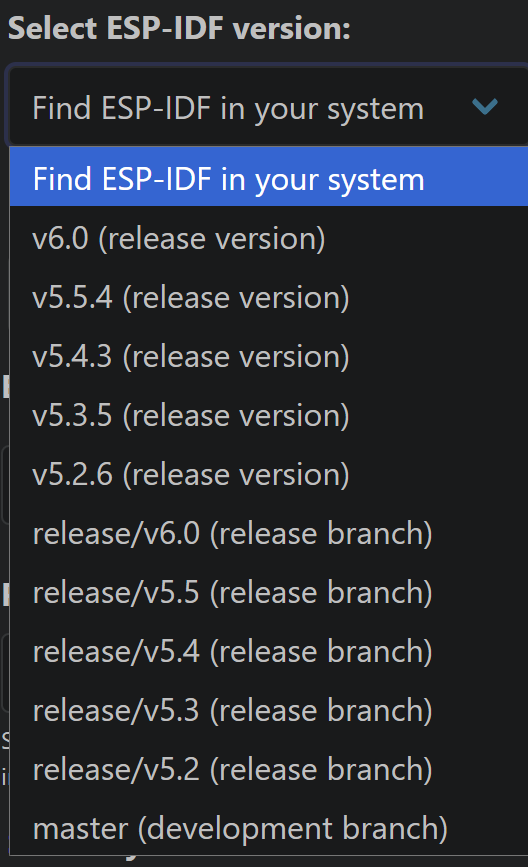
!在这里插入图片描述(https://i-blog.csdnimg.cn/direct/a2758facae71455bbd1a619c9e4ef267.png
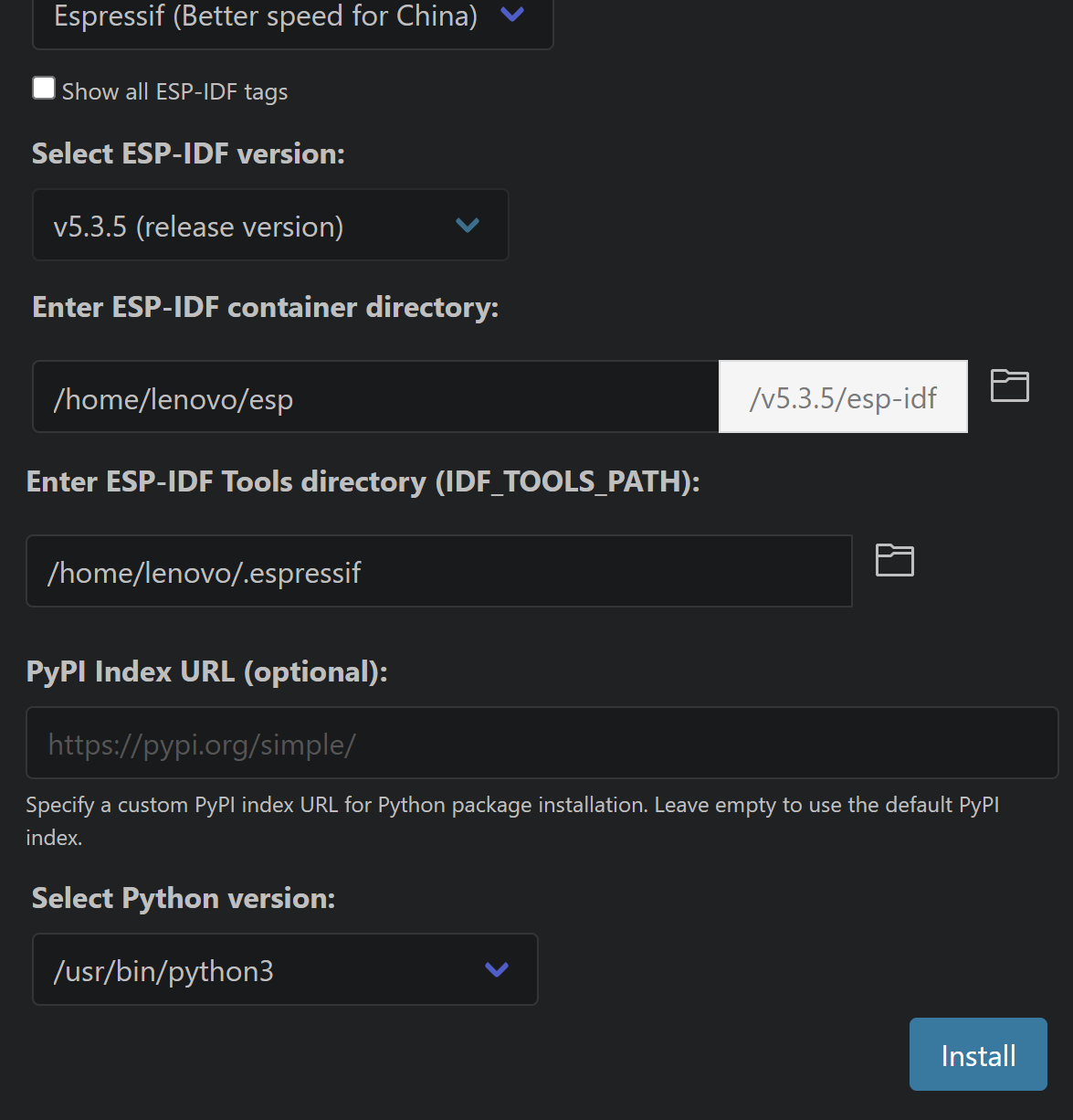
点击Install
10.点击左下角对角符合图标,选择右上框 连接到WSL
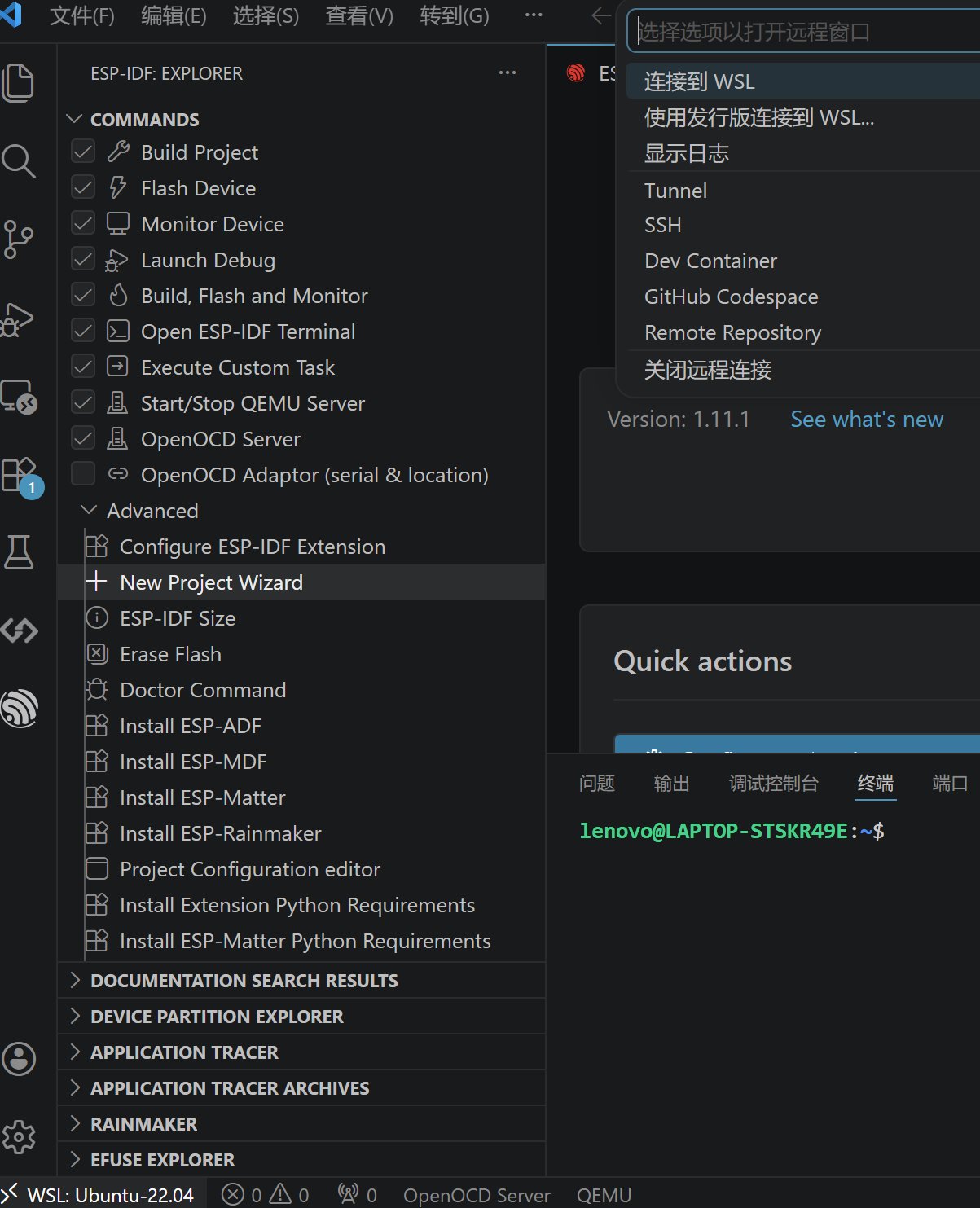
11.选择Advanced-New Project Wizard
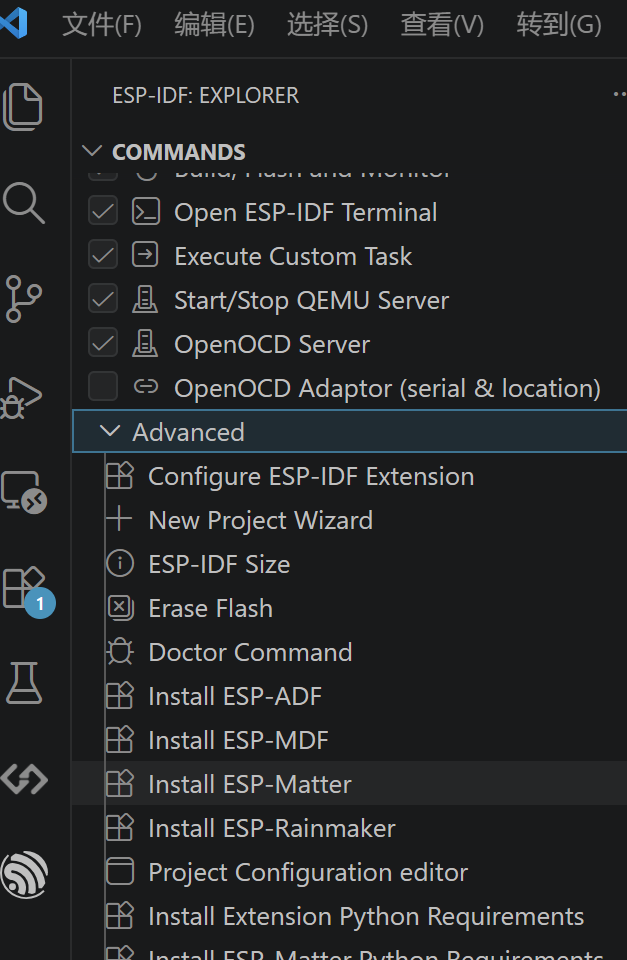
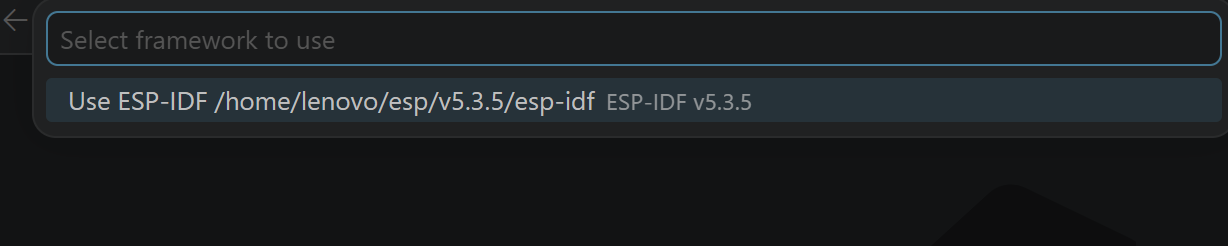
12.选择上框内上面安装的工具,下面进度条不动,只有选了上框内容,才能往下走
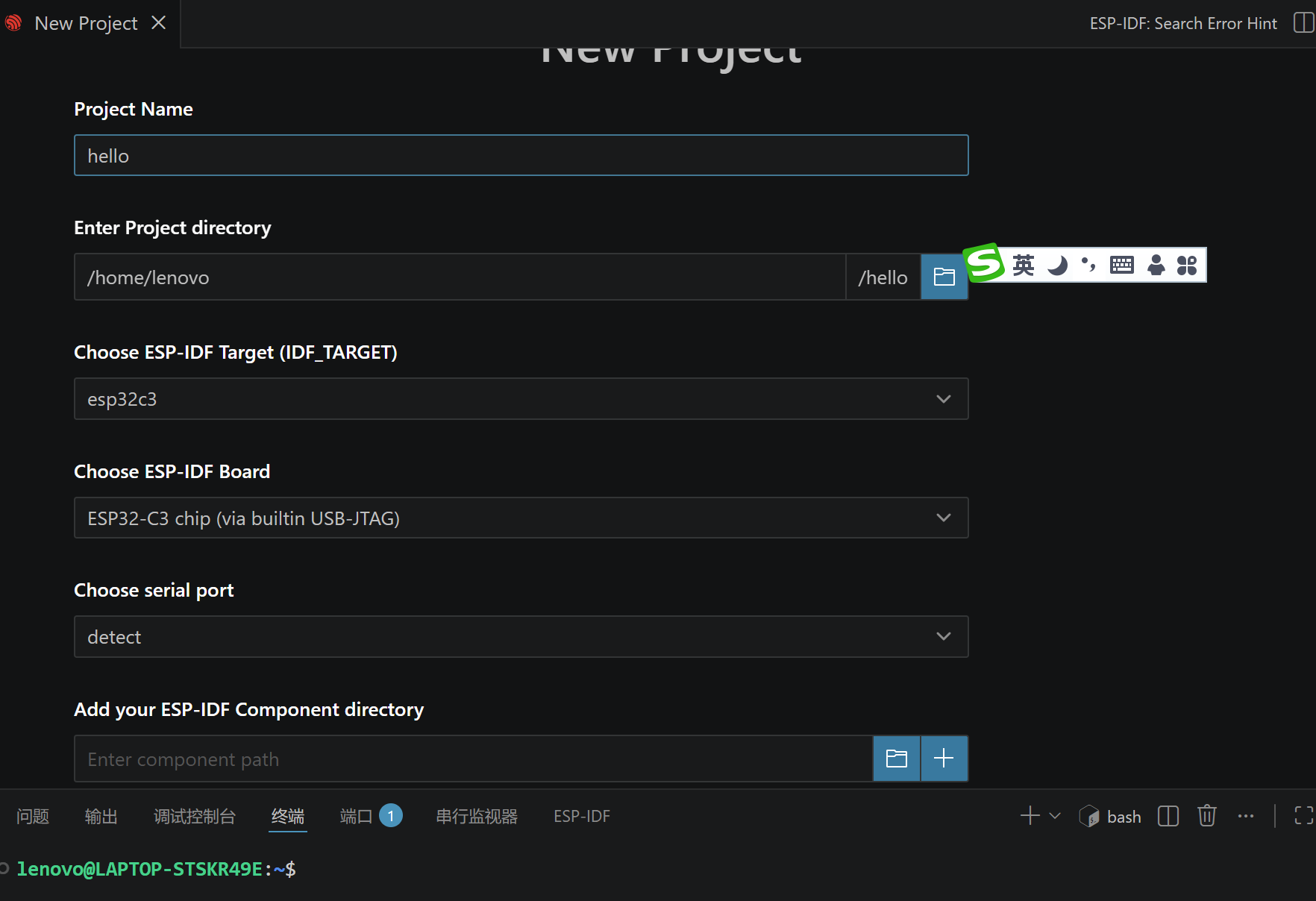
13.选择参数,注意此时linux环境,文件夹和windows有点不同
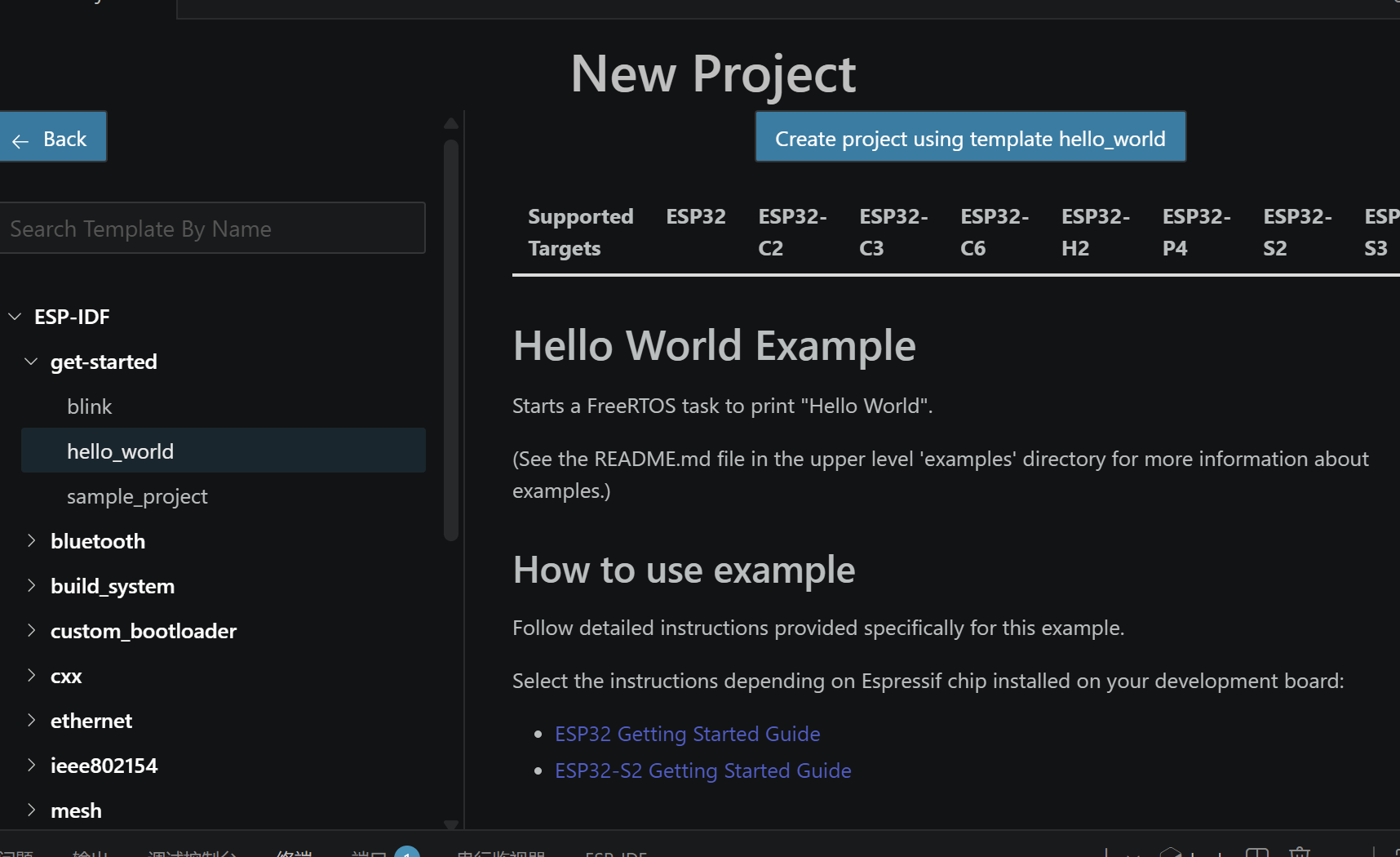
14.选择系统自带的demo程序,这里选get-started下面的hello程序,点击
右上角Create project using template hello_world
点击 Open Project

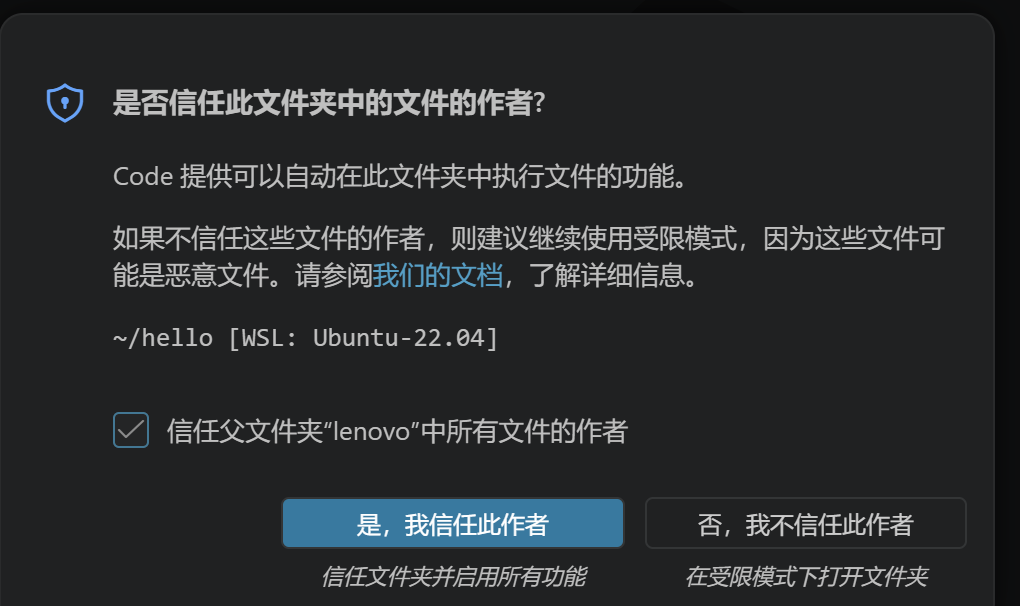
点击信任
15.点击下面的扳手按钮,
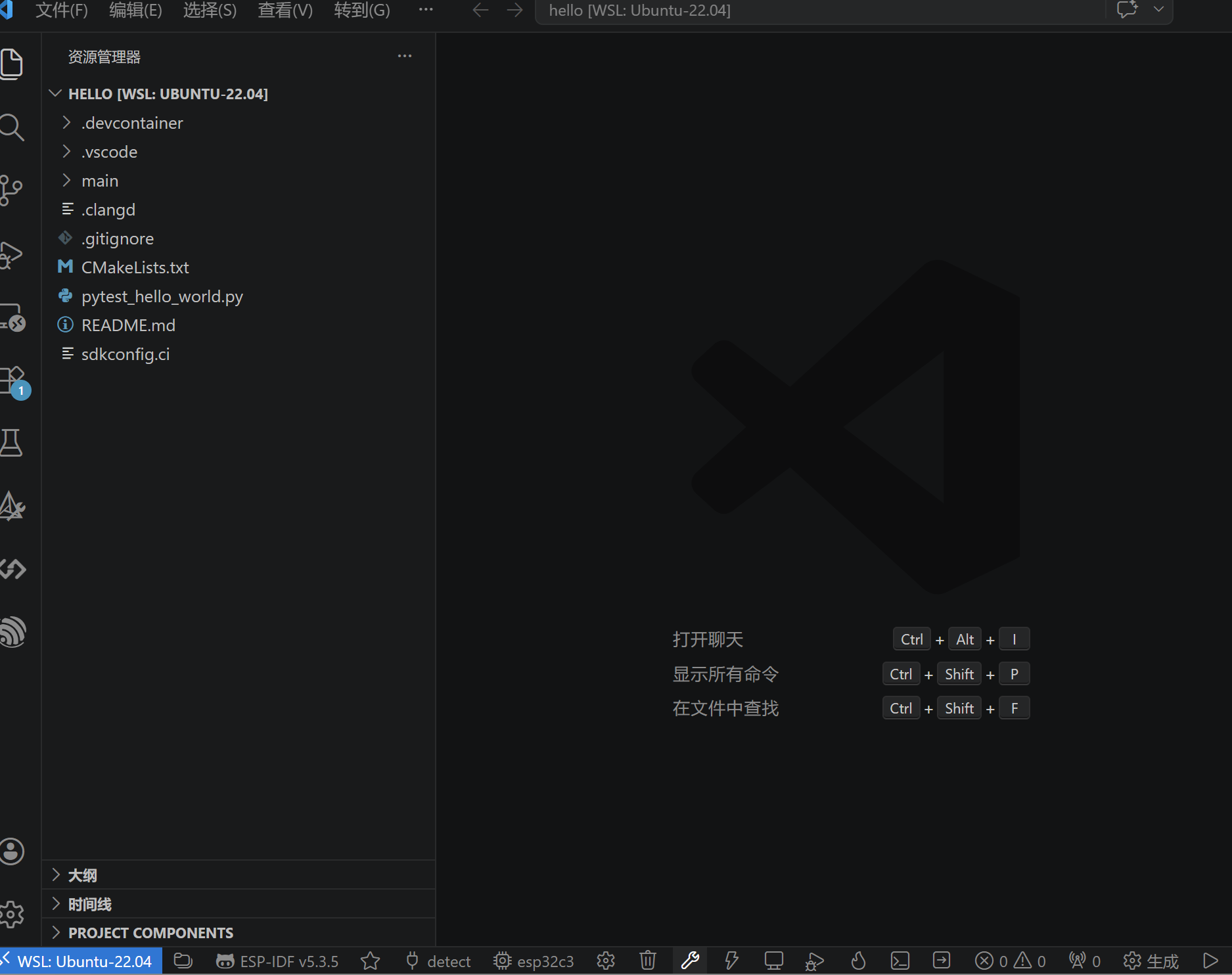
编译过程,比windows下编译速度快很多
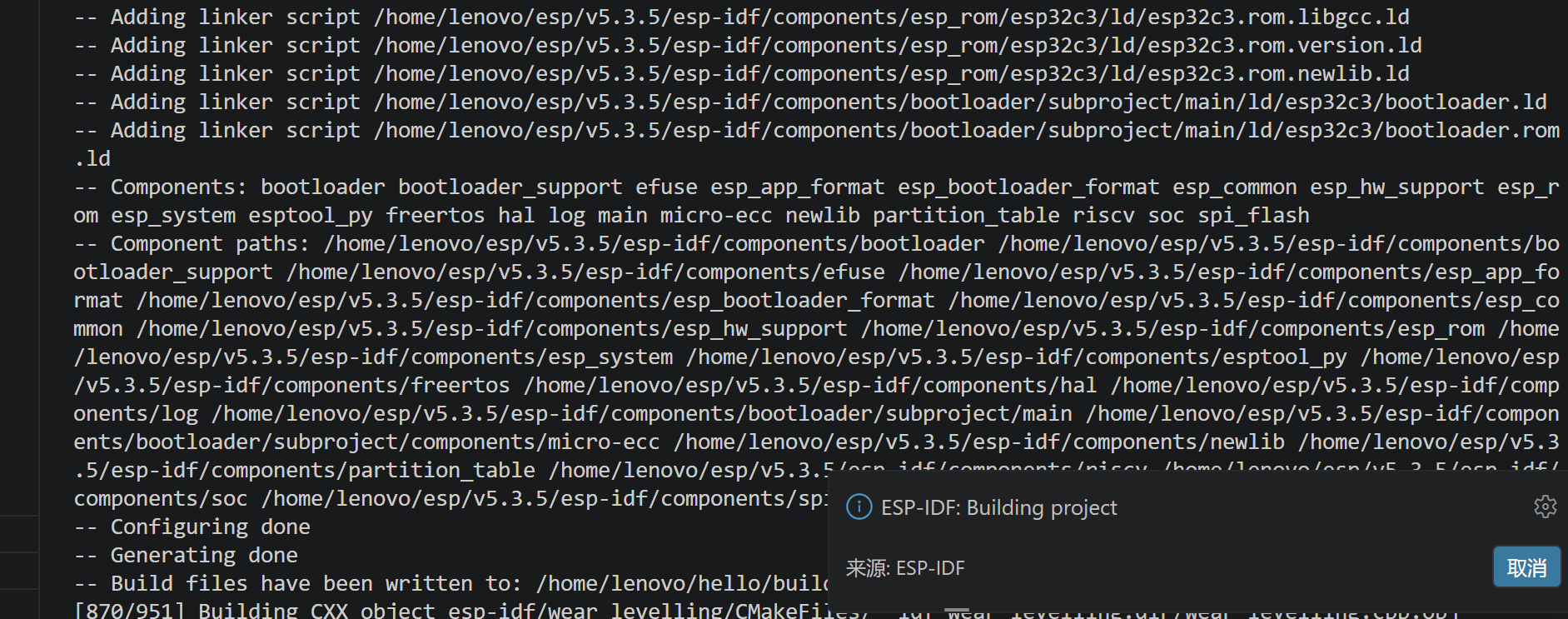
编译成功
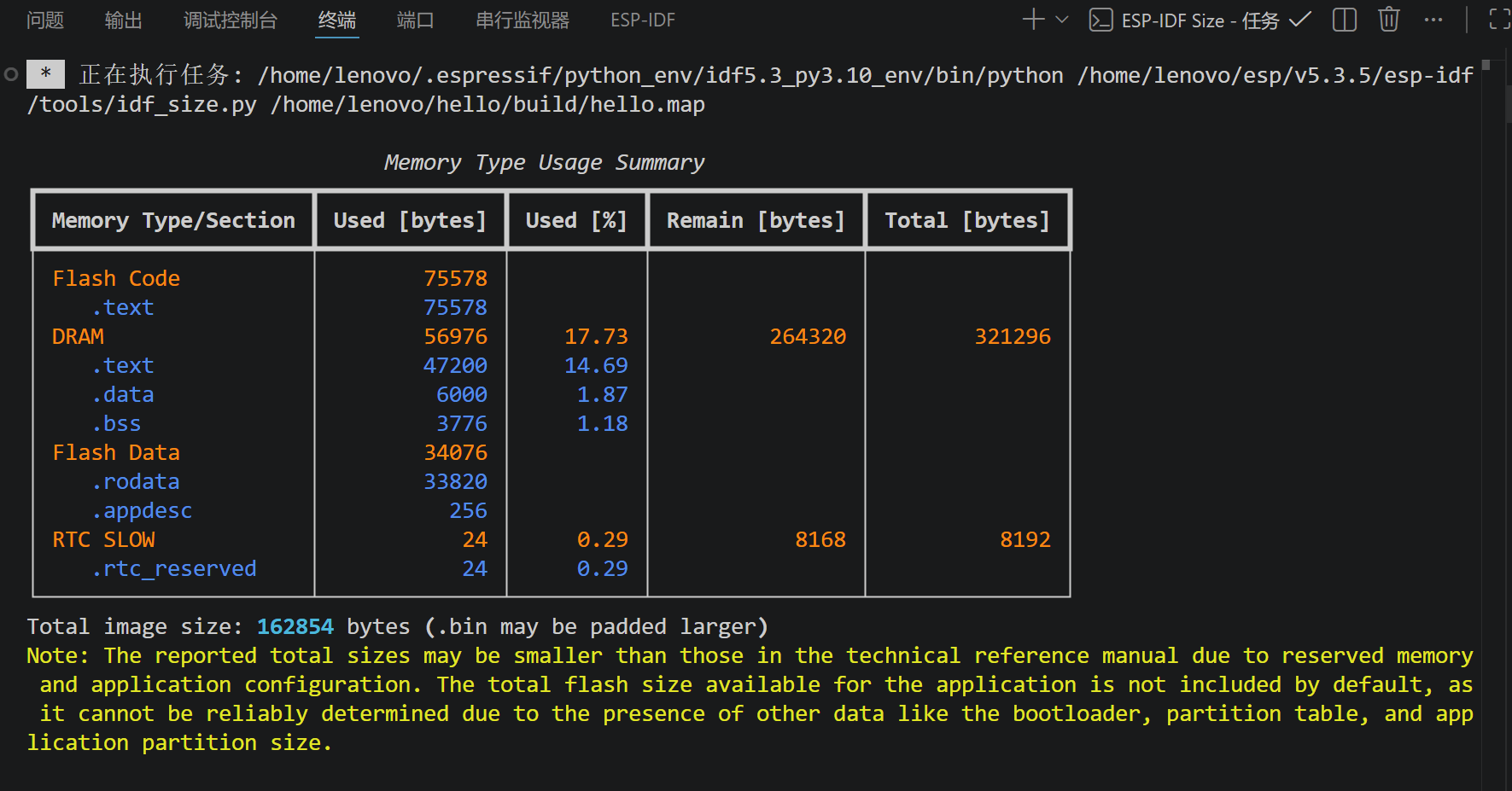 16.最关键的问题来了,是USB接口在linux环境下的识别问题,请看下一篇。
安装的过程遇到的问题有
1.python3没有安装 解决方法1.1在wsl环境下输入
sudo apt update
sudo apt install python3 pip
2.usbipd 没有相应的权限
解决方法,打开命令窗口 win + r ,按ctrl +shift +enter
输入usbipd winstart
3.挂载wsl下usb串口驱动时,wsl没有运行

解决方法:打开命令窗口,运行wsl
4.挂载wsl下usb串口,普通用户权限不够问题

解决方法:
1.临时解决方法
sudo chomd 666 /dev/ttyACM0
2.永久解决方法
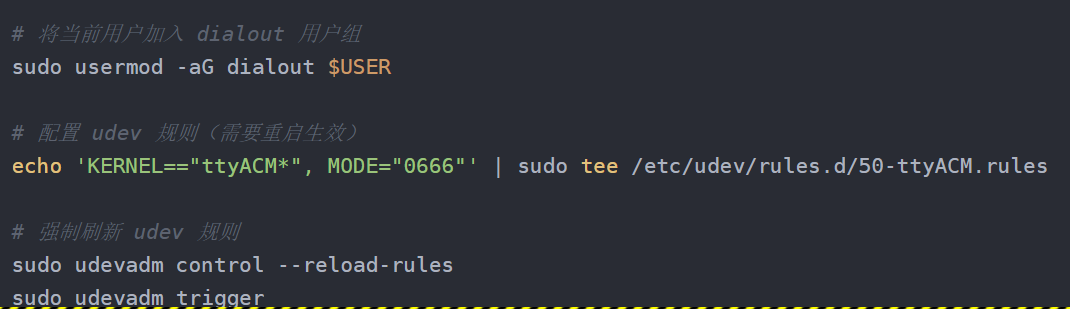
5.在命令窗口运行cmd,再进入powershell模式,输入wsl 有时会出现警告
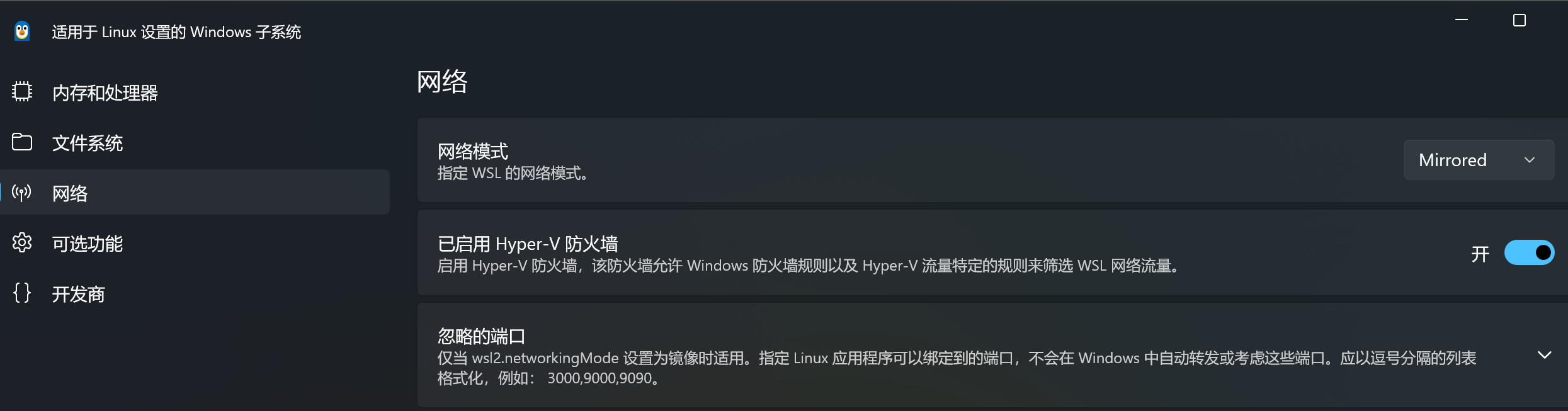
所以还需要设置一下, 如下图所示:
小知识:WSL 中也可访问互联网(通过本机的网络接口)。不过,默认情况下 WSL 使用 NAT 网络模式。在 NAT 网络模式下,Windows 会创建一个虚拟网络,WSL 的网络接口连接到这个虚拟网络,并通过这个虚拟网络连接到互联网,但是不能和 Windows 的本地网络互通。
如果需要在 WSL 中使用 Windows 系统中设置的代理,那么需要将 WSL 的网络模式设置为 Mirrored 模式,也就是和 Windows 系统共享同一个网络。这种网络模式的具体设置方法如下。
选开始,找到WSL Settings
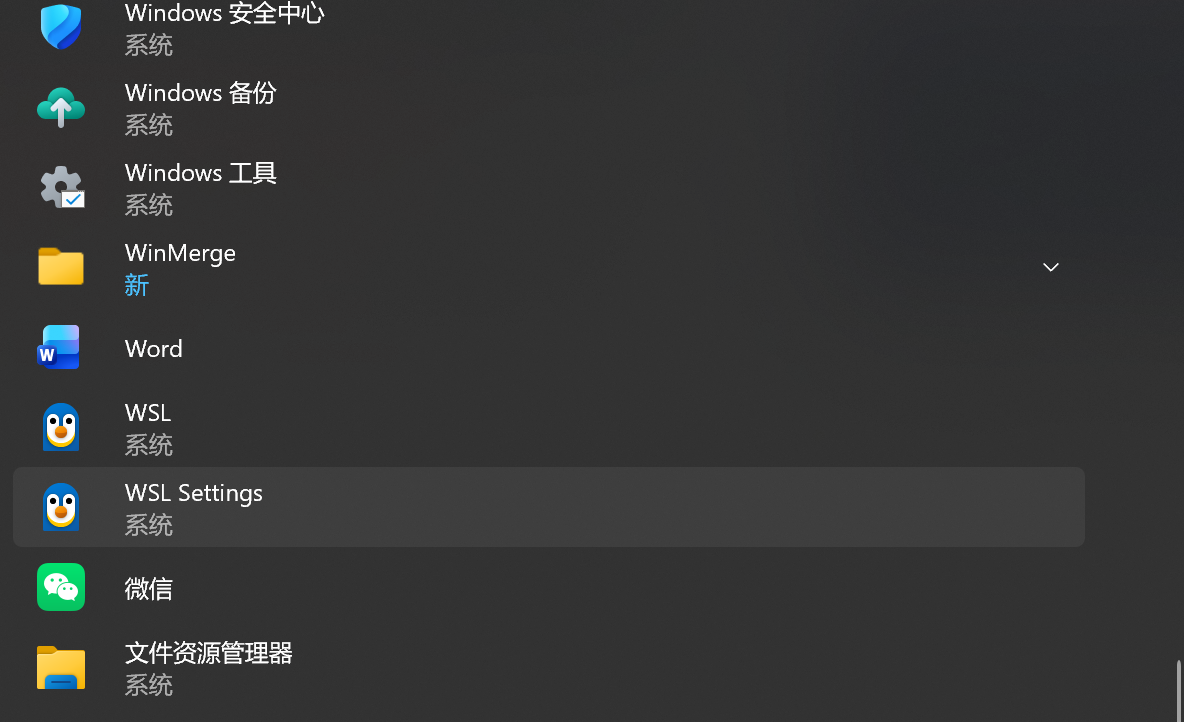 左边选择网络,右上角网络模式选择mirrored