
Miniconda 是 Anaconda 的轻量精简版,仅包含核心的 conda 包管理器与 Python 环境,体积小、启动快、环境隔离能力强,是开发者管理 Python 版本与项目依赖的首选工具。本文基于实测整理,全程无坑,适配所有 Windows 64 位系统。
一、前置准备:版本精准选择
1.系统架构选择
现代 Windows 电脑均为**64 位(x86_64)**安装包,64位性能更强且兼容所有主流开发库。
2.安装包版本对比
|------------------------|------------|-----|-------------|
| 安装包类型 | Python 版本 | 稳定性 | 推荐人群 |
| Miniconda3-latest | 最新版 Python | 一般 | 尝鲜新特性开发者 |
| Miniconda3-py38_4.12.0 | Python3.8 | 极高 | 所有新手 / 项目开发 |
langchain、langgraph的新版不支持低版本的py环境,需要更新到3.13版本。
二、安装包下载(清华镜像源,极速下载)
使用清华大学开源镜像站,告别官网下载慢、断连问题:
清华源: https://mirrors.tuna.tsinghua.edu.cn/anaconda/miniconda/
进入目录:miniconda
下载文件:找到需要的版本下载,这里使用miniconda3-latest-Windows-X86_64下载。
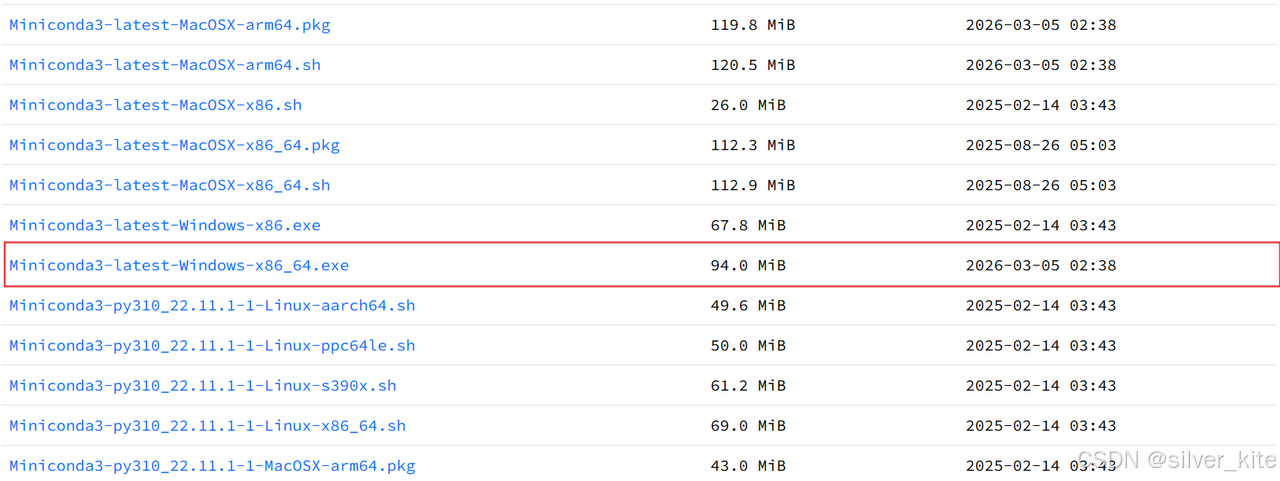
下载完成后,进行安装即可,自行选择盘符进行存放。
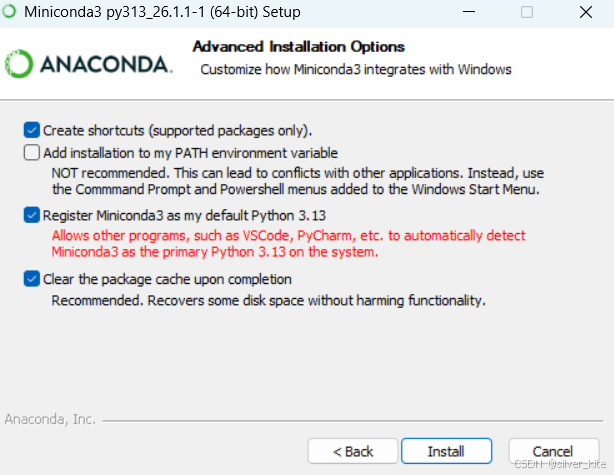
勾选说明:不要勾选第二个,会引起python环境冲突。
|--------------------------------------------------|---------------------------------|-------------------------------|------------------------------------------|
| 选项 | 作用说明 | 推荐配置 | 风险 / 说明 |
| Create shortcuts (supported packages only) | 为支持的包创建开始菜单快捷方式 | ✅ 推荐勾选 | 无风险,方便快速启动 Anaconda Prompt |
| Add installation to my PATH environment variable | 将 Miniconda 安装路径添加到系统 PATH | ❌ 强烈不推荐(官方红字警告) | 会导致系统 Python 环境冲突,覆盖系统自带 Python,引发各类工具异常 |
| Register Miniconda3 as my default Python 3.13 | 将 Miniconda 注册为系统默认 Python 3.13 | ✅ 推荐勾选(仅当你用 Miniconda 作为主力环境) | 让 VSCode、PyCharm 等 IDE 自动识别该 Python 环境 |
| Clear the package cache upon completion | 安装完成后清除包缓存 | ✅ 推荐勾选 | 释放磁盘空间,不影响功能 |
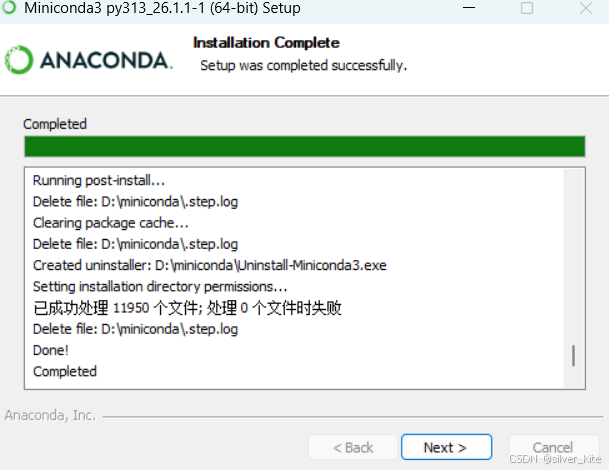
安装完成。
三、环境变量配置
安装时未自动配置 PATH,需手动添加,实现任意 cmd 窗口执行 conda 命令:
-
右键「此电脑」→「属性」→「高级系统设置」→「环境变量」
-
在用户变量 中找到
Path,双击编辑 -
新建 3 条环境变量(替换为自己的安装路径)
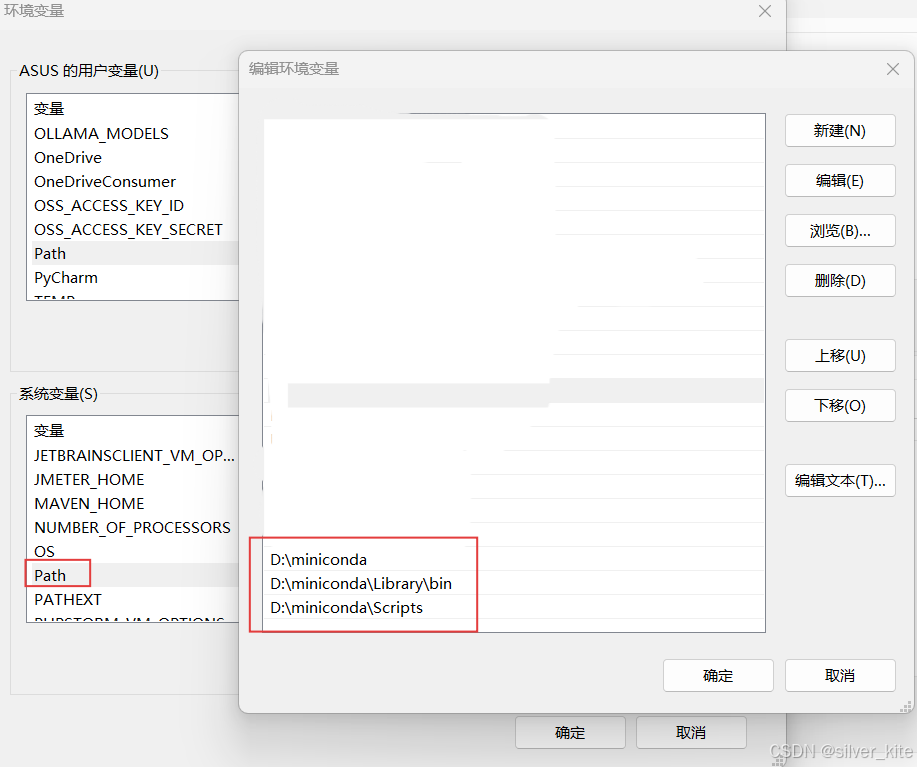
参考路径,按照你的下载地址进行配置。
D:\miniconda3
D:\miniconda3\Library\bin
D:\miniconda3\Scripts
四、配置清华镜像源
默认官方源下载速度极慢且易报错,配置国内镜像源一劳永逸:
-
打开新的
cmd命令行窗口 -
依次执行以下 2 条命令,添加清华镜像源
conda config --add channels https://mirrors.tuna.tsinghua.edu.cn/anaconda/pkgs/free/
conda config --add channels https://mirrors.tuna.tsinghua.edu.cn/anaconda/pkgs/main/

五、安装验证与环境测试
1.验证 conda 版本
cmd 中执行命令,输出版本号即为配置成功:
conda --version
2.创建独立 Python 环境
创建名为py13、Python3.13的虚拟环境,测试依赖下载:
conda create --name py13 python=3.13执行命令后,会有 Anaconda 服务条款 ( ToS )确认提示,填y即可。
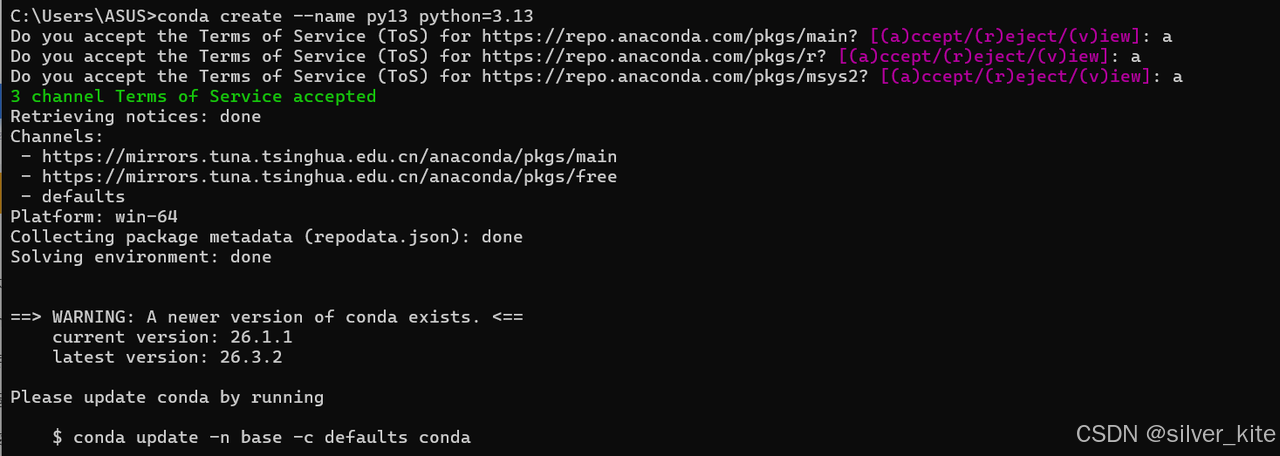
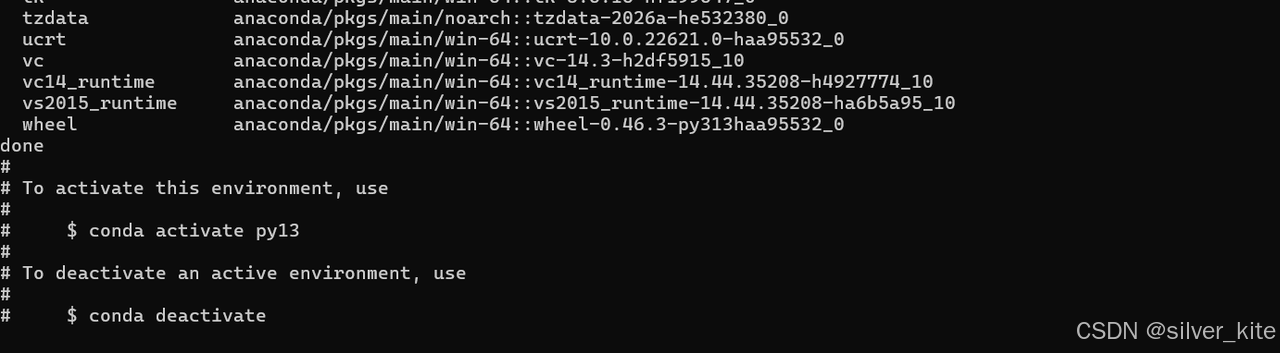
显示上图即为安装成功了。
3.激活新环境
# 激活环境
conda activate test_env
# 退出环境
conda deactivate
激活成功后,命令行前缀会显示 (py13)。

六、Miniconda与原生Python对比总结
|------|-------------------------|----------------|
| 对比维度 | Miniconda | 电脑Python环境 |
| 环境管理 | 一键创建 / 切换隔离环境,无依赖冲突 | 手动管理,多项目易混乱 |
| 包管理 | conda 自动解决依赖,一键安装 | pip 易出现依赖版本不兼容 |
| 跨平台 | Windows/Mac/Linux 通用 | 不同系统配置差异大 |
| 适用场景 | 所有 Python 开发、数据分析、AI 项目 | 极简场景、资源受限设备 |
追求开发效率、避免环境冲突,**Miniconda是最优选择,**如果需要更全的功能可以下载anaconda。