在 PDF 文档处理过程中,我们经常会遇到各种各样的需求,比如为了美观需要调整页边距、为了适应文件打印需要更改页面大小、或者根据内容比例动态缩放页面等。本文将详细介绍如何使用 Python,通过 Spire.PDF for Python 库调整 PDF 的各种页面设置,包括自定义尺寸、页边距、纸张方向以及内容画布的移动与缩放,帮助你通过自动化脚本快速创建符合不同要求的 PDF 文档,省去手动操作的繁琐与时间。
环境配置
在开始调整 PDF 的页面设置之前,请确保 Python 环境中已安装相关库。你可以通过 pip 命令轻松安装 Spire.PDF for Python:
bash
pip install Spire.Pdf也可以从官网下载安装包,进行手动安装。此外,该组件还提供免费版,适合用于小型项目。
PDF 页面设置核心功能拆解
调整页面设置的关键在于对 PdfPageBase 类的精准操作。虽然该类下提供的属性和方法繁多、功能覆盖极广,但只要掌握了核心逻辑,就能应对绝大多数复杂的排版需求。下面我们将最常见的操作拆解为以下四个核心场景,并配合相应的代码逻辑进行讲解。
场景一:按比例自定义缩放页面
在处理非标准规格的文档时,按固定比例放大或缩小页面是常见的处理方式。这种操作可以使文档在不同的显示终端上获得更好的视觉效果,或者为后续的装订留出空间。通过获取原页面的 Size 属性并乘以指定的缩放系数,我们可以轻松定义新页面的宽高。
- 关键逻辑 :计算新的
SizeF对象并将其传递给新页面的创建方法。 - 示例代码:
python
# 假设 page 是已获取的页面对象
scale = 1.2  # 放大1.2倍
width = float(page.Size.Width * scale)
height = float(page.Size.Height * scale)
new_size = SizeF(width, height)
# 应用新尺寸创建页面,边距设为 0.0
new_page = new_doc.Pages.Add(new_size, PdfMargins(0.0))
场景二:精确控制页边距
页边距的设置直接影响到文档的可读性和打印后的排版美感。对于需要留白批注或者遵循特定公文格式的文档,手动调整上下左右的边距至关重要。通过 PdfMargins 类,开发者可以精确到像素级别地控制内容区域与纸张边缘的距离。
- 关键逻辑 :在
Add()页面时传入自定义的PdfMargins对象。 - 示例代码:
python
# 推荐写法:创建对象后单独赋值
margins = PdfMargins()
margins.Left = 50.0
margins.Top = 100.0
margins.Right = 50.0
margins.Bottom = 100.0

# 将边距应用到新创建的 A4 页面
new_page = new_doc.Pages.Add(PdfPageSize.A4(), margins)
场景三:切换标准纸张(如 A4 转 A3)
将文档调整为标准打印格式是办公自动化中的高频需求。当原文档内容较多或需要更大画幅展示时,将 A4 规格转换为 A3 是最直接的方案。由于 A3 页面比原页面大,在绘制内容时通常需要配合画布的平移与缩放,以确保内容在新页面中不失真且排版合理。
- 关键逻辑 :直接调用
PdfPageSize预设,并利用Canvas.ScaleTransform()调整内容适配度。 - 示例代码:
python
# 将页面设为 A3 标准尺寸,设置统一边距 100.0
new_page = new_doc.Pages.Add(PdfPageSize.A3(), PdfMargins(100.0))

# 缩放画布以适配内容(例如将内容缩小为原来的 90%)
new_page.Canvas.ScaleTransform(0.9, 0.9)
场景四:修改纸张方向与旋转
对于包含大量横向表格或图表的 PDF,默认的纵向布局往往会导致内容显示不全。通过切换纸张方向,可以大幅提升读者的阅读体验。这种设置通常还需要结合旋转角度参数,确保内容在打印或电子阅览时始终保持正确的朝向。
- 关键逻辑 :应用
PdfPageOrientation.Landscape参数,并设定旋转角度。 - 示例代码:
python
# 设置参数:A3纸张、统一边距50.0、0度旋转、横向布局
new_page = new_doc.Pages.Add(PdfPageSize.A3(),
                             PdfMargins(50.0),
                             PdfPageRotateAngle.RotateAngle0,
                             PdfPageOrientation.Landscape)
完整 Python 代码示例
前面的章节详细拆解了缩放、边距、尺寸及方向等核心设置,下面我们通过一段完整的 Python 代码,来看看如何从零开始创建一个新的 PDF 文档,并为每一页应用差异化的布局配置。
python
from spire.pdf.common import *
from spire.pdf import *

def create_pdf_with_custom_settings():
    # 1. 创建一个新的 PDF 文档对象
    new_doc = PdfDocument()

    # 设置一个通用的字体(确保系统中存在该字体,或使用 PdfFontFamily)
    font = PdfTrueTypeFont("Arial", 16.0, PdfFontStyle.Bold, True)

    # --- 场景一:自定义页面大小与特定边距 ---
    custom_size = SizeF(600.0, 800.0)
    margins_1 = PdfMargins()
    margins_1.Left = 50.0
    margins_1.Top = 100.0
    margins_1.Right = 50.0
    margins_1.Bottom = 100.0

    page_1 = new_doc.Pages.Add(custom_size, margins_1)
    page_1.Canvas.DrawString("Page 1: Custom Size and Margins", font, PdfBrushes.get_Black(), 10.0, 10.0)

    # --- 场景二 & 三:标准 A3 纸张与内容缩放控制 ---
    page_2 = new_doc.Pages.Add(PdfPageSize.A3(), PdfMargins(100.0))
    page_2.Canvas.ScaleTransform(1.5, 1.5)
    page_2.Canvas.DrawString("Page 2: Standard A3 with ScaleTransform", font, PdfBrushes.get_Red(), 10.0, 10.0)

    # --- 场景四:修改纸张方向为横向 ---
    page_3 = new_doc.Pages.Add(PdfPageSize.A3(), PdfMargins(50.0),
                                PdfPageRotateAngle.RotateAngle0,
                                PdfPageOrientation.Landscape)
    page_3.Canvas.DrawString("Page 3: A3 Landscape Orientation", font, PdfBrushes.get_Blue(), 10.0, 10.0)

    # --- 场景五:默认标准 A4 页面 ---
    page_4 = new_doc.Pages.Add()
    page_4.Canvas.DrawString("Page 4: Default A4 Settings", font, PdfBrushes.get_Green(), 10.0, 10.0)

    # 4. 保存生成的文档
    output_path = "E:/Administrator/Python1/output/CreatePdfSettings.pdf"
    new_doc.SaveToFile(output_path)
    new_doc.Close()
    print(f"PDF 已成功创建至: {output_path}")

if __name__ == "__main__":
    create_pdf_with_custom_settings()
这是上方代码生成的 PDF 文件:
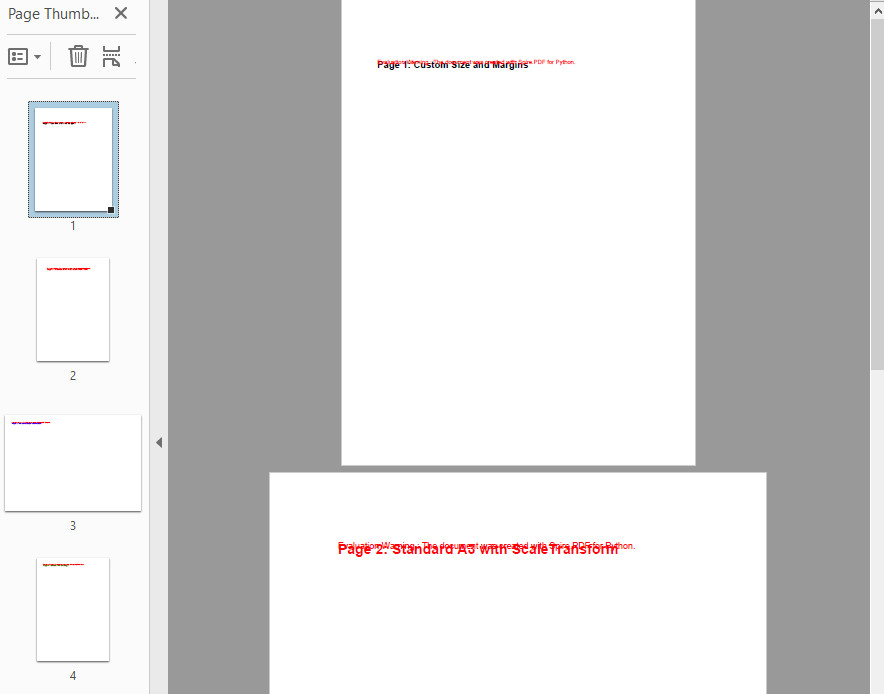
可以看到,通过代码生成的 PDF 文件每一页都有不同的页面设置。
关键 API 总结
为了方便查阅,下表整理了代码中涉及的核心参数:
| 设置项目 | 关键方法/属性 | 说明 |
|---|---|---|
| 自定义大小 | SizeF(width, height) |
满足个性化规格需求 |
| 标准尺寸 | PdfPageSize.A3() / A4() |
快速调用预设纸张规格 |
| 页边距 | PdfMargins(left, top, ...) |
调整内容与边缘的留白 |
| 纸张方向 | PdfPageOrientation.Landscape |
切换纵向或横向显示 |
| 内容适配 | Canvas.ScaleTransform() |
解决页面变化后的排版缩放 |
总结
通过 Spire.PDF for Python 库,我们可以用代码实现复杂的 PDF 布局控制,而无需打开 Adobe Acrobat。无论是动态调整纸张规格,还是精确配置边距与画布缩放,这些技术都能在自动化生成报告、发票归档、电子书排版等场景中发挥作用。