一、前置准备
1.1安装 Node.js
Node.js官网下载地址:https://nodejs.org/zh-cn/download
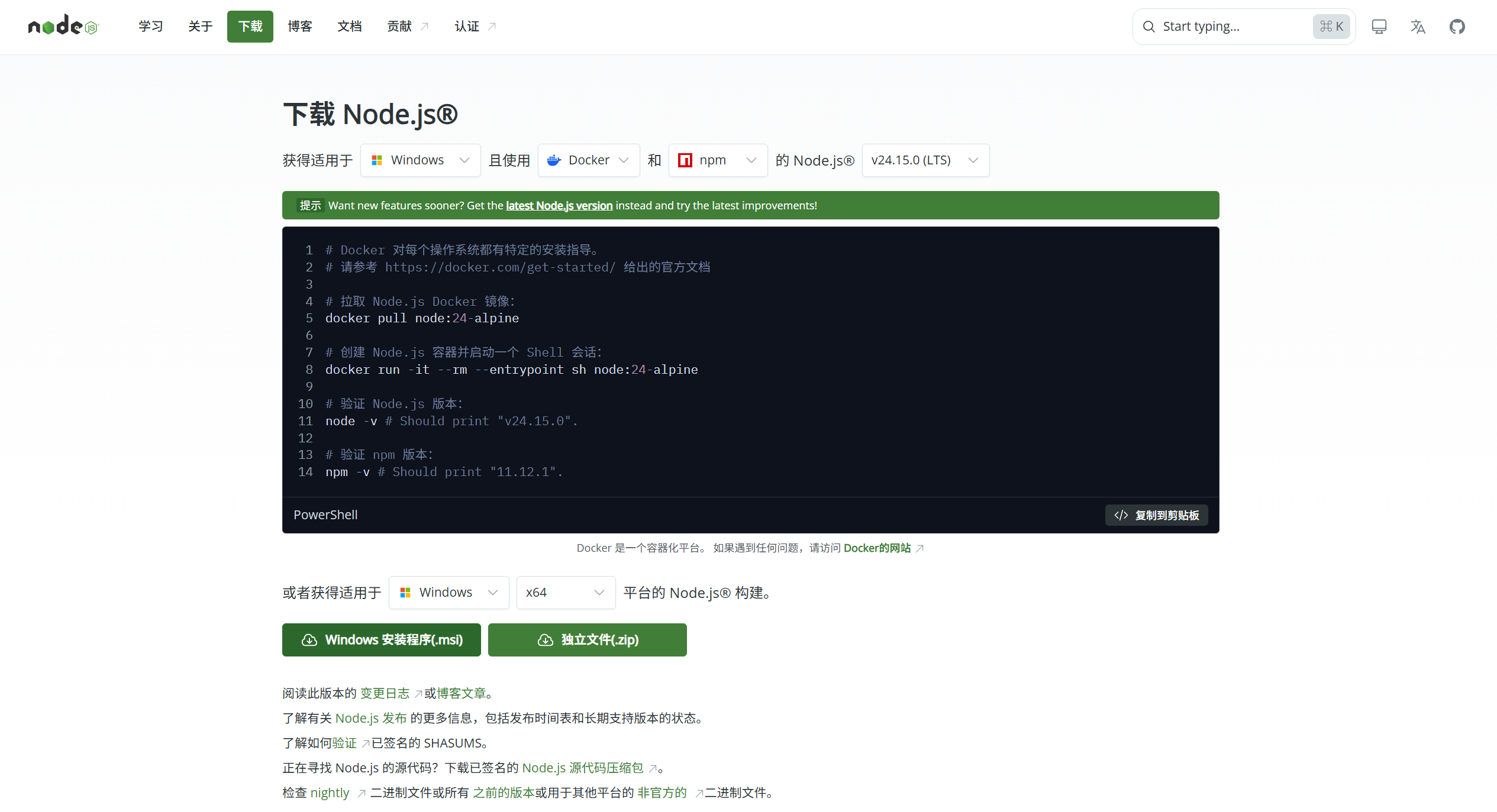
下载适合你操作系统的最新稳定版本(LTS)进行安装
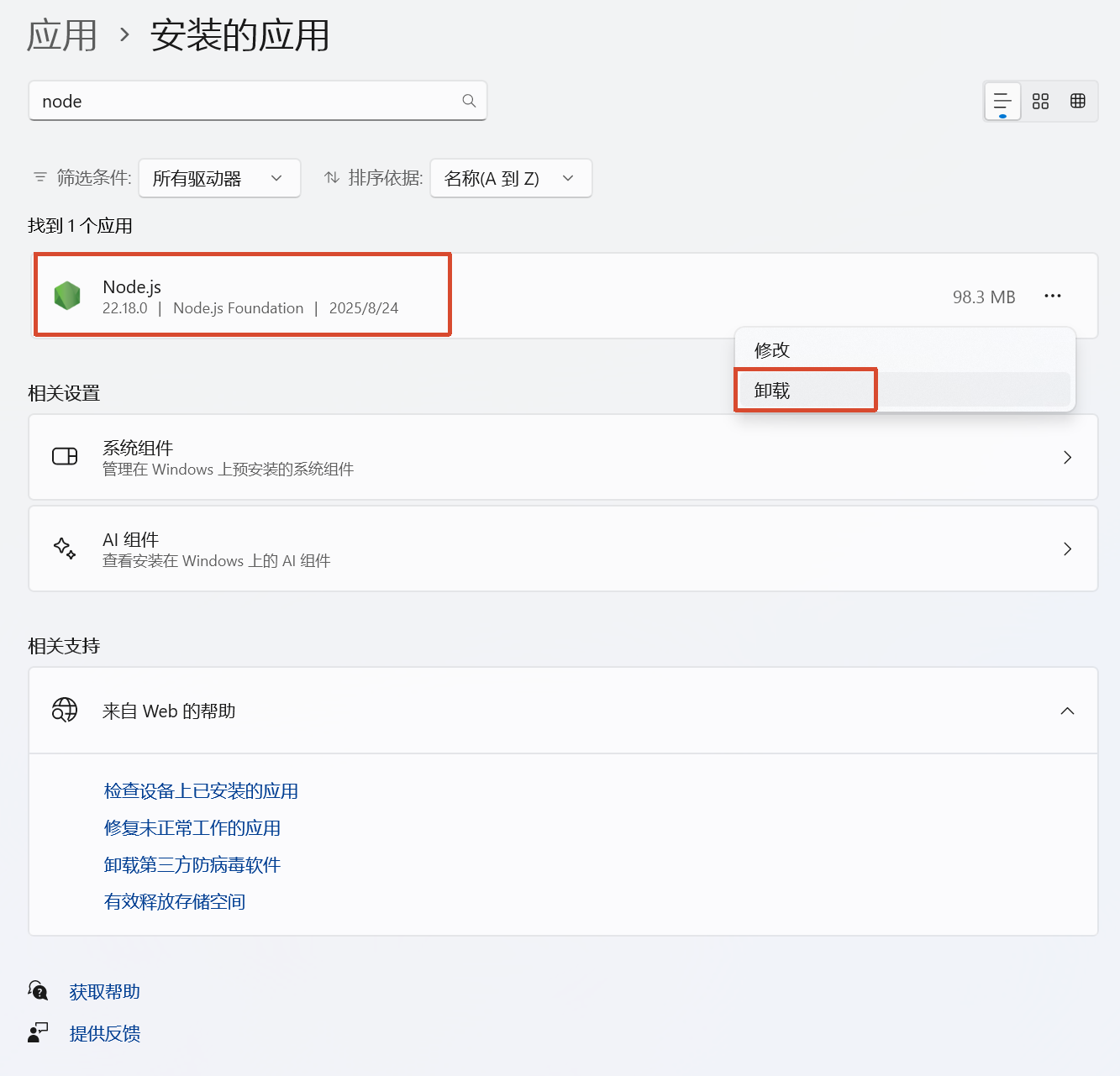
😊如果已经下载了旧的版本,建议卸载后重新安装:
验证安装是否成功:
node -v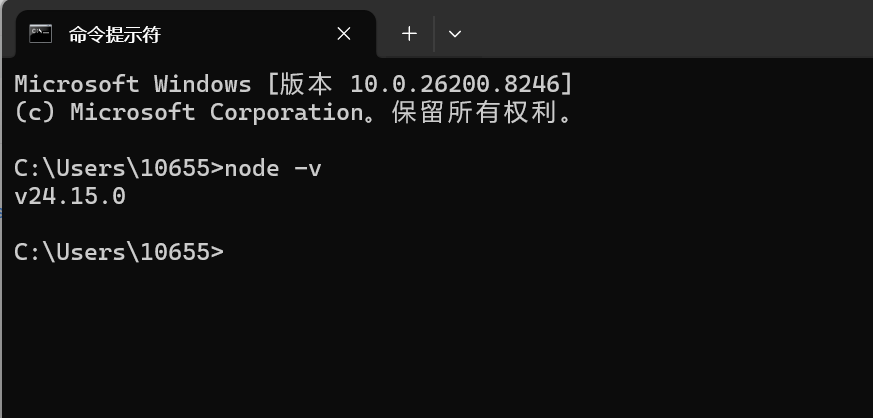
1.2安装git
自行查询资料进行安装
验证安装是否成功:
git --version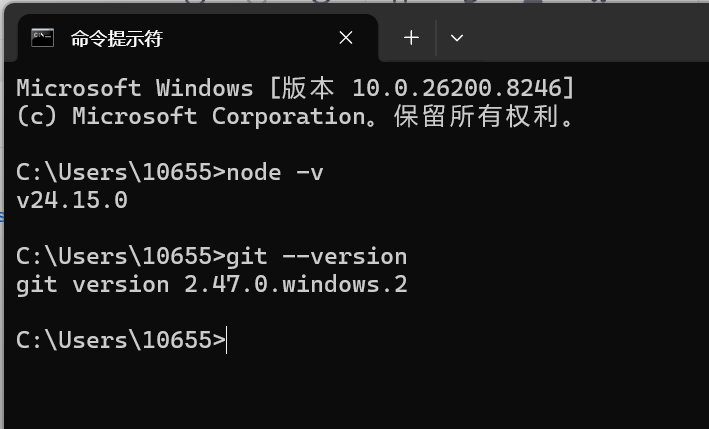
二、安装Claude Code
2.1以管理员身份打开Windows PowerShell
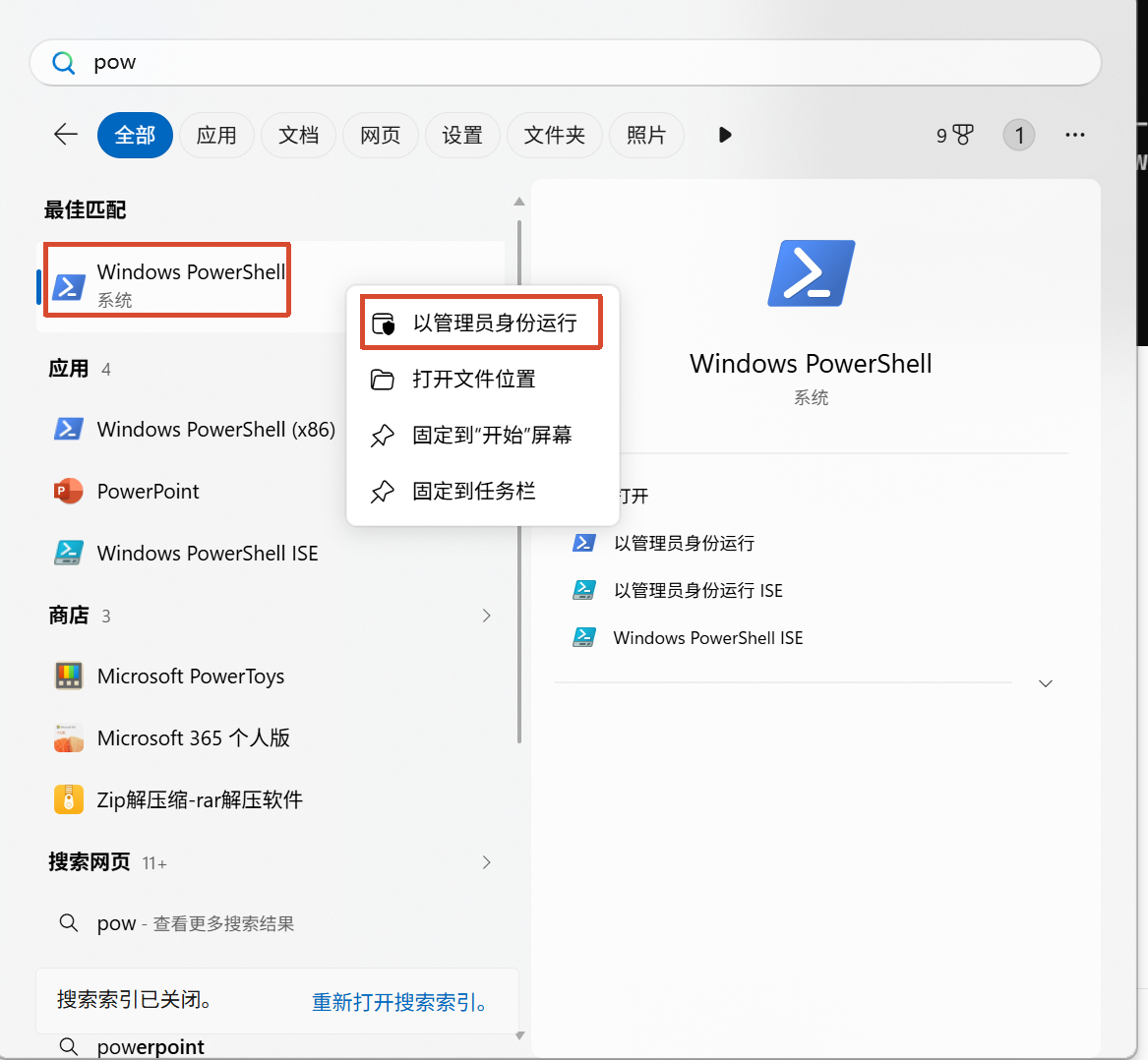
2.2将 npm 的包下载源(registry)切换到国内镜像站
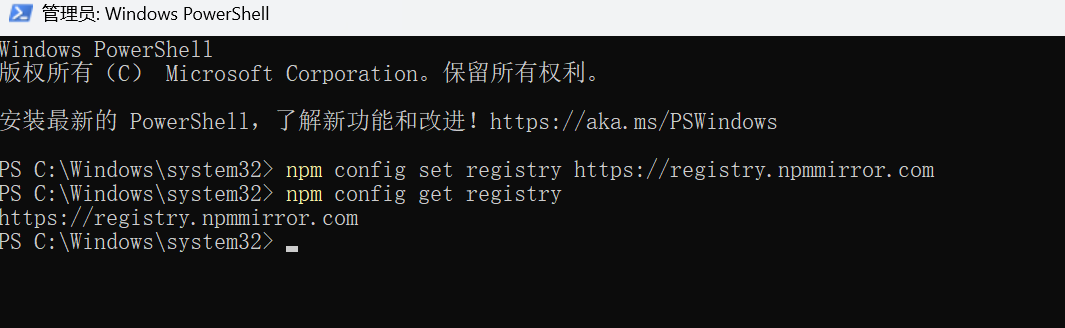
切换到国内镜像站的命令:
npm config set registry https://registry.npmmirror.com具体解释
-
npm config set registry是 npm 的配置命令,用来修改 npm 从哪个服务器地址去下载和安装 Node.js 包。
-
https://registry.npmmirror.com是淘宝 npm 镜像 (现在叫
npmmirror)的官方地址。这个服务器将官方的 npm 包同步到了国内,访问速度比默认的https://registry.npmjs.org(国外服务器)快很多。
2.3验证镜像设置是否生效
npm config get registry如果返回 https://registry.npmmirror.com,说明设置成功。
2.4开始安装Claude Code
npm install -g @anthropic-ai/claude-code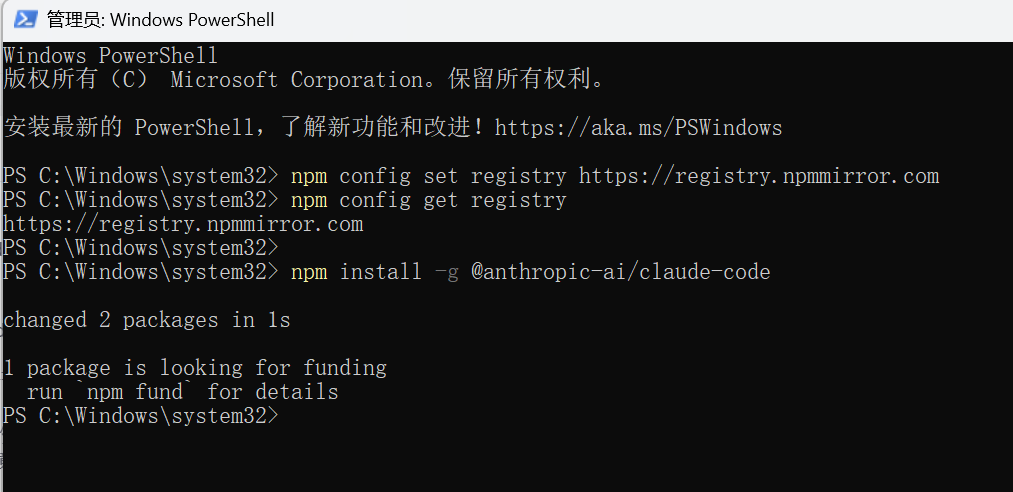
2.5验证是否安装成功
claude -v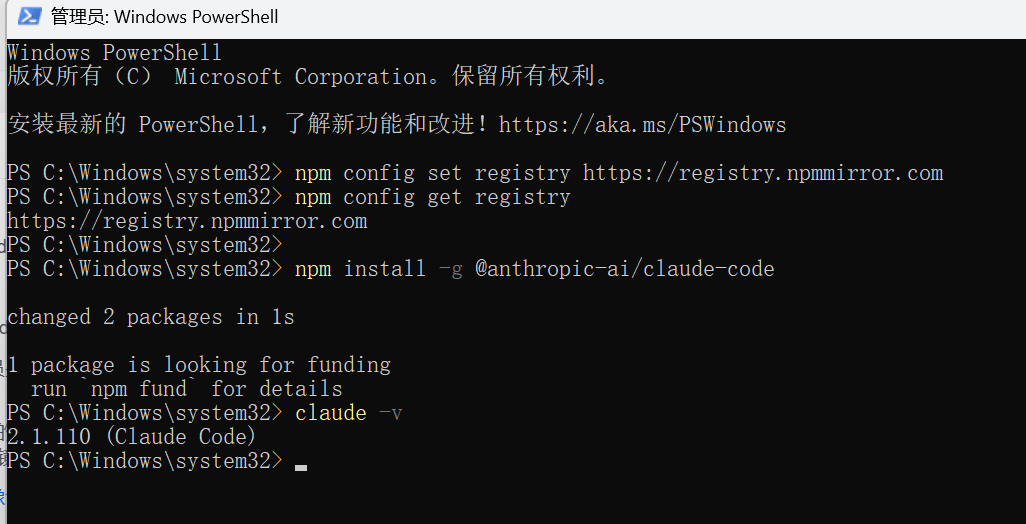
2.6启动claude
claude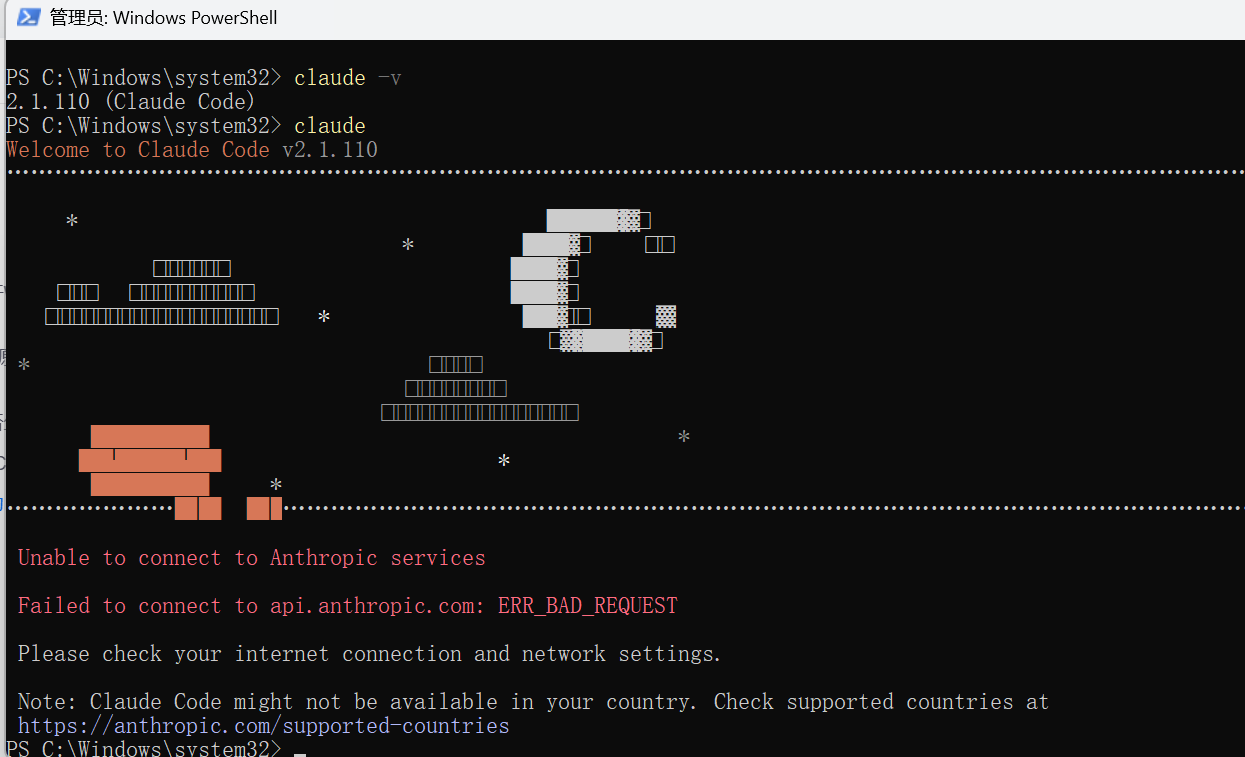
错误信息 :Unable to connect to Anthropic services / Failed to connect to api.anthropic.com: ERR_BAD_REQUEST
错误表明它无法连接到 Anthropic 的服务器
2.7修改配置文件.claude.json
该配置文件位于当前系统登录的用户的目录下
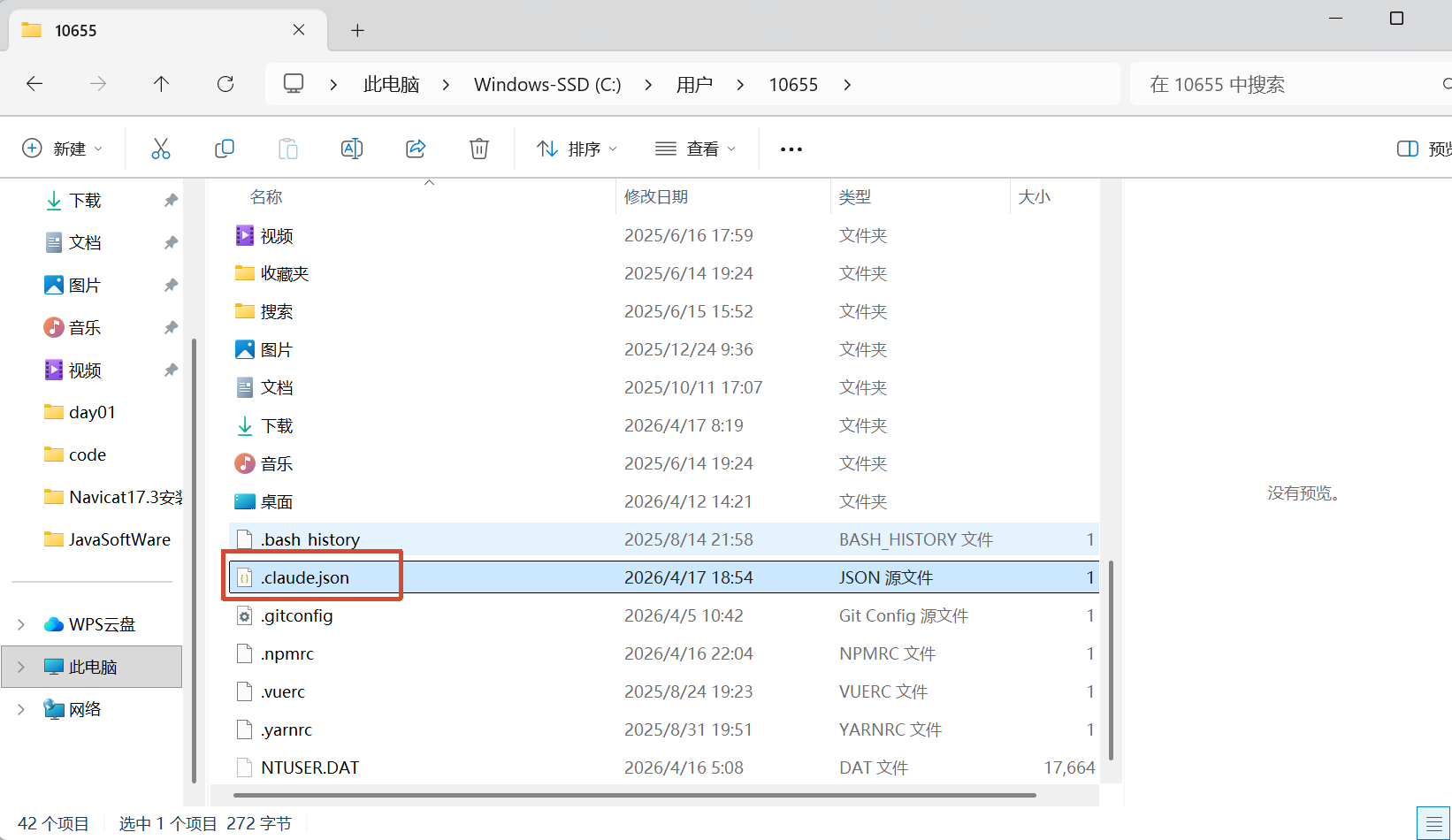
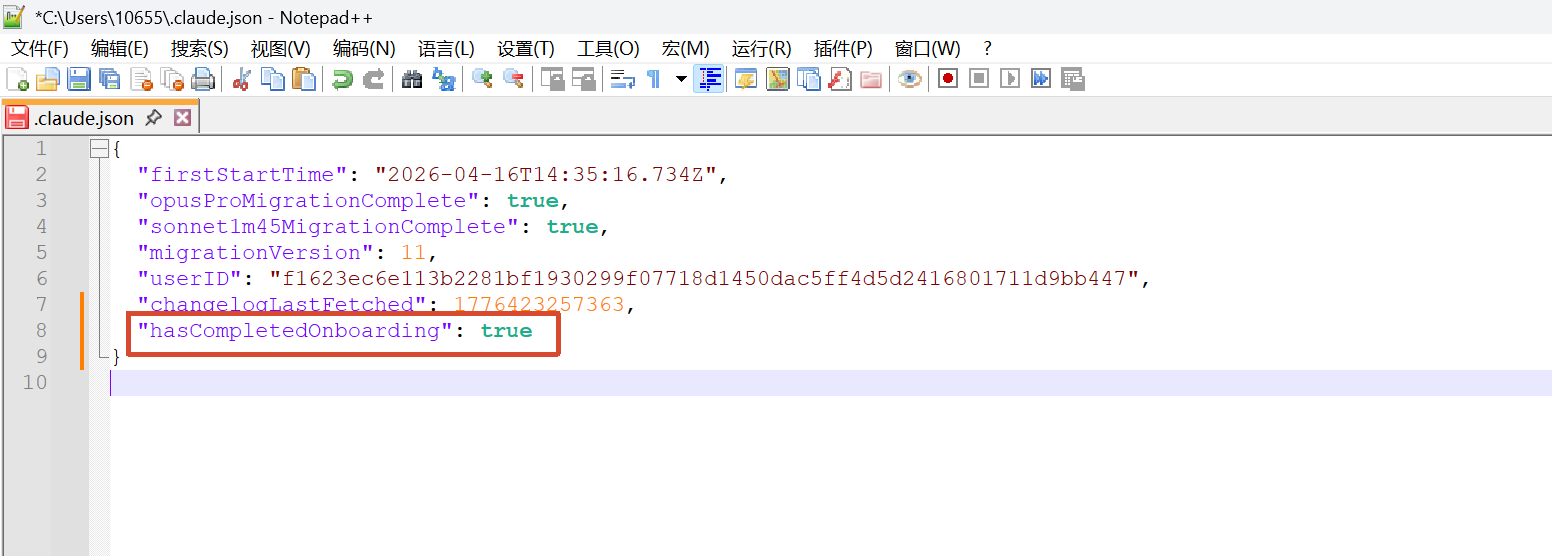
添加内容:(记住换行的时候加上逗号😊)
"hasCompletedOnboarding": true用于标记当前用户是否已完成首次使用引导流程。 当用户第一次启动 Claude 时,应用会展示一系列引导提示(如功能介绍、隐私说明等)。完成这些步骤后,该字段会被设置为 true,后续启动时就会跳过引导,直接进入主界面。
2.8再次启动claude
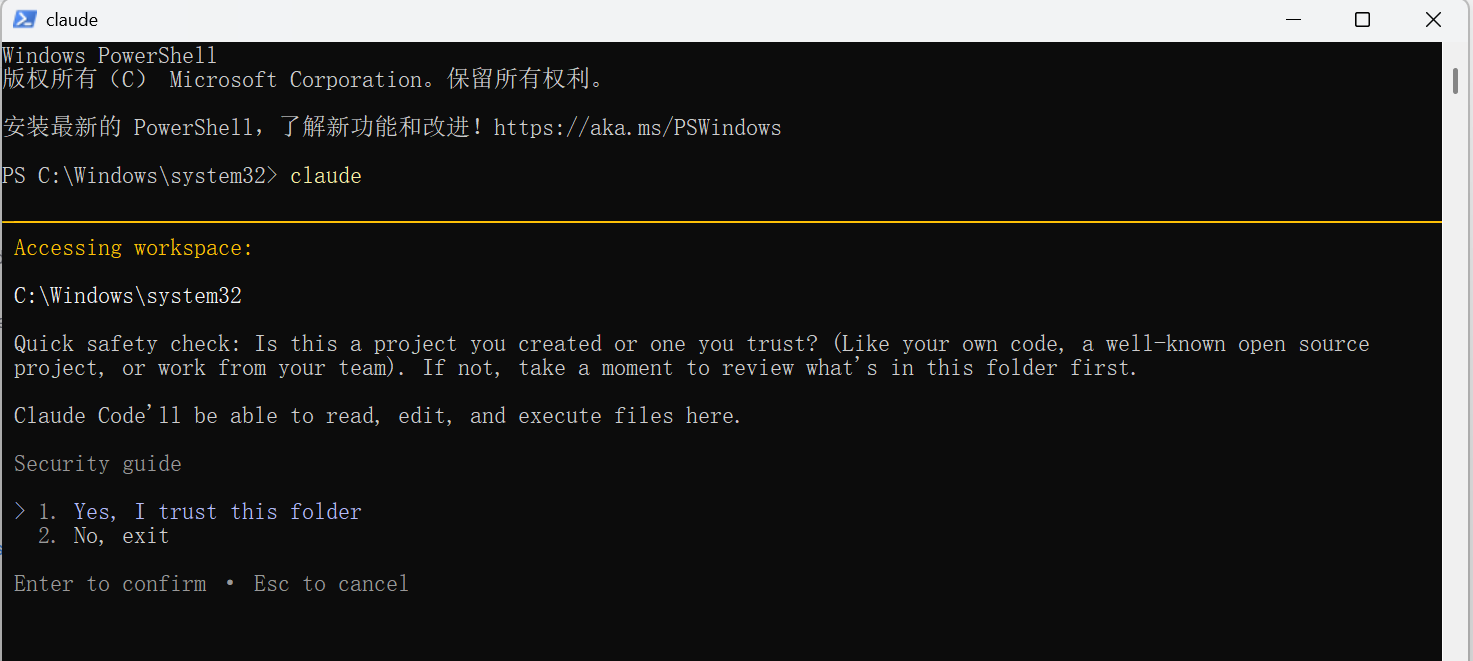
⚠️ 重要提示 :你当前在
C:\Windows\system32目录下运行 Claude Code,这是 Windows 的系统核心目录。在这个位置运行 AI 工具编辑文件风险很高,可能会误删或修改系统关键文件。
这里我将切换到一个测试目录下
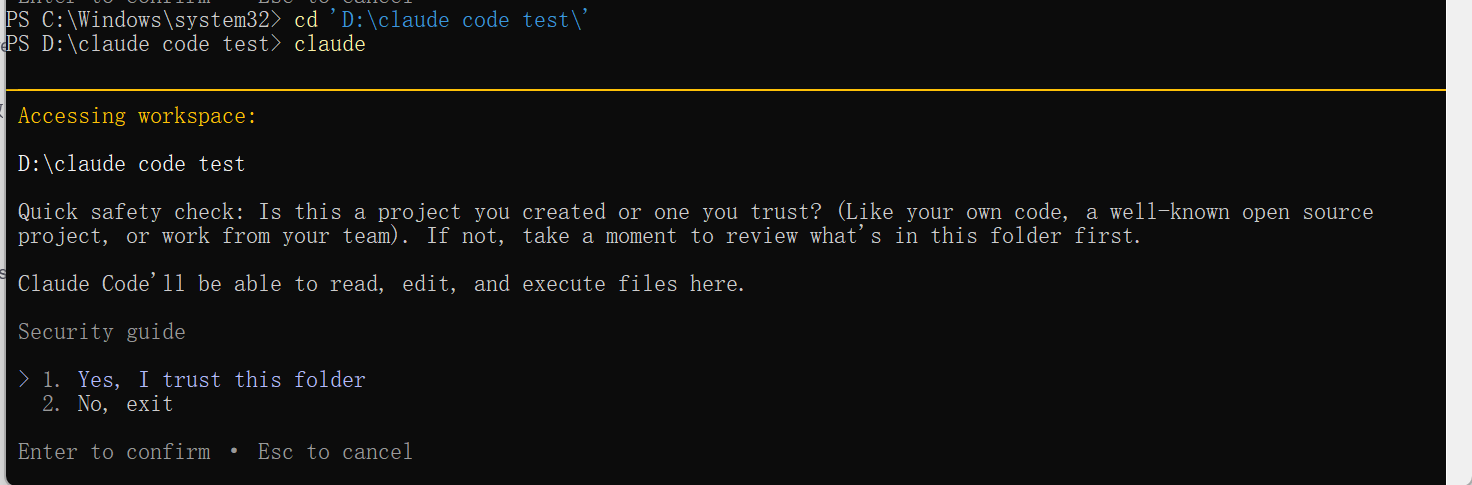
此时选择《yes,I trust this folder》后,要求登录claude账号
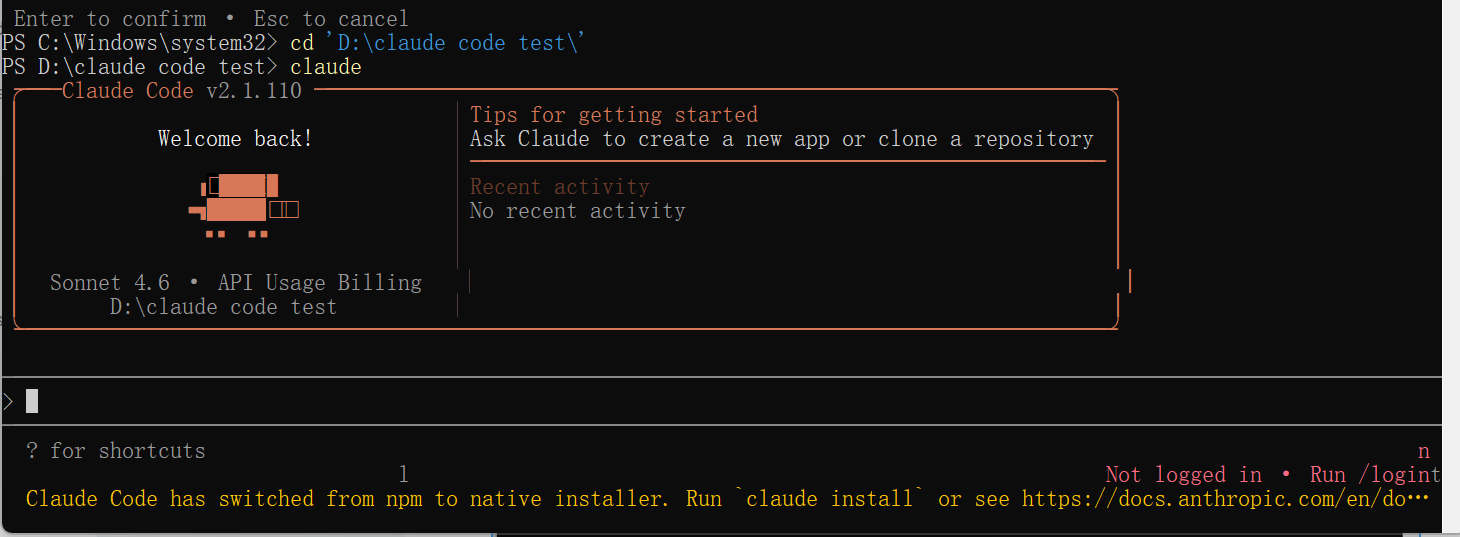
因此,推荐去下载cc-switch。
cc-switch 是一款跨平台的桌面图形工具,专为统一管理和快速切换 AI 编程助手(如 Claude Code、Codex、Gemini CLI 等)的模型供应商与配置而设计。
三、cc-switch
3.1 下载cc-switch
官网地址:https://github.com/farion1231/cc-switch
打开地址,点击红色框的内容
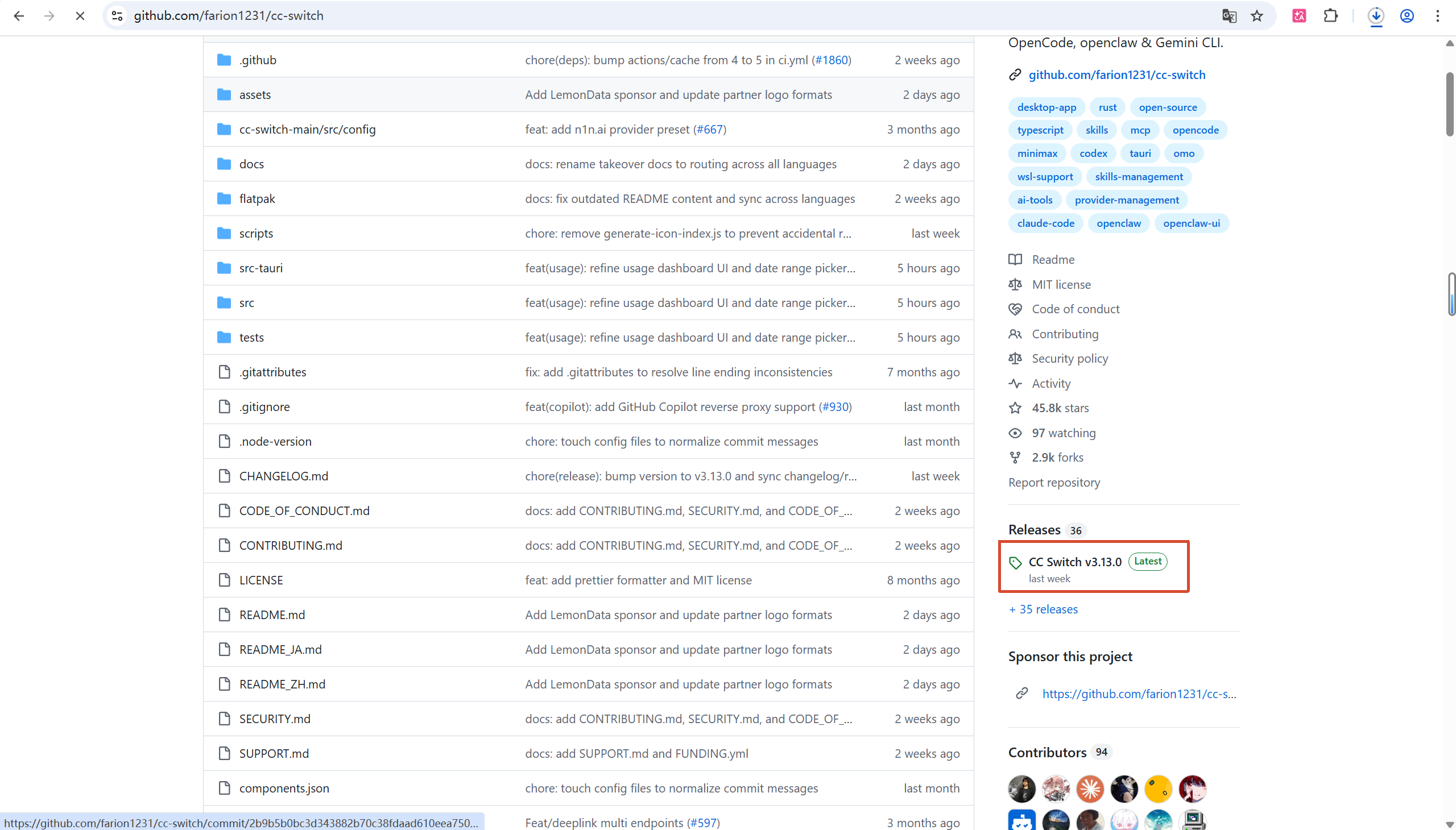
跳转到下载页后,一直往下面滑,找到红色框的下载地址
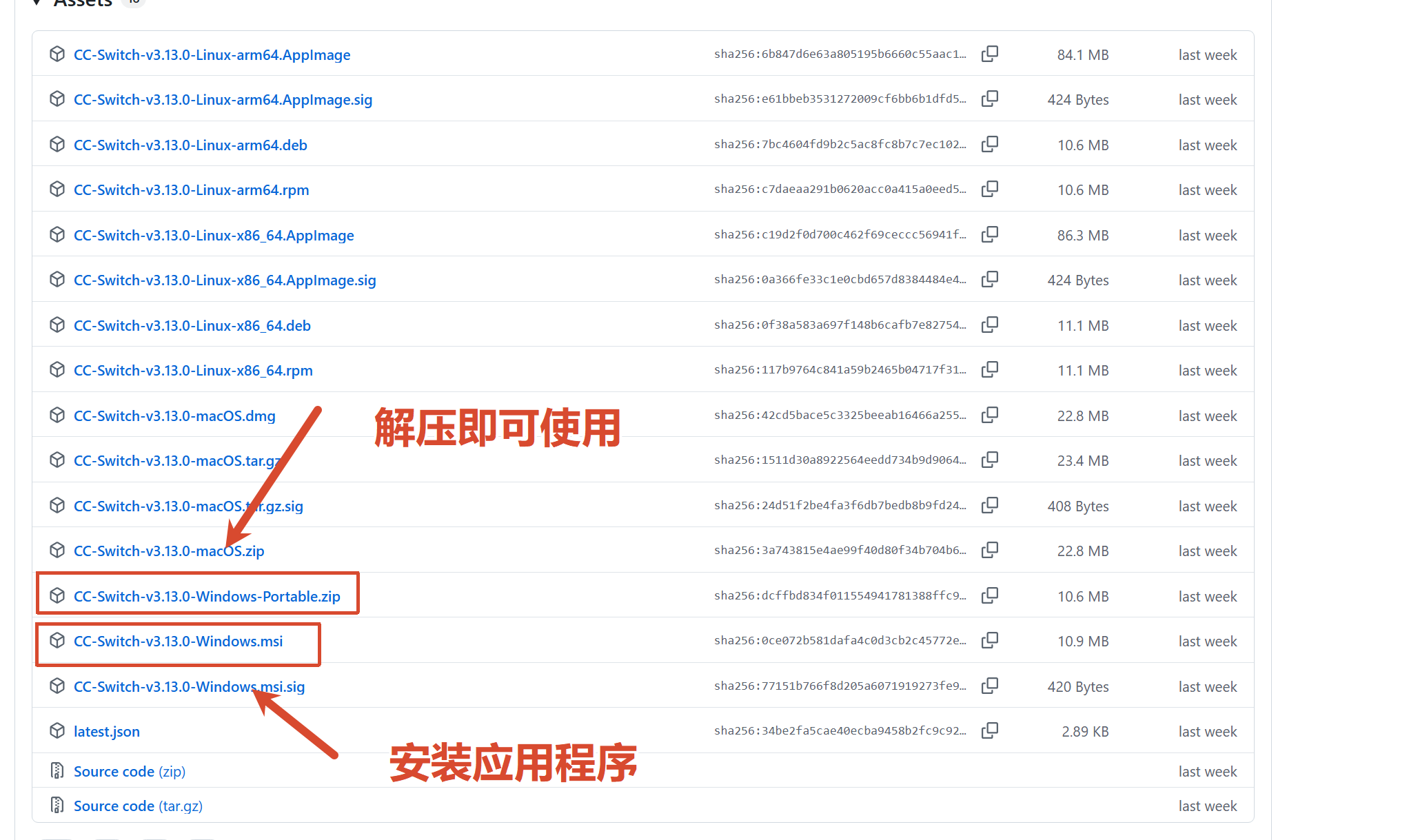
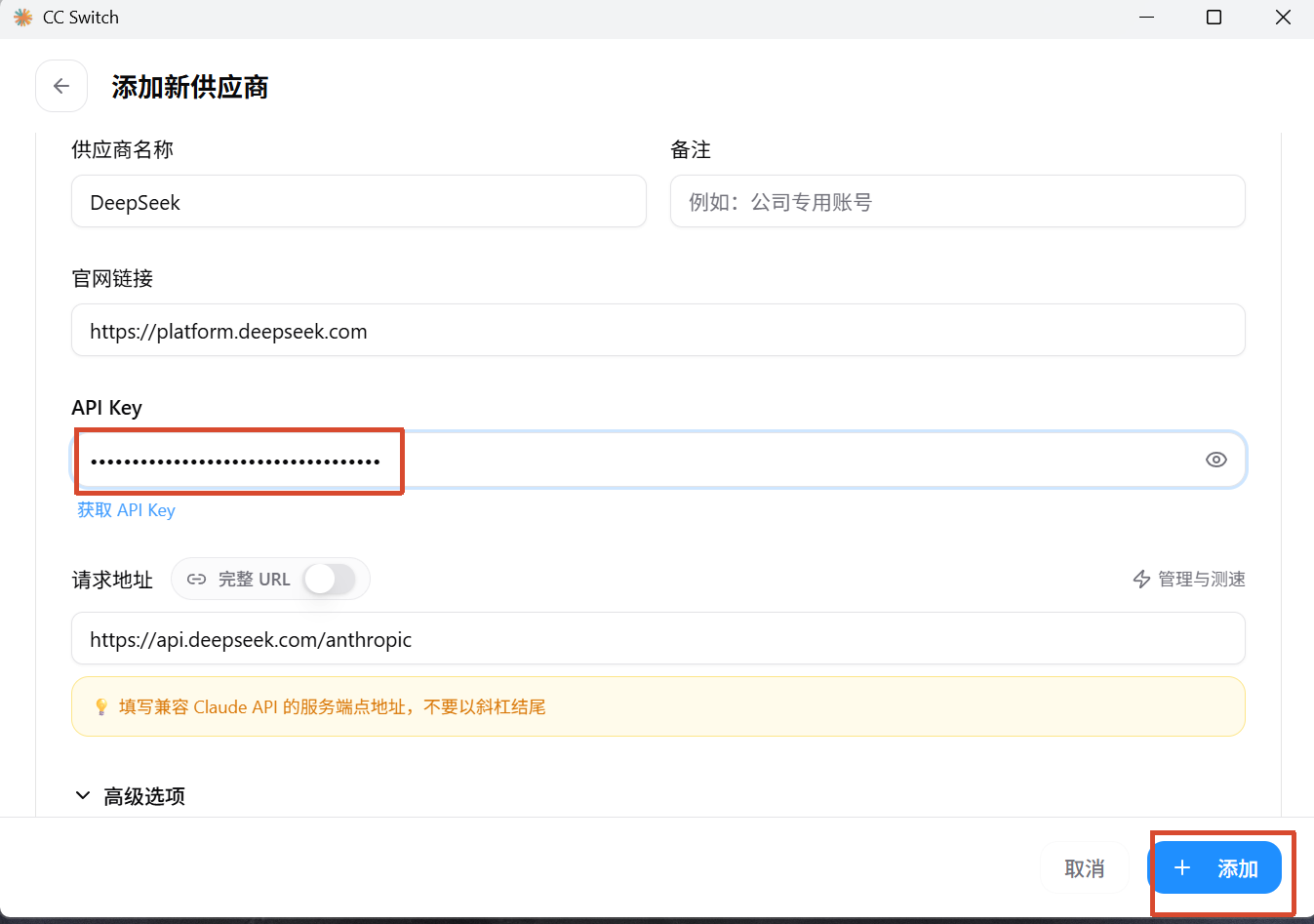
3.2配置其他模型的API Key
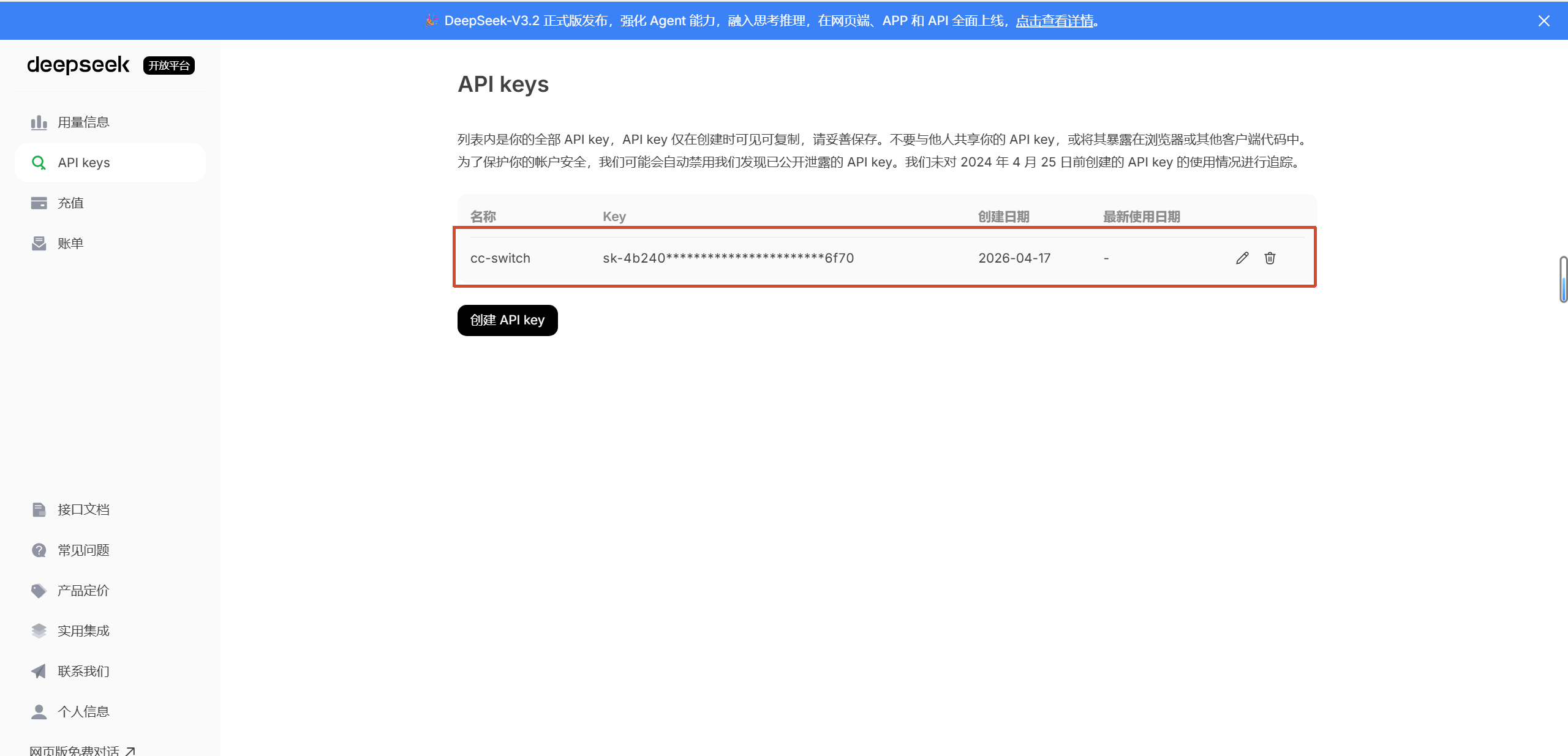
以配置DeepSeek为例,先创建好对应的key
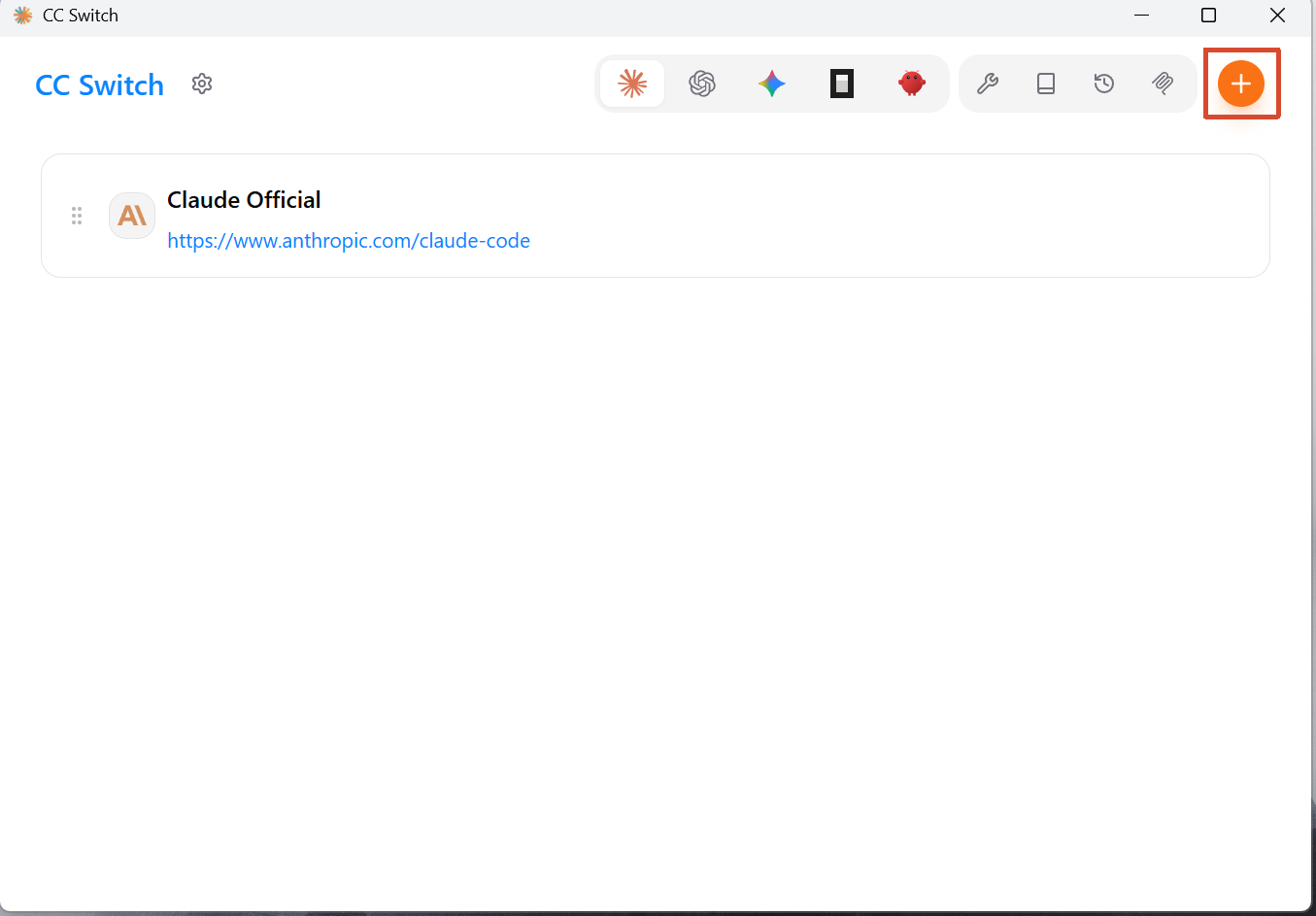
选择添加新供应商的按钮
选择DeepSeek
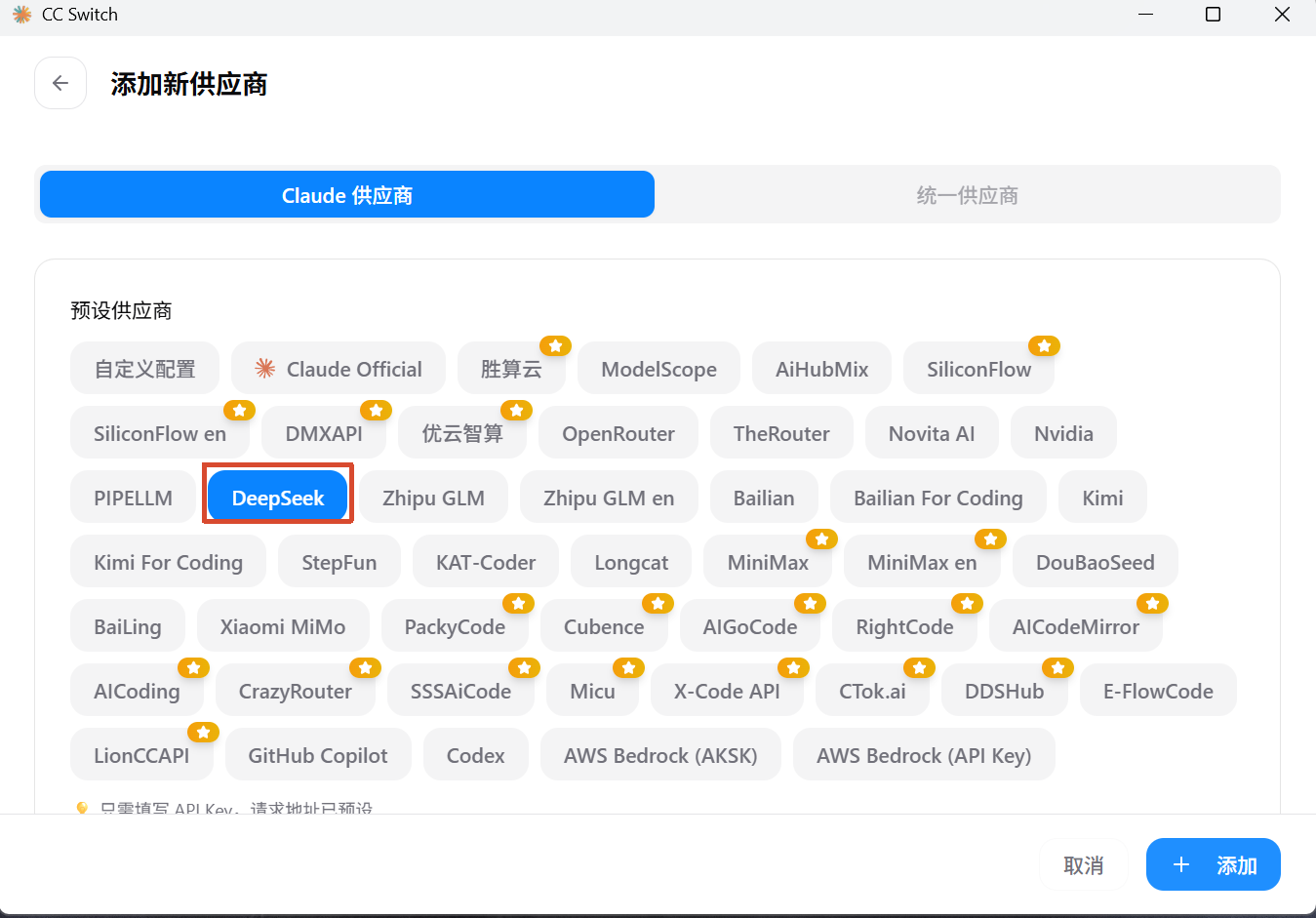
然后往下滑,填写对应的API Key,然后点击添加
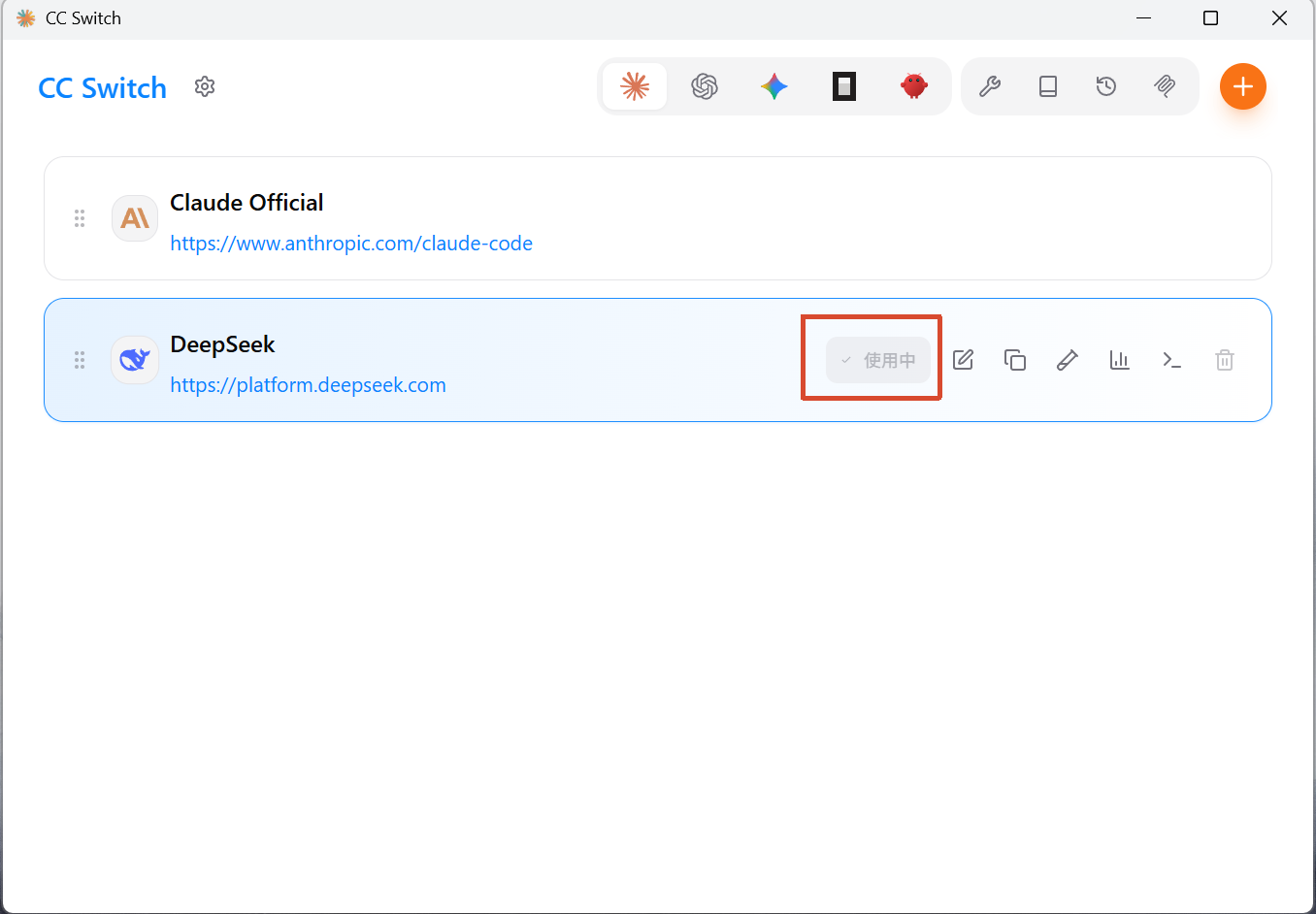
确认下是否切换成功
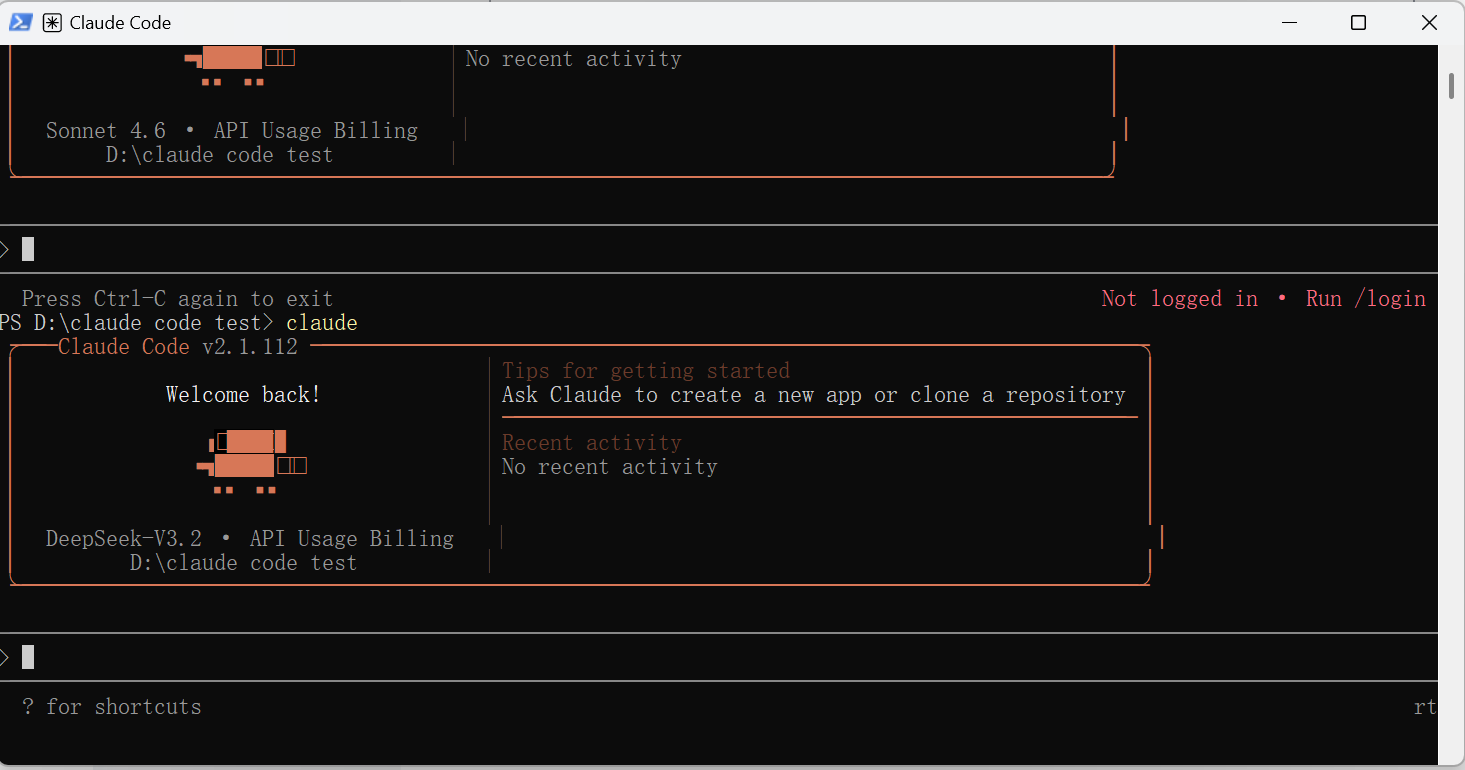
四、配置好后再次进去claude
可以看到此时就不让我们进行登录了
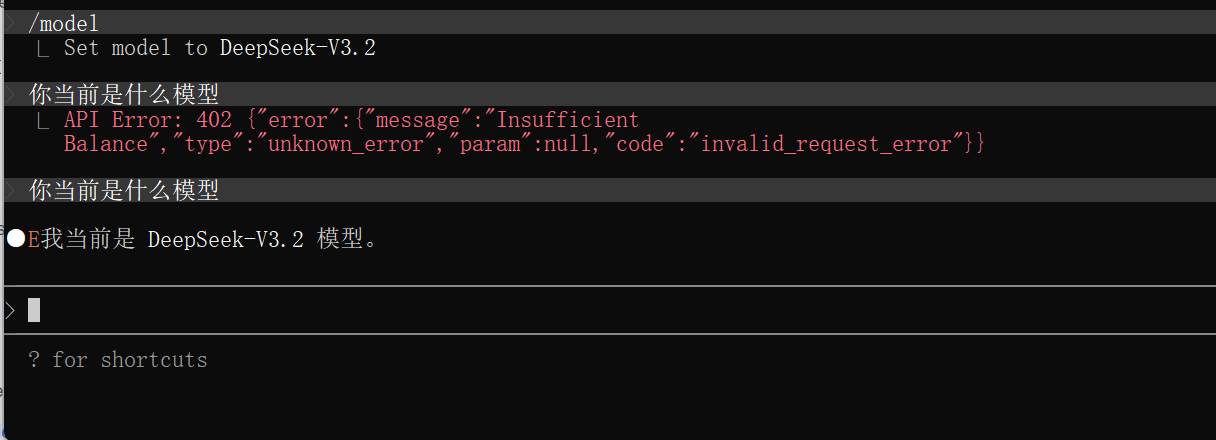
查看模型
/model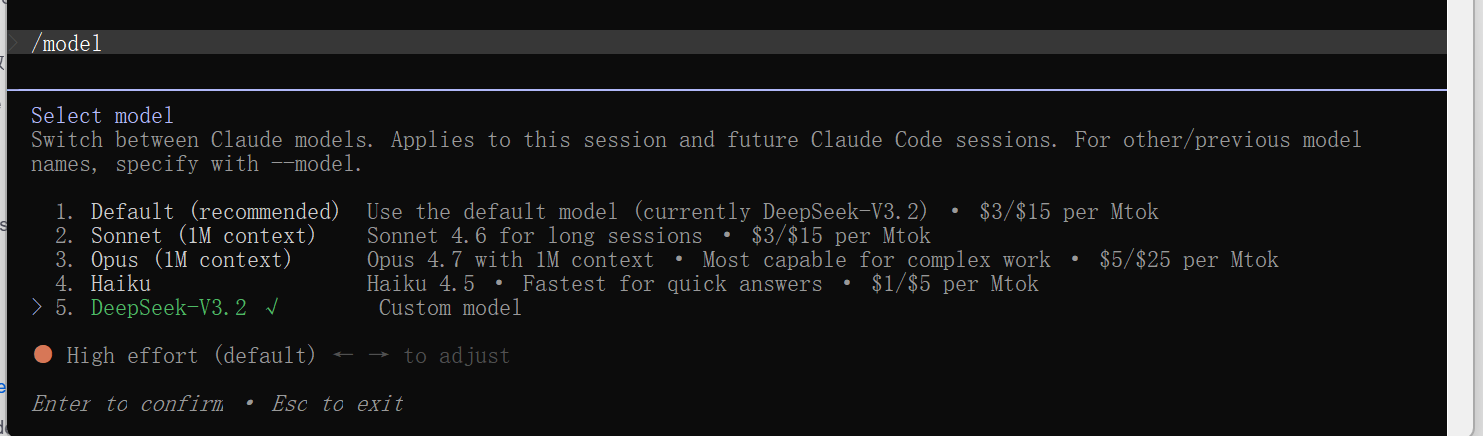
回车后就可以进行聊天啦(402:余额不足了)
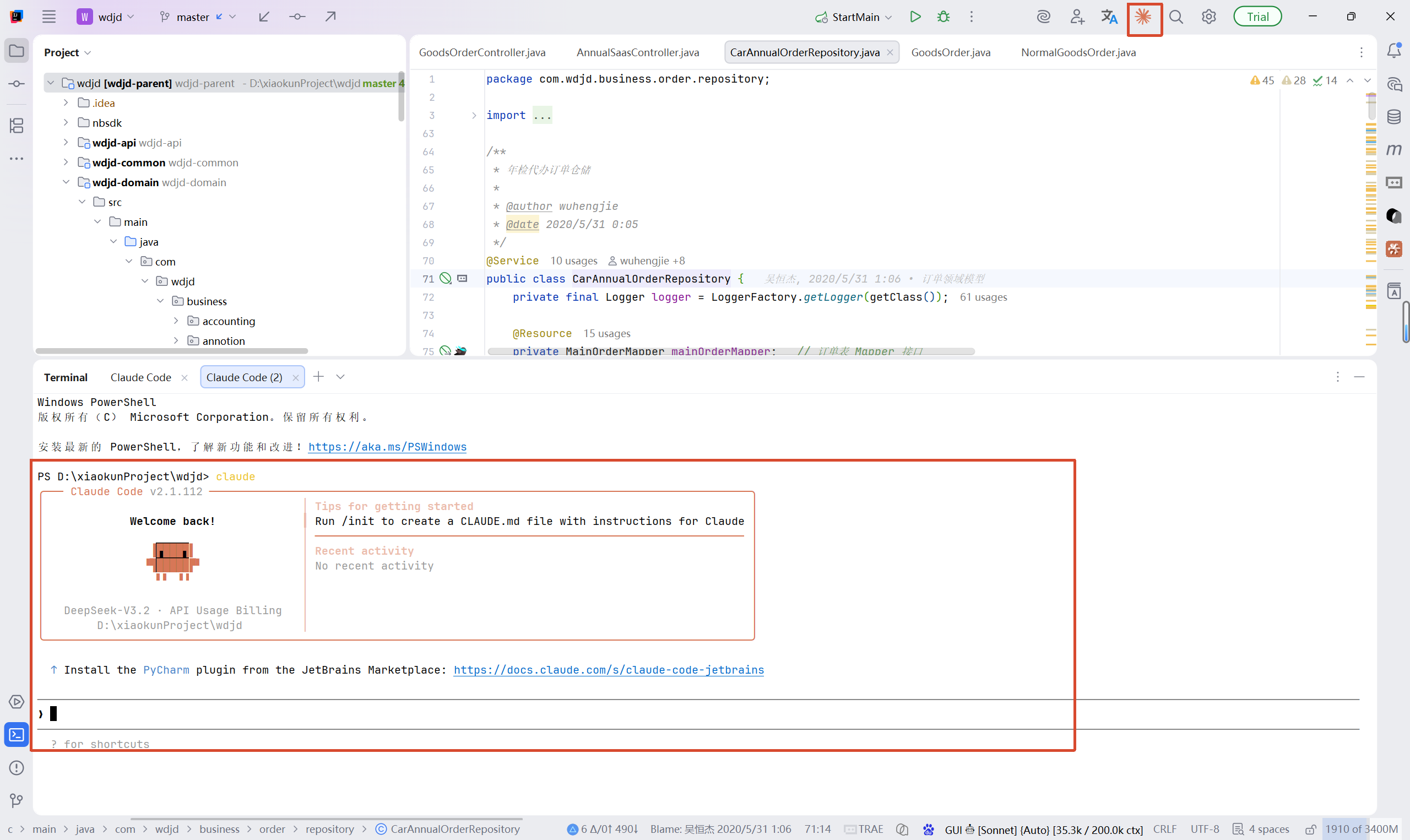
五、IDEA中使用claude
下载官方插件

已经安装好环境的会自动进入