作者:沈传越
明德融创工作室(Minter Fusion Studio, MFS) 出品
本文的所有步骤均经过测试复现
如何在VirtalBox中安装deepin操作系统虚拟机(v0.1.0)(上)
步骤3 启动deepin 25.1.0虚拟电脑
在图16所示的界面上,用鼠标左键双点刚刚建立的"deepin25.1.0"虚拟机图标,这时,在右侧会出现一个临时窗口,用于监控虚拟机的启动(如图17所示)。
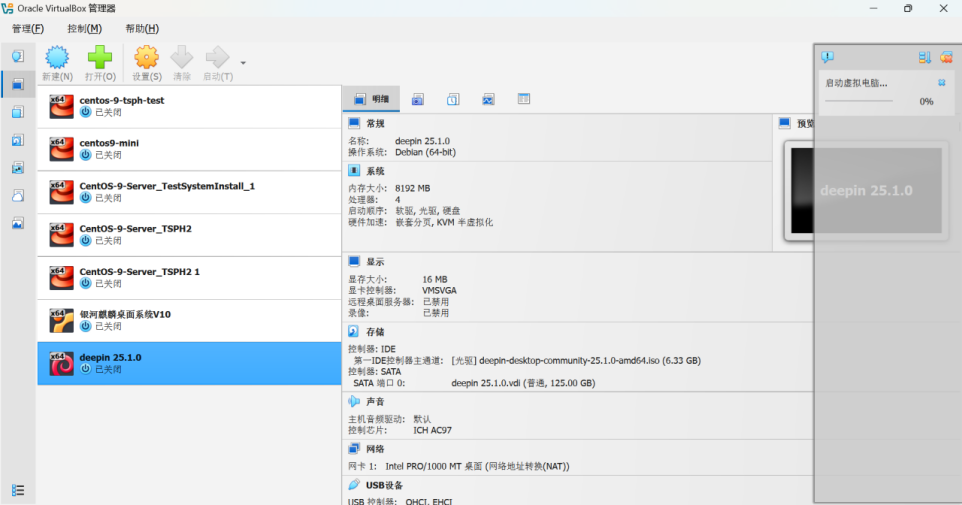
图17 虚拟机启动监控
等待一段时间,会在一个新的窗口中显示"deepin 25.1.0"虚拟机(见图18),这个窗口中的界面就相当于一台新的电脑,这时候你会看到窗口中的界面,和在一台真实电脑上安装的时候一模一样。
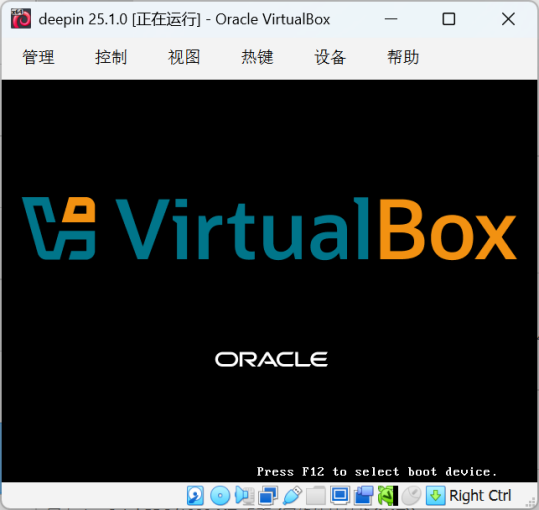
图18 "deepin 25.1.0"虚拟机启动界面
这时候,可以点击图19所示的虚拟机启动跟踪窗口右上角的关闭按钮(如图20所示)。
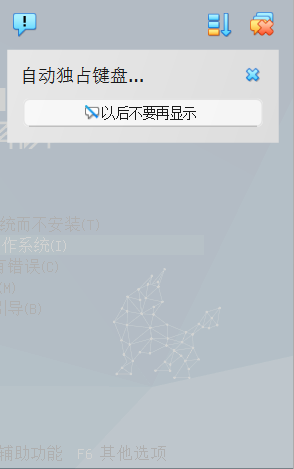
图19 虚拟机启动跟踪窗口

图20 虚拟机启动跟踪窗口的关闭按钮
关闭后的虚拟机窗口如图21所示。至此,正式进入银河麒麟桌面系统的安装,和正常使用光盘或U盘的安装过程一致。
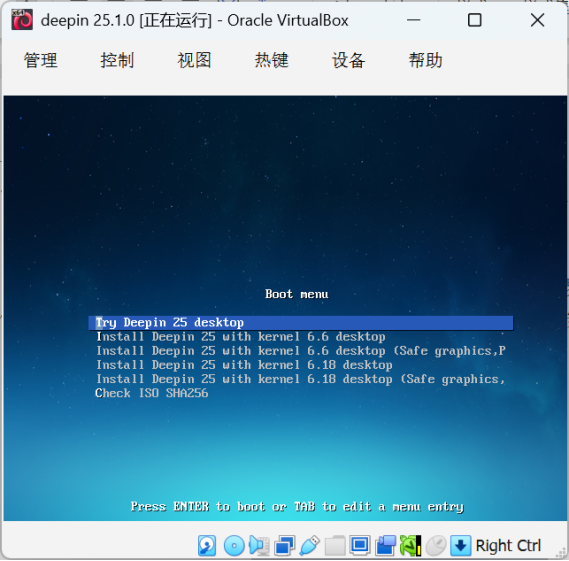
图21 deepin 25.1.0安装初始界面
注:如果切换到虚拟机界面内,虚拟机可能会独占键盘和鼠标,这时,只需要按键盘上右侧的Ctrl键,就可以将鼠标和键盘的控制权转移回主机。
在安装过程中,可能会出现鼠标在虚拟机中无法使用的情况,使用键盘操作。
步骤4 安装deepin 25.1.0
- 在图21所示的界面中,使用键盘上的上下箭头移动蓝色光条到第二行,"Install Deepin 25 with kernel 6.6 desktop"(如图22所示),按回车键进入下一步,选择语言(见图23)。
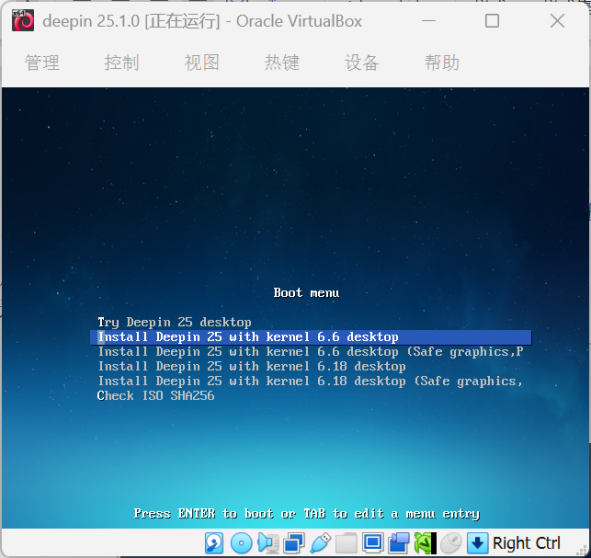
图22 选择安装项
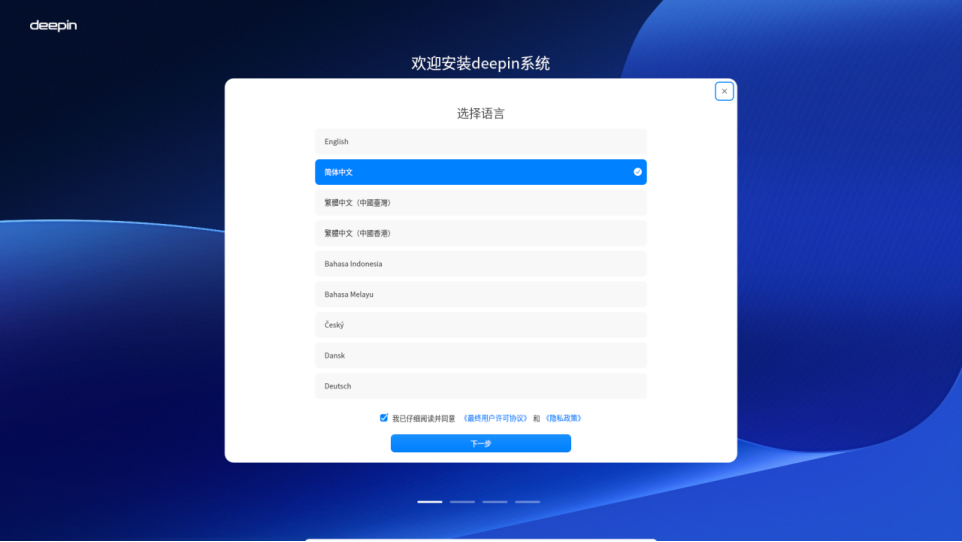
图23 选择语言
- 在图23所示的界面中,使用键盘上的上下移动键,选择简体中文,用鼠标点击下部"我已仔细阅读并同意《最终用户许可协议》和《隐私政策》"前面的小方框(见图24),然后点击最下部如图25的"下一步"按钮,进入选择安装方式界面(见图26)。
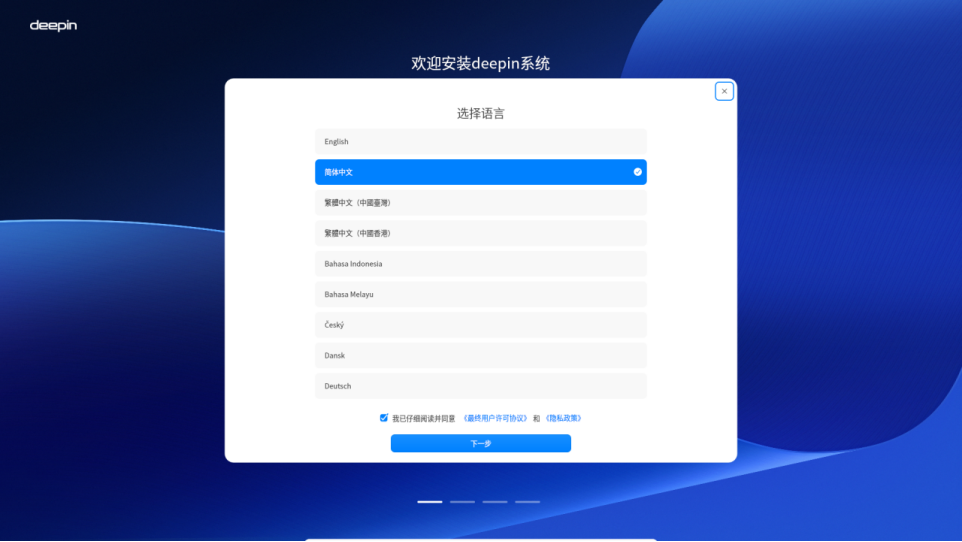
图24 用户同意

图25 "下一步"按钮
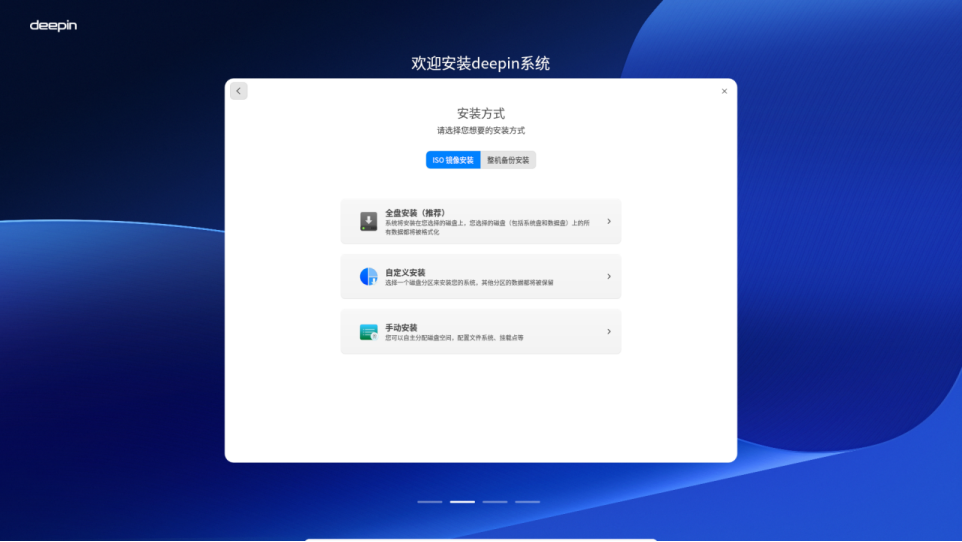
图26 选择"安装方式"界面
- 在图26所示的界面中,用鼠标左键点击第一个,推荐的"全盘安装",进入如图27所示的全盘安装设置界面。
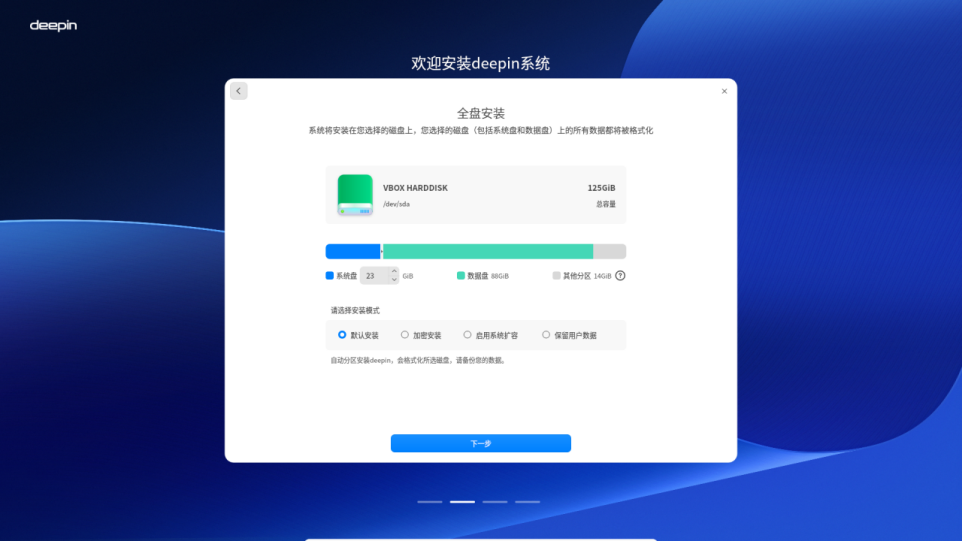
图27 "全盘安装"设置界面
- 在图27所示的界面中,点击下面如图25所示的"下一步"按钮,进入如图28所示的"准备安装"界面。
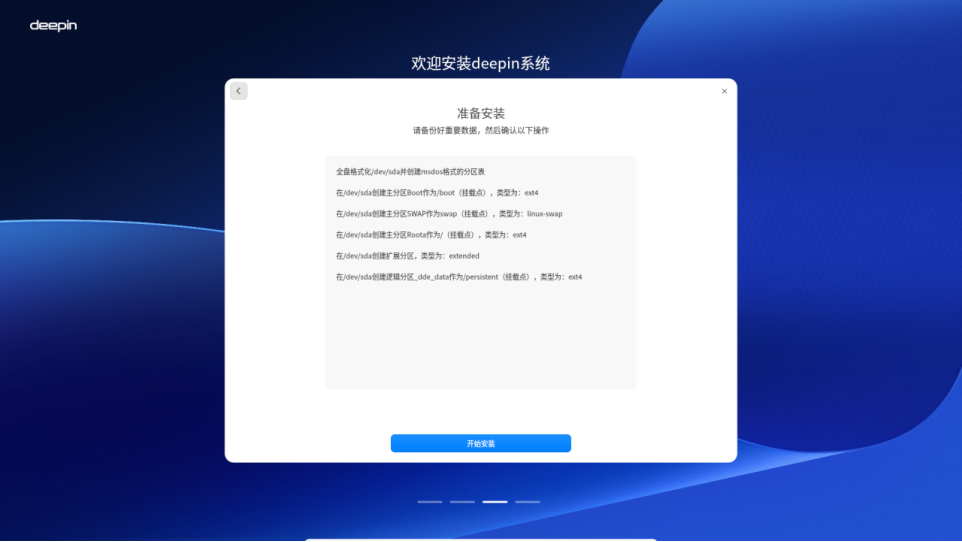
图28 "准备安装"界面
- 在图28所示的界面中,点击下部,如图29所示的"开始安装"按钮,进入安装过程(如图30所示)。

图29 "开始安装"按钮
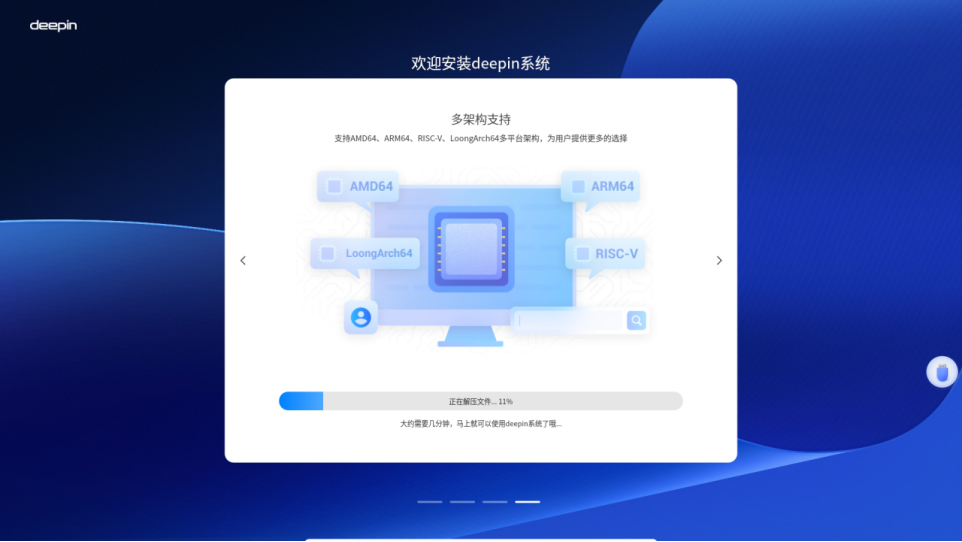
图30 deepin 25.1.0安装过程
- 等一段时间,直到安装进度条走完,出现图31所示的界面时,安装完毕,点击界面下方的"立即重启"按钮,重启电脑。
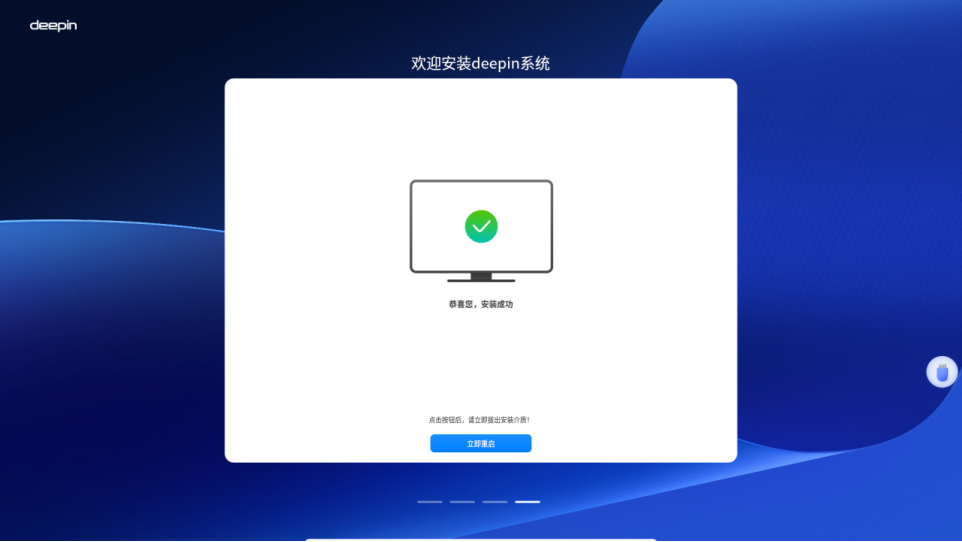
图31 "安装成功"提示界面

图32 "立即重启"按钮
步骤5 让虚拟机正常启动
当我们重新启动虚拟机的时候,会发现虚拟机又回到了用安装盘启动的状态,如图33所示。
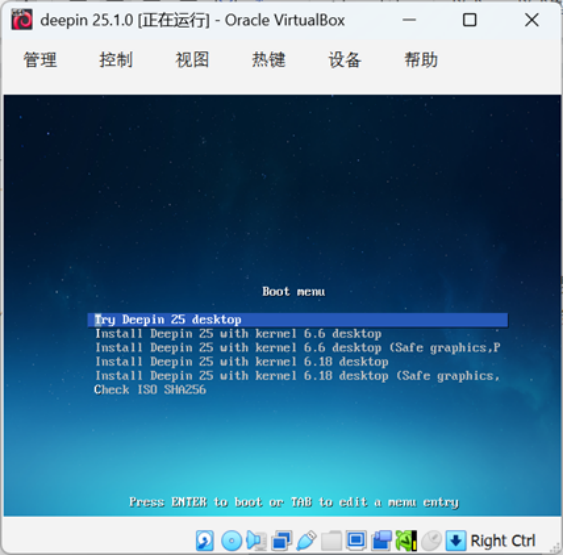
图33 deepin启动安装
点击图33所示窗口右上方的X,会弹出"关闭虚拟电脑"对话框,选择"强制退出(++++P++++)"(如图34所示),点击下方的"确定"按钮关闭当前虚拟电脑。
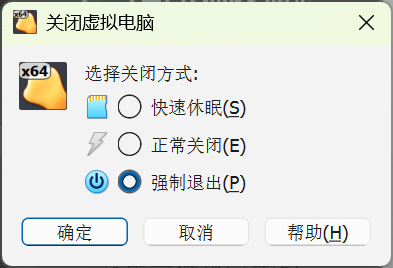
图34 "关闭虚拟电脑"对话框
回到图35所示的VirtualBox工作界面,选中"deepin 25.1.0"这台虚拟机。点击菜单栏上的"控制"→"设置",会弹出虚拟机设置对话框(见图36)。
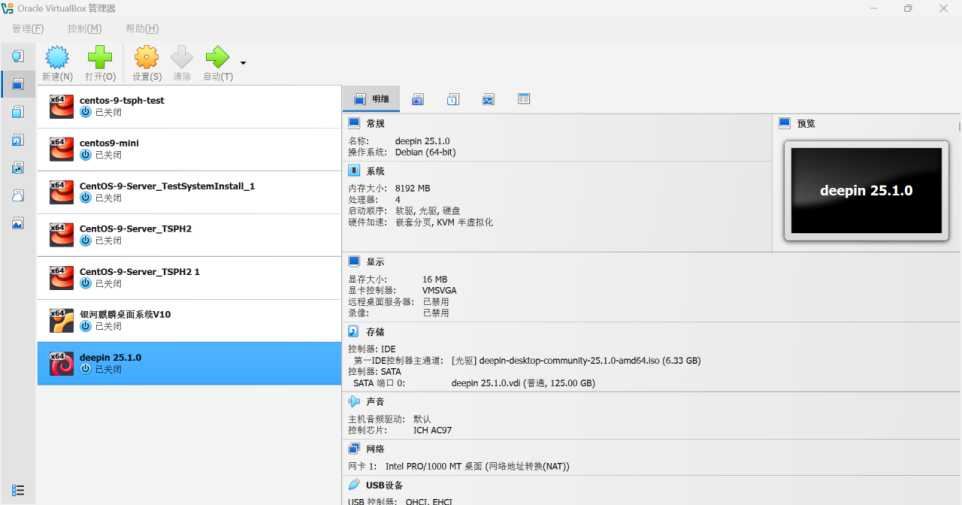
图35 VirtualBox工作界面
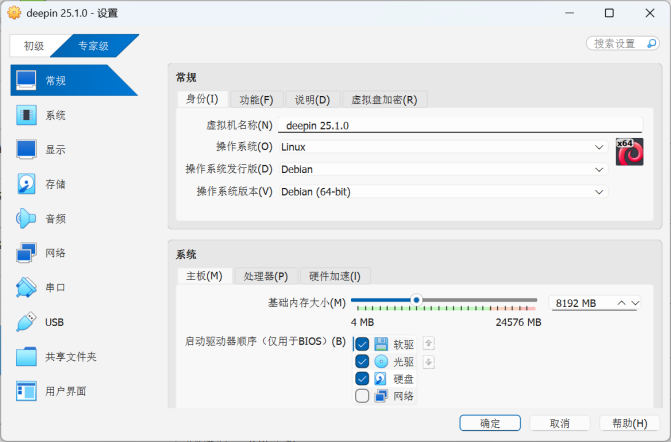
图36 虚拟机设置对话框
在左侧找到"存储"这一项,点击,进入存储设备设置界面(见图37)。
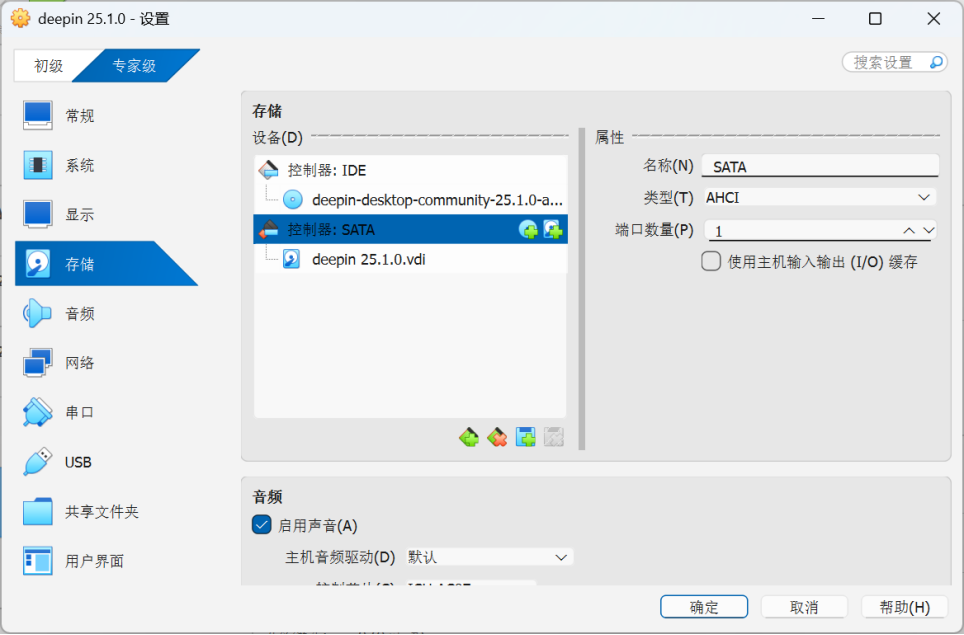
图37 存储设备设置界面
选中"deepin-Desktop-community-25.1.0-a..."这项(如图38所示)。

图38 选择安装光盘
然后在右侧"属性"→"光驱"这一行的最右侧,有一个类似光盘的圆(如图39所示),点击这个圆,在弹出的下拉菜单中,点击最下面的"从虚拟驱动器中删除硬盘"(见图40),将安装光盘从IDE控制器中移除,这时第一个控制器IDE中将没有光盘(见图41)。
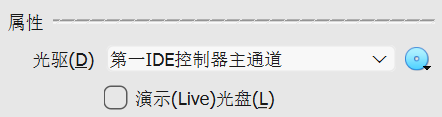
图39 光驱设置
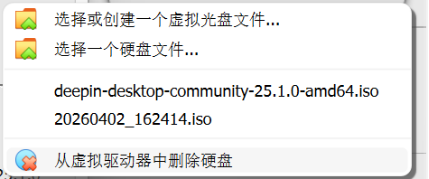
图40 光盘选择菜单
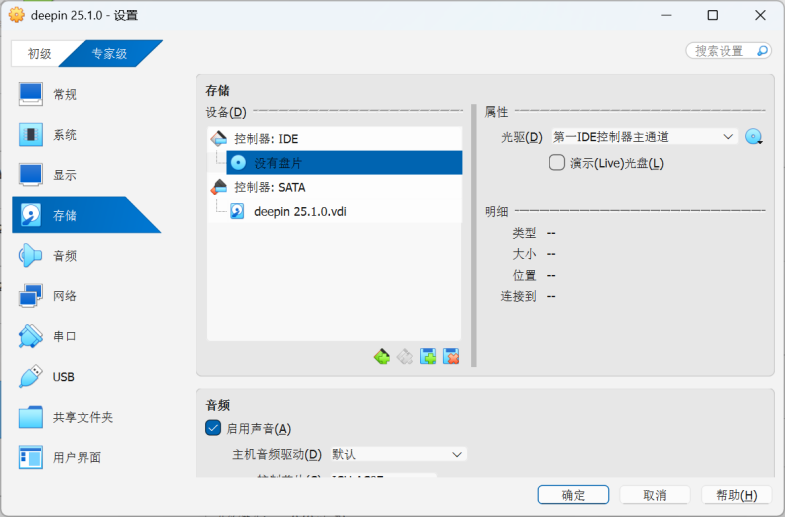
图41 移除光盘后的状态
点击图41所示窗口下方的"确定"按钮,保存设置并关闭设置对话框。
在图35所示的VirtualBox工作界面上,用鼠标左键双点"deepin 25.1.0"虚拟机图标,启动虚拟机,这时,会看到我们新安装的"deepin 25.1.0"正常启动,见图42。
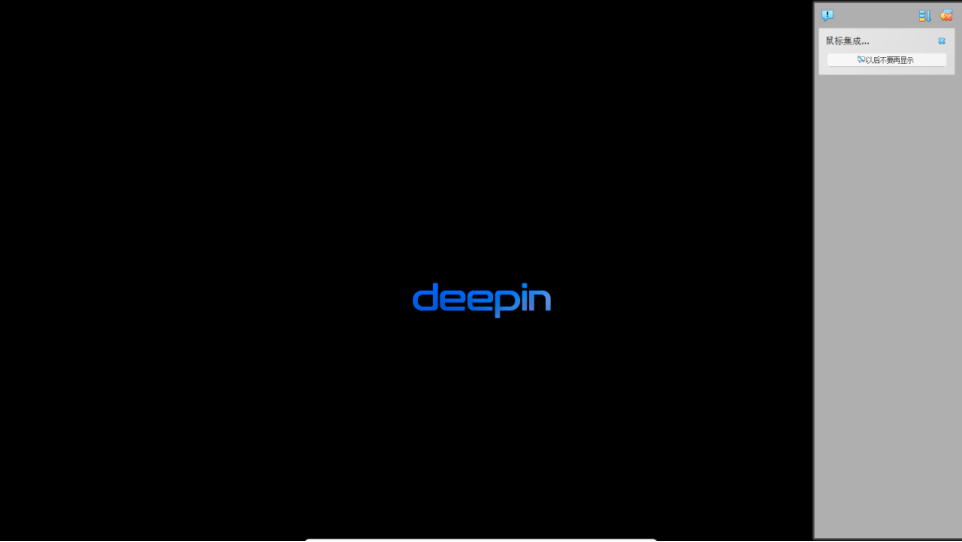
图42 虚拟机正常启动
启动后,会看到deepin的"创建用户"界面(如图43所示)。
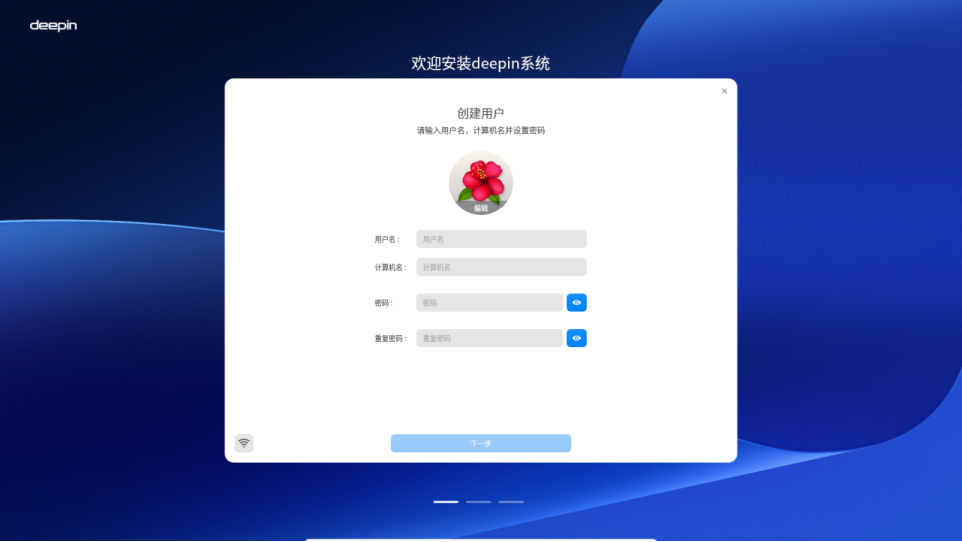
图43 "创建用户"界面
在这个界面中:
(1)用户名:输入用户自己定义的用户名,在本例中,我们输入minterfusion。
(2)计算机名:系统会根据用户名自动生成一个,用户也可以根据自己的实际情况自己定义一个。
(3)密码:用户自己定义。
(4)重复密码:和上面的密码要输入一样的内容。
都输入完毕后的结果如图44所示。
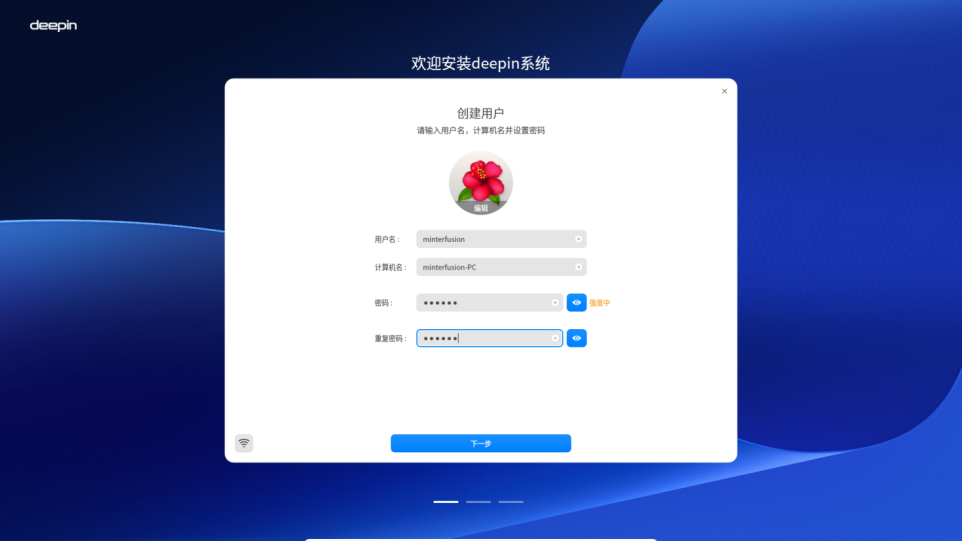
图44 "创建新用户"完毕
点击下方的"下一步"按钮,进入"系统设置"界面(如图45所示)。
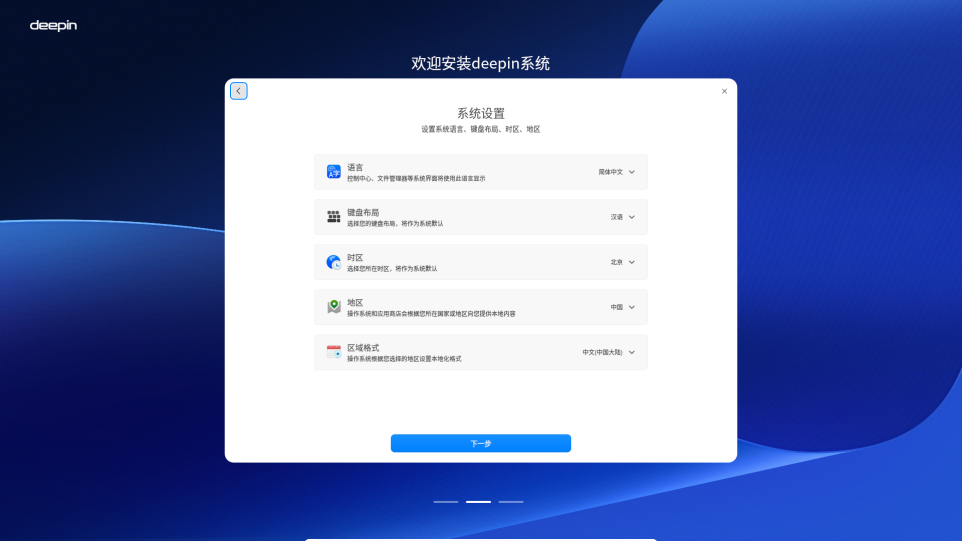
图45 "系统设置"界面
点击下方的"下一步"按钮,进入"配置电脑"界面(如图46所示)。
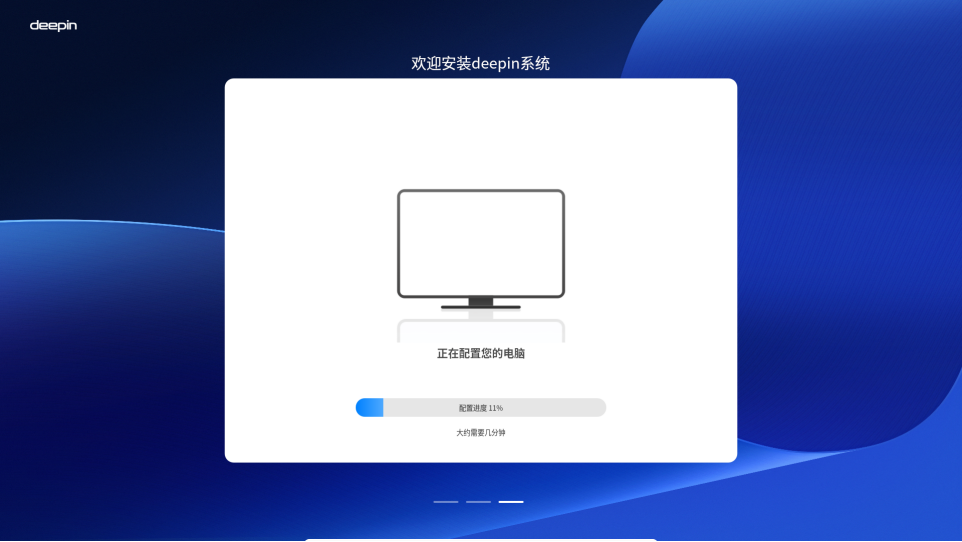
图46 "配置电脑"界面
系统自动配置完毕后,会进入如图47所示的登录界面。输入刚刚设置的口令后,进入deepin初次登录界面(如图48所示)。
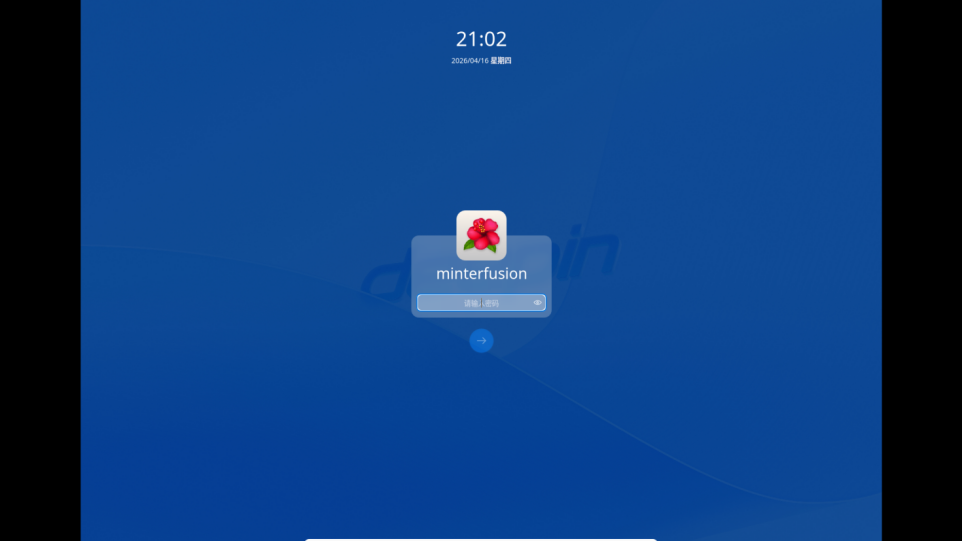
图47 deepin登录界面
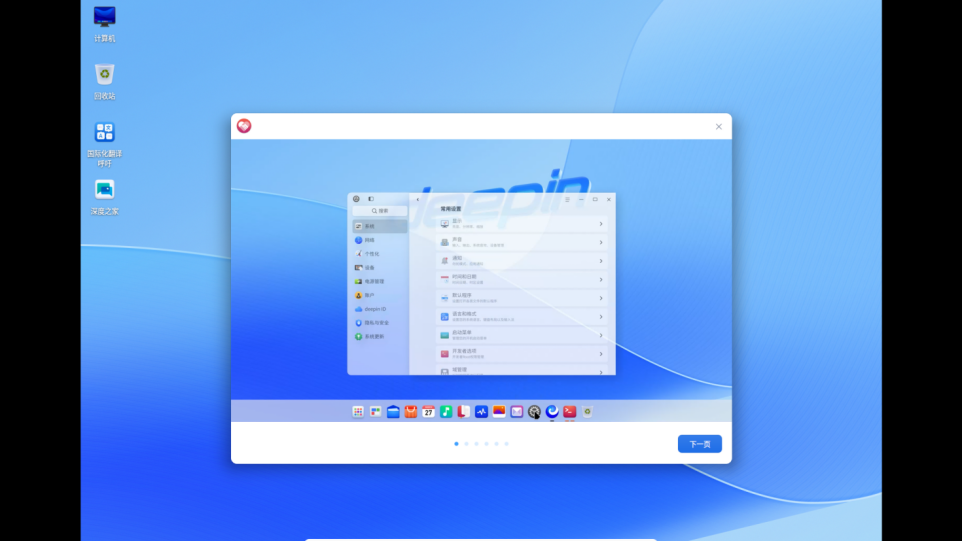
图48 deepin初次登录界面
至此,deepin 25.1.0安装完毕。
【版本信息】
版 本:0.1.0
完成时间:2026-04-18
第一次发布时间:2026-04-18
最后更新时间:2026-04-18
【创作团队】
策 划:沈传越
文字创作:沈传越
技术支持:沈传越
图片采集:沈传越
技术验证:沈传越
编 辑:沈传越
排 版:沈传越