1. 软件简介
Modbus Poll 是一款专业的 Modbus 协议测试工具,用于测试和调试 Modbus 设备。它可以模拟 Modbus 主站,向从站设备发送命令并接收响应,帮助工程师快速诊断和解决 Modbus 通信问题。
2. 安装与启动
- 下载安装包:从官方网站或可靠来源下载 Modbus Poll 安装包
- 安装软件:运行安装程序,按照提示完成安装
- 启动软件:双击桌面图标或从开始菜单启动 Modbus Poll
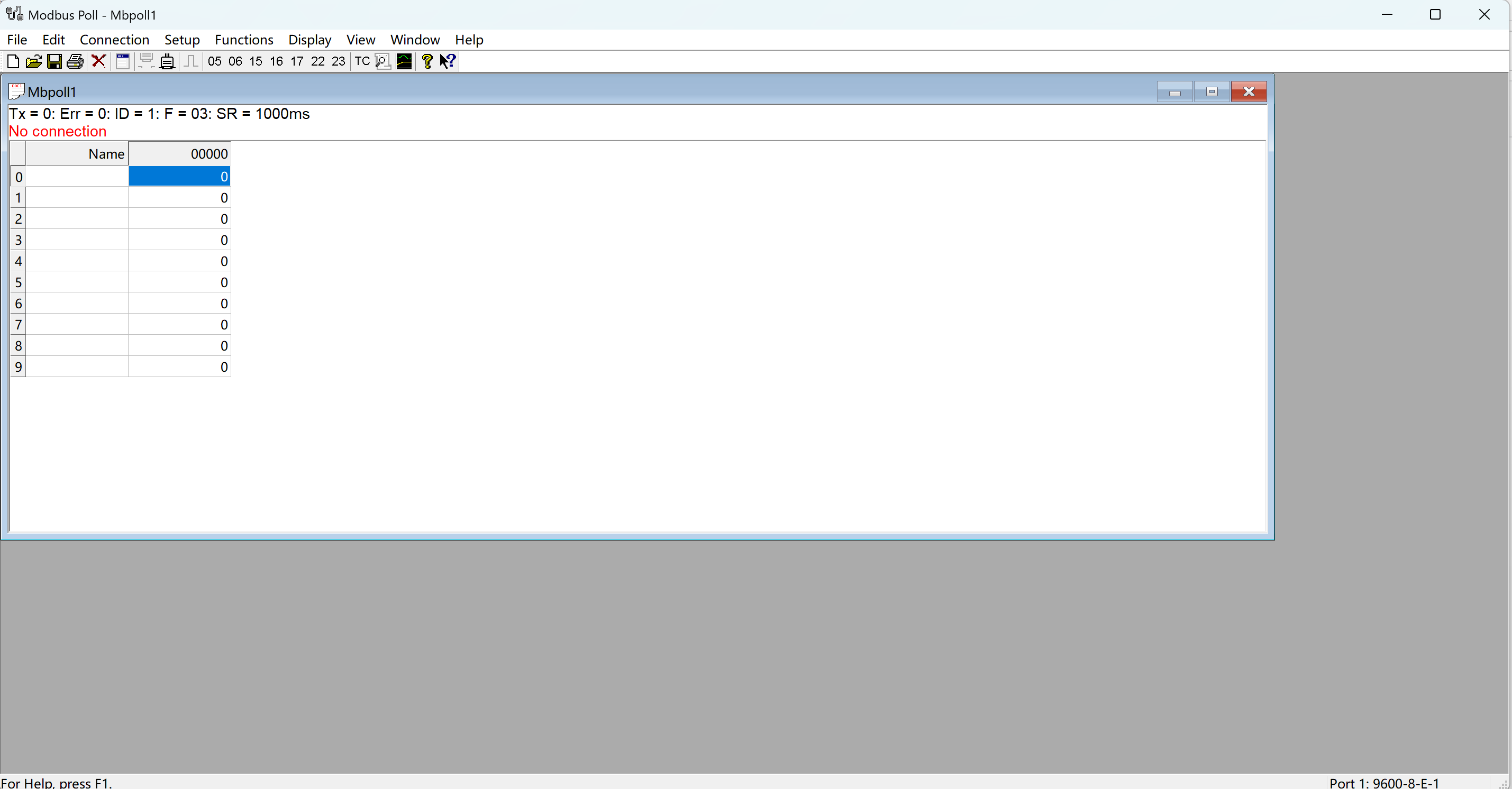
3. 基本配置
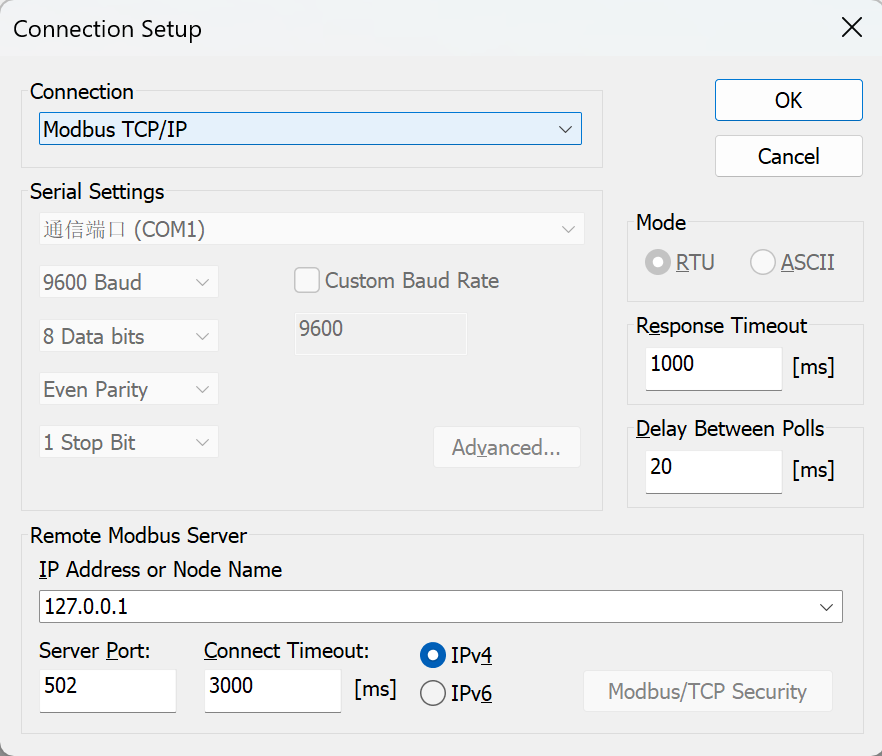
3.1 连接设置
- 点击菜单栏的 Connection → Connect...
- 在弹出的对话框中设置以下参数:
- Connection Type:选择连接类型(Serial/Modbus TCP/Modbus RTU over TCP)
- Serial Port:选择串口(仅串口连接时)
- Baud Rate:设置波特率(如 9600, 19200 等)
- Parity:设置校验位(None/Odd/Even)
- Data Bits:设置数据位(通常为 8)
- Stop Bits:设置停止位(通常为 1)
- IP Address:设置 IP 地址(仅 TCP 连接时)
- Port:设置端口号(默认 502)
- 点击 OK 保存设置并连接
3.2 通信参数设置
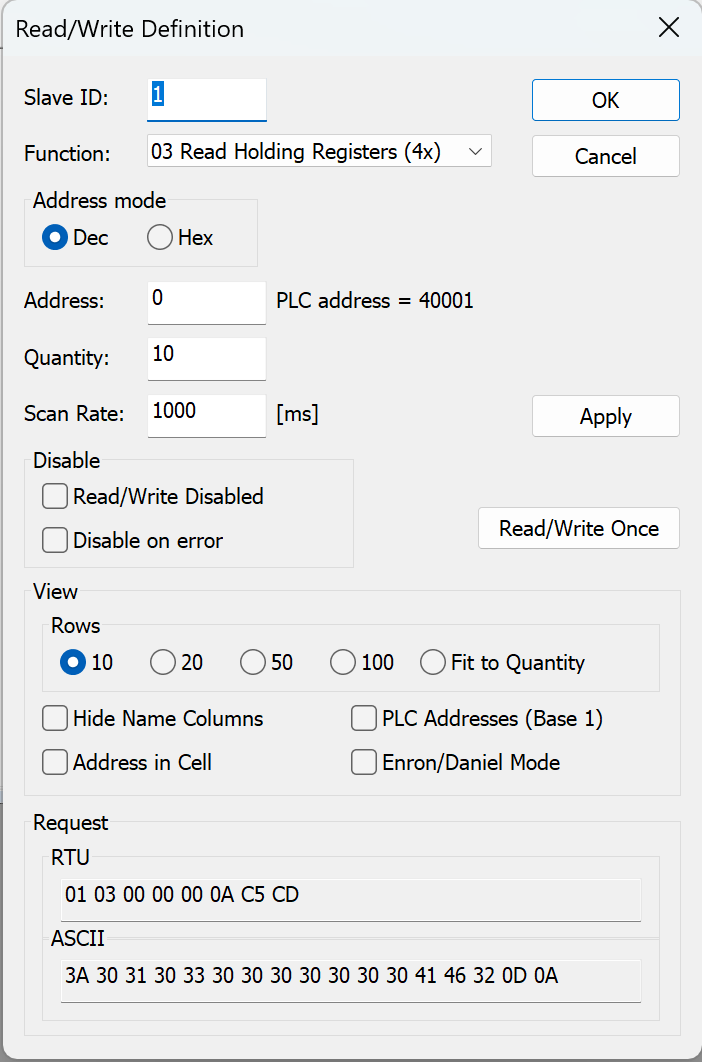
- 点击菜单栏的 Setup → Read/Write Definition...
- 在弹出的对话框中设置:
- Slave ID:从站地址
- Function:功能码(如 03 读取保持寄存器)
- Address:起始地址
- Quantity:读取数量
- Scan Rate:轮询速率(毫秒)
- 点击 OK 保存设置
4. 基本操作
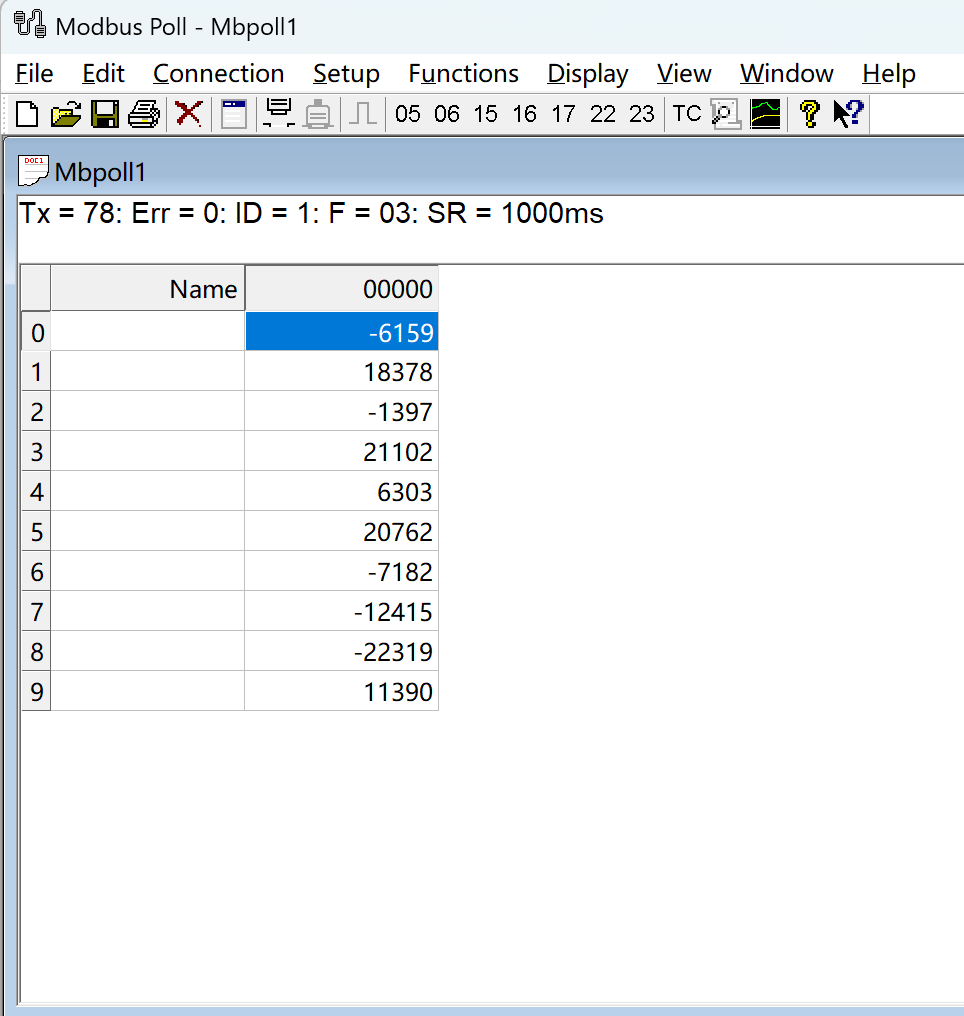
4.1 读取数据
- 确保已正确配置连接和通信参数
- 连接成功后自动开始轮询
- 在主窗口中查看设备返回的数据
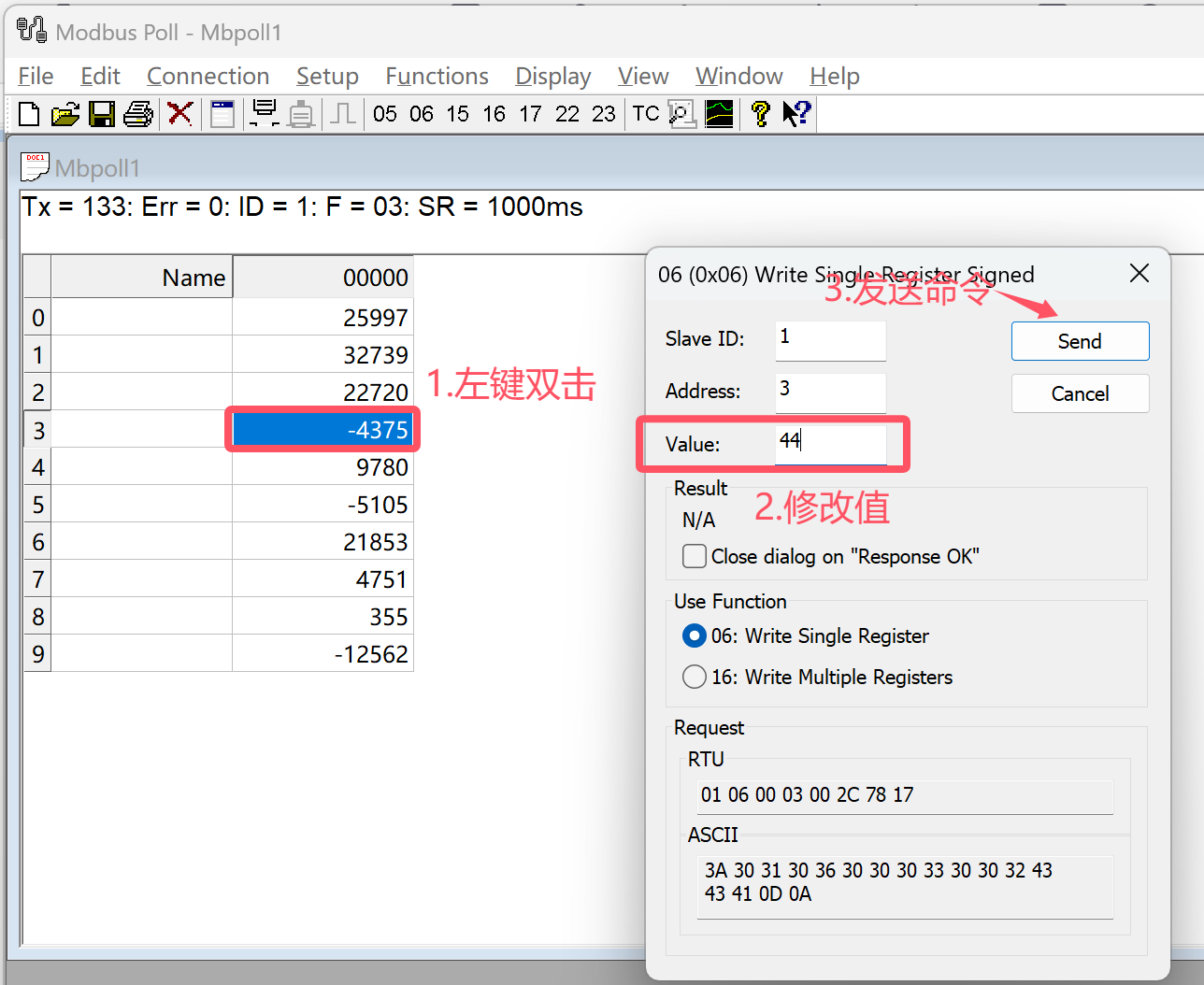
4.2 写入数据
- 在数据显示区域双击要修改的值
- 在弹出的对话框中输入新值
- 点击 OK 发送写入命令
- 查看写入结果
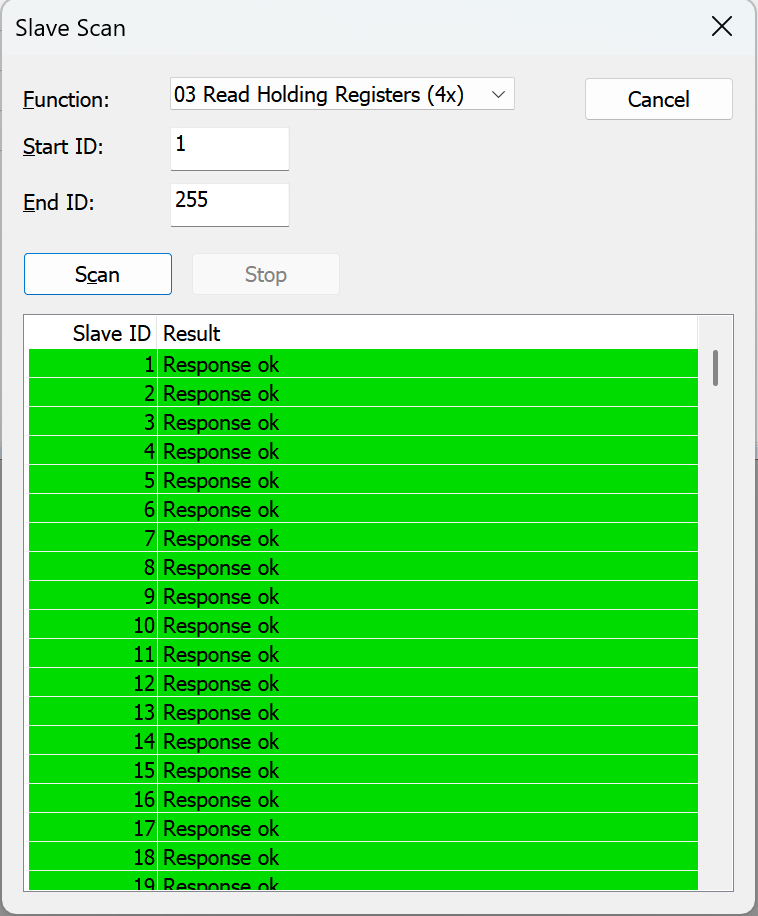
4.3 从机扫描
- 点击菜单栏的 Functions → Slave Scan...
- 选择 Start ID 和 End ID,扫描用的功能码
- 点击 Scan
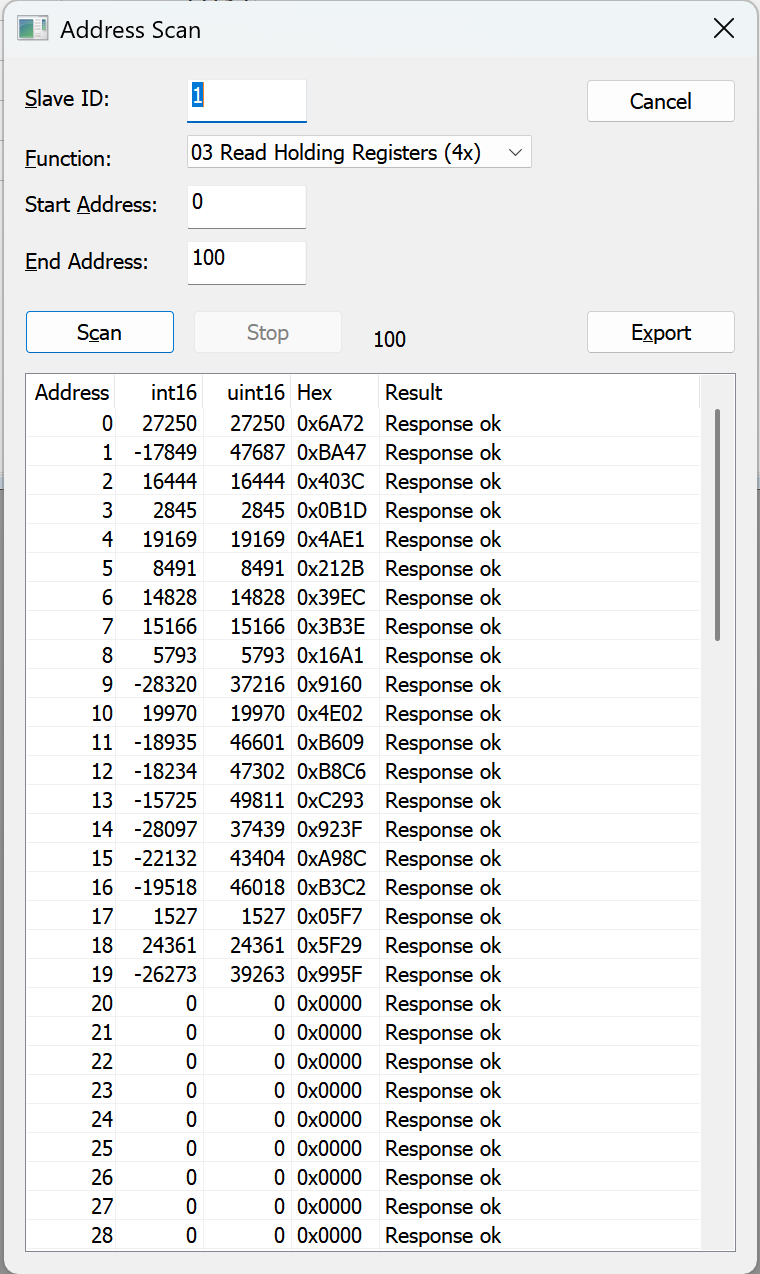
4.4 地址扫描
- 点击菜单栏的 Functions → Address Scan...
- 选择 Start ID 和 End ID,扫描用的功能码
- 点击 Scan
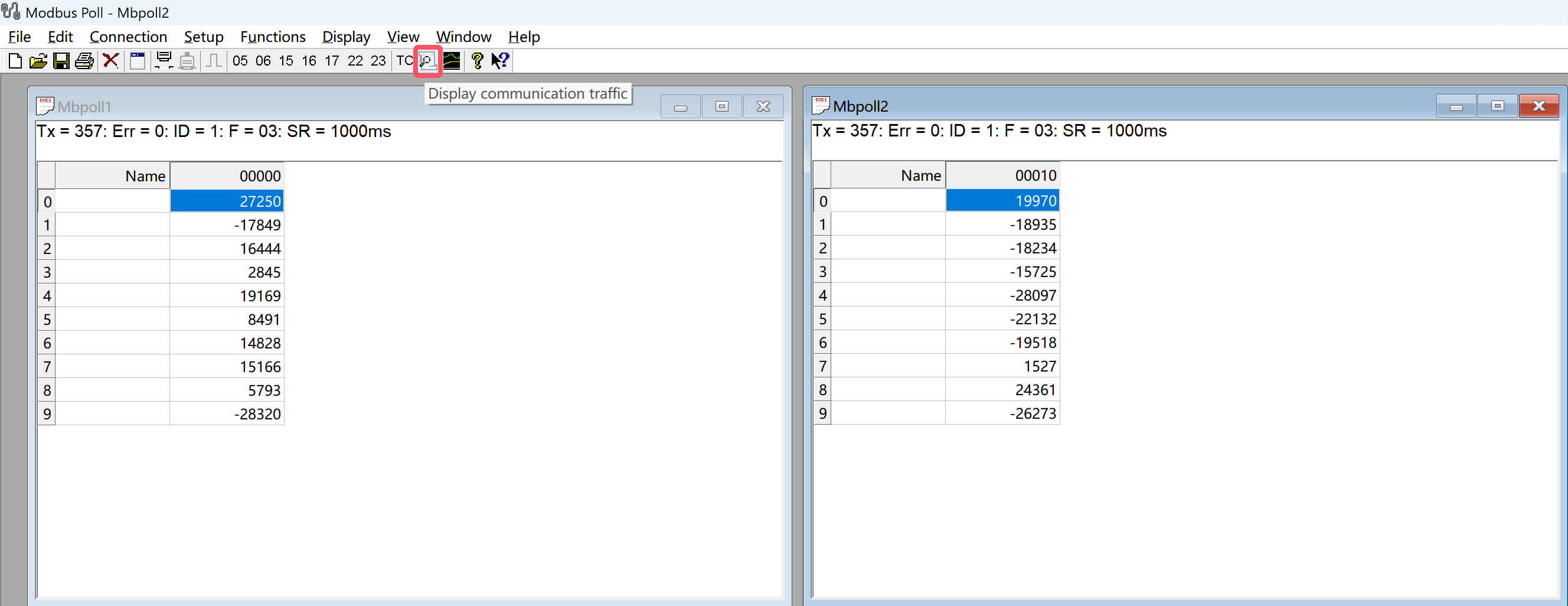
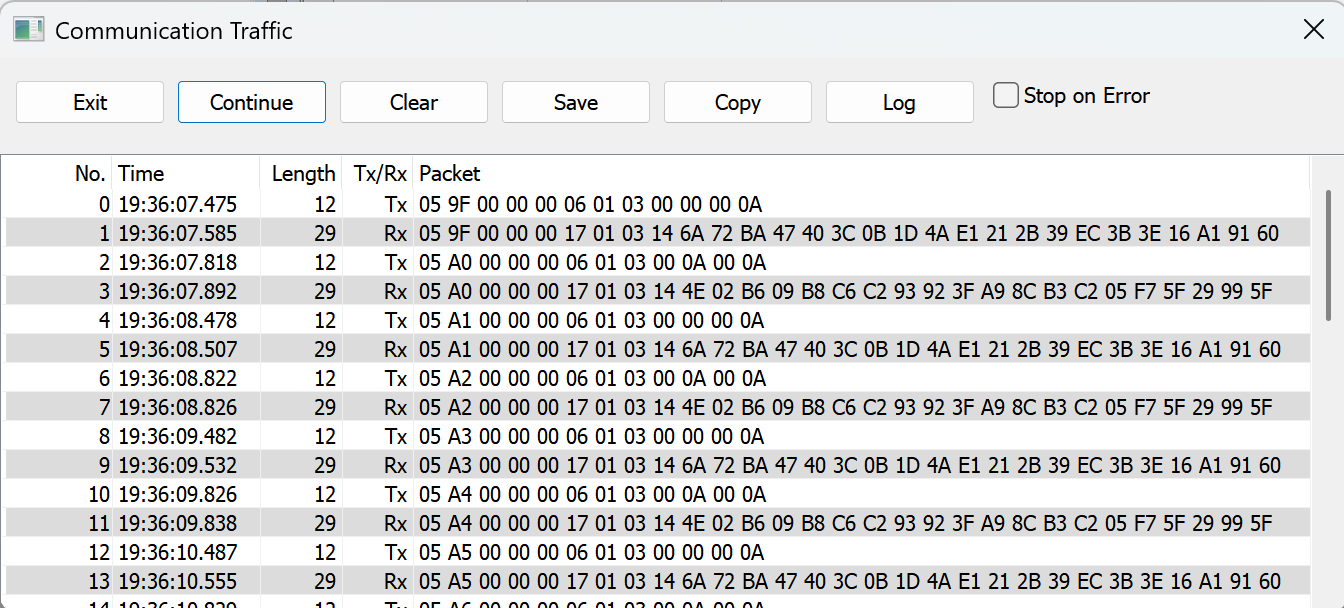
4.5 报文查看
-
点击菜单栏上面的Display communication traffic
-
查看报文
4.6 数据监控
-
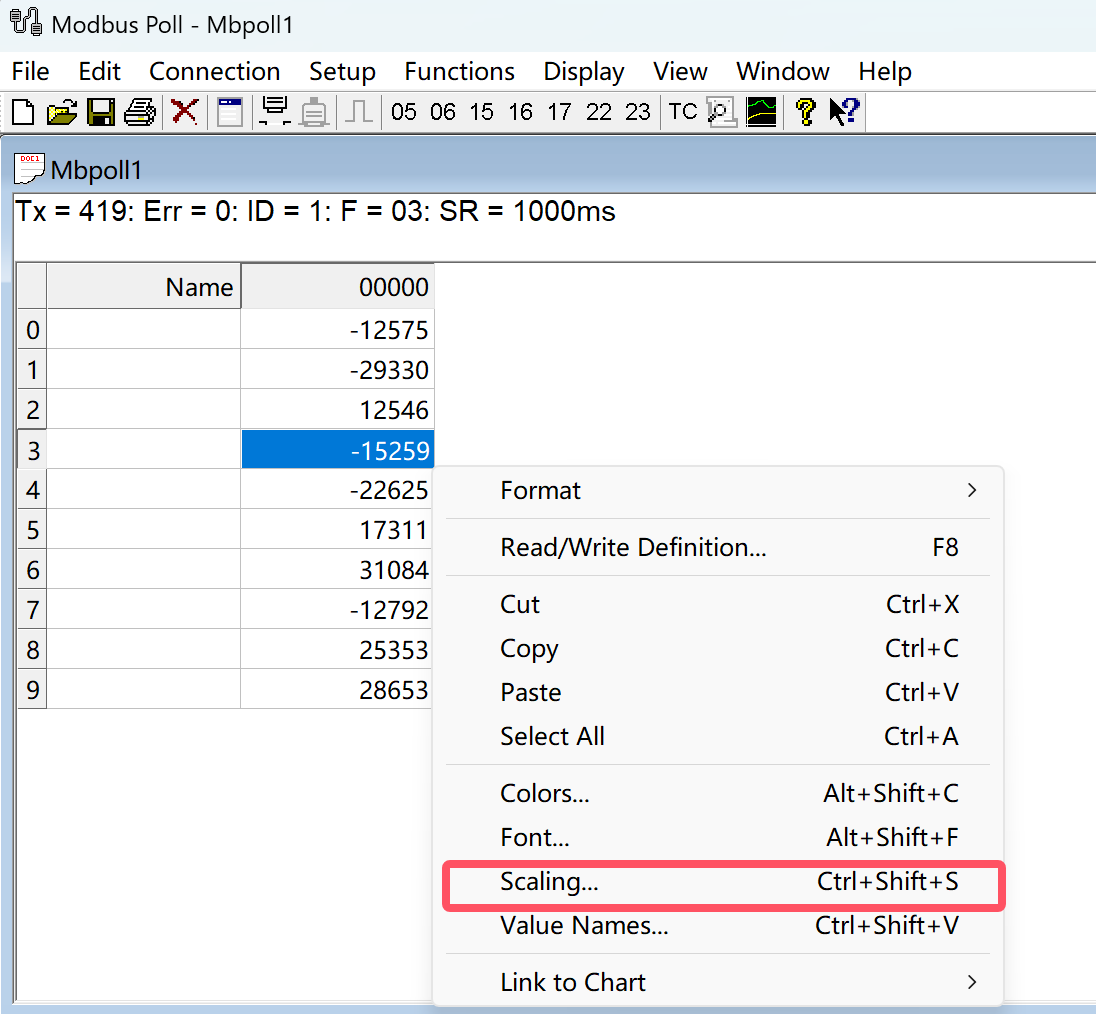
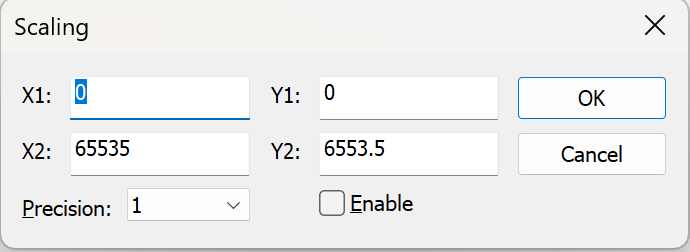
右键选中想要监视的数据,点击 Scaling 修改XY轴的坐标范围,继续点击 Link To Chart
-
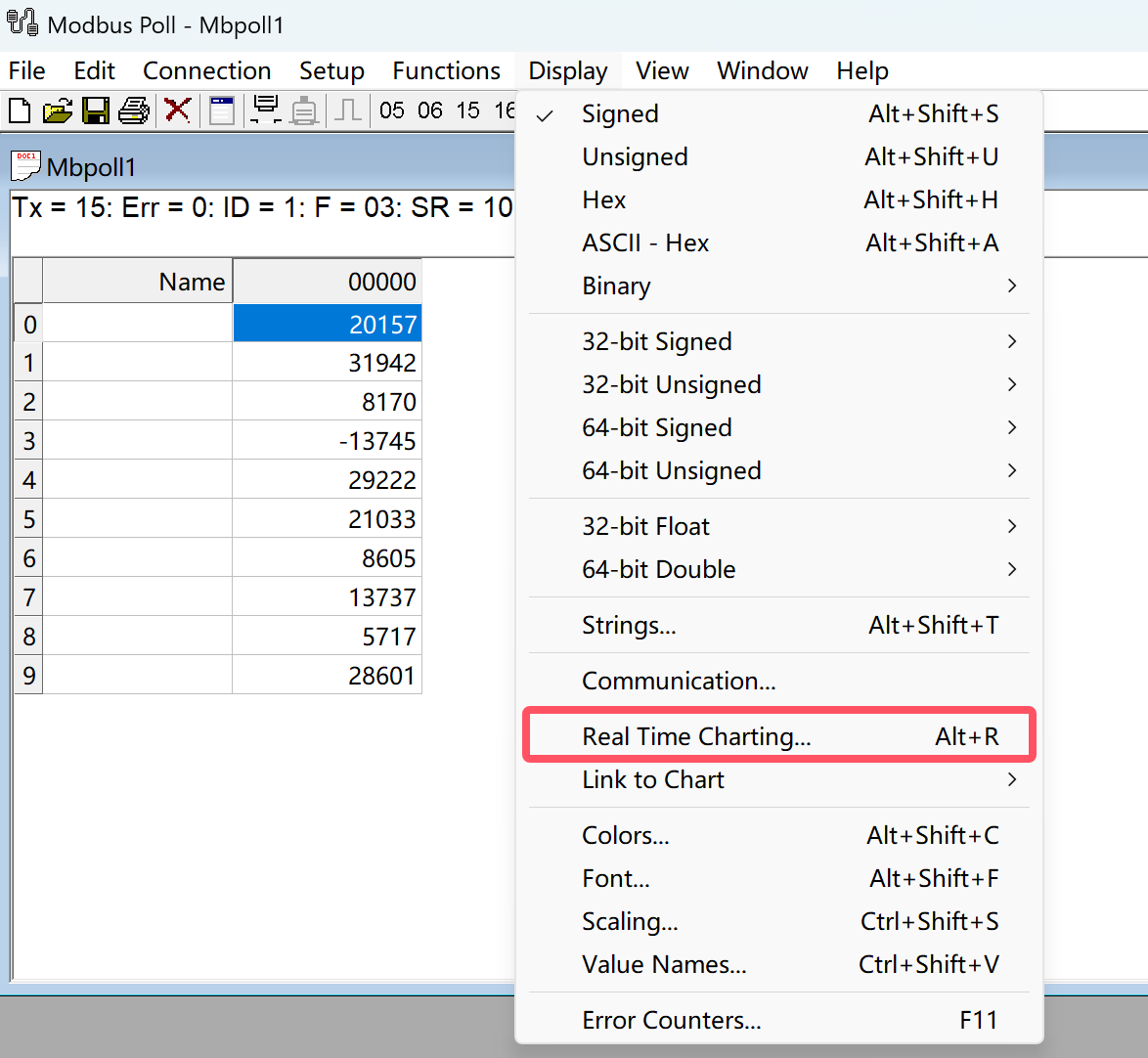
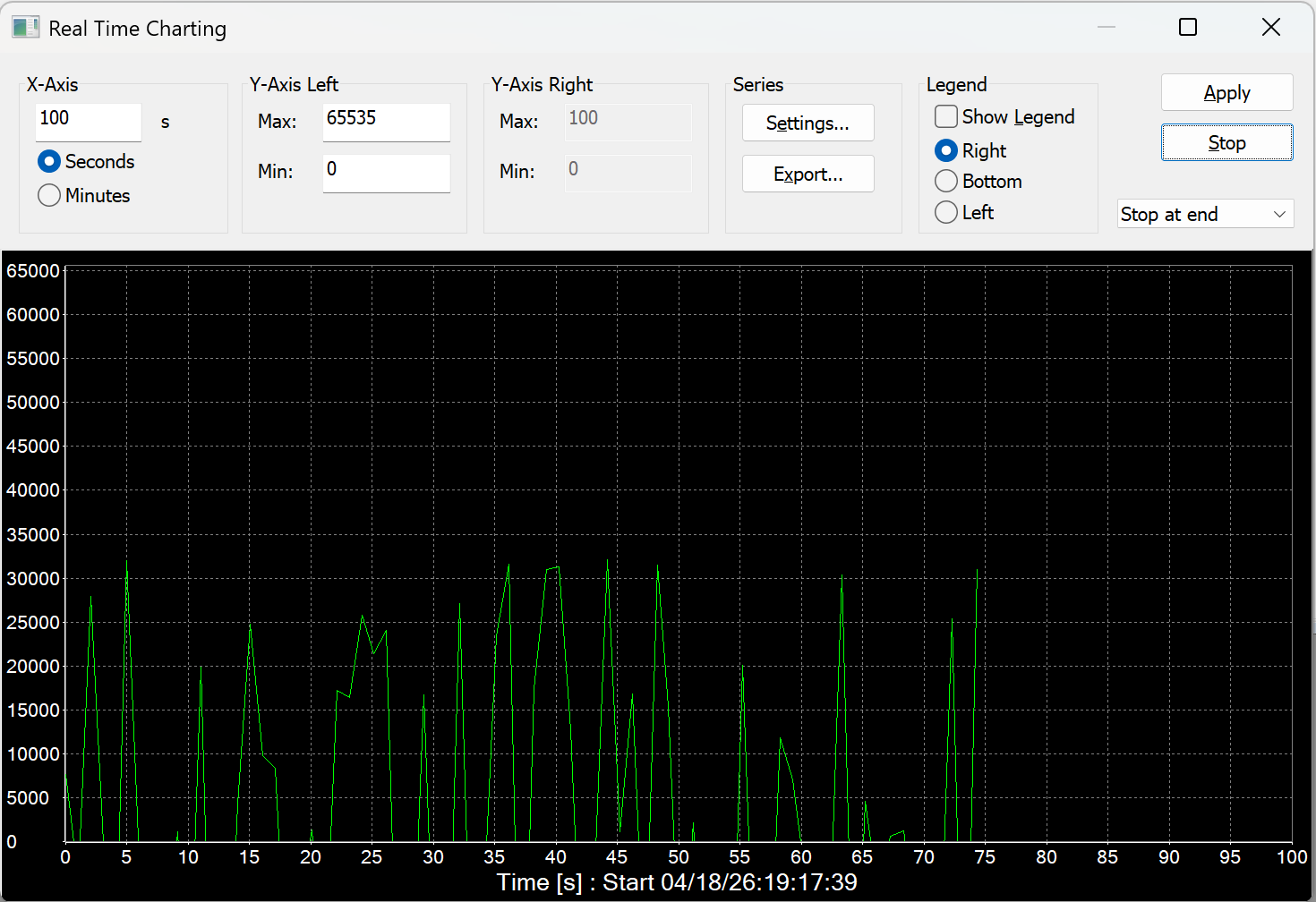
顶部导航栏 Display 里面选择 Real Time Charting
-
实时查看数据变化
5. 点表拆分与保存
5.1 点表拆分方法
- 分析原始点表:首先分析原始点表,根据功能或区域将其划分为多个逻辑部分
- 创建新文档 :点击菜单栏的 File → New 创建新文档
- 配置参数:为每个新文档配置相应的通信参数
- 保存文档 :点击菜单栏的 File → Save As... 保存文档
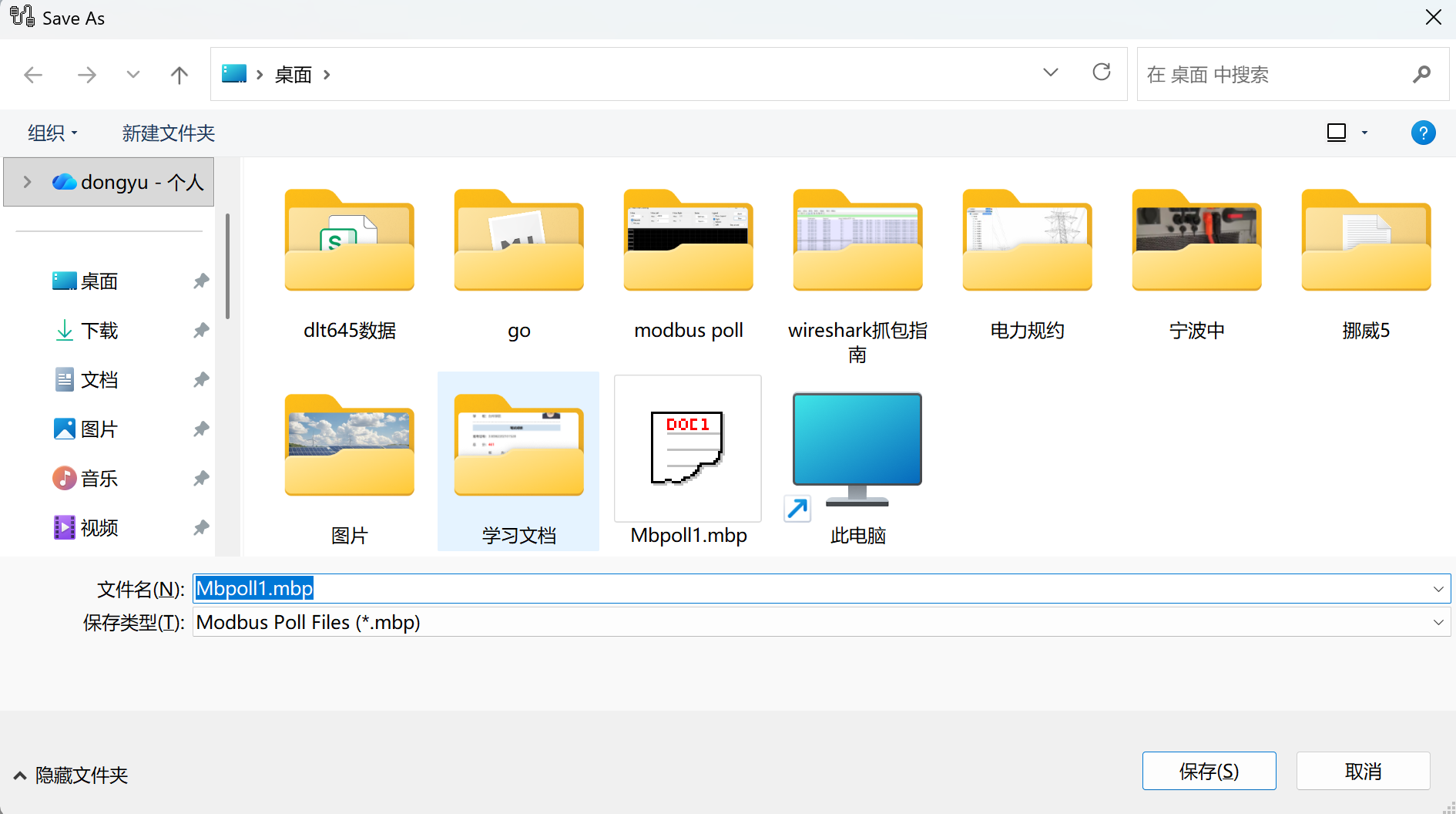
5.2 批量保存点表
- 配置好一个点表后,点击 File → Save As...
- 为文件命名(如 "AI_points.mbp"、"DI_points.mbp" 等)
- 重复上述步骤,为每个拆分后的点表创建单独的文件
6. 拖放功能使用
6.1 拖入点表文件
- 确保 Modbus Poll 已启动
- 找到保存的点表文件(.mbp 格式)
- 直接将文件拖放到 Modbus Poll 主窗口中
- 软件会自动加载该点表的配置
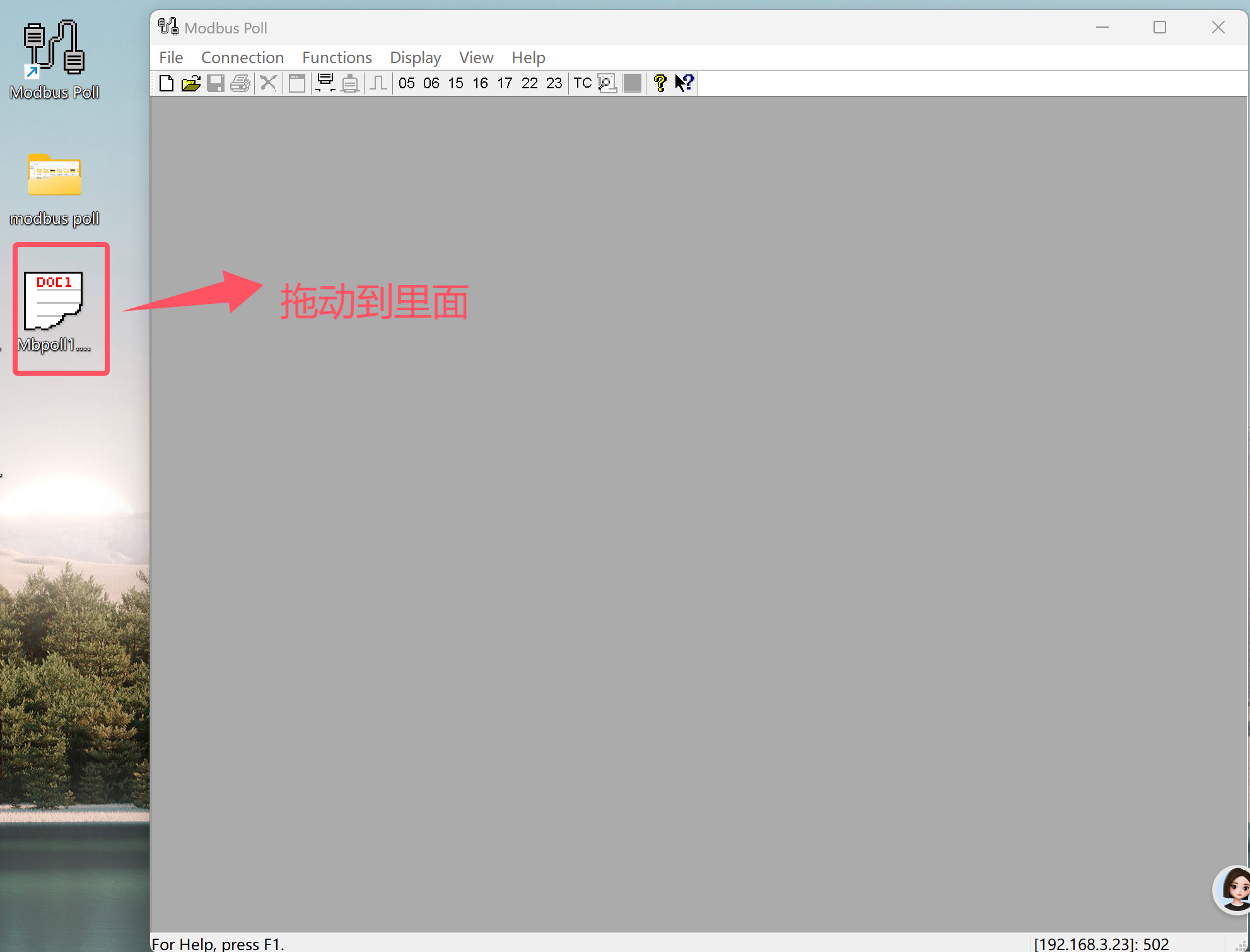
6.2 拖放操作注意事项
- 拖放操作会覆盖当前的配置,建议在拖放前保存当前配置
- 确保拖放的文件是有效的 Modbus Poll 配置文件(.mbp 格式)
- 拖放后,需要重新连接设备以应用新的配置
7. 实例:点表拆分与拖放使用
7.1 原始点表示例
假设我们有以下原始点表:
| 地址 | 类型 | 描述 |
|---|---|---|
| 40001 | AI | 温度传感器1 |
| 40002 | AI | 温度传感器2 |
| 40003 | AI | 压力传感器1 |
| 40004 | AI | 压力传感器2 |
| 40005 | DI | 运行状态 |
| 40006 | DI | 故障状态 |
| 40007 | DO | 启动命令 |
| 40008 | DO | 停止命令 |
7.2 点表拆分步骤
-
创建模拟量输入点表:
- 功能码:03(读取保持寄存器)
- 起始地址:40001
- 数量:4
- 保存为:"AI_points.mbp"
-
创建数字量输入点表:
- 功能码:02(读取离散输入)
- 起始地址:40005
- 数量:2
- 保存为:"DI_points.mbp"
-
创建数字量输出点表:
- 功能码:05(写入单个线圈)
- 起始地址:40007
- 数量:2
- 保存为:"DO_points.mbp"
7.3 拖放使用示例
- 启动 Modbus Poll 软件
- 将 "AI_points.mbp" 文件拖放到软件窗口
- 完成后,将 "DI_points.mbp" 文件拖放到软件窗口
- 完成后,将 "DO_points.mbp" 文件拖放到软件窗口
- 可以通过双击值来写入数字量输出命令
8. 高级功能
8.1 数据导出
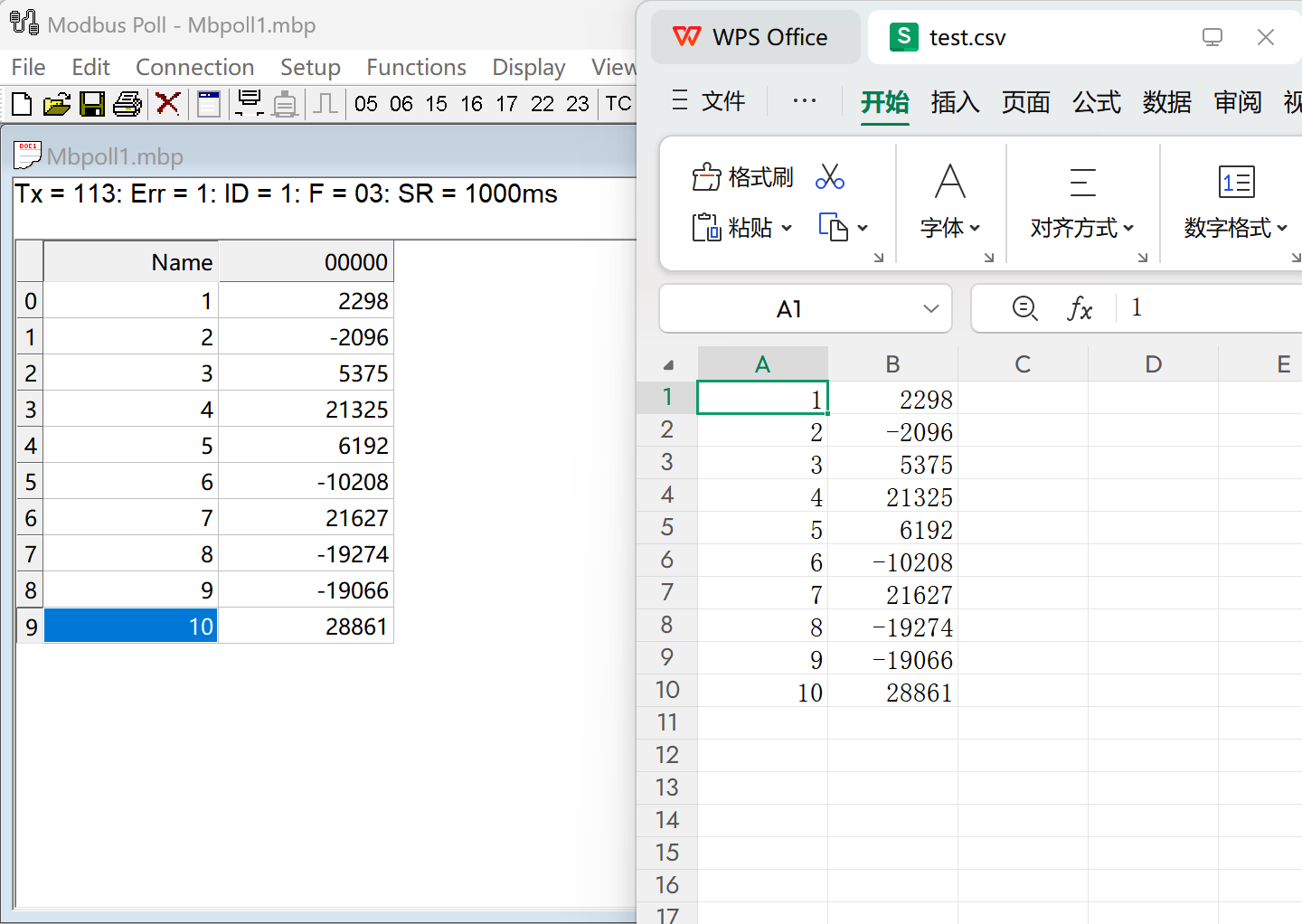
- 点击菜单栏的 File → Export...
- 选择导出格式(如 CSV、TXT 等)
- 选择保存位置和文件名
- 点击 Save 导出数据
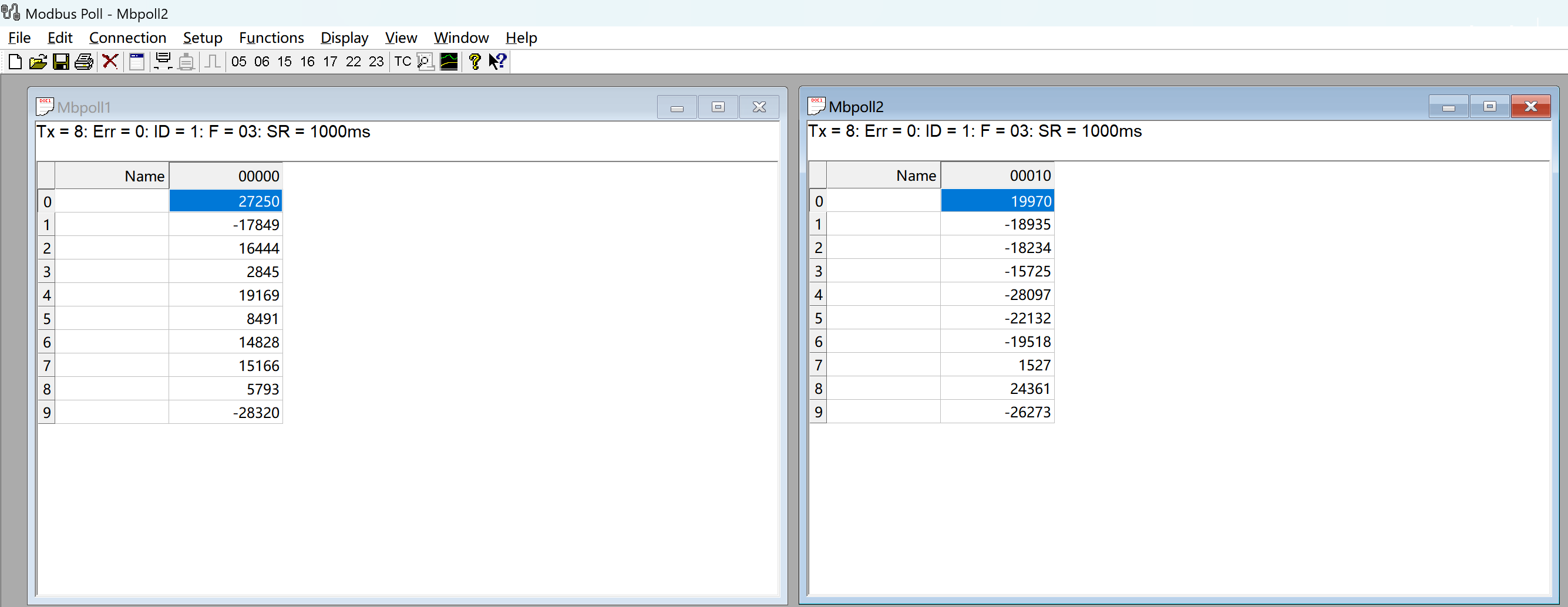
8.2 多文档界面
- 点击菜单栏的 Window → New Window 打开新窗口
- 在不同窗口中打开不同的点表文件
- 可以同时监控多个设备或多个点表
9. 故障排除
9.1 连接问题
- 检查串口连接是否正确
- 确认 IP 地址和端口号设置正确
- 验证设备是否正常工作
- 检查网络连接是否稳定
9.2 通信问题
- 确认从站地址设置正确
- 检查功能码是否支持
- 验证寄存器地址范围是否正确
- 检查波特率、奇偶校验等参数设置
9.3 数据问题
- 确认数据类型设置正确
- 检查数据 scaling 配置
- 验证设备返回的数据格式
10. 总结
Modbus Poll 是一款功能强大的 Modbus 协议测试工具,通过本文档的指导,您应该能够:
- 正确安装和配置 Modbus Poll
- 执行基本的读取和写入操作
- 根据需要拆分和保存点表
- 使用拖放功能快速加载点表配置
- 利用高级功能进行更复杂的测试和调试
通过合理使用这些功能,可以更高效地测试和调试 Modbus 设备,提高工作效率。