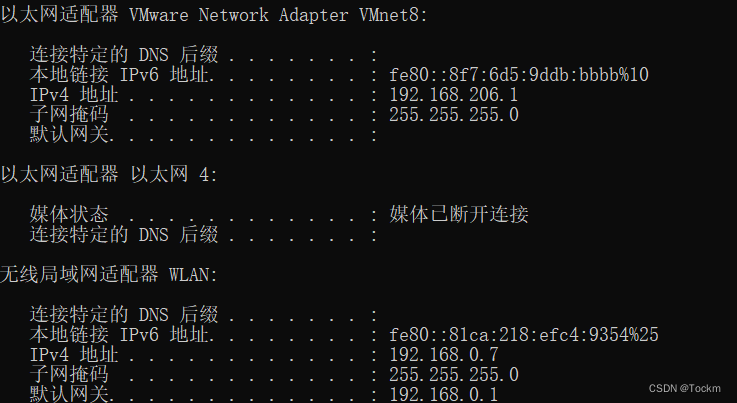
1、查看自己主机ip、网关等信息,例如个人主机信息如下,
我的主机ip地址是192.168.0.7
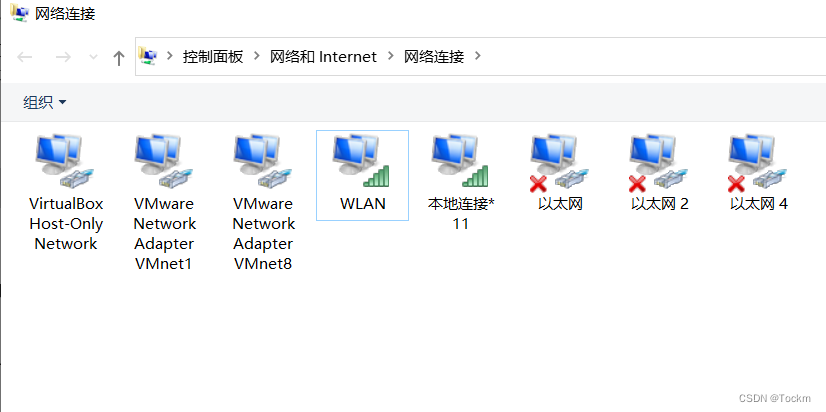
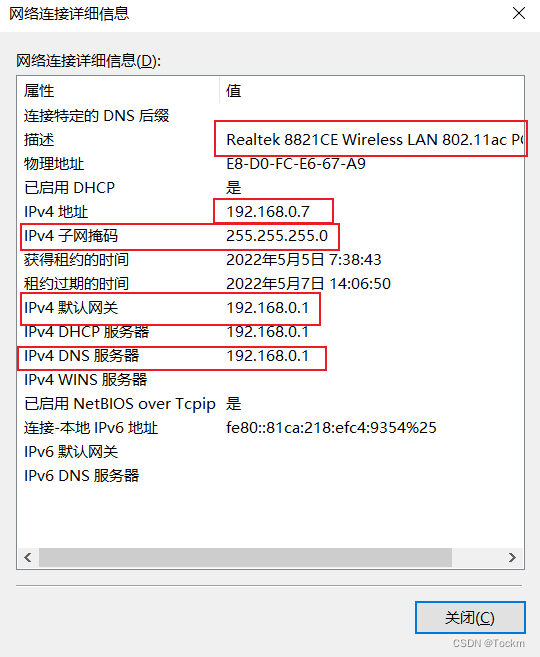
我使用的是wifi,右键WLAN-->状态-->详细信息,就可以查看网关、DNS等信息,为后面配置做准备,如果这些DNS、网关配置自己有要求,可以不用我这种配置
2、设置vmware网络连接
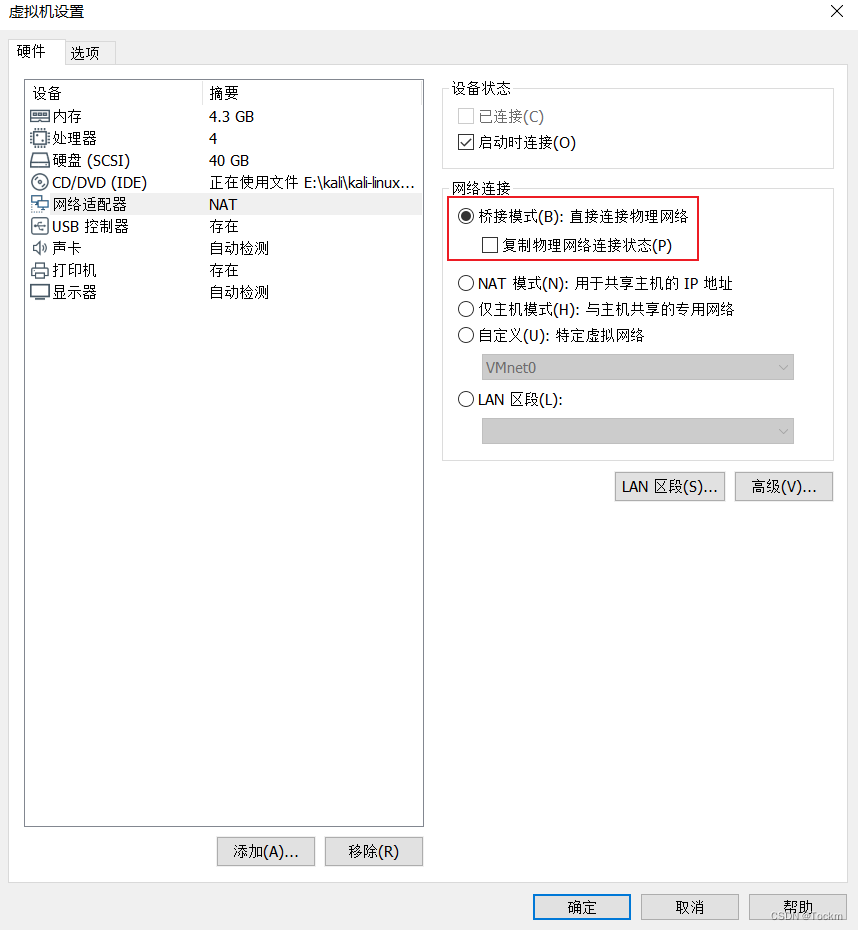
vmware->我的计算机->设置->网络适配器->网络连接->桥接模式(或者设置为自定义中的vmnet0)
3.查看
3.进入虚拟机,修改虚拟机网络配置
shell
@ cd /etc/sysconfig/network-scripts
@ ll
# 找到网卡文件ifcfg-ens160,不同虚拟机文件名不同,但都是ifcfg-ens开头
总用量 4
-rw-r--r--. 1 root root 432 5月   6 00:05 ifcfg-ens160
@ vi ifcfg-ens160# ifcfg-ens160
# 修改
BOOTPROTO=static
ONBOOT=yes
# 添加
IPADDR=192.168.0.8 # 和主机的IP网段一致
GATEWAY=192.168.0.1 # 和主机的网关一致
NETMASK=255.255.255.0 # 和主机的子网掩码一致
DNS1=192.168.0.1 # 和主机的DNS一致
DNS2=8.8.8.8 # 可以不配置4. 重启网络服务
不同版本的操作系统操作不同
centos8 : nmcli c reload
排查错误
排查问题出现在那,如网关(GATEWAY)、DNS设置、网线未接好,排错步骤可以是这样的:
1、ping 127.0.0.1ping的通说明tcp协议栈没有问题
2、ping 主机地址 ping的通说明网卡没有问题
3、ping 路由器默认网关 ping的通说明包可以到达路由器
4、ping DNS服务器地址
卡在那一步,就补哪里。