上周我在给一个新项目写技术方案,需要配一张架构图。
打开 draw.io,摆了半小时方块,对齐线还歪了。换 Lucidchart,功能太多反而不会用。最后找了个 PPT 模板凑合了事,丑得自己都不好意思截图。
直到我发现了这个东西------Architecture Diagram Generator,一个 Claude Skill,描述几句话,架构图直接生成,还是带暗色主题的那种,看起来比你花一小时手画的专业多了。
今天把实操流程完整记录下来,你照着做就能用。
这玩意儿到底是什么?
简单说:一个安装在 Claude 里的技能插件(Skill),让 Claude 能够根据你的文字描述,自动生成专业架构图,输出一个可以直接在浏览器打开的 HTML 文件。
不需要 Figma,不需要 draw.io,不需要任何设计工具。你只要能描述你的系统,它就能画出来。
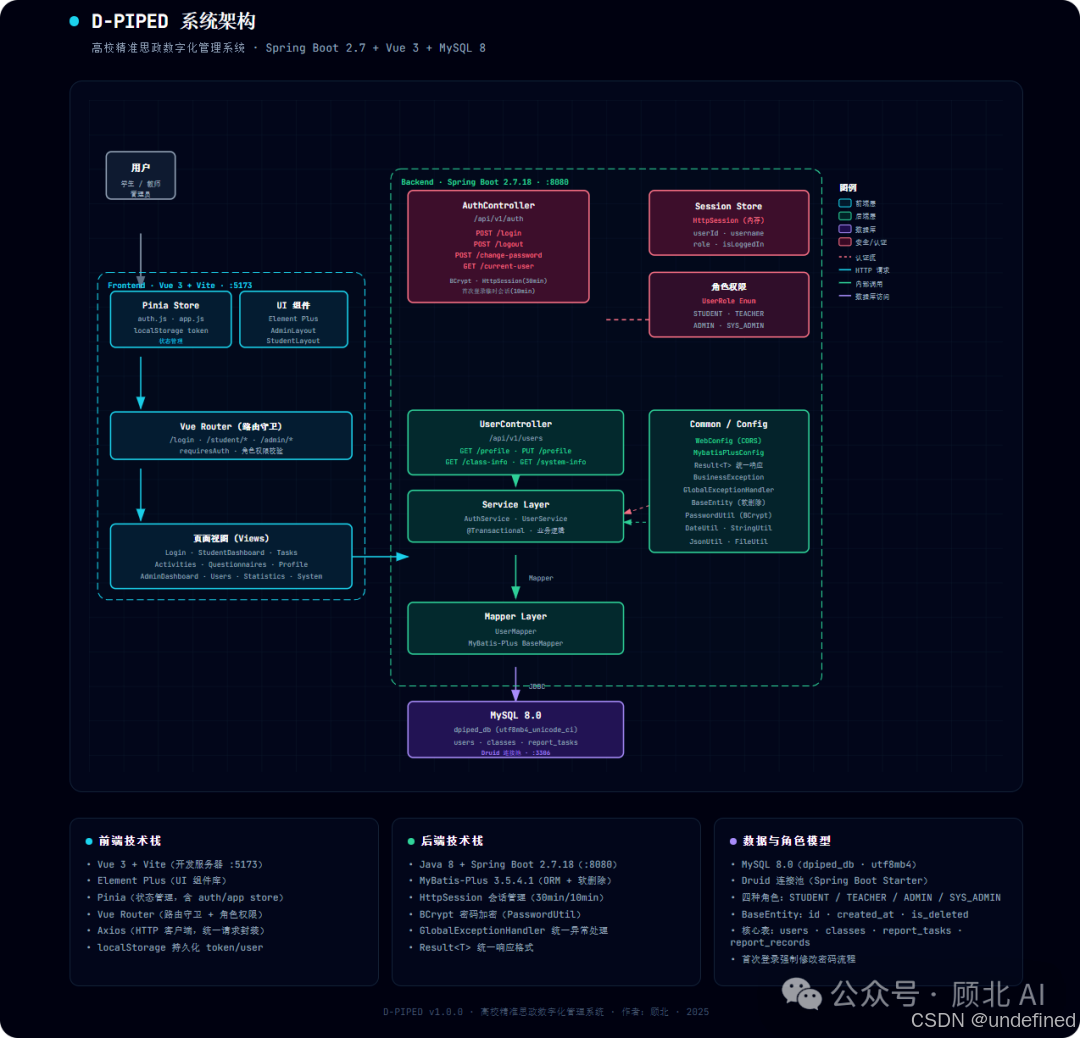
输出效果是这样的:
-
暗色背景(
#020617,就是那种很有程序员质感的深蓝黑) -
带细网格纹路的底板
-
语义化配色:前端组件用青色、后端用翠绿色、数据库用紫色、云服务用琥珀色、安全相关用玫瑰红
-
字体是 JetBrains Mono,技术感拉满
-
组件之间有带箭头的连接线,数据流向一目了然
-
下方还有 3 张摘要卡片,总结关键信息
最重要的是------纯 HTML 文件,无任何依赖,发给任何人用浏览器就能打开。
安装步骤(5分钟搞定)
⚠️ 需要 Claude Pro / Max / Team / Enterprise 订阅,免费版暂不支持 Skills 功能。
方式一:Claude.ai 网页端安装(推荐)
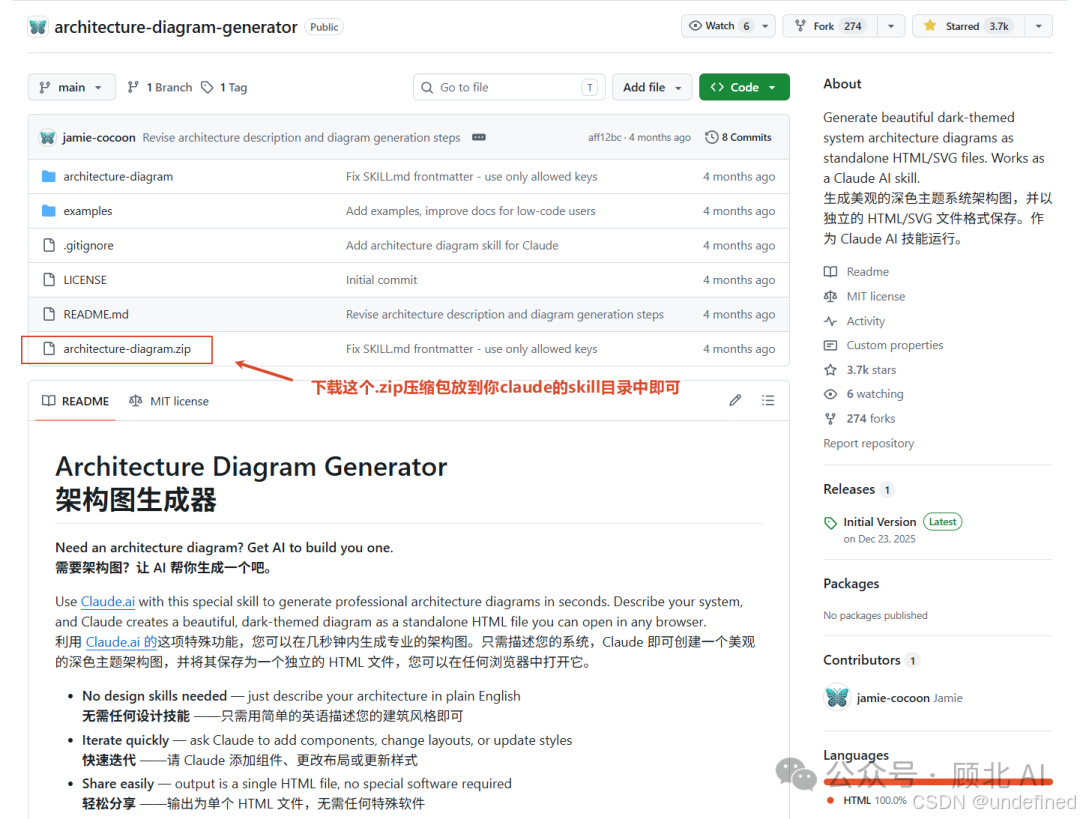
第一步:下载 Skill 文件
去 GitHub 仓库下载 architecture-diagram.zip: 👉 https://github.com/Cocoon-AI/architecture-diagram-generator
找仓库根目录下专门的 architecture-diagram.zip 文件下载。
第二步:上传到 Claude Skills
打开 claude.ai → 右上角头像 → Settings → Capabilities → 往下滚找到 Skills 区域 → 点 + Add → 上传刚才下的 zip 文件。
第三步:开启 Skill
上传后会出现一个卡片,把右边的开关拨到开启状态。完成!
方式二:Claude Code CLI 安装
如果你平时用 Claude Code,可以直接命令行装:
# 全局安装(所有项目都能用)
unzip architecture-diagram.zip -d ~/.claude/skills/

# 或者只在当前项目用
unzip architecture-diagram.zip -d ./.claude/skills/
装完不用额外配置,Claude Code 会自动识别。
实操教程:三个场景全覆盖
安装完之后,核心使用方式就一句话:
打开 Claude 对话,告诉它用 architecture diagram skill 帮你画图,然后描述你的架构。
下面直接上三个实际场景。
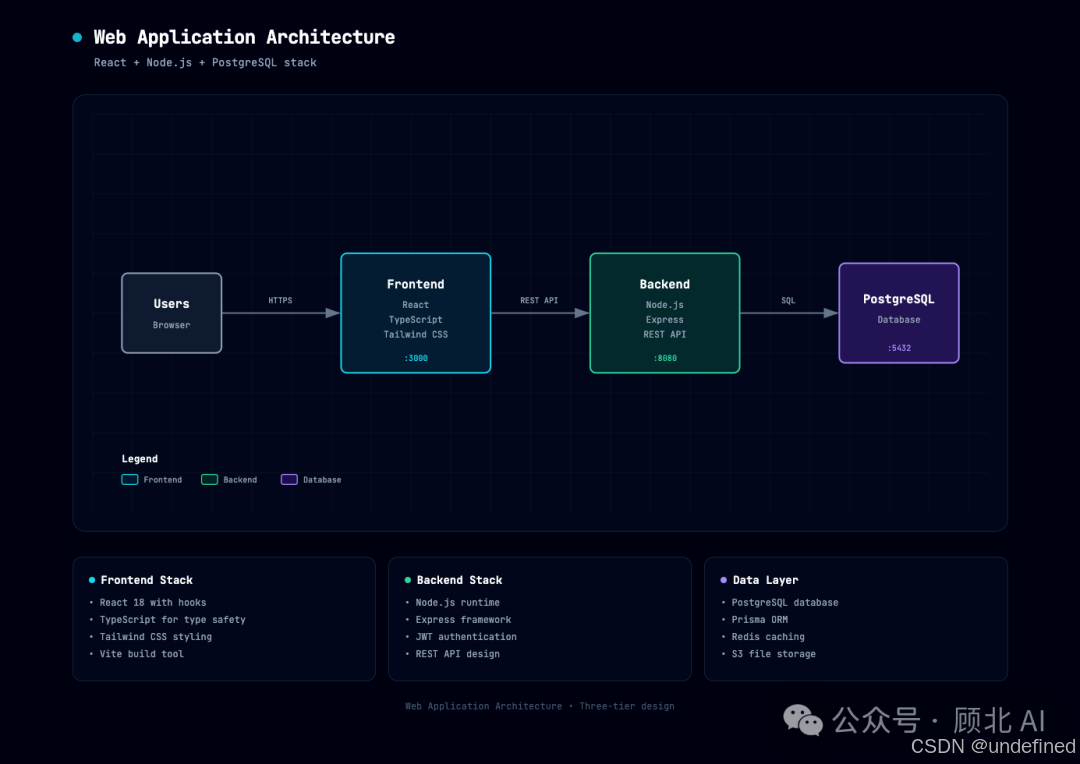
场景一:标准 Web 应用
适合谁: 需要快速出一张 Web 项目架构图用于技术文档或 PPT 展示。
提示词(直接复制用):
Use your architecture diagram skill to create an architecture diagram from this description:

A web application with:
- React frontend
- Node.js/Express API
- PostgreSQL database
- Redis cache
- JWT authentication
中文解读: 告诉 Claude 用架构图 Skill 画图,描述一个包含 React 前端、Node.js/Express API、PostgreSQL 数据库、Redis 缓存、JWT 认证的 Web 应用。
几秒钟后,Claude 会输出一整段 HTML 代码。把它复制到一个 .html 文件里,浏览器打开就完事。
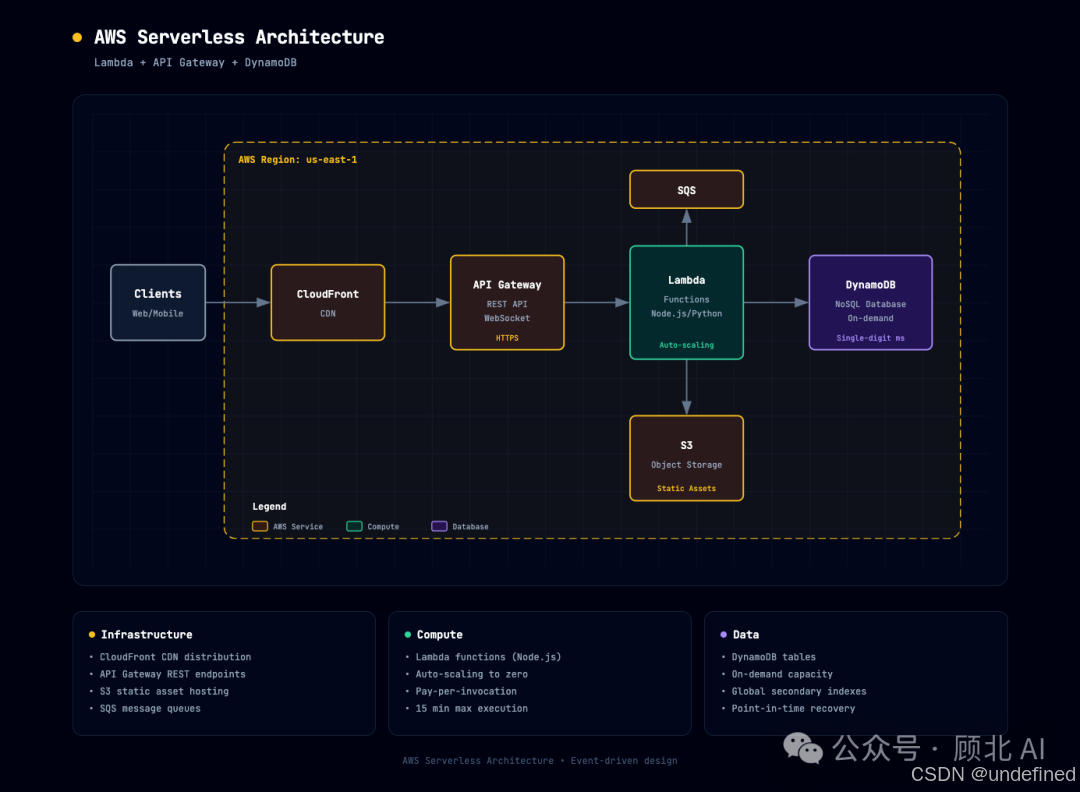
场景二:AWS Serverless 架构
适合谁: 做云原生服务,需要向客户或老板展示 AWS 部署方案。
提示词:
Use your architecture diagram skill to create an architecture diagram from this description:

An AWS serverless architecture:
- CloudFront CDN
- API Gateway
- Lambda functions (Node.js)
- DynamoDB
- S3 for static assets
- Cognito for auth
中文解读: 描述一个 AWS 无服务架构,包含 CloudFront、API Gateway、Lambda、DynamoDB、S3 静态资源和 Cognito 认证。
生成的图里,各 AWS 服务会用琥珀色标注,非常好区分。
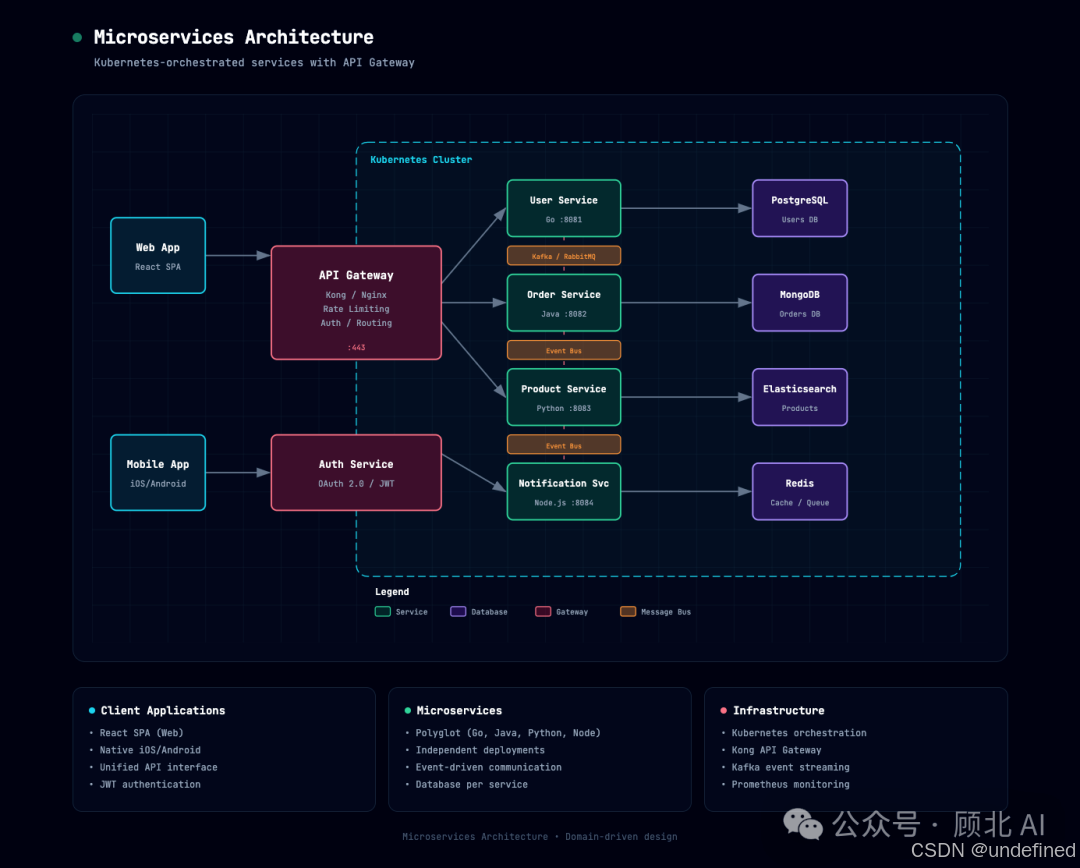
场景三:微服务系统
适合谁: 系统设计比较复杂,需要展示多个微服务之间的关系和数据流向。
提示词:
Use your architecture diagram skill to create an architecture diagram from this description:

A microservices system:
- React web app and mobile clients
- Kong API Gateway
- User Service (Go), Order Service (Java), Product Service (Python)
- PostgreSQL, MongoDB, and Elasticsearch databases
- Kafka for event streaming
- Kubernetes orchestration
中文解读: 一个包含 React + 移动端客户端、Kong 网关、三个语言各异的微服务(Go/Java/Python)、多种数据库(PostgreSQL/MongoDB/Elasticsearch)、Kafka 消息队列和 Kubernetes 编排的完整微服务架构。
组件多的时候,Skill 会自动分层排布,前端在上、网关居中、服务层在下、数据层最底,箭头清楚表明数据流向。
进阶玩法:让 AI 分析你的代码库
已经有一个项目,但不想手写描述?可以这样:
第一步: 打开你的代码(Cursor、Claude Code、VS Code 都行),粘贴这段提示词:
Analyze this codebase and describe the architecture. Include all major
components, how they connect, what technologies they use, and any cloud
services or integrations. Format as a list for an architecture diagram.
中文意思: 分析这个代码库,描述其架构,包括所有主要组件、它们之间的连接方式、使用的技术栈、云服务或外部集成,格式化成适合架构图的列表。
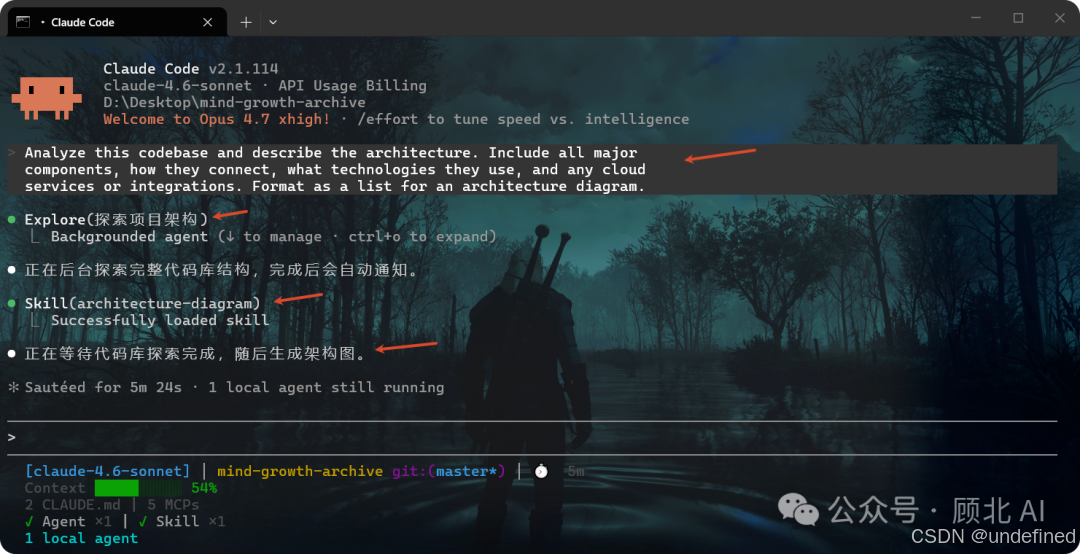
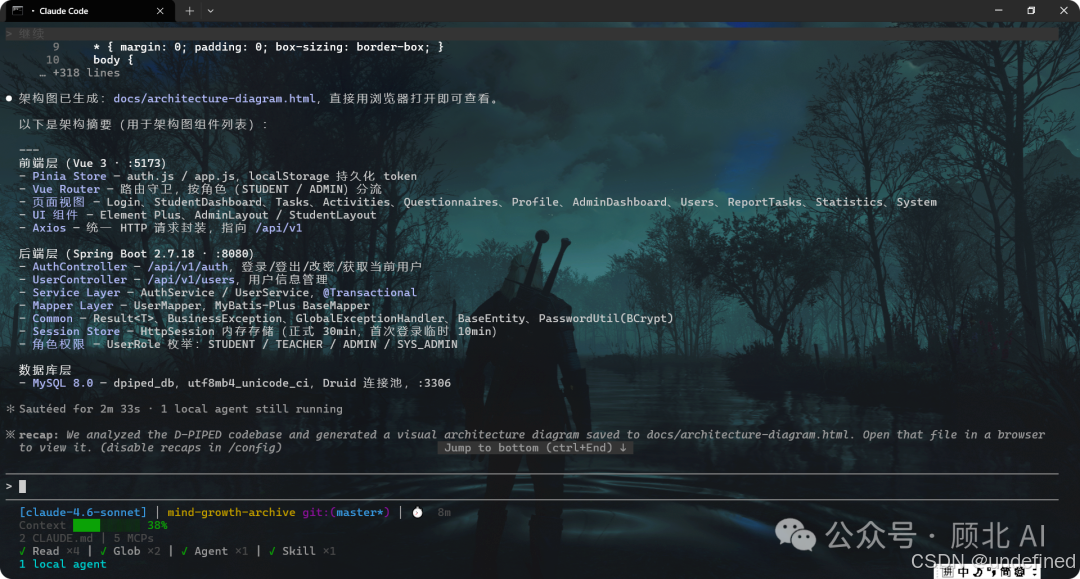
第二步: 把 AI 输出的描述,拿到装了 Skill 的 Claude 里,让它画图。(以Claude Code为例)
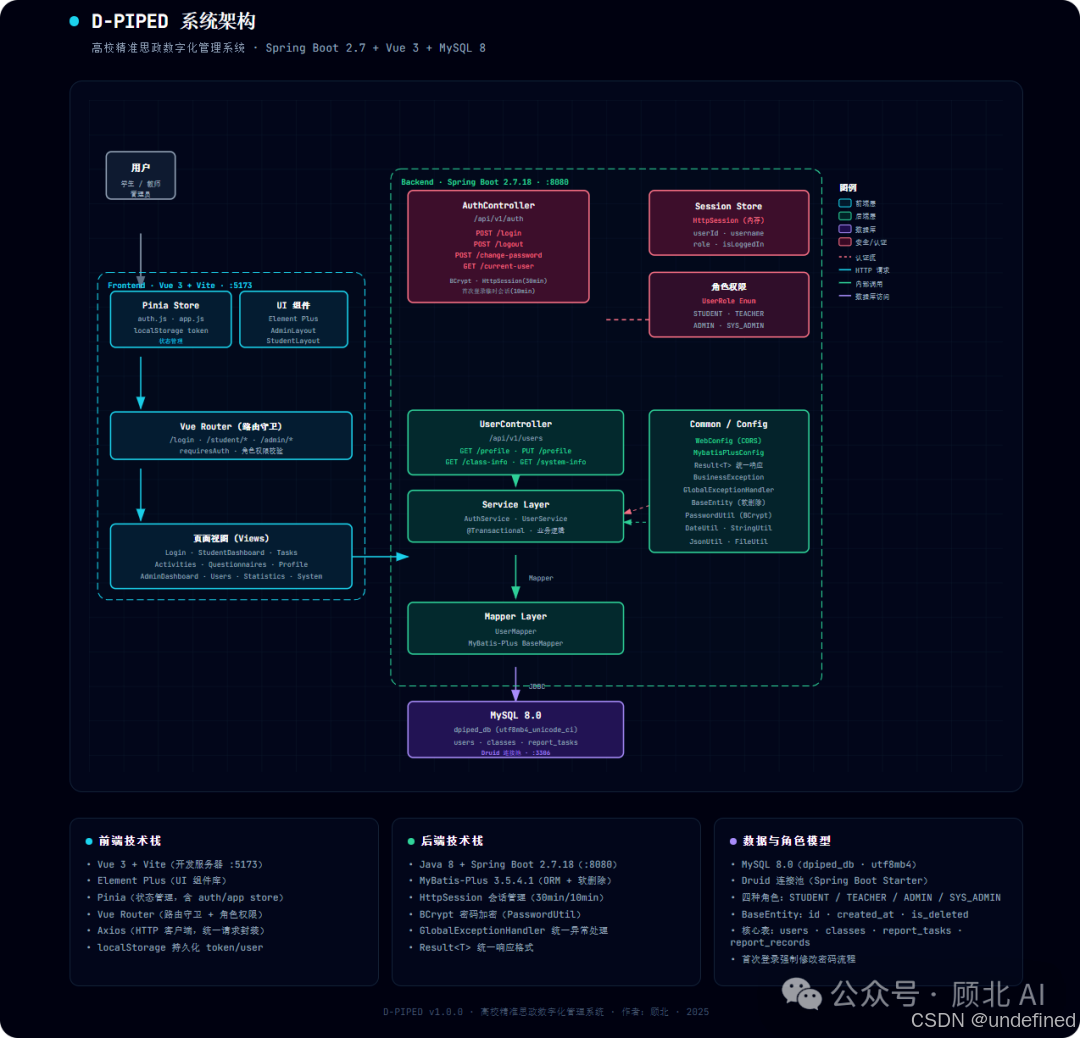
两步操作,你的项目就有一张真实反映代码结构的架构图了。对于给新同事讲解系统结构、写技术方案特别好用。
生成的图包含什么?
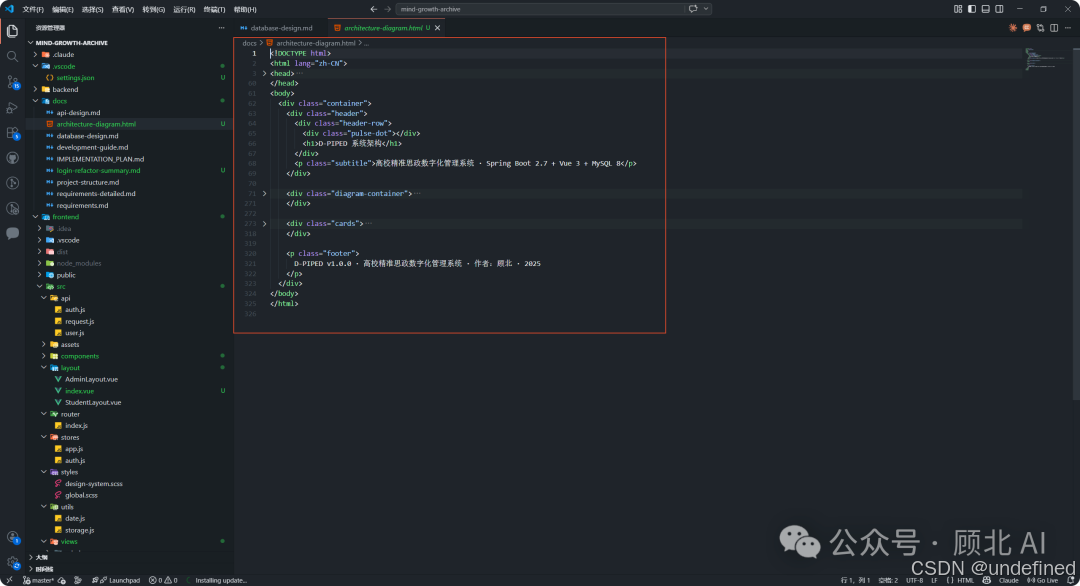
每次输出的 HTML 文件结构是固定的:
-
Header(顶部标题区) --- 项目名称 + 一个有动态效果的状态指示器
-
Main Diagram(主图区) --- SVG 格式的架构图,所有组件和连接线都在这里
-
Summary Cards(摘要卡片) --- 3 张信息卡片,提炼关键技术信息
-
Footer(页脚) --- 项目元数据
SVG 是响应式的,放大缩小都清晰,截图也好看。
什么时候用它最合适?
总结下来几个高频场景:
-
写技术方案/PRD 时 ------需要配架构图,但没时间用专业工具慢慢画,三句话就能出一张,质量比临时凑的 PPT 方块图高多了。
-
做演示/汇报时 ------暗色主题在投影仪上特别好看,比白底的图抗眩光,看起来也更专业。
-
给新人做 onboarding 时 ------新人入职要了解系统,描述一遍架构让 Claude 画出来,比画 PPT 方块快,比纯文字描述直观。
-
学习典型架构时 ------不知道某类系统该怎么设计?让 Claude 先给你一个典型架构,再在上面改,是个不错的入门方式。
-
向非技术人员讲解时 ------配色有语义(前端/后端/数据库颜色不同),就算不懂技术的人也能看懂大致结构。
一点实际体验
我自己用下来有几个感受:
好的地方: 速度真的快,描述清楚的话几乎一次出图就能用。暗色主题做得很有质感,配色逻辑也合理,不需要自己调颜色。HTML 单文件的方案非常实用,发给人直接打开,不依赖任何工具。
需要注意的: 组件位置和箭头方向是 Claude 自动排布的,不一定完全符合你心里的预期。如果有特定的布局要求,可以在提示词里补充,比如"前端在左,数据库在右"。另外如果描述太模糊,Claude 会发挥创造力补全,要仔细检查生成的内容是否符合你的实际架构。
迭代很方便: 生成之后不满意,直接在对话里说"把 Redis 改成 Memcached"、"加一个消息队列在 API 和数据库之间",Claude 会直接更新 HTML。
架构图这种东西,做起来费时,但没有的时候真的挺头疼。有了这个 Skill,至少不用再为"花两小时画图还是将就用文字"纠结了。
仓库在这里,免费开源,去 Star 一下:
🔗 https://github.com/Cocoon-AI/architecture-diagram-generator
你有什么有意思的 Claude Skill 用法,或者用这个 Skill 画出了什么好看的图?欢迎评论区分享,我看到的都会回。
我是顾北,关注我,解锁更多好玩的SKill
谢谢你阅读我的文章,我们下期再见!