HTML5 新增特性与语法
1. 语义化标签
语义化标签使网页结构更清晰,有助于SEO和无障碍访问。
| 标签 | 语法示例 | 说明与上下文 |
|---|---|---|
header |
<header><h1>网站标题</h1></header> |
定义文档或章节的页眉,通常包含介绍性内容 。 |
nav |
<nav><a href="/home">首页</a></nav> |
定义导航链接的集合 。 |
article |
<article><h2>文章标题</h2><p>内容...</p></article> |
定义独立、可自力更生的内容块,如博客文章、新闻故事 。 |
section |
<section><h2>章节标题</h2><p>章节内容...</p></section> |
定义文档中的一个通用章节 。 |
aside |
<aside><h3>相关链接</h3></aside> |
定义与主内容间接相关的内容,如侧边栏、引用 。 |
footer |
<footer><p>© 2025 公司名称</p></footer> |
定义文档或章节的页脚,通常包含版权、作者信息 。 |
main |
<main>...</main> |
定义文档的主要内容,一个页面应只有一个 main标签 。 |
注意 :这些语义化标签在默认情况下是块级元素,但在IE9等旧版本浏览器中可能需要设置 display: block;。
2. 多媒体标签
HTML5原生支持音频和视频播放,无需插件。
视频 <video>标签语法:
<video src="movie.mp4" controls autoplay muted loop width="600" poster="image.jpg">
  您的浏览器不支持 video 标签。
</video>-
src: 视频文件的路径 。 -
controls: 显示播放控件(如播放/暂停按钮)。 -
autoplay: 视频就绪后自动播放(注意:许多浏览器要求与muted一起使用)。 -
muted: 静音播放 。 -
loop: 循环播放 。 -
poster: 指定视频播放前显示的封面图像 。
音频 <audio>标签语法:
<audio>标签的属性与 <video>类似,常用 src, controls, autoplay, loop。
3. 表单增强
HTML5新增了多种输入类型和属性,提升了表单的功能和用户体验。
新增输入类型 type:
<label>邮箱: <input type="email" name="user_email"></label>
<label>网址: <input type="url" name="user_url"></label>
<label>日期: <input type="date" name="user_date"></label>
<label>数字: <input type="number" name="user_number" min="1" max="10"></label>
<label>搜索: <input type="search" name="user_search"></label>
<label>颜色: <input type="color" name="user_color"></label>
这些类型在支持的设备上会调出相应的键盘或选择器 。
新增表单属性:
<input type="text" required placeholder="请输入姓名" autofocus autocomplete="off">-
required: 规定字段为必填项 。 -
placeholder: 提供输入提示 。 -
autofocus: 页面加载时自动聚焦到该输入框 。 -
autocomplete: 设置浏览器是否应自动填充该字段(on或off)。
CSS3 新增特性与语法
1. 新增选择器
CSS3提供了更强大、更精确的元素选择方式。
属性选择器:
/* 选择具有 title 属性的元素 */
a[title] { color: purple; }

/* 选择 type 属性值为 "email" 的 input 元素 */
input[type="email"] { border-color: blue; }

/* 选择 href 属性值以 "https" 开头的 a 元素 */
a[href^="https"] { font-weight: bold; }

/* 选择 src 属性值包含 "logo" 的 img 元素 */
img[src*="logo"] { opacity: 0.8; }

/* 选择 href 属性值以 ".pdf" 结尾的 a 元素 */
a[href$=".pdf"]::after { content: " (PDF)"; }
属性选择器的权重为 10 。
结构伪类选择器:
/* 选择父元素下的第一个子元素 */
li:first-child { font-weight: bold; }

/* 选择父元素下的最后一个子元素 */
li:last-child { border-bottom: none; }

/* 选择父元素下的第 n 个子元素 */
/* 关键字:even(偶数), odd(奇数) */
tr:nth-child(even) { background-color: #f2f2f2; }

/* 公式:n 从 0 开始计算 */
/* 选择前 5 个元素 */
li:nth-child(-n+5) { color: red; }

/* 选择父元素下同类型中的第 n 个 */
p:nth-of-type(2) { font-size: 1.2em; }nth-child与 nth-of-type的区别 :nth-child不考虑元素类型,直接按所有子元素排序;nth-of-type只针对特定类型的子元素进行排序 。
伪元素选择器:
p::before {
  content: "前缀: "; /* content 属性必须存在 */
  font-weight: bold;
  color: green;
}
p::after {
  content: " (后缀)";
  font-size: 0.8em;
  color: gray;
}
伪元素选择器用于在元素内容的前面或后面插入内容,权重为 1。它们默认是行内元素,必须设置 content属性 。
2. 视觉效果与盒子模型
盒子模型 (box-sizing):
div {
  box-sizing: border-box; /* 宽度和高度包含 padding 和 border */
  width: 300px;
  padding: 20px;
  border: 5px solid black; /* 总宽度仍是 300px */
}-
content-box(默认):width和height只包括内容区域。 -
border-box:width和height包括内容、内边距和边框。这在布局时更直观 。
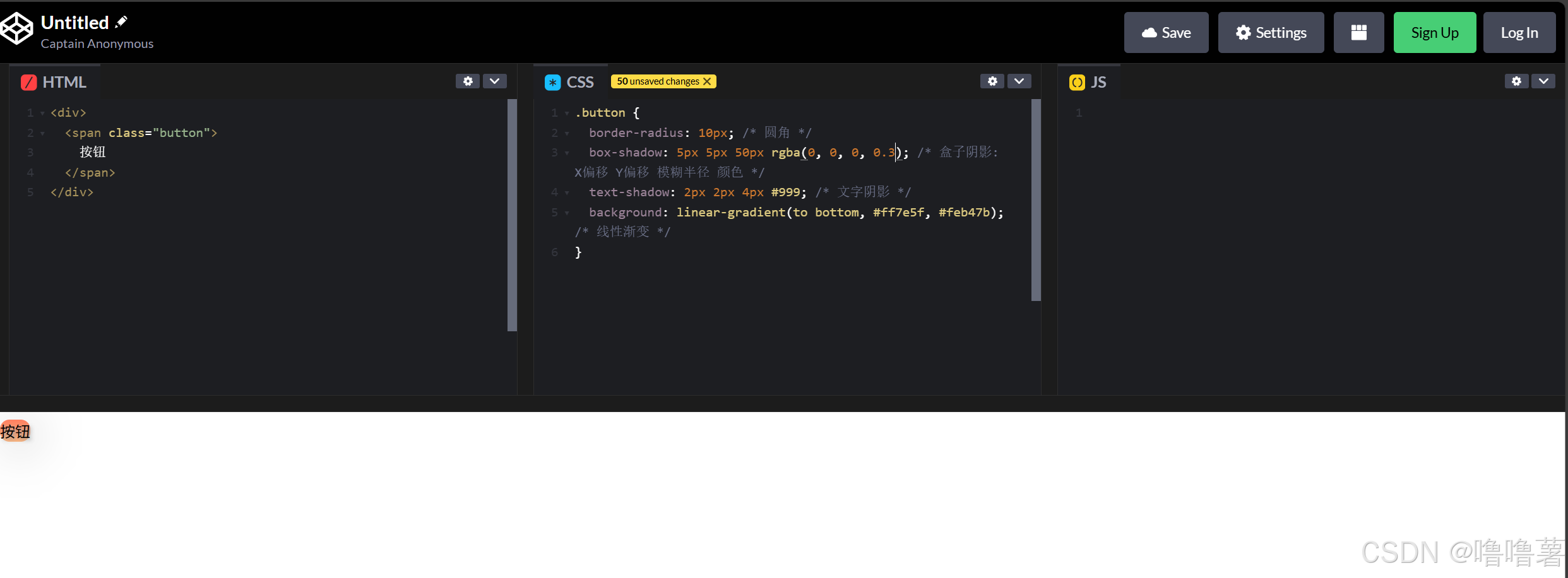
圆角、阴影与渐变:
.button {
  border-radius: 10px; /* 圆角 */
  box-shadow: 5px 5px 15px rgba(0, 0, 0, 0.3); /* 盒子阴影: X偏移 Y偏移 模糊半径 颜色 */
  text-shadow: 2px 2px 4px #999; /* 文字阴影 */
  background: linear-gradient(to bottom, #ff7e5f, #feb47b); /* 线性渐变 */
}
3. 过渡与变换
过渡 (transition):
.box {
  transition: all 0.5s ease-in-out 0.1s;
  /* 属性 持续时间 速度曲线 延迟时间 */
}
.box:hover {
  transform: scale(1.1);
  background-color: lightblue;
}-
属性 :指定要过渡的CSS属性,如
width,background-color,或使用all表示所有可过渡属性。 -
持续时间 :过渡效果持续的时间,如
1s或500ms。 -
速度曲线 :定义过渡的速度变化,如
ease(默认,慢快慢)、linear(匀速)、ease-in(加速)、ease-out(减速)。 -
延迟时间:过渡效果开始前的等待时间 。
变换 (transform):
.element {
  transform: translate(50px, 100px) rotate(45deg) scale(1.5);
  /* 平移(水平, 垂直) 旋转(度数) 缩放(倍数) */
  transform-origin: left top; /* 设置变换的原点 */
}-
translate(x, y):移动元素,百分比单位是相对于自身尺寸的。 -
rotate(angle):旋转元素。 -
scale(x, y):缩放元素。 -
skew(x-angle, y-angle):倾斜元素 。
4. 动画 (animation) 与 @keyframes
CSS3动画可以创建更复杂的多阶段动画。
定义动画:
@keyframes example {
  0%   { background-color: red; transform: translateX(0); }
  50%  { background-color: yellow; }
  100% { background-color: green; transform: translateX(200px); }
}
使用动画:
.animated-box {
  animation-name: example; /* 动画名称 */
  animation-duration: 3s; /* 动画持续时间 */
  animation-timing-function: ease-in-out; /* 速度曲线 */
  animation-delay: 0.5s; /* 延迟时间 */
  animation-iteration-count: infinite; /* 播放次数: 数值 或 infinite(无限) */
  animation-direction: alternate; /* 播放方向: normal(默认), alternate(交替反向) */
  animation-fill-mode: both; /* 动画外样式: forwards(保持结束状态), backwards(应用开始帧), both */
}

/* 简写形式 */
.animated-box {
  animation: example 3s ease-in-out 0.5s infinite alternate both;
}animation简写属性的顺序为:name duration timing-function delay iteration-count direction fill-mode。
工具推荐
CodePen:前端开发者的创意游乐场与学习宝库
一、CodePen是什么?
CodePen是一个面向前端开发者的在线代码编辑器,被广泛誉为"前端代码沙盒"和"创意游乐场"。自2012年由Alex Vazquez等三位开发者创建以来,它已成为全球前端开发者必备的工具之一。
这个平台允许你在浏览器中直接编写HTML、CSS和JavaScript代码,并实时查看渲染结果,无需配置本地开发环境或不断刷新页面。它支持多种预处理器和主流框架,让前端开发变得简单而高效。
二、CodePen的核心功能
1. 实时预览与编辑
CodePen采用所见即所得的编辑模式,左侧代码的每一次修改都会立即在右侧预览区域显示效果。这一功能让调试和优化变得直观而高效,大大提升了开发体验。
2. 多语言与预处理器支持
CodePen不仅支持基础的HTML、CSS和JavaScript,还内置了对多种预处理器的支持:
-
HTML:支持Pug、Haml、Markdown等
-
CSS:支持Sass、Less、Stylus等
-
JavaScript:支持Babel、TypeScript、CoffeeScript等
3. 外部资源便捷引入
只需在专用输入框中输入库名,CodePen就会自动从cdnjs上寻找匹配的CSS或JS库。无论是jQuery、React、Vue还是其他流行框架,都能快速添加到你的项目中。
4. "Pen"项目系统
在CodePen中,每个独立项目被称为一个"Pen"。你可以保存、分类和分享自己的Pens,也可以Fork他人的作品进行二次创作。免费用户最多可创建三个模板,方便快速启动新项目。