一般 Linux 系统会安装在虚拟机或者实体机上,根据安装方式的原因,有两种方式进行挂载 ISO。
@TOC
CD/DVD 驱动器挂载
物理层面连接 ISO
不管是使用虚拟机还是实体机安装都可以使用 CD/DVD 驱动器挂载。
以虚拟化平台为例:
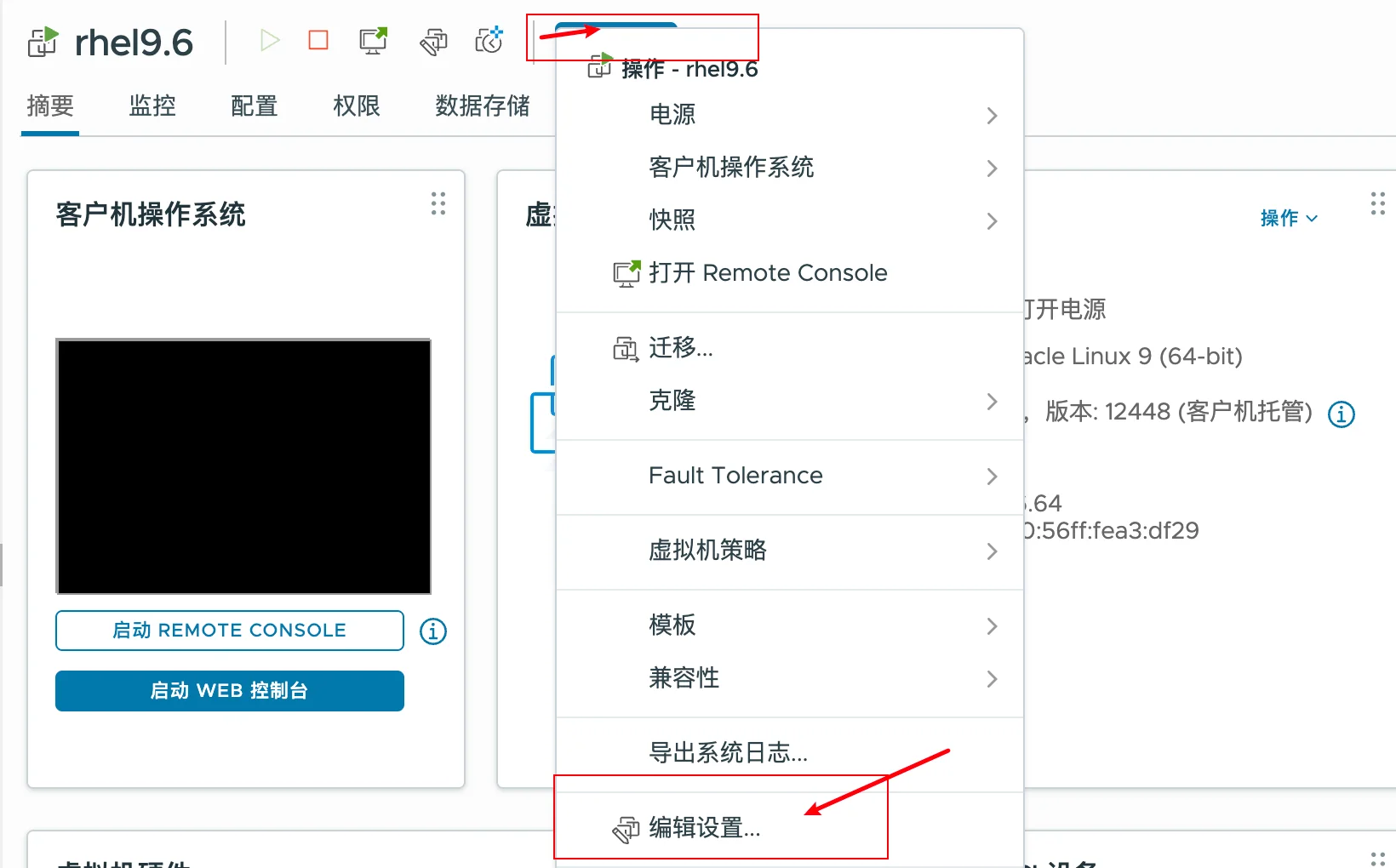
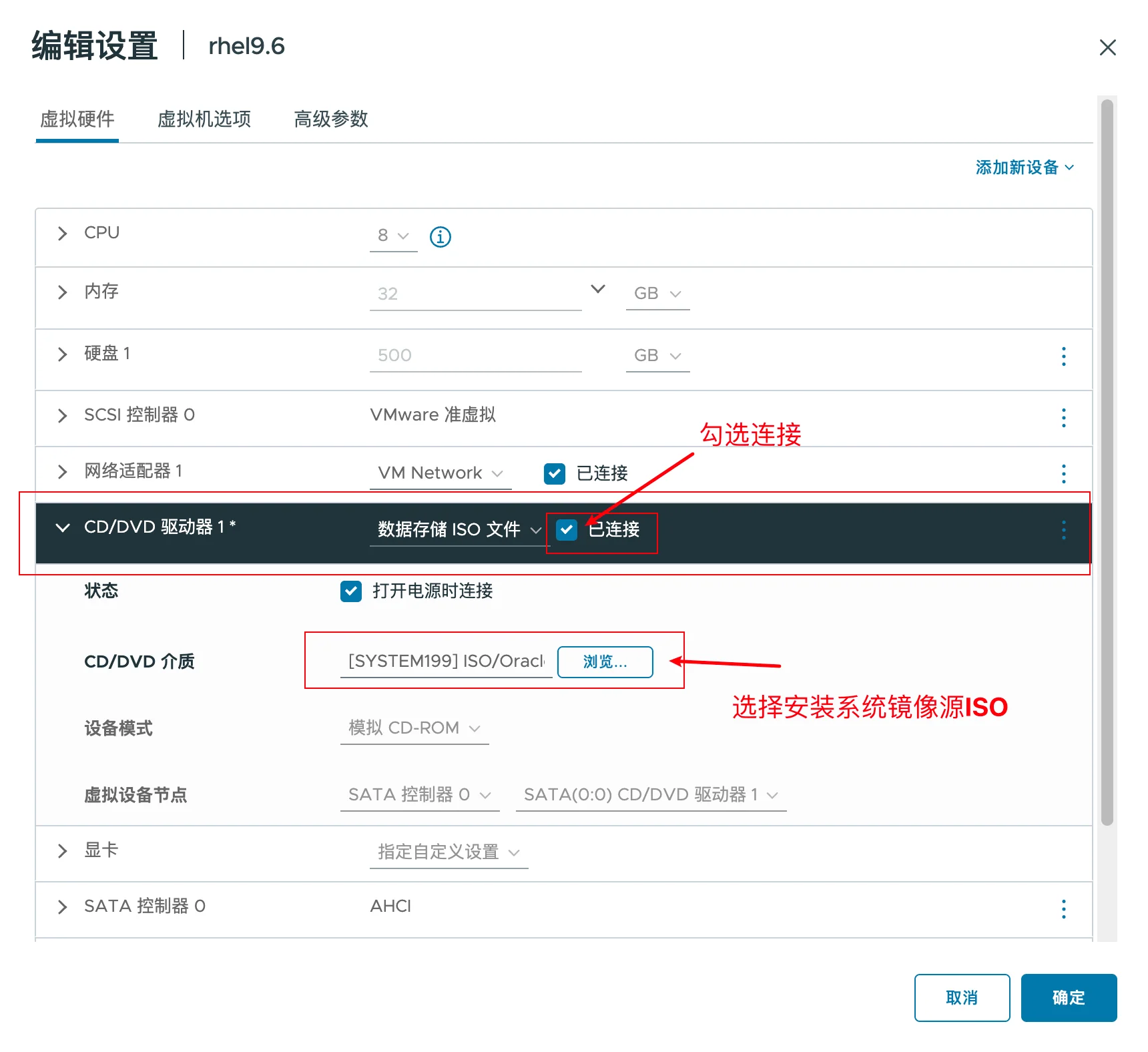
按上图配置完成后即可。
主机层面挂载 ISO
物理层面先连接 ISO 之后,还需要在主机层面挂载 ISO 才算完成。
主机层面挂载 ISO 的命令可以有以下方式,在 root 用户下执行:
bash
[root@ ~]# mount /dev/sr0 /mnt
## 或
[root@ ~]# mount /dev/cdrom /mnt
以上两条命令的效果一样,都可以。如果没有在物理层面连接 ISO,主机层面挂载 ISO 时会报错:

遇到这个报错就需要在物理层面先连接 ISO,然后再次执行:

执行 df -h | grep /mnt 查看是否挂载成功:

如果查询结果如上,则代表已经挂载成功了。
手工上传镜像挂载
物理层面上传 ISO
这个就很简单了,上传下载好的安装镜像 iso 到服务器主机指定目录下,以 /iso 为例:

上传之后就可以,烦在烦在 ISO 比较大,下载上传比较慢。
主机层面挂载 ISO
主机层面挂载 ISO 的命令,在 root 用户下执行:
bash
mount -o loop /iso/OracleLinux-R9-U6-x86_64-dvd.iso /mnt/
执行 df -h | grep /mnt 查看是否挂载成功:

如果查询结果如上,则代表已经挂载成功了。
📚 推荐阅读:DBA 学习之路
如果这篇文章对你有帮助,推荐访问我的 Oracle DBA 系统学习站点,涵盖 100 天完整学习路线:
- 🔧 Oracle 安装部署 · RMAN 备份恢复 · Data Pump 数据迁移
- 🏗️ RAC 高可用 · DataGuard 容灾 · 多租户架构
- 🔍 故障排查 · 升级迁移 · GoldenGate 数据同步