还在手动敲
cd和ls?还在繁琐的history中翻找命令?是时候换个方式工作了。一篇文章带你彻底掌握命令行模糊找回神器 fzf,从安装到进阶玩法,助你效率翻倍!

身为开发者,我们每天大部分的时间都花在了终端(Terminal)里。不论是切换目录、搜索文件,还是翻阅历史命令,这些细碎的操作如果效率低下,积少成多便会吞噬掉大量专注力。
你是否也曾经历过:
- 想找一个深层目录下的文件,却记不清完整路径,只能不断
ls确认? - 按
Ctrl+R搜索历史命令,结果搜出来的不是自己想要的? - 想杀掉一个进程,得先
ps -ef | grep ...找到 PID,再手动输入kill -9 [PID]?
如果你的答案是"Yes",那么今天的主角 fzf (Fuzzy Finder) 将彻底改变你的生活。
什么是 fzf
fzf 是一款用 Go 语言编写的、极其轻量且速度极快的通用命令行模糊查找器。
它的核心理念非常简单:它不生产数据,它只是数据的搬运工(并提供交互式筛选)。
你可以把它想象成一个滤网:你把一堆文本扔给它,它提供一个交互式的界面让你通过模糊搜索(Fuzzy Match)快速选中你想要的那一行,然后将其结果输出。
安装
fzf 的安装非常友好,支持各大主流平台。
MacOS (Homebrew)
如果你是 Mac 用户,一行命令搞定:
bash
brew install fzfLinux
大部分发行版的仓库里都有:
bash
# Ubuntu/Debian
sudo apt install fzf

# Arch Linux
sudo pacman -S fzf
Windows
通过 Scoop 快速安装:
bash
scoop install fzf源码安装
为了获得最新、最全的功能可以克隆仓库并运行安装脚本:
bash
git clone --depth 1 https://github.com/junegunn/fzf.git ~/.fzf
~/.fzf/install
注意: 安装脚本会询问是否启用模糊补全和快捷键绑定,建议全部选 y。完成后重启你的 Shell。
核心使用场景
安装完 fzf 后,你会发现它的身影无处不在。以下是几个能显著提升生产力的经典案例。
查找并打开文件
在过去,我们要打开一个文件:
vim path/to/very/long/directory/file.go
有了 fzf,你只需要输入:
bash
fzf在弹出的交互界面里敲入几个字母(比如 docker-compose),选中后回车,fzf 会输出文件路径。
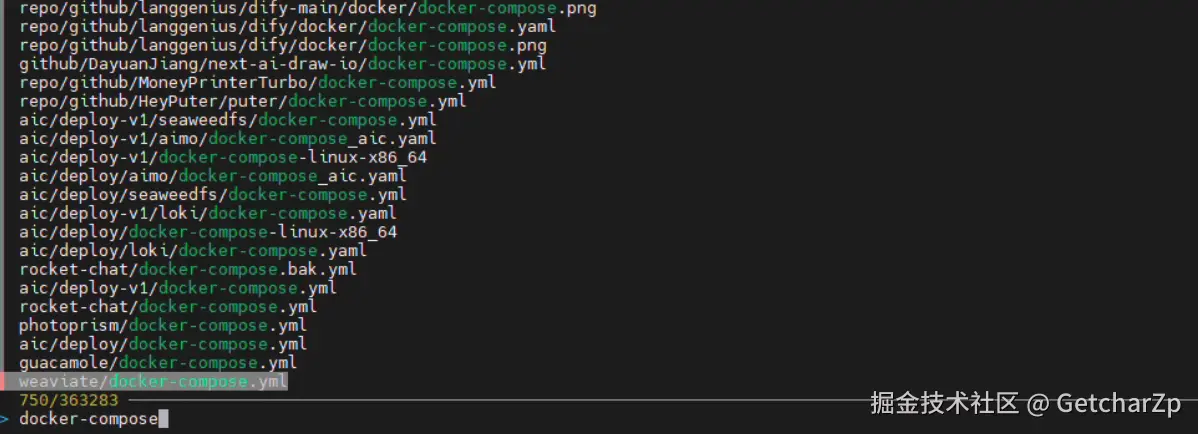
配合命令组合:
bash
vim $(fzf)你会发现,你再也不需要背路径了。
Ctrl+R 的华丽蜕变:搜索命令历史
这是 fzf 最让人上瘾的功能。默认情况下,Shell 的 Ctrl+R 体验很糟糕。
当你按照上面的"源码安装"方式配置好后,按下 Ctrl+R,你会看到一个带搜索功能的命令历史列表。
- 模糊搜索: 输入
docker run就能立刻找到半个月前执行过的那条复杂的启动指令。 - 多选支持: 选中命令回车可将其回填到终端,或者按
Tab进行批量选中。
Alt+C:快速切换目录
还在手动输入 cd ../../projects/demo 吗?
试试按下 Alt+C。它会递归列出当前目录下的所有子目录。你只需要输入目录名的碎片,回车,直接"传送"过去。
打造属于你的神器
如果你认为 fzf 只是个简单的搜索工具,那就大错特错了。它的真正威力在于预览(Preview)和自定义集成。
实时预览内容
可以在不打开文件的情况下直接预览内容:
bash
fzf --preview 'head -n 500 {}'这样当你上下移动光标时,右侧会实时显示文件的代码内容。这种体验,谁用谁知道!
杀进程神器
写一段 fkill 函数放到你的 .zshrc 或 .bashrc 里,以后杀进程只需要动动手指:
bash
fkill() {
  ps -ef | fzf --multi --query="$*" | awk '{print $2}' | xargs -r sudo kill -9
}
输入 fkill,搜索进程名,空格选中多个,回车,全部带走。
为什么 fzf 的性能如此出众?
fzf 之所以快,是因为它在处理大数据集时采用了并发扫描 和高效的模糊匹配算法。
- Go 语言加持: 充分利用多核 CPU,即使是几十万个文件的文件系统,索引速度也快得惊人。
- 非阻塞输入: 你不需要等待列表全部加载完就可以开始输入搜索。这种"流式"处理让它在感官上几乎没有延迟。
高阶配置:让它更好看
默认的 fzf 界面是全屏的,如果你觉得太突兀,可以设置 FZF_DEFAULT_OPTS 来调整外观。
建议将以下配置加入到你的配置文件 ~/.fzf.zsh 中:
bash
export FZF_DEFAULT_OPTS="
--height 40%
--layout=reverse
--border
--color=light
"
--height 40%:让 fzf 只占用屏幕下方的 40% 区域,不遮挡背景。--layout=reverse:搜索框在上方,符合直觉。--border:加上边框,高级感拉满。
结语
fzf 不是那种改变你工作流程的复杂框架,它更像是一把锋利的瑞士军刀,精准地解决了"查找"这一核心痛点。
它遵循 Unix 哲学:只做一件事,并把它做到极致。
如果还没有尝试过 fzf,强烈建议现在就安装它。刚开始的 10 分钟你可能会觉得不习惯,但在 1 小时后,你就会发现:没有 fzf 的终端,简直没法用了!